KasgoPANDUAN KASGO F&B
Instalasi & Setup Awal
Panduan KasGo F&B/Setup Awal/Instalasi & Setup Awal

Instalasi & Setup Awal

Install aplikasi, aktivasi device, setup owner, toko, bisnis, dan printer.

VERSI APLIKASI 1.23.0
Urutan setup awalnya: (1) install aplikasinya dari APK-nya, (2) Aktivasi Device dengan Kode Lisensi 10 karakter, (3) Setup Owner sebagai akun pemiliknya — ini wizard yang wajib, dan ia hanya 1 langkah, lalu (4) setelah ia selesai, Anda langsung masuk ke Home. Konfigurasi yang lain — Pengaturan Toko, Pengaturan Bisnis, Setup Printer, Tambah Meja, dan Tambah Produk — sifatnya opsional, dan ia bisa dilakukan kapan saja dari menu Pengaturannya.

1. Install Aplikasi

01
Buka email dari KASGO yang Anda terima setelah membeli lisensinya.
02
Di email itu, ketuk tombol Download Kasgo F&B, atau salin link downloadnya lalu buka di Chrome.
03
File .apk-nya akan terunduh ke HP.
04
Buka file APK yang sudah terdownload itu.
05
Izinkan “Install dari sumber tidak dikenal” bila ia diminta.
06
Ketuk Install, lalu tunggu sampai selesai.
07
Buka aplikasinya; namanya Kasgo F&B.
Isi email dari KASGO-nya: Kode Lisensi, 10 karakter, untuk aktivasinya di langkah berikutnya; Link Download APK, berupa tombol download langsung; Link Panduan Penggunaan, yaitu halaman ini; dan Kontak WhatsApp Support, kalau Anda butuh bantuan. Tipsnya: tandai atau bookmark email ini, supaya ia mudah ditemukan lagi nanti — untuk kode lisensinya, link updatenya, dan seterusnya.

Kebutuhan minimumnya:

Android 10, atau yang lebih baru.
RAM minimal 3 GB; 4 GB atau lebih direkomendasikan untuk resto yang ramai.
Ruang storage kosong, minimal 300 MB.
Koneksi internet — untuk aktivasi awalnya saja.
Bluetooth, kalau Anda memakai printer thermal.

2. Aktivasi Device

Ini langkah wajib yang pertama. Setelah aplikasinya dibuka pertama kali, Anda diarahkan ke halaman Aktivasi Device; tanpa ia diaktivasi, aplikasinya tidak bisa dipakai.

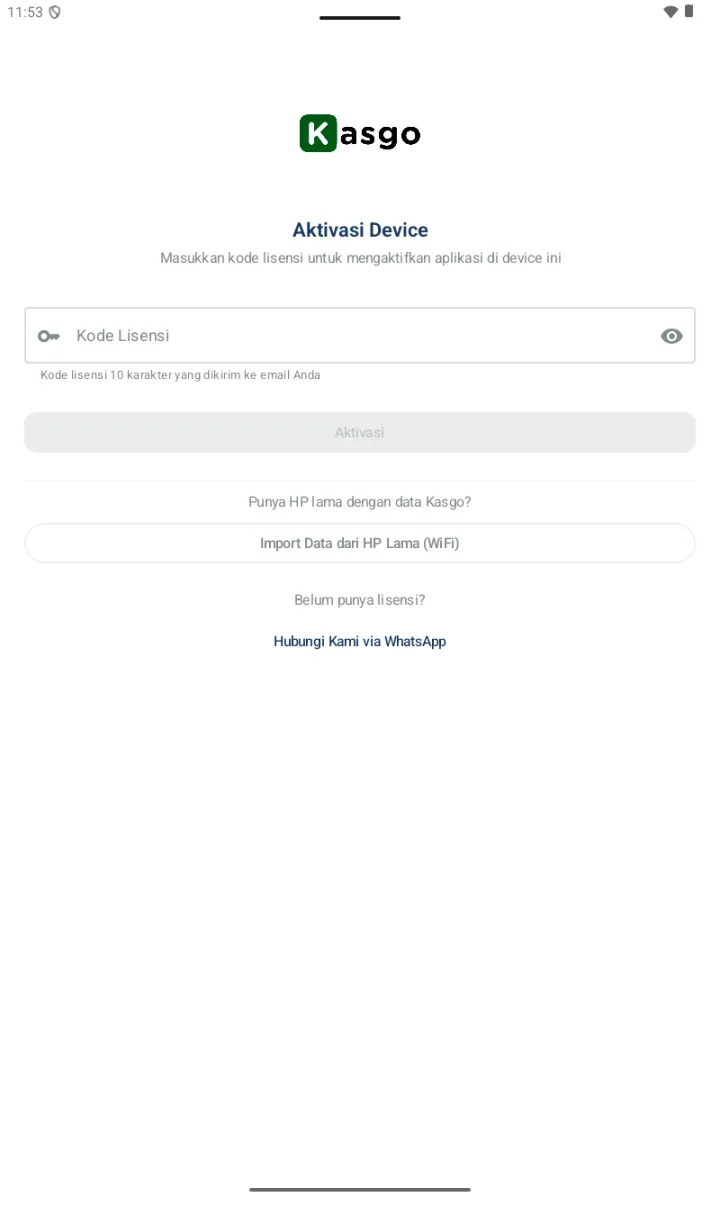
Halaman Aktivasi Device-nya berisi:

Logo Kasgo, beserta judul "Aktivasi Device".
Subtitle-nya: "Masukkan kode lisensi untuk mengaktifkan aplikasi di device ini".
Field Kode Lisensi, dengan ikon mata untuk memperlihatkan atau menyembunyikannya.
Hintnya: "Kode lisensi 10 karakter yang dikirim ke email Anda".
Tombol Aktivasi, yang mati selama fieldnya masih kosong.
Bagian bawahnya, "Punya HP lama dengan data Kasgo?" — dengan tombol Import Data dari HP Lama (WiFi).
Footernya: "Belum punya lisensi?", beserta link Hubungi Kami via WhatsApp.
Halaman Aktivasi Device kosong dengan logo Kasgo, judul Aktivasi Device, subtitle Masukkan kode lisensi untuk mengaktifkan aplikasi di device ini, field Kode Lisensi dengan ikon kunci dan eye icon, tombol Aktivasi disabled, section Punya HP lama dengan data Kasgo dan tombol Import Data dari HP Lama (WiFi), link Hubungi Kami via WhatsApp
Halaman Aktivasi Device — dengan empty state-nya.

Persiapannya:

Kode Lisensi 10 karakter — contohnya L3KLLB3STX — yang dikirim ke email Anda setelah pembeliannya.
HP-nya terhubung ke internet, lewat WiFi atau data seluler, untuk validasi awalnya ke server.

Langkah aktivasinya:

01
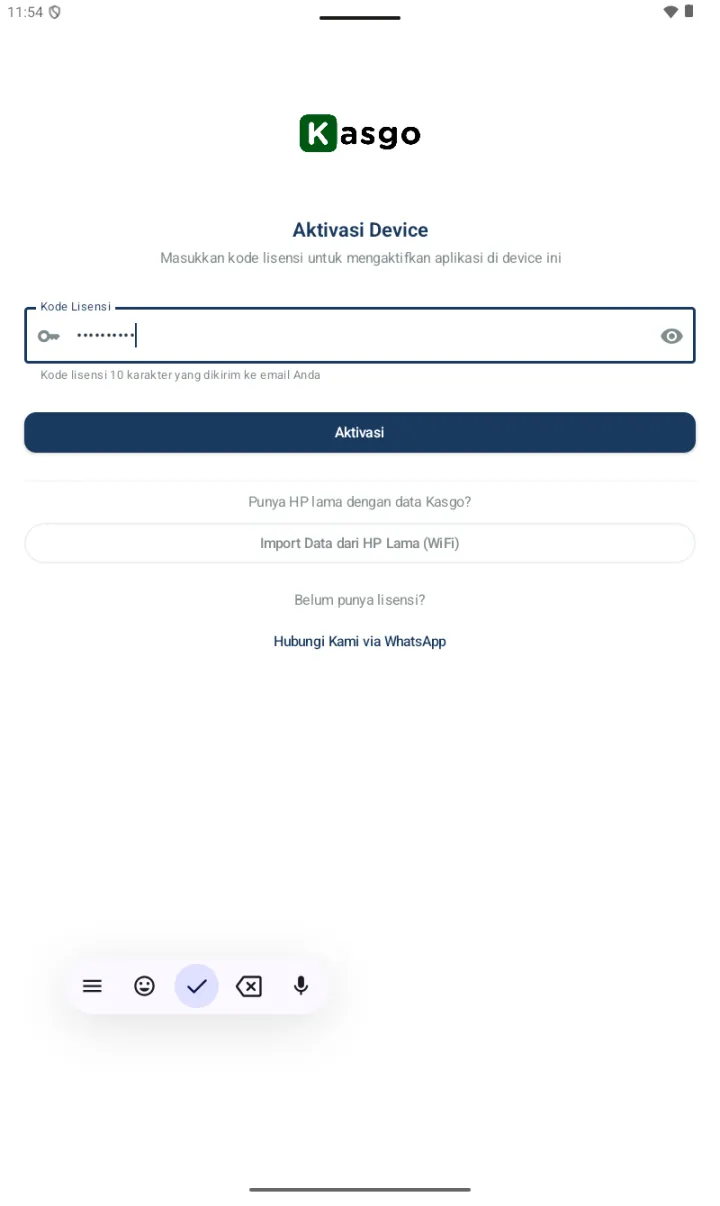
Ketuk field Kode Lisensi, lalu masukkan kode 10 karakternya; ia otomatis menjadi huruf besar, dan ia alfanumerik. Bawaannya ia tertutup sebagai bullet.
02
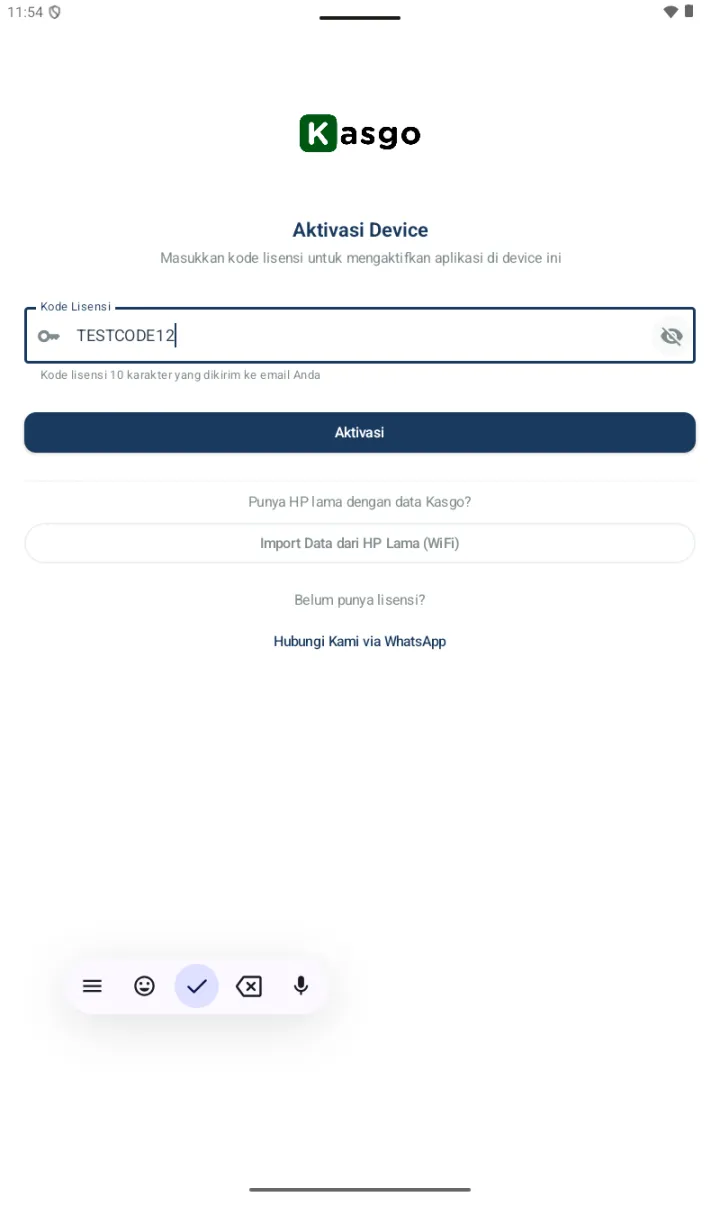
Ketuk ikon matanya untuk memperlihatkan atau menyembunyikan kodenya, supaya bisa diverifikasi bahwa ia tidak typo.
03
Setelah fieldnya terisi, tombol Aktivasi menyala, berwarna navy.
04
Ketuk Aktivasi, lalu tunggu validasinya ke server.
05
Kalau ia sukses, Anda otomatis diarahkan ke Setup Owner.
Halaman Aktivasi Device dengan field terisi tapi ter-masked dengan dots, tombol Aktivasi aktif navy
Fieldnya terisi dan masih tertutup — tombol Aktivasinya sudah menyala.
Halaman Aktivasi dengan kode TESTCODE12 visible setelah eye icon di-tap
Ketuk ikon matanya untuk memperlihatkan kodenya.

Pesan error yang umum, beserta cara mengatasinya:
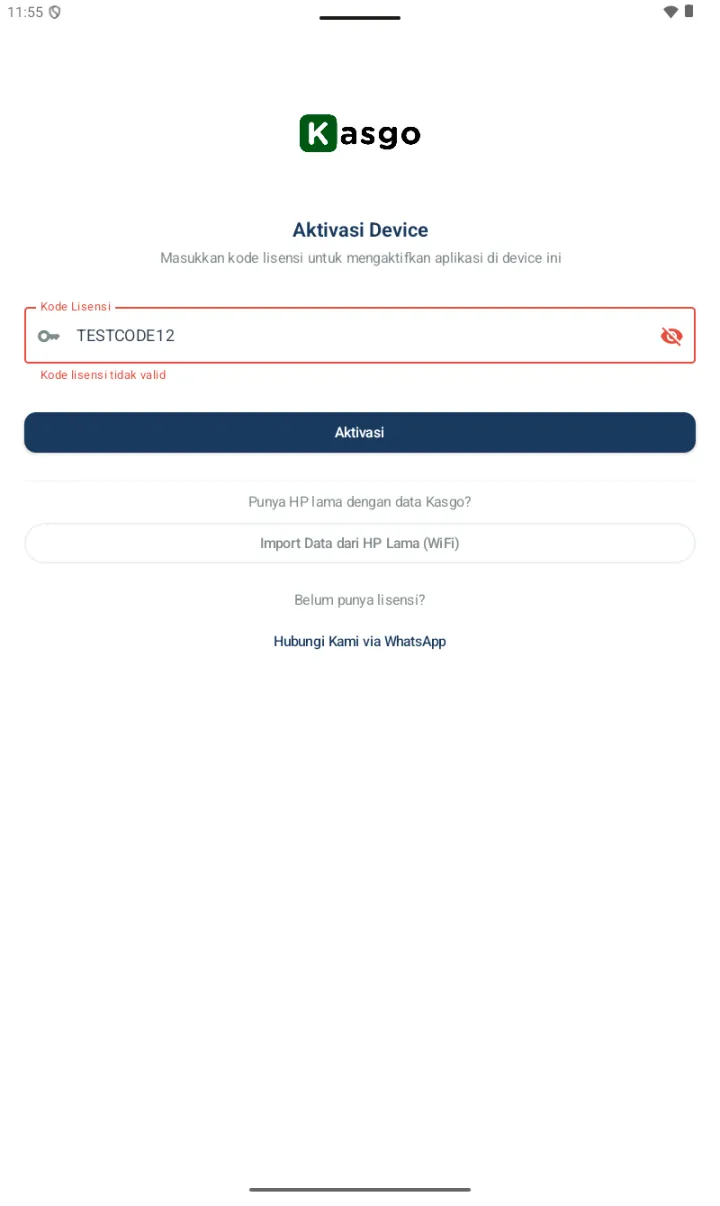
Halaman Aktivasi dengan error: field outline merah, error text Kode lisensi tidak valid
Error state-nya — fieldnya memerah, dengan pesan errornya di bawah.
"Kode lisensi tidak valid" — kodenya salah, atau ia typo. Ketuk ikon matanya untuk memverifikasinya, dan salin-tempel dari emailnya kalau perlu.
"Device Sudah Terdaftar" — kodenya sudah dipakai di device lain. Kalau ini HP baru, deaktivasi HP lamanya dulu, lewat Pengaturan → Pindah ke Device Baru; atau hubungi supportnya.
"Lisensi Sudah Aktif" — lisensinya sedang aktif di device lain; penanganannya sama seperti di atas.
"Tidak dapat terhubung ke server" — cek WiFi atau datanya, lalu coba buka kasgo.id di browsernya. Servernya mungkin sedang maintenance; tunggu 5 sampai 10 menit.
Tombol Aktivasinya mati — kodenya masih kurang dari 10 karakter.

Alternatifnya: Import Data dari HP Lama, lewat WiFi

Kalau Anda pindah HP, dan datanya ada di HP lama, ada jalan pintas yang tidak memerlukan aktivasi terpisah:

01
Pastikan HP lama dan HP barunya terhubung ke WiFi yang SAMA.
02
Di HP lamanya: buka Pengaturan → Pindah ke Device Baru, lalu QR codenya muncul.
03
Di HP barunya, pada halaman Aktivasinya: ketuk Import Data dari HP Lama (WiFi).
04
Halaman Import dari HP Lama terbuka; ketuk Scan QR dari HP Lama.
05
Arahkan kameranya ke QR di HP lamanya, lalu datanya beserta lisensinya otomatis berpindah lewat WiFi.
06
Setelah ia selesai, HP barunya langsung aktif dengan datanya yang lengkap, dan kode lisensinya tidak perlu diinput.

Ia lebih cepat dibanding backup lalu restore, karena file .kasgo-nya tidak diperlukan.
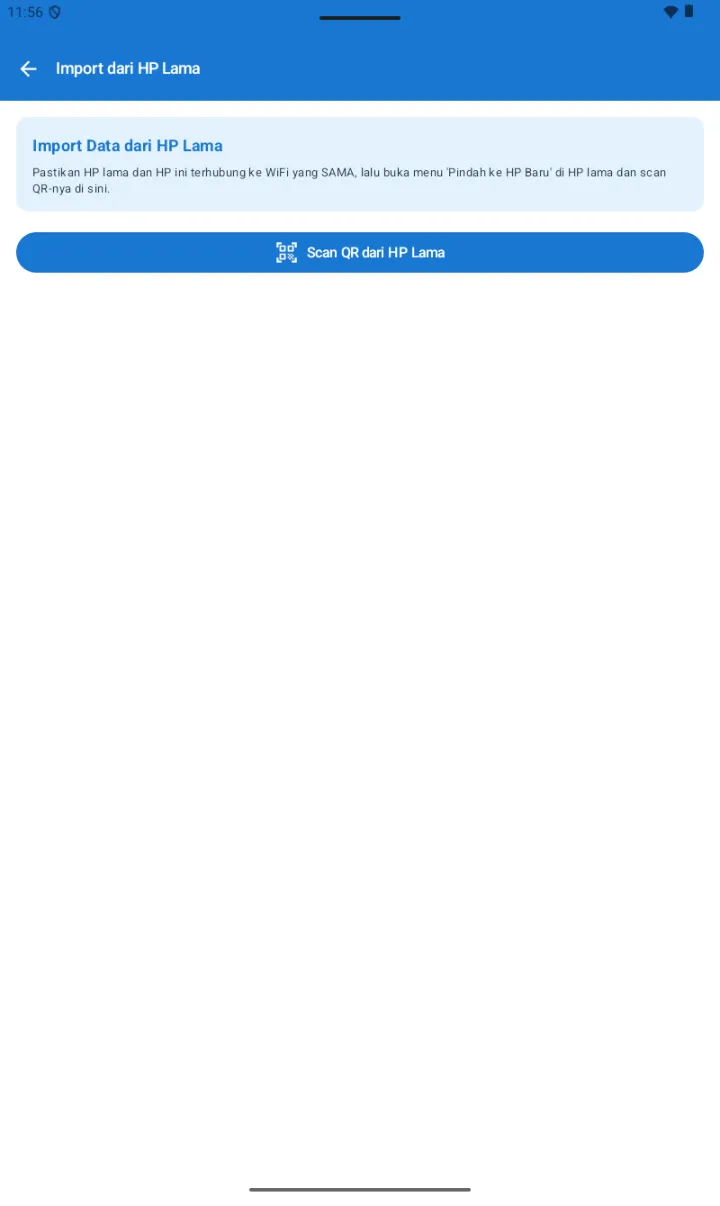
Halaman Import dari HP Lama dengan banner Import Data dari HP Lama Pastikan HP lama dan HP ini terhubung ke WiFi yang SAMA, lalu buka menu Pindah ke HP Baru di HP lama dan scan QR-nya di sini, tombol Scan QR dari HP Lama
Halaman Import dari HP Lama, lewat WiFi.
Butuh bantuan? Di halaman Aktivasi Device, footernya punya link Hubungi Kami via WhatsApp — ketuk ia untuk chat langsung dengan Customer Supportnya.

3. Setup Owner (Akun Pemilik)

Setelah aktivasinya sukses, halaman Selamat Datang di Kasgo! otomatis muncul, dengan subtitle "Buat akun Owner untuk memulai". Ini satu-satunya wizard yang wajib — setelah ia selesai, Anda langsung masuk ke Home.
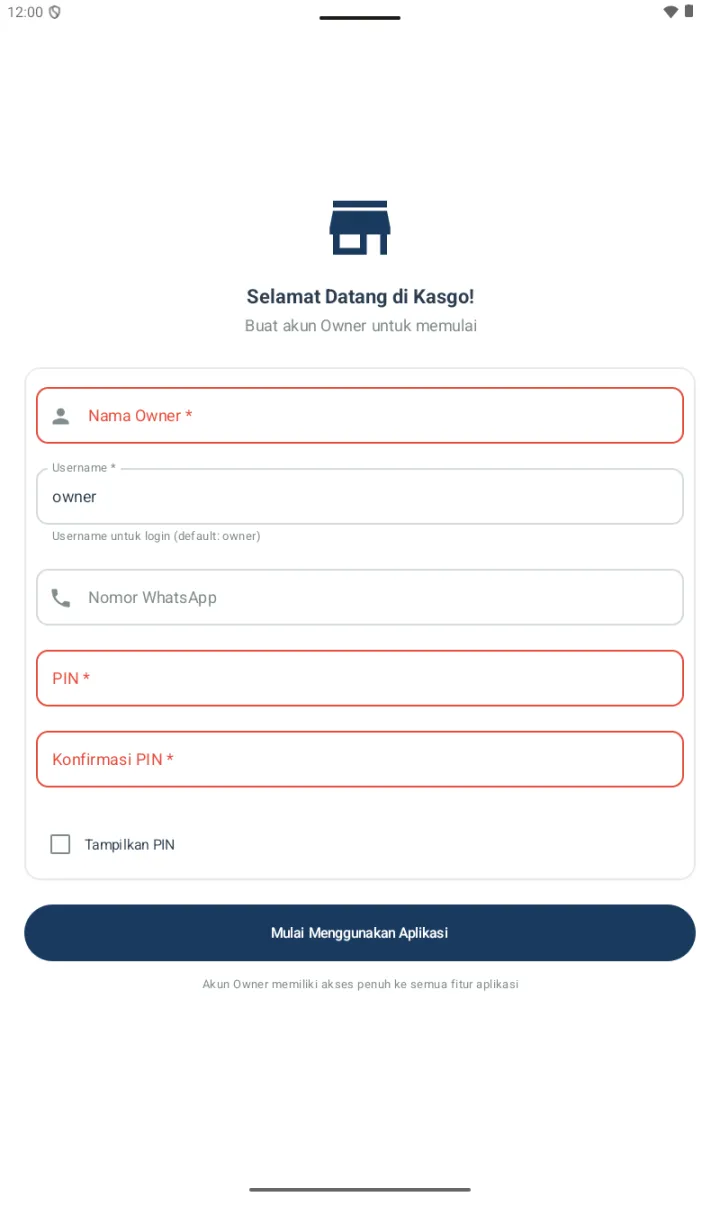
Halaman Selamat Datang di Kasgo dengan icon toko, subtitle Buat akun Owner untuk memulai, form: Nama Owner (required, red border), Username (default owner), Nomor WhatsApp (opsional), PIN (required), Konfirmasi PIN (required), Tampilkan PIN checkbox, tombol Mulai Menggunakan Aplikasi, footer Akun Owner memiliki akses penuh ke semua fitur aplikasi
Halaman Setup Owner — dengan empty state-nya.

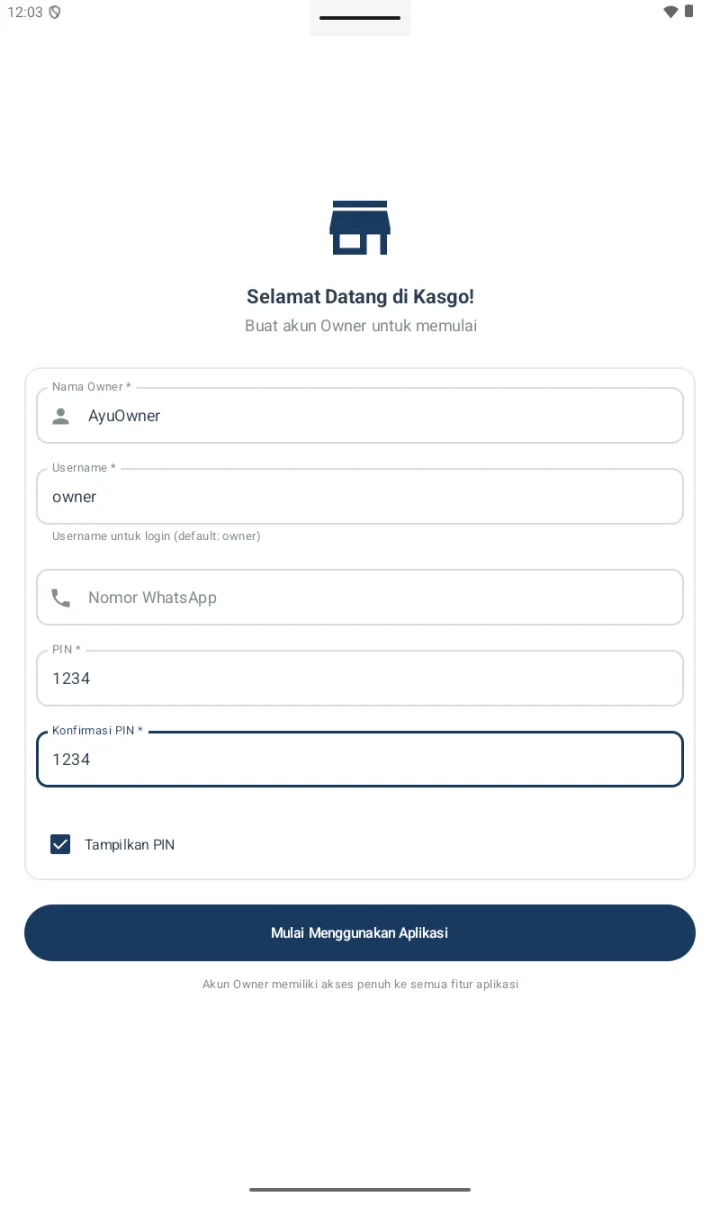
Field-field di formnya:

01
Nama Owner, wajib — nama lengkap pemilik bisnisnya; ia ditandai border merah.
02
Username, wajib — username untuk loginnya. Bawaannya owner, dan ia bisa diganti.
03
Nomor WhatsApp, opsional — tetapi ia sangat disarankan, untuk recovery-nya dan kontak supportnya.
04
PIN, wajib — 4 sampai 6 digit angka; keyboard angkanya akan muncul.
05
Konfirmasi PIN, wajib — masukkan ulang PIN yang sama.
06
Centang Tampilkan PIN kalau Anda ingin melihat PIN yang diketik; bawaannya ia tertutup.
Form Setup Owner terisi: Nama Owner AyuOwner, Username owner, PIN 1234, Konfirmasi PIN 1234, checkbox Tampilkan PIN dicentang sehingga PIN visible 1234, tombol Mulai Menggunakan Aplikasi navy aktif
Formnya terisi — PIN-nya terlihat setelah Tampilkan PIN dicentang.

Submitnya:

01
Ketuk tombol Mulai Menggunakan Aplikasi, yang navy.
02
Akun Ownernya otomatis dibuat, dan Anda otomatis login.
03
Anda langsung diarahkan ke Home; tidak ada step wizard yang lain.
Hal penting tentang PIN-nya: PIN ini wajib untuk login setiap kalinya, jadi jangan sampai lupa. Kalau ia lupa, ada link Lupa PIN? di halaman pilih akunnya — dan Kode Lisensinya dibutuhkan untuk me-resetnya. Setelah beberapa kali PIN-nya salah, loginnya bisa dikunci sementara. Nomor WhatsApp-nya berguna kalau Anda perlu dihubungi tim supportnya, untuk recovery atau info updatenya.

4. Setelah Setup: Home Pertama Kali

Setelah Mulai Menggunakan Aplikasi diketuk, Anda langsung masuk ke Home, dalam kondisi yang masih segar.
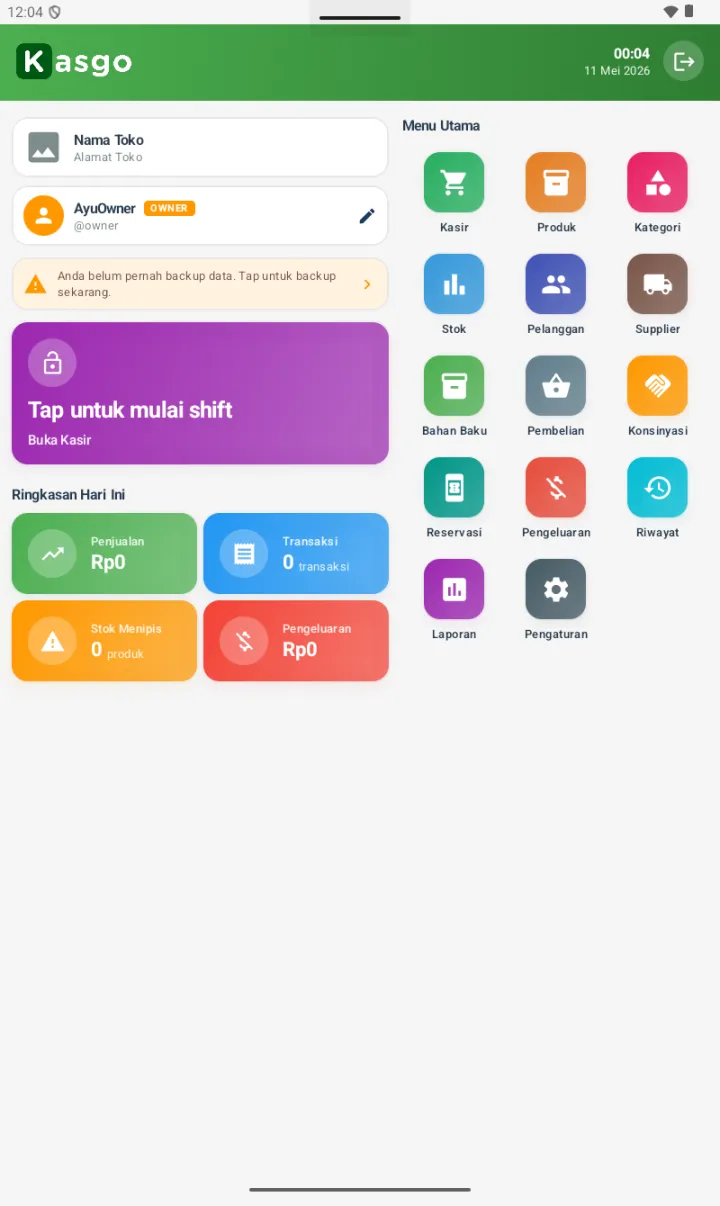
Home Kasgo FnB fresh setelah setup owner: header gradient hijau dengan jam dan logout icon, card Nama Toko / Alamat Toko (default placeholder belum diisi), AyuOwner OWNER badge, banner kuning Anda belum pernah backup data Tap untuk backup sekarang, card ungu Tap untuk mulai shift / Buka Kasir, Ringkasan Hari Ini 5 card (Penjualan / Transaksi / Stok Menipis / Pengeluaran / Bahan Menipis), Menu Utama 15 sub-menu
Home pertama kalinya — datanya belum ada, dan ada banner pengingat backupnya.

Yang perlu Anda perhatikan:

Card Tokonya masih menampilkan placeholder "Nama Toko / Alamat Toko" — ia belum diisi, dan ia perlu disetel di langkah 5.
Banner kuning "Anda belum pernah backup data" — pengingat untuk segera membackupnya, setelah datanya ada.
Card ungu "Tap untuk mulai shift" — kasirnya wajib membuka shiftnya dulu sebelum bertransaksi; Ownernya tidak wajib.
Ringkasan Hari Ini, berisi 5 card: Penjualan, Transaksi, Stok Menipis, Pengeluaran, dan Bahan Menipis — semuanya masih Rp0 atau 0, karena transaksinya belum ada.
Menu Utamanya sudah aktif semua, sehingga Anda bisa langsung menjelajahinya.
Tidak ada wizard yang wajib lagi setelah Setup Owner. Konfigurasi Pengaturan Toko — logonya, namanya, alamatnya — beserta Pengaturan Bisnis seperti Mode Variant dan PPN-nya, Setup Printer, dan Tambah Meja, semuanya opsional, dan ia bisa dilakukan kapan saja dari menu Pengaturan.

5. Pengaturan Toko (Opsional, Disarankan)

Lokasinya: Pengaturan, di bagian atas halamannya, pada bagian Pengaturan Toko — ia inline, jadi sub-menunya tidak perlu diketuk.

Ada 3 field yang utama:

01
Logo Toko:
  • Ketuk ikon kamera di tengah area placeholder logonya.
  • Pilih sumbernya: Galeri, atau Kamera.
  • Crop ia ke aspek 1:1, maksimal 1080×1080.
  • Logonya disimpan dalam 2 versi: yang berwarna untuk ditampilkan, dan yang monokrom, yang otomatis dipakai untuk printer thermalnya.
02
Nama Toko — nama restoran atau cafenya, yang akan tampil di struk dan KOT-nya.
03
Alamat Toko — alamat lengkapnya, yang juga muncul di struknya.

Setelah ia diisi, ketuk tombol navy Simpan Pengaturan.

Ia disarankan diisi sebelum mulai berjualan — supaya struk dan KOT yang tercetak ke customernya sudah membawa brand toko Anda. Ia bisa diubah kapan saja.

6. Pengaturan Bisnis (Opsional)

Lokasinya: Pengaturan → Pengaturan Bisnis, yaitu sub-menu di kolom kiri gridnya.

Halaman ini berisi 5 bagian konfigurasi bisnisnya. Detail lengkapnya ada di bagian Pengaturan. Ringkasan singkatnya:

A. Mode Variant Produk — toggle nyala atau mati. Nyalakan ia kalau menunya punya varian, seperti S, M, L, atau Hot dan Ice.
B. Tipe Pesanan — bawaannya Dine-in, Take Away, dan Delivery. Tipe kustom bisa ditambahkan, seperti GoFood dan GrabFood, dengan persentase komisinya per platform.
C. Manajemen Meja dan Reservasi — berupa toggle. Nyalakan ia kalau Anda punya meja fisik. Sub-fiturnya: pengelolaan mejanya, reservasinya, dan tracking statusnya.
D. Pengaturan PPN — tarif PPN-nya, yang bawaannya 11%, beserta toggle "PPN Default Aktif" supaya ia otomatis diterapkan ke transaksi yang baru.
E. Metode Update Harga Beli — Manual, yang bawaannya; atau Otomatis — yaitu apakah harga belinya otomatis ter-update saat Penerimaan Barangnya.
Mode F&B-nya sudah otomatis aktif. Tipe Pesanannya — Dine-in, Take Away, dan Delivery — selalu muncul di kasirnya. Modifiernya, KOT-nya, dan Pesanan Terbukanya semua tersedia sejak awal.

7. Setup Printer (Opsional)

Lokasinya: Pengaturan → Printer Bluetooth. Detail lengkapnya ada di bagian Pengaturan → E. Printer Bluetooth.

Kasgo F&B mendukung 3 jenis printer sekaligus:

Printer Thermal, untuk struknya — thermal 58mm atau 80mm dengan protokol ESC/POS, untuk mencetak struk pembayarannya ke customer.
Printer KOT, untuk dapurnya — thermal terpisah di dapurnya, untuk mencetak Kitchen Order Ticketnya. Kalau ia tidak diatur, ia otomatis jatuh kembali ke Printer Thermal Struknya.
Printer Label, untuk stikernya — untuk mencetak barcode produknya, atau label takeawaynya. Modenya ESC/POS atau TSPL/CPCL, dengan ukuran 33mm × 15mm, 2 kolom.

Mem-pair dan menghubungkannya:

01
Pair printernya dulu di Setting Android → Bluetooth.
02
Buka Pengaturan → Printer Bluetooth di Kasgo F&B.
03
Berikan izin Bluetoothnya, kalau ia diminta.
04
Ketuk + Pilih Printer, sesuai jenisnya — Thermal, KOT, atau Label.
05
Pilih dari daftar paired devices-nya, lalu Hubungkan.
06
Lakukan Test Print untuk memverifikasinya.
Printer yang didukung: Thermal Bluetooth 58mm atau 80mm dengan protokol ESC/POS; Label Bluetooth dengan protokol TSPL / CPCL atau ESC/POS. Brand yang umum: Zjiang, Gowell, iWare, BlueBamboo, TSC, Gainscha, dan lainnya.
SUDAH TERBANTU?
Ada bagian yang belum jelas? Tanyakan langsung, dibalas 09.00–21.00 WIB.
Tanya via WhatsApp