KasgoPANDUAN KASGO F&B
Meja
Panduan KasGo F&B/Kasir & Operasional/Meja

Meja

Setup layout meja, mode dine-in/takeaway, dan tracking pesanan per meja.

VERSI APLIKASI 1.23.0

Kasgo F&B punya 2 fitur yang terkait pengelolaan tempat duduk: Manajemen Meja — daftar fisik meja di toko, yang diakses lewat Pengaturan → Manajemen Meja; dan Reservasi — booking meja untuk tanggal atau jam tertentu, yang ada di menu utama home.

A. Manajemen Meja

Aksesnya: Pengaturan → Manajemen Meja. Halaman ini berisi daftar meja fisik di toko Anda. Di awal, halamannya kosong dengan empty state “Belum ada meja”.
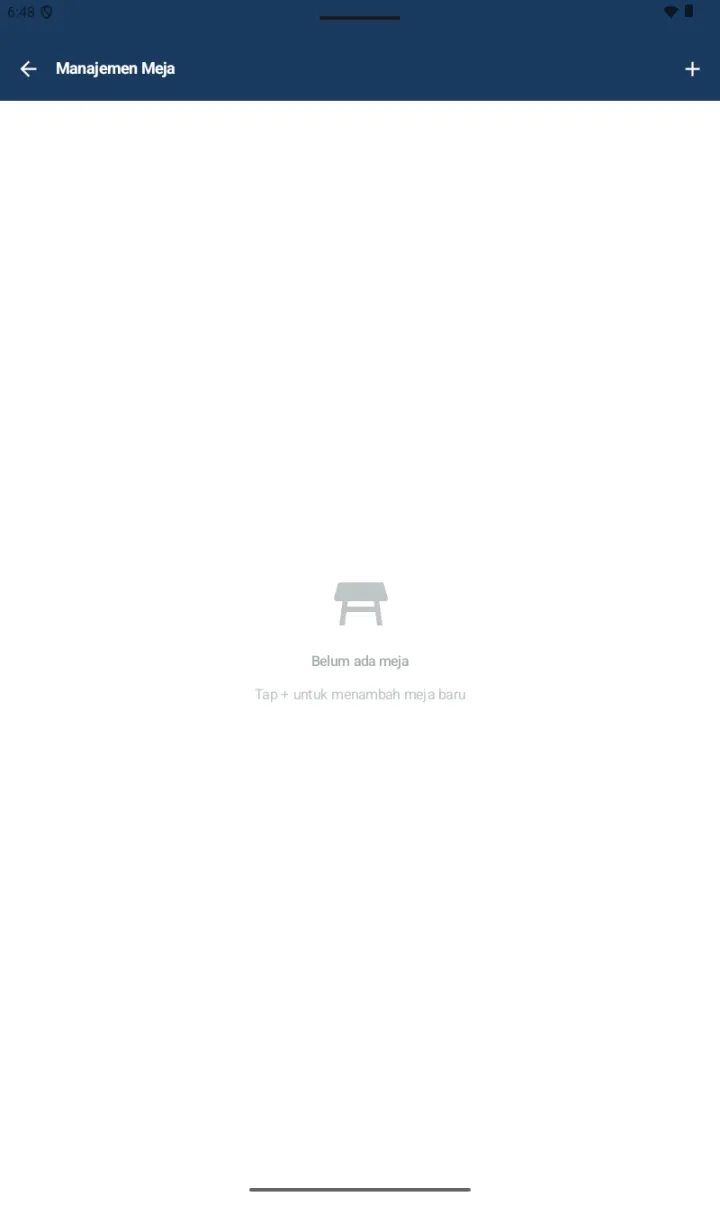
Halaman Manajemen Meja kosong dengan tombol + di header dan empty state Belum ada meja / Tap + untuk menambah meja baru
Empty state Manajemen Meja.

Menambah meja:

01
Ketuk tombol + di pojok kanan atas, lalu halaman Tambah Meja terbuka.
02
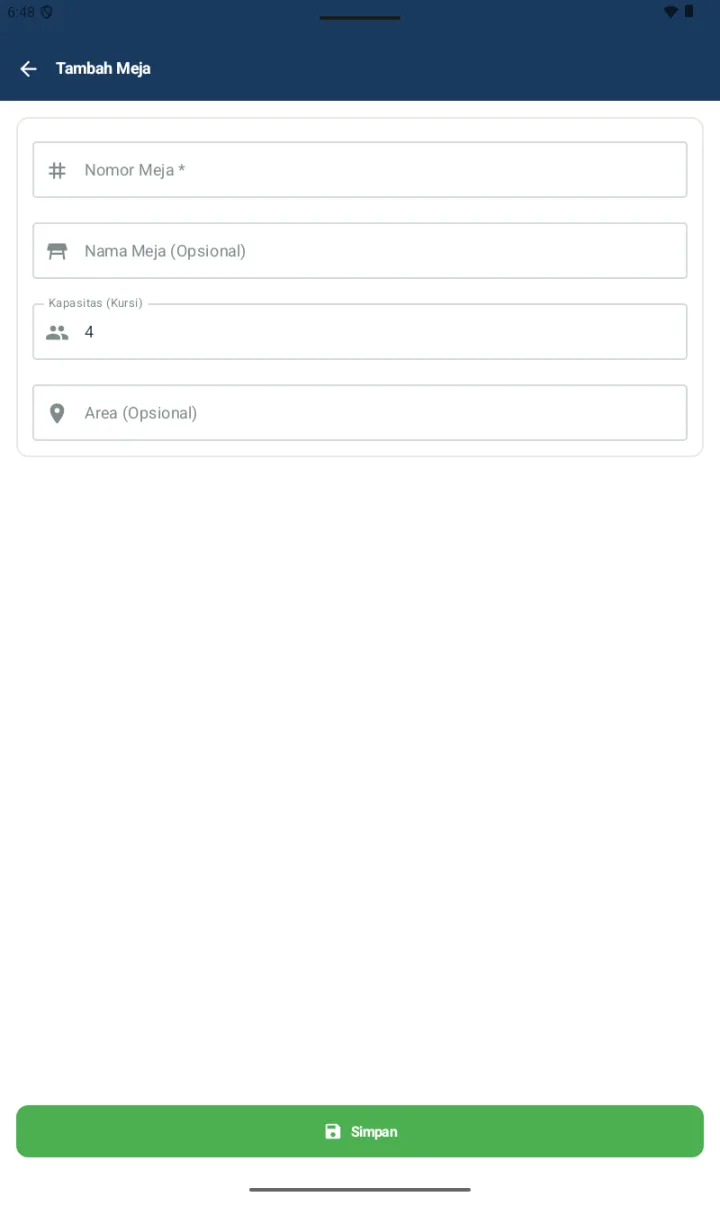
Isi fieldnya.
  • Nomor Meja, wajib — misalnya “1”, “2”, “A1”, atau “VIP-1”.
  • Nama Meja, opsional — misalnya “Pojok”, “VIP”, atau “Dekat Jendela”.
  • Kapasitas (Kursi) — jumlah kursinya; bawaannya 4.
  • Area, opsional — misalnya “Indoor”, “Outdoor”, atau “Lantai 2”.
03
Ketuk Simpan.
Form Tambah Meja dengan field Nomor Meja, Nama Meja Opsional, Kapasitas Kursi (4 default), Area Opsional, tombol Simpan hijau
Form Tambah Meja — sederhana, hanya 4 field.

Daftar meja dan statusnya. Setelah ia tersimpan, mejanya muncul di list beserta badge statusnya. Aplikasinya memakai 2 status berbahasa Indonesia.
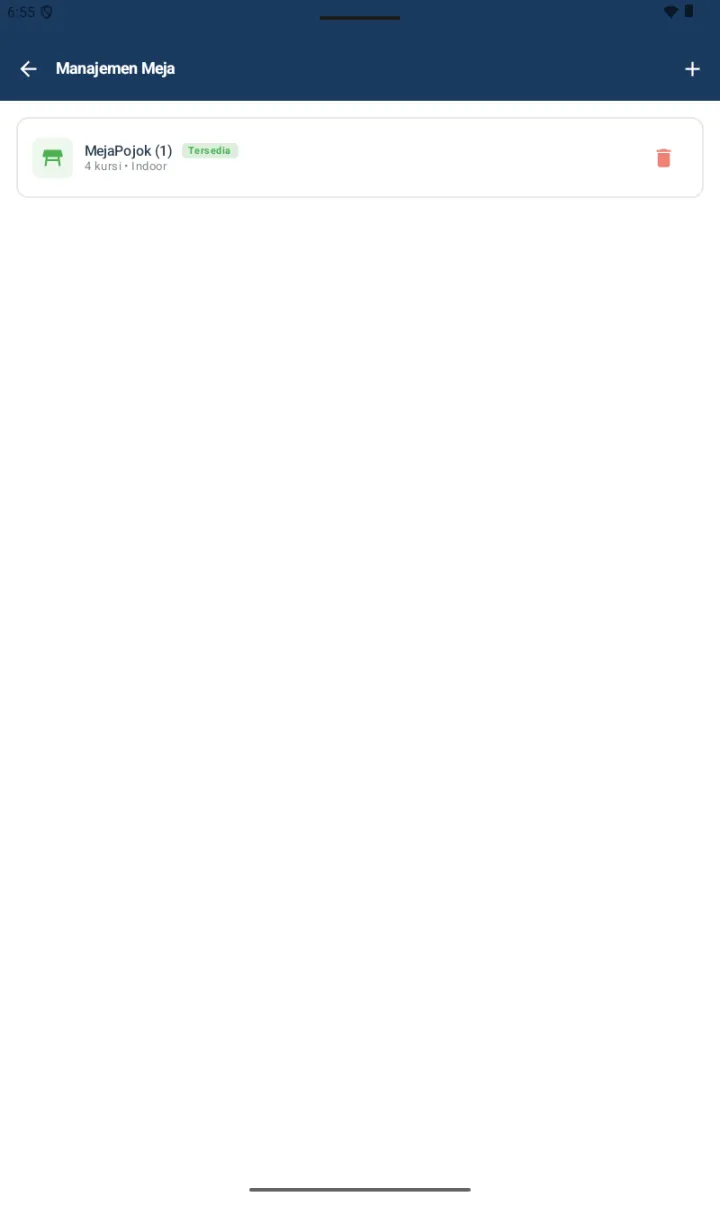
Daftar Manajemen Meja menampilkan card MejaPojok (1) dengan badge hijau Tersedia, 4 kursi Indoor, ikon trash merah di kanan
Status Tersedia — mejanya kosong.
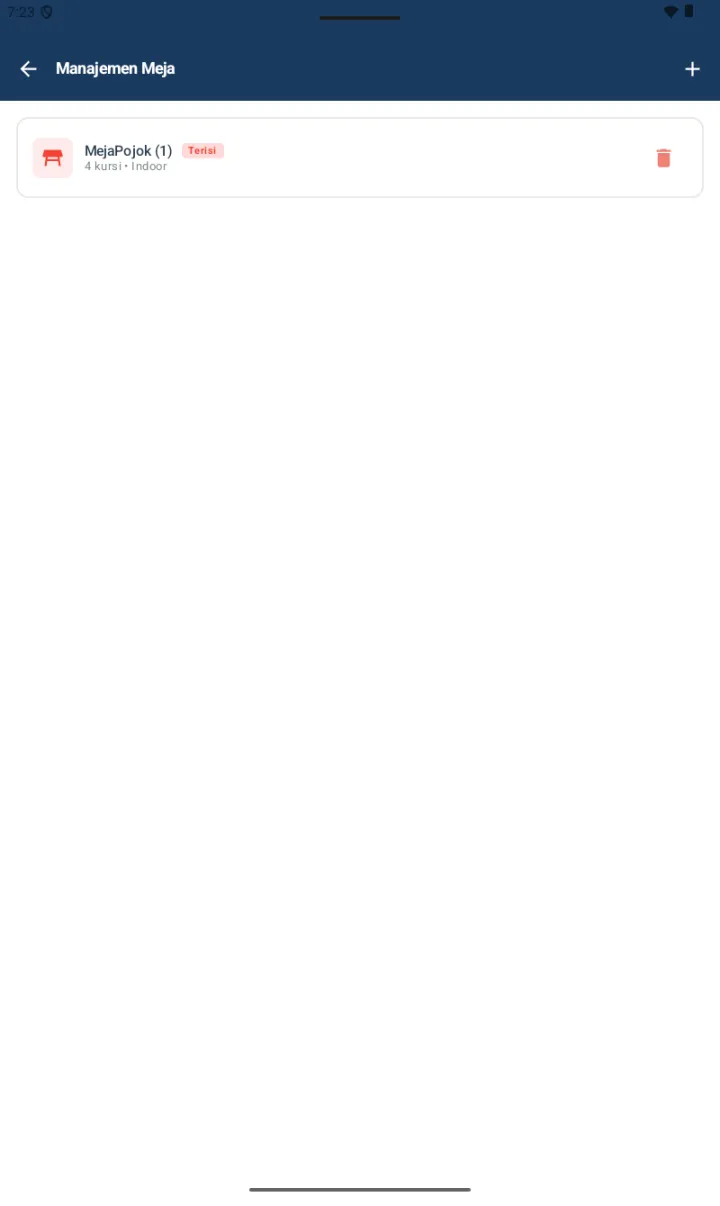
Daftar Manajemen Meja menampilkan MejaPojok (1) dengan badge merah Terisi, ikon meja juga merah
Status Terisi — mejanya sedang dipakai.
Tersedia — mejanya kosong, dan siap dipakai untuk order Dine-in yang baru, atau untuk di-reservasi.
Terisi — mejanya sedang dipakai; ada order Dine-in yang aktif, atau reservasinya sudah berstatus Duduk.

Mengedit dan menghapus meja:

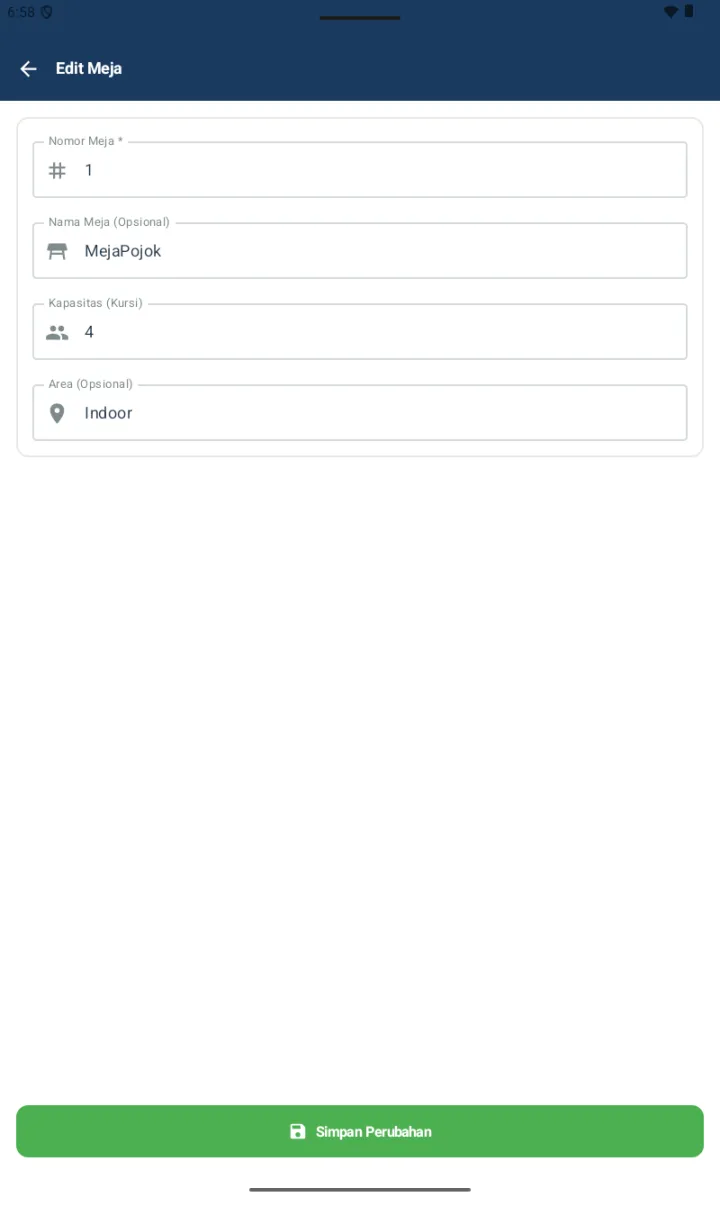
Ketuk card mejanya untuk masuk ke halaman Edit Meja, dengan field yang sama, lalu ketuk Simpan Perubahan.
Ketuk ikon trash merah di kanan cardnya, lalu konfirmasi; mejanya terhapus.
Halaman Edit Meja dengan field Nomor Meja 1, Nama Meja MejaPojok, Kapasitas 4, Area Indoor, tombol Simpan Perubahan
Edit Meja — sama dengan form Tambahnya.
Keterbatasannya saat ini: tidak ada denah atau layout visual — mejanya hanya ditampilkan sebagai list. Tidak ada fitur Gabung Meja; kalau tamunya ramai, workaround-nya memakai 1 meja besar, atau membuat ordernya terpisah. Dan tidak ada Move Order antar meja; kalau tamunya pindah, editlah ia manual di Pesanan Terbuka.

B. Assign Meja ke Pesanan Dine-in

Saat membuat order bertipe Dine-in di kasir, mejanya wajib dipilih. Setelah ordernya disimpan, atau pembayarannya diproses, status mejanya otomatis berubah dari Tersedia menjadi Terisi.

01
Kasir membuat ordernya, lalu memilih tipe Dine-in.
02
Di Step 1 Konfirmasi Pembayaran, isi field Nomor Meja-nya; pilih dari meja yang berstatus Tersedia.
03
Ketuk Simpan Pesanan untuk Pesanan Terbuka, atau Lanjut ke Pembayaran.
04
Status mejanya berubah dari Tersedia menjadi Terisi.
05
Setelah transaksinya selesai, atau Pesanan Terbukanya dihapus, statusnya kembali ke Tersedia.
Tips: satu meja hanya bisa punya 1 Pesanan Terbuka yang aktif dalam satu waktu. Kalau ada pesanan tambahan dari meja yang sudah Terisi, buka Pesanan Terbuka yang sudah ada lalu tambahkan itemnya ke sana — jangan membuat order yang baru.

C. Reservasi (Booking Meja)

Reservasi berarti pelanggan mem-booking meja untuk tanggal atau jam tertentu. Ia cocok untuk restoran yang sering menerima grup, atau booking untuk hari yang spesial. Aksesnya dari menu utama home: Reservasi.
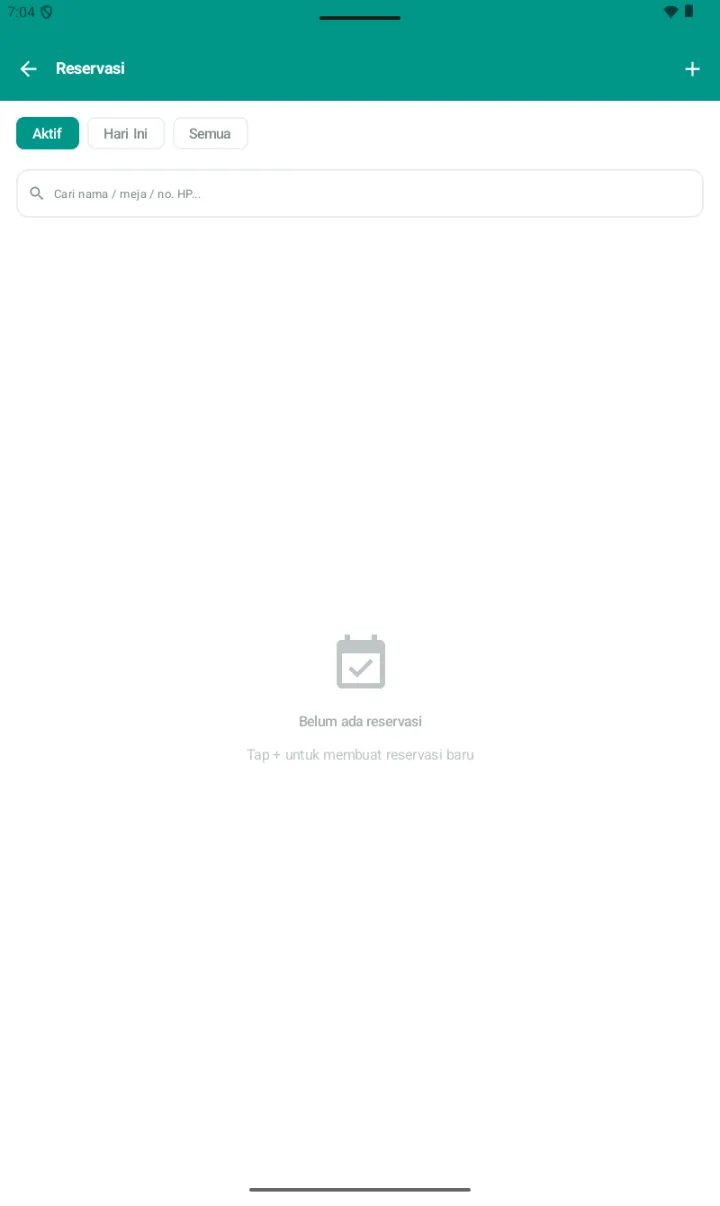
Halaman Reservasi dengan filter chip Aktif/Hari Ini/Semua, search Cari nama / meja / no. HP, tombol + di header, empty state Belum ada reservasi / Tap + untuk membuat reservasi baru
Halaman Reservasi — dengan filter Aktif, Hari Ini, dan Semua.

Membuat reservasi baru:

01
Ketuk + di headernya, lalu halaman Buat Reservasi terbuka.
02
Bagian Data Pelanggan.
  • Nama Pelanggan, wajib.
  • Nomor HP, opsional.
  • Atau ketuk Cari Pelanggan, untuk memilihnya dari database pelanggan yang sudah ada.
03
Bagian Detail Reservasi.
  • Tanggal, lewat date picker.
  • Jam, lewat time picker.
  • Jumlah Tamu; bawaannya 2.
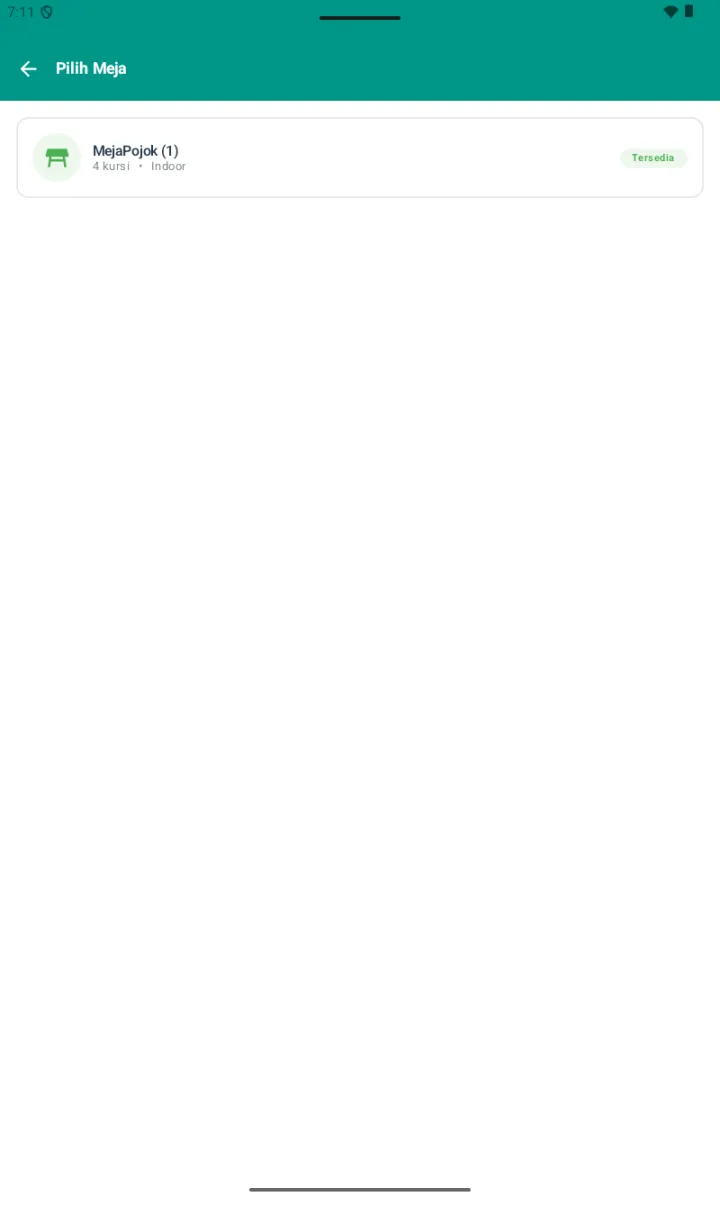
  • Pilih Meja — ia membuka halaman Pilih Meja, berisi list meja yang Tersedia dan kapasitasnya cukup.
  • Catatan, opsional — misalnya “dekat jendela”, “vegetarian”, atau “high chair”.
04
Ketuk Simpan Reservasi.
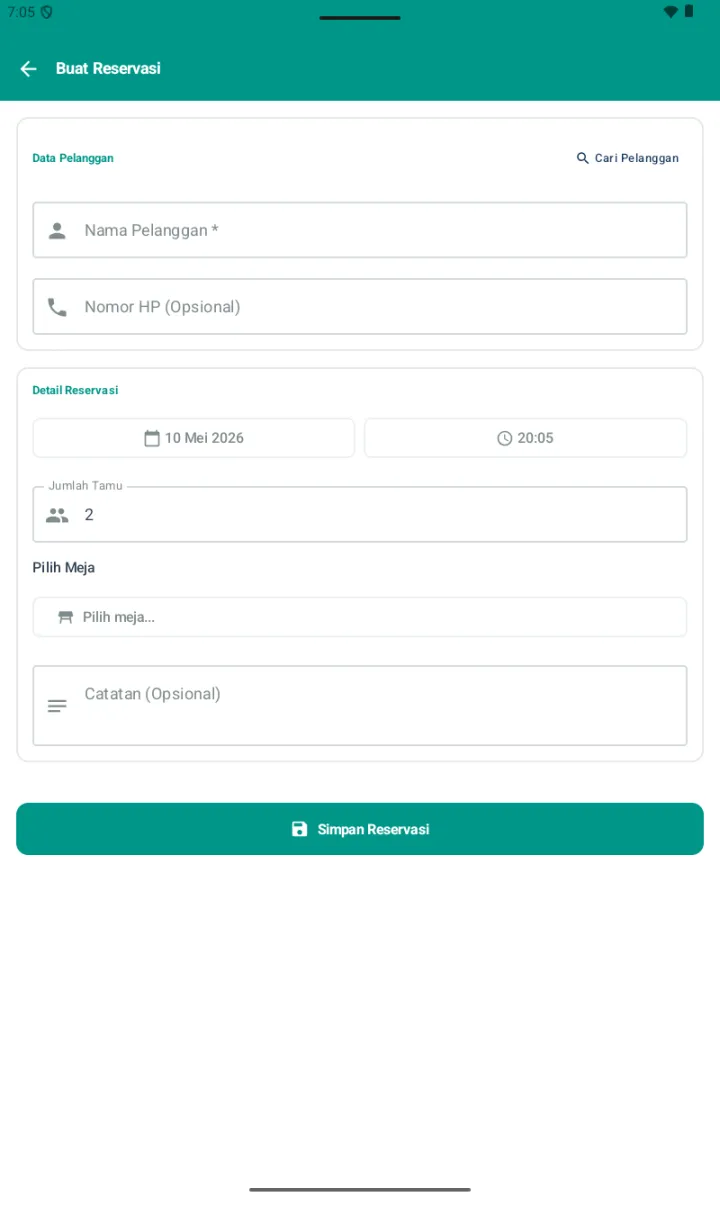
Form Buat Reservasi dengan section Data Pelanggan (Nama Pelanggan, Nomor HP, link Cari Pelanggan) dan Detail Reservasi (Tanggal, Jam, Jumlah Tamu 2, Pilih Meja, Catatan)
Form Buat Reservasi.
Halaman Pilih Meja dengan list meja Tersedia, tiap card menampilkan Nomor Meja, kapasitas kursi, area, badge Tersedia
Halaman Pilih Meja — hanya meja yang Tersedia.

D. Status Reservasi & Workflow-nya

Reservasi yang baru dibuat akan melalui beberapa tahap status. Aplikasinya memakai label berbahasa Indonesia, dan setiap statusnya punya 1-2 tombol aksi yang relevan.

STATUSWARNAARTITOMBOL AKSI
MenungguOranyeBaru dibuat, dan belum dikonfirmasi staff.Batalkan / Konfirmasi
DikonfirmasiBiruStaffnya sudah mengkonfirmasi; tinggal menunggu kedatangannya.Batalkan / Tamu Datang
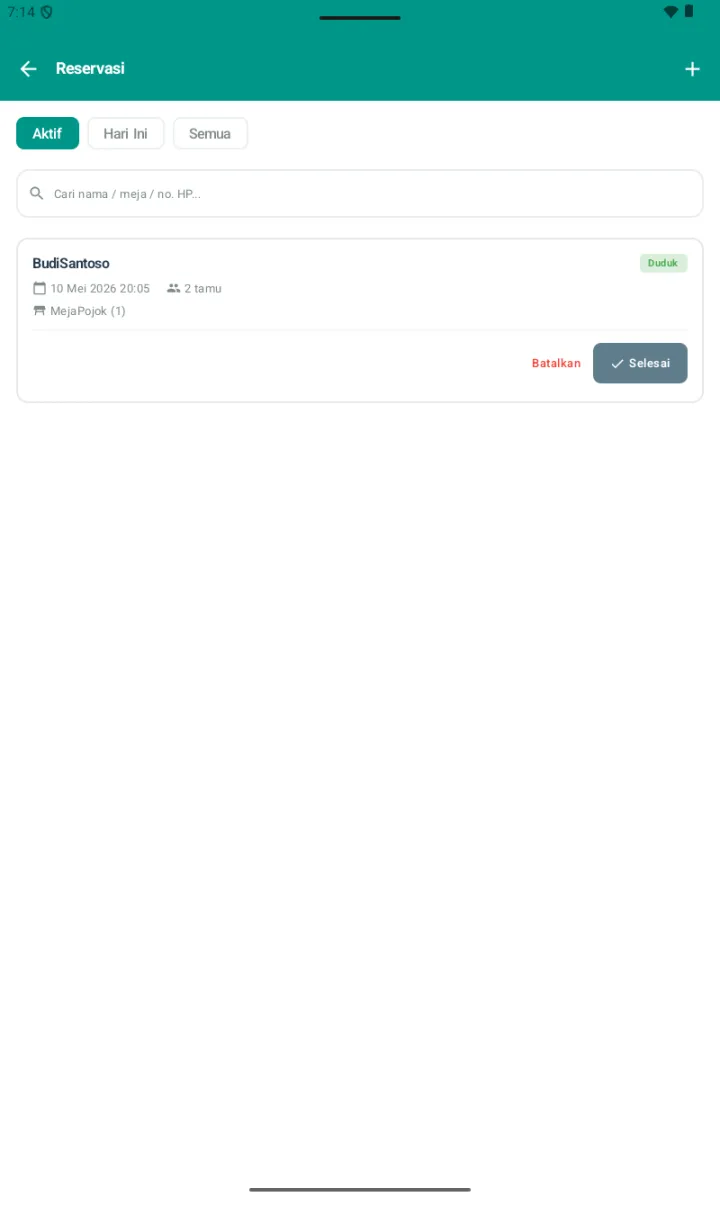
DudukHijauTamunya datang dan duduk — mejanya menjadi Terisi.Batalkan / Selesai
Selesai—Tamunya sudah pulang — mejanya kembali Tersedia.Final; ia hilang dari tab Aktif.
Dibatalkan—Reservasinya dibatalkan, dari tahap mana pun.Final.
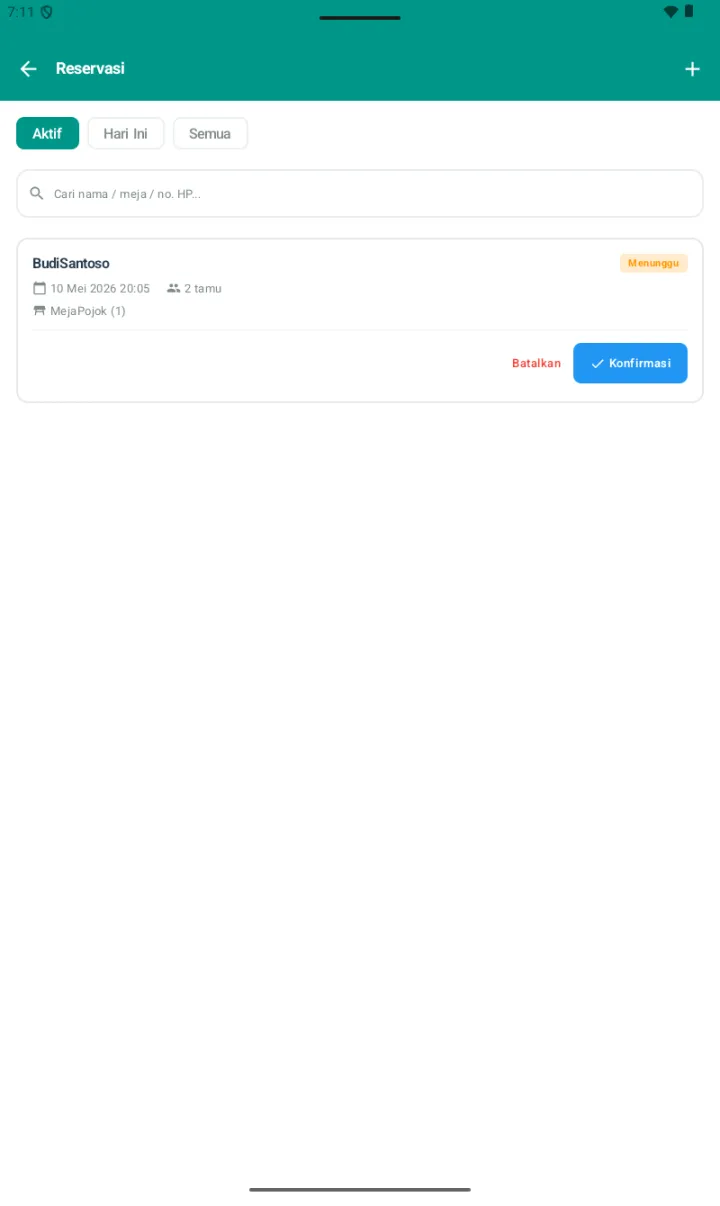
Card reservasi BudiSantoso dengan badge oranye Menunggu, info tanggal/jam/tamu/meja, tombol Batalkan dan Konfirmasi
Menunggu — ia bisa dikonfirmasi, atau dibatalkan.
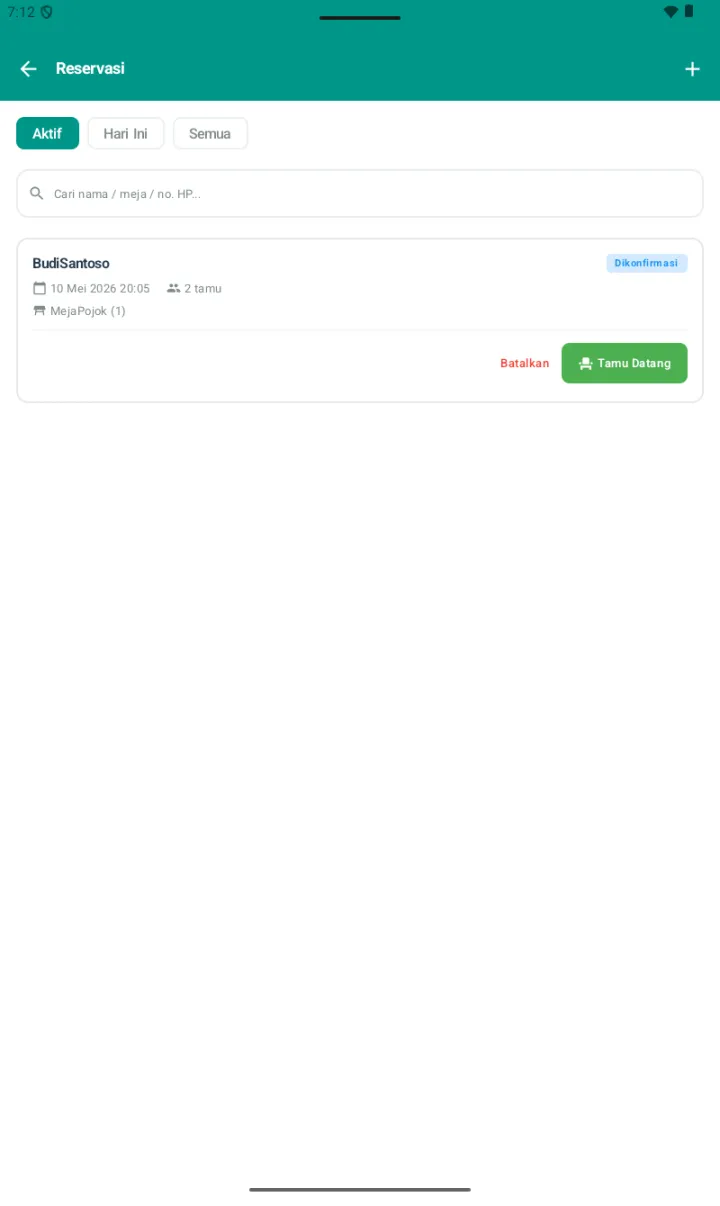
Card reservasi dengan badge biru Dikonfirmasi, tombol Batalkan dan Tamu Datang hijau
Dikonfirmasi — menunggu Tamu Datang.
Card reservasi dengan badge hijau Duduk, tombol Batalkan dan Selesai
Duduk — mejanya menjadi Terisi, dan menunggu Selesai.

Meng-update statusnya:

01
Buka daftar Reservasinya; bawaannya ia di tab Aktif.
02
Cari reservasi yang dimaksud, atau cari ia berdasarkan nama, meja, atau nomor HP-nya.
03
Ketuk tombol aksi yang sesuai; sistem otomatis meng-update statusnya, beserta status meja yang terkait.
Sinkronisasinya dengan Meja: saat reservasinya mencapai Duduk, status meja yang dipilih otomatis berubah menjadi Terisi. Saat reservasinya Selesai atau Dibatalkan, mejanya kembali Tersedia. Anda tidak perlu meng-updatenya manual — workflow di Reservasi mengelola Mejanya secara otomatis.

E. Filter & Tab Reservasi

Ada 3 tab di halaman Reservasinya.

Aktif (bawaannya) — Reservasi yang masih berjalan: Menunggu, Dikonfirmasi, dan Duduk.
Hari Ini — Reservasi untuk tanggal hari ini saja.
Semua — Semua reservasinya, termasuk yang sudah Selesai dan Dibatalkan.

Pencariannya: cari berdasarkan nama pelanggan, nomor meja, atau nomor HP-nya.

Keterbatasannya: tidak ada auto-notifikasi lewat WhatsApp maupun SMS — konfirmasi ke pelanggannya harus dilakukan manual. Tidak ada time slot management, yaitu kapasitas per jam; sistemnya hanya mengecek meja yang Tersedia, bukan jadwal yang overlap. Dan tidak ada tampilan kalender visual — ia hanya list yang difilter lewat tabnya.
SUDAH TERBANTU?
Ada bagian yang belum jelas? Tanyakan langsung, dibalas 09.00–21.00 WIB.
Tanya via WhatsApp