KasgoPANDUAN KASGO F&B
Bahan Baku & Resep
Panduan KasGo F&B/Menu & Bahan/Bahan Baku & Resep

Bahan Baku & Resep

Inventori bahan baku, resep per menu, dan auto-deduct stok.

VERSI APLIKASI 1.23.0

Bahan Baku adalah inventory bahan mentah yang dipakai untuk membuat menunya. Dengan menghubungkannya ke Resep per produknya, sistemnya otomatis mengurangi stok bahannya saat menunya terjual — sehingga tracking HPP atau COGS-nya akurat.

Contohnya: 1 porsi Nasi Goreng mengurangi 100g beras, 20ml minyak, dan 1 butir telor — semuanya otomatis.

Konsep pentingnya — ada 2 jenis bahan. Bahan Mentah adalah bahan yang dibeli langsung, seperti tepung, gula, garam, dan daging; ia punya stok dan harga modalnya sendiri. Bahan Olahan adalah bahan yang Anda racik atau masak sendiri dari beberapa Bahan Mentah lain, seperti adonan, bumbu racikan, dan saus; HPP-nya terhitung otomatis dari resep sub-bahannya, sehingga modalnya tidak perlu diinput manual. Bahan Olahan ini fitur baru, dan ia sangat membantu warung yang punya bumbu atau saus signature yang dipakai di banyak menunya.

A. Hub Bahan Baku

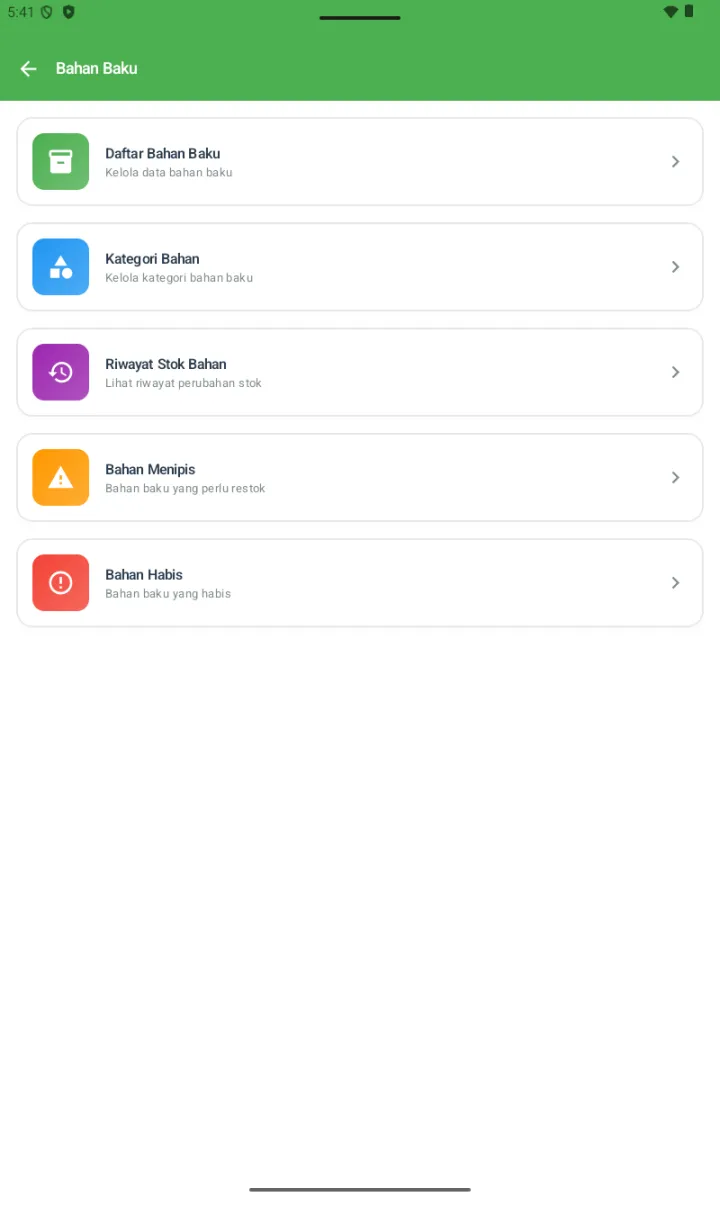
Menu utama Bahan Baku bukan langsung daftarnya, melainkan sebuah hub dengan 5 sub-menu.

SUB-MENUFUNGSINYA
Daftar Bahan BakuMenambah, mengedit, dan menghapus Bahan Mentah beserta Bahan Olahannya.
Kategori BahanMengelompokkan bahannya supaya rapi — Sayur, Bumbu, Daging, dan seterusnya.
Riwayat Stok BahanAudit trail semua perubahan stok bahannya.
Bahan MenipisBahan yang stoknya sudah sama dengan atau di bawah stok minimumnya, sehingga ia perlu direstok.
Bahan HabisBahan yang stoknya sudah nol.
Hub Bahan Baku dengan 5 sub-menu: Daftar Bahan Baku, Kategori Bahan, Riwayat Stok Bahan, Bahan Menipis, Bahan Habis
Hub Bahan Baku.

B. Tambah Bahan Mentah

Bahan Mentah adalah bahan yang dibeli ke supplier, dan punya stok fisik di gudangnya. Formnya meminta info modal dan stoknya.

01
Dari Hub Bahan Baku, buka Daftar Bahan Baku.
02
Ketuk + di headernya, atau "+ Tambah Bahan Baku" di empty state-nya.
03
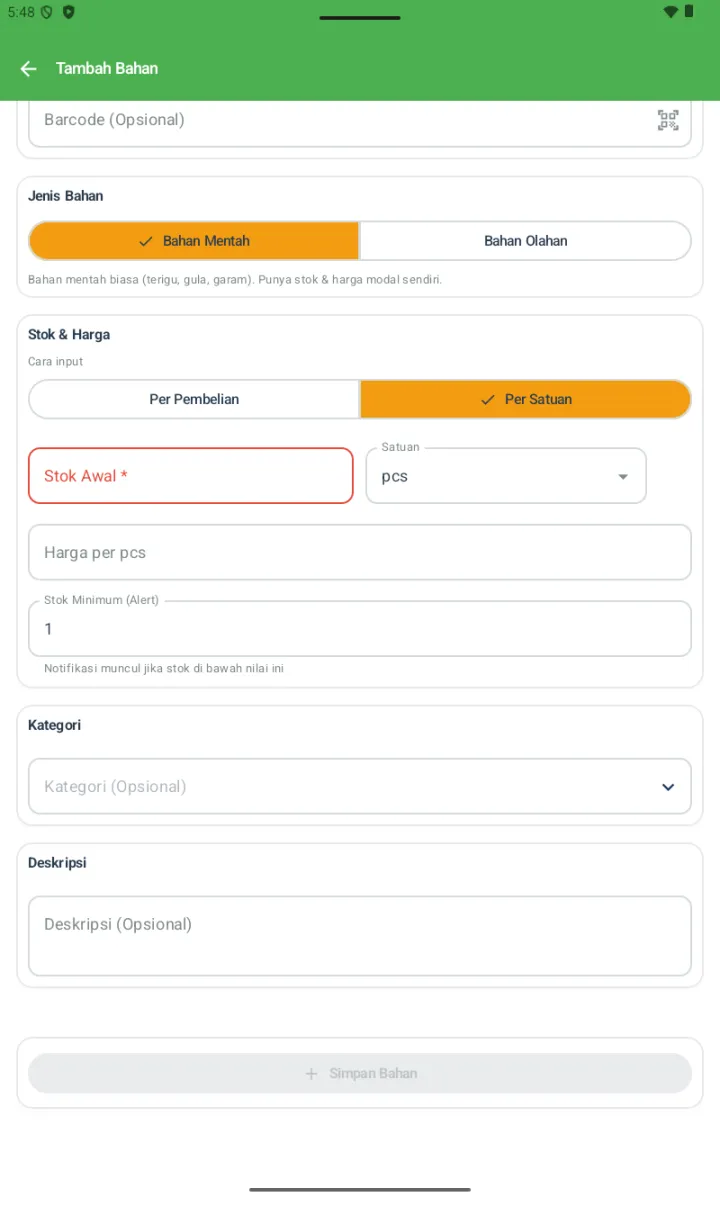
Halaman Tambah Bahan terbuka; isi:
  • Foto Bahan, opsional.
  • Informasi Dasar: Nama Bahan yang wajib, beserta Barcodenya yang opsional dan bisa di-scan.
  • Jenis Bahan: pilih chip Bahan Mentah, yang bawaannya.
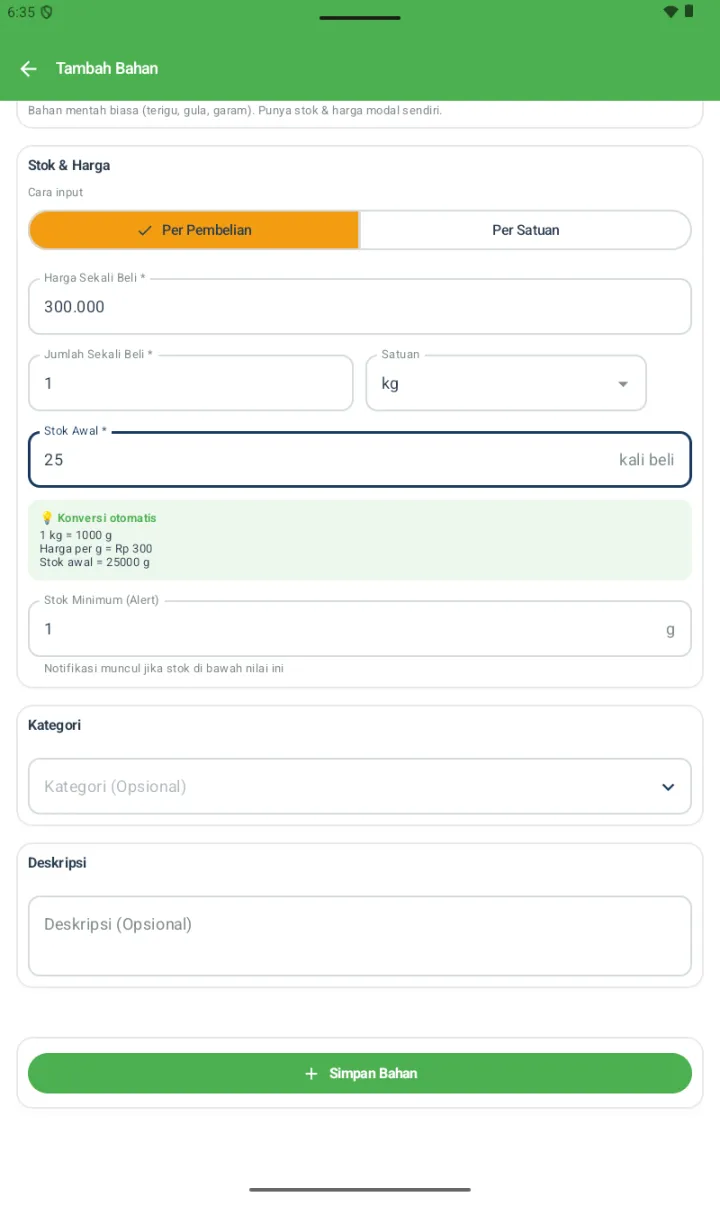
  • Stok dan Harga — pilih cara inputnya: Per Pembelian, yaitu menginput total harga sekali belinya beserta jumlah dan satuannya, lalu sistemnya menghitung otomatis harga per satuan terkecilnya; atau Per Satuan, yaitu menginput langsung harga per satuannya, misalnya Rp 12 per gram.
  • Stok Awal, wajib: jumlahnya saat ini, dan ia mendukung desimal.
  • Stok Minimum (Alert), yang bawaannya 1 — notifikasinya muncul kalau stoknya turun di bawah angka ini.
  • Kategori, opsional.
  • Deskripsi, opsional.
04
Ketuk + Simpan Bahan.

Pilih cara input yang sesuai dengan invoice suppliernya:
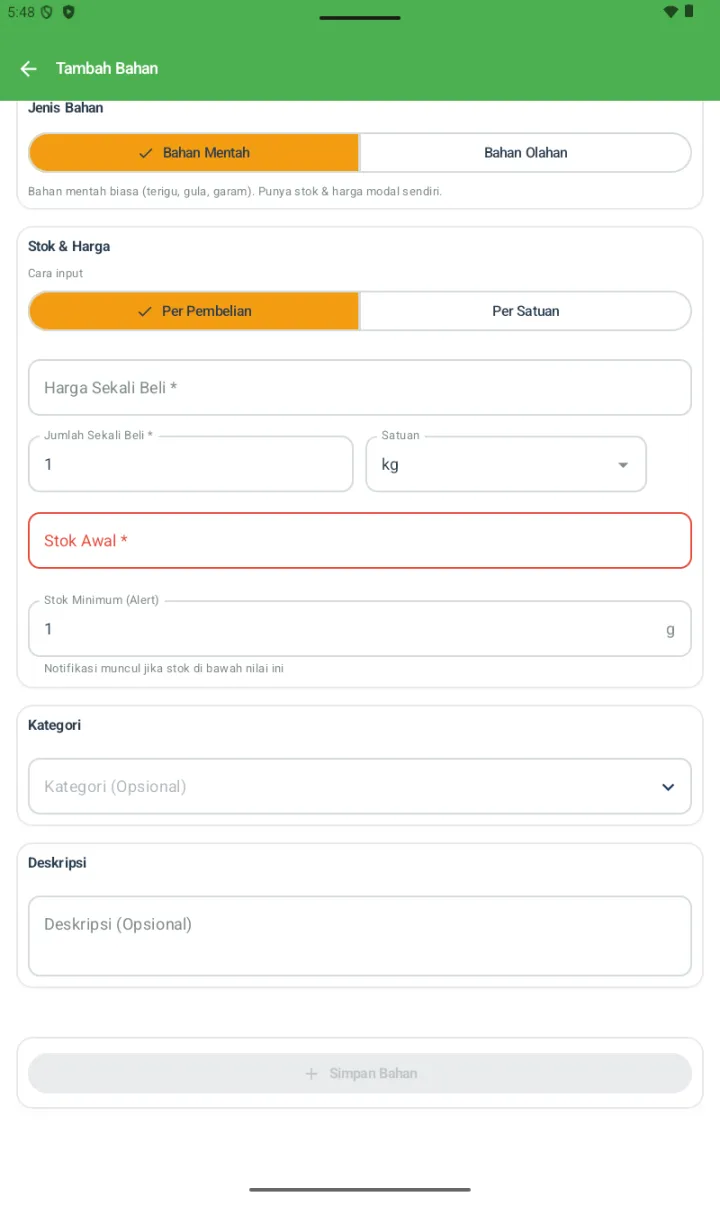
Form Bahan Mentah Per Pembelian: Harga Sekali Beli, Jumlah Sekali Beli (1 kg default), Stok Awal, Stok Minimum
Per Pembelian — harga per satuannya terhitung otomatis.
Form Bahan Mentah Per Satuan: Stok Awal + Satuan, Harga per pcs, Stok Minimum
Per Satuan — langsung harga per gram, ml, atau pcs-nya.
Tips satuannya: pakai satuan terkecil yang relevan — gram, ml, atau pcs — supaya resepnya akurat. Konsistenlah: kalau Beras memakai gram, semua resep yang memakai beras harus memakai gram juga. Membeli sekarung 25 kg? Input lewat "Per Pembelian": Rp 300.000 untuk 25.000 g, lalu sistemnya menghitung Rp 12 per gram secara otomatis.

C. Tambah Bahan Olahan (fitur baru)

Bahan Olahan adalah bahan yang Anda racik atau masak sendiri dari beberapa Bahan Mentah lain. Bedanya dengan Bahan Mentah:

ASPEKBAHAN MENTAHBAHAN OLAHAN
SumbernyaDibeli ke supplier.Diracik dari bahan lain.
Harga modalnyaDiinput manual, dalam Rp per satuan.Terhitung otomatis dari resep sub-bahannya.
StoknyaStok fisik di gudangnya.Hasil produksinya — per batch, lalu jadi porsi.
ContohnyaTepung, gula, daging, garam.Adonan bakso, sambal, bumbu nasi goreng, saus.

Cara menyetelnya:

01
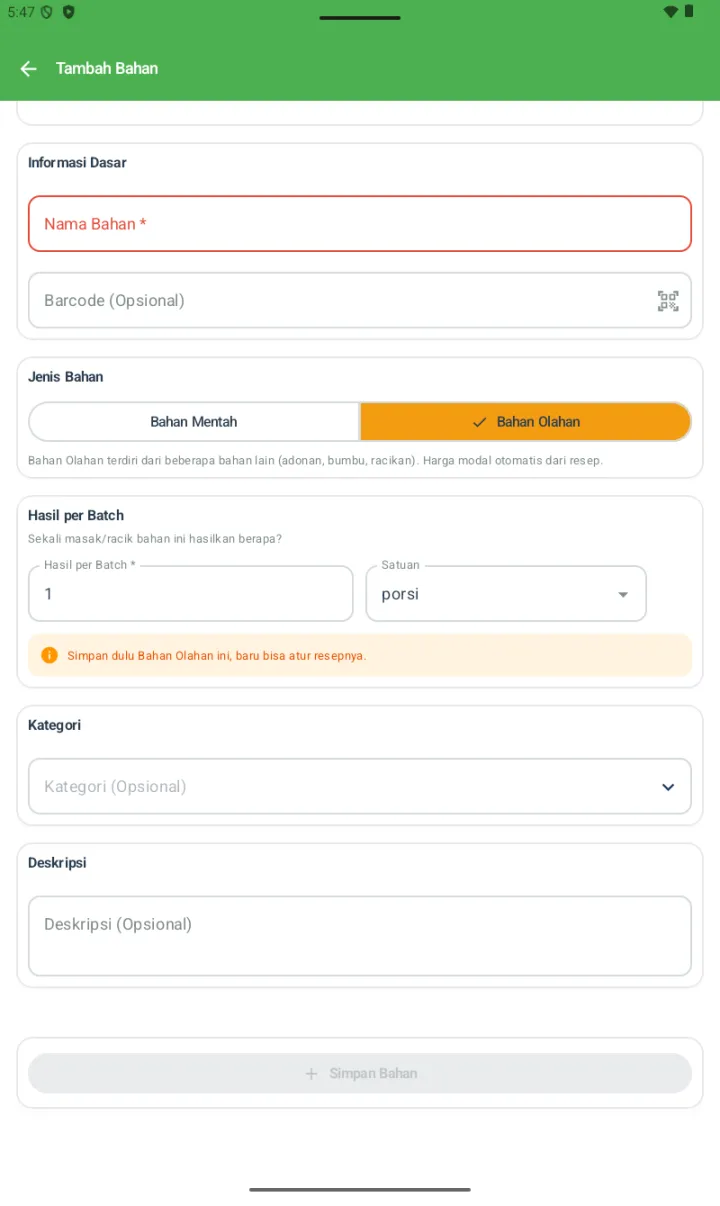
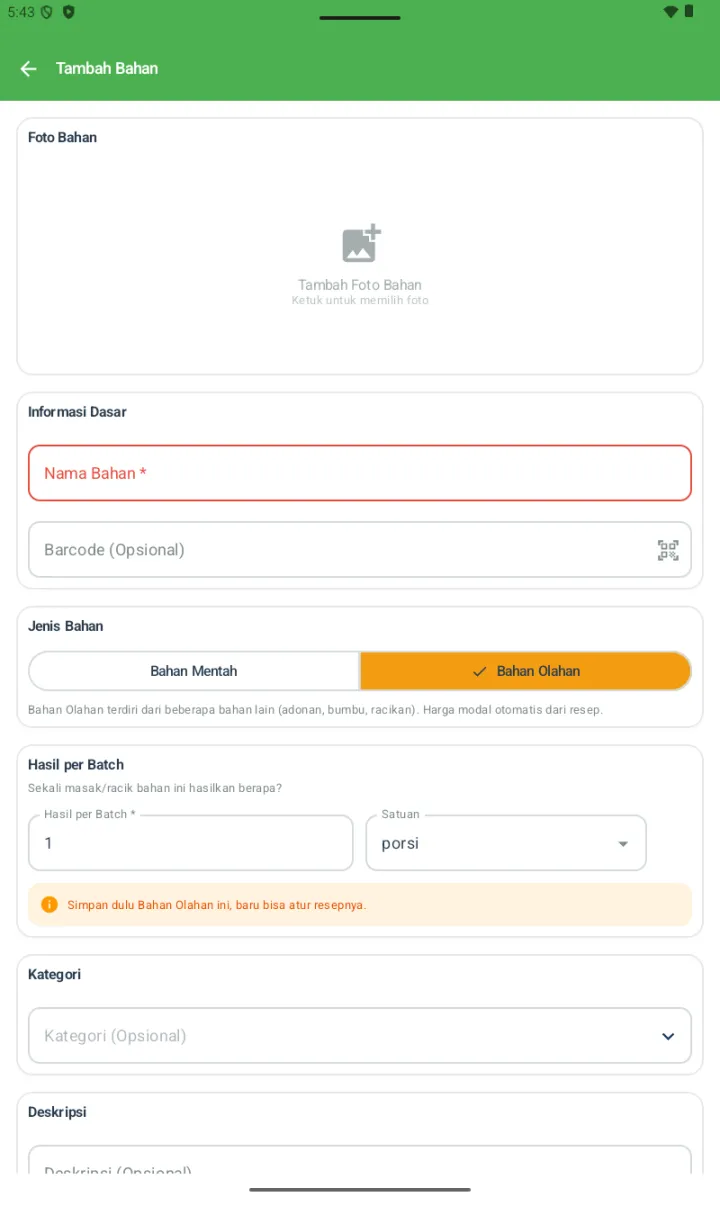
Buka Tambah Bahan, lalu di bagian Jenis Bahan, ketuk chip Bahan Olahan.
02
Bagian "Stok dan Harga" menghilang, dan ia diganti bagian Hasil per Batch:
  • Hasil per Batch, wajib: berapa porsi yang dihasilkan dari satu kali masak atau racik; bawaannya 1.
  • Satuan: porsi, yang bawaannya — atau ganti menjadi gram atau ml, sesuai konteksnya.
03
Banner kuning muncul: "Simpan dulu Bahan Olahan ini, baru bisa atur resepnya."
04
Isi Kategori dan Deskripsinya, keduanya opsional, lalu ketuk + Simpan Bahan.
05
Setelah ia tersimpan, buka detail bahan olahannya, lalu atur Resep Sub-Bahan-nya — Bahan Mentah apa saja yang dipakai untuk 1 batchnya.
06
Selesai — sistemnya menghitung otomatis HPP per porsi olahannya.
Form Bahan Olahan dengan chip Bahan Olahan selected, hint Bahan Olahan terdiri dari beberapa bahan lain (adonan, bumbu, racikan), section Hasil per Batch
Mode Bahan Olahan — Hasil per Batch menggantikan Stok dan Harga.
Form Bahan Olahan bagian bawah dengan banner kuning Simpan dulu Bahan Olahan ini, baru bisa atur resepnya, lalu Kategori dan Deskripsi
Banner pengingat: simpan dulu, resepnya diatur belakangan.
Contoh nyatanya: "Bumbu Nasi Goreng Spesial" adalah Bahan Olahan, dengan Hasil per Batch 20 porsi. Resep sub-bahannya: 200g bawang merah, 100g cabai, 50ml minyak, dan 50g bumbu rahasia. Sistemnya menghitung total modal batchnya lalu membaginya dengan 20, sehingga didapat modal per porsi bumbunya. Saat ia dipakai di resep menu Nasi Goreng — 1 porsi bumbu per piringnya — HPP menunya otomatis sudah memasukkan modal bumbu ini. Ia praktis kalau bumbunya dipakai di 5 menu yang berbeda, karena Anda hanya perlu meng-updatenya di satu tempat.

D. Setup Resep di Produk

Resepnya menentukan berapa bahan yang dipakai per produknya. Setelah ia disetel, stok bahannya otomatis berkurang saat menunya terjual.
01
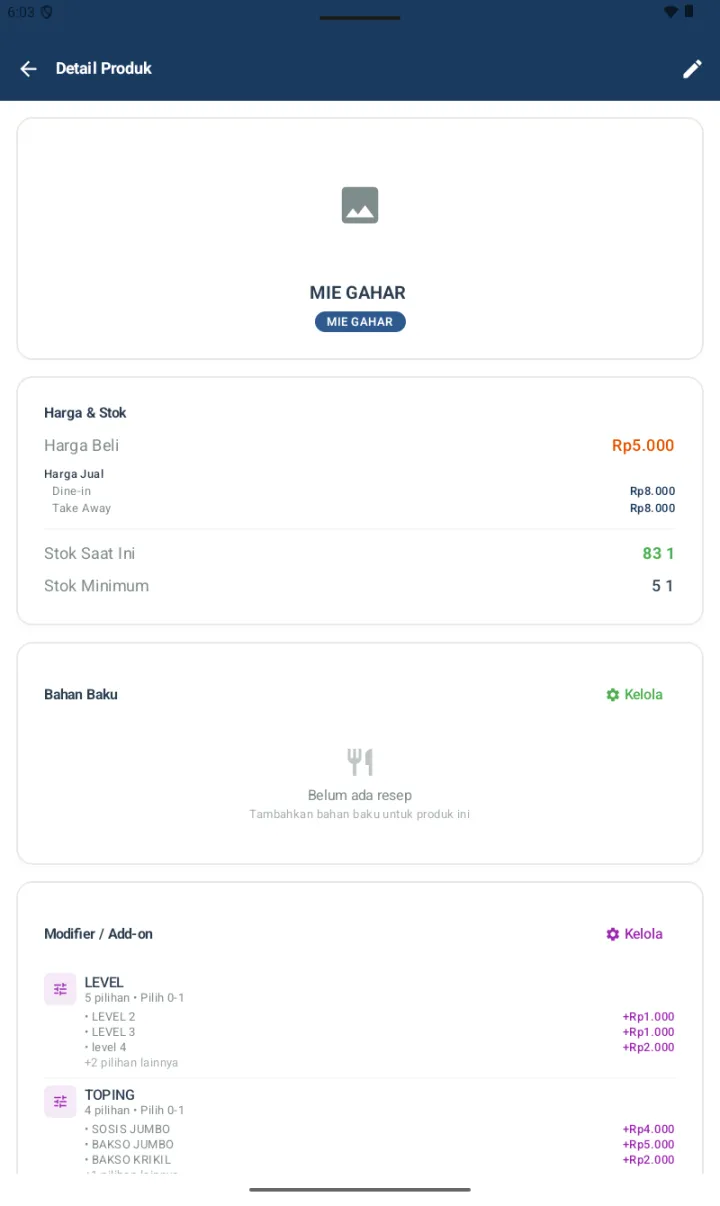
Buka Detail Produk, dari Daftar Produk lalu ketuk cardnya.
02
Gulirkan ke bagian Bahan Baku, lalu ketuk tombol Kelola yang hijau.
03
Halaman Resep terbuka, dengan card Ringkasan Biaya di atasnya, berisi HPP-nya, Harga Jualnya, dan Marginnya.
04
Ketuk + Tambah Resep, atau ikon + di headernya.
Detail Produk MIE GAHAR dengan section Bahan Baku menampilkan empty state dan tombol Kelola hijau, dan section Modifier/Add-on dengan Kelola ungu
Detail Produk — bagian Bahan Baku, dengan tombol Kelolanya.

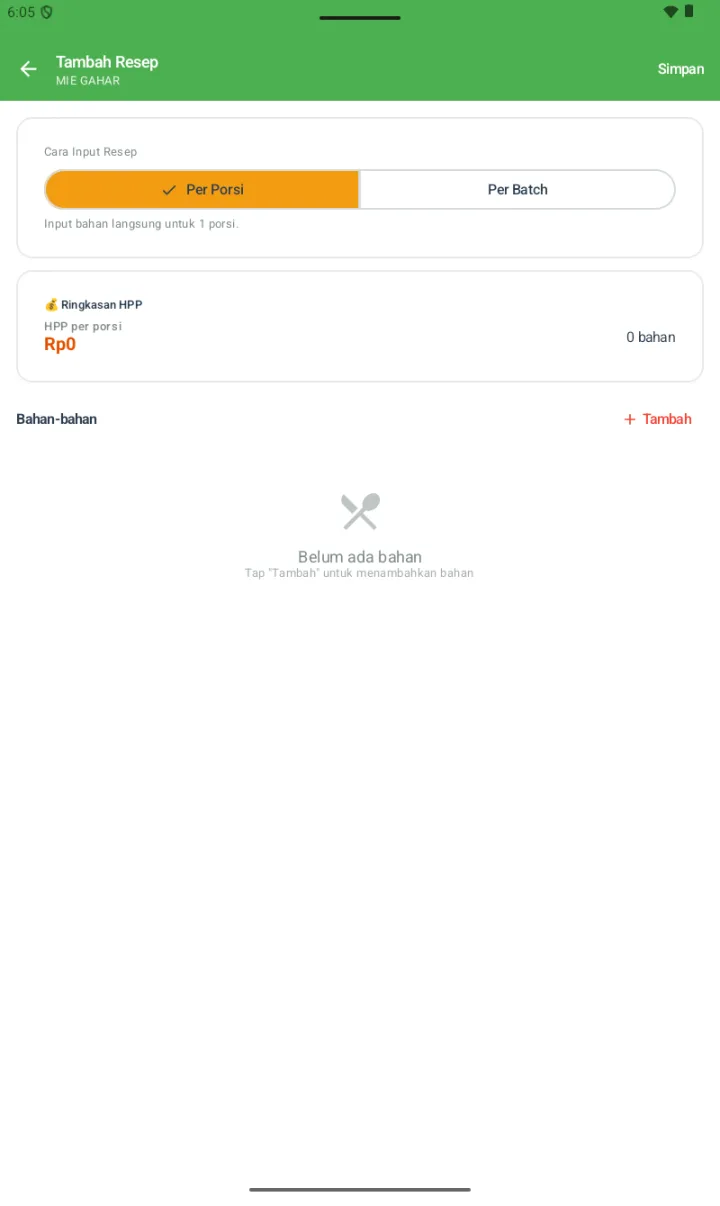
Ada 2 mode input resepnya:

Tambah Resep mode Per Porsi: chip Per Porsi selected dengan hint Input bahan langsung untuk 1 porsi
Per Porsi — bahannya diinput langsung untuk 1 porsi.
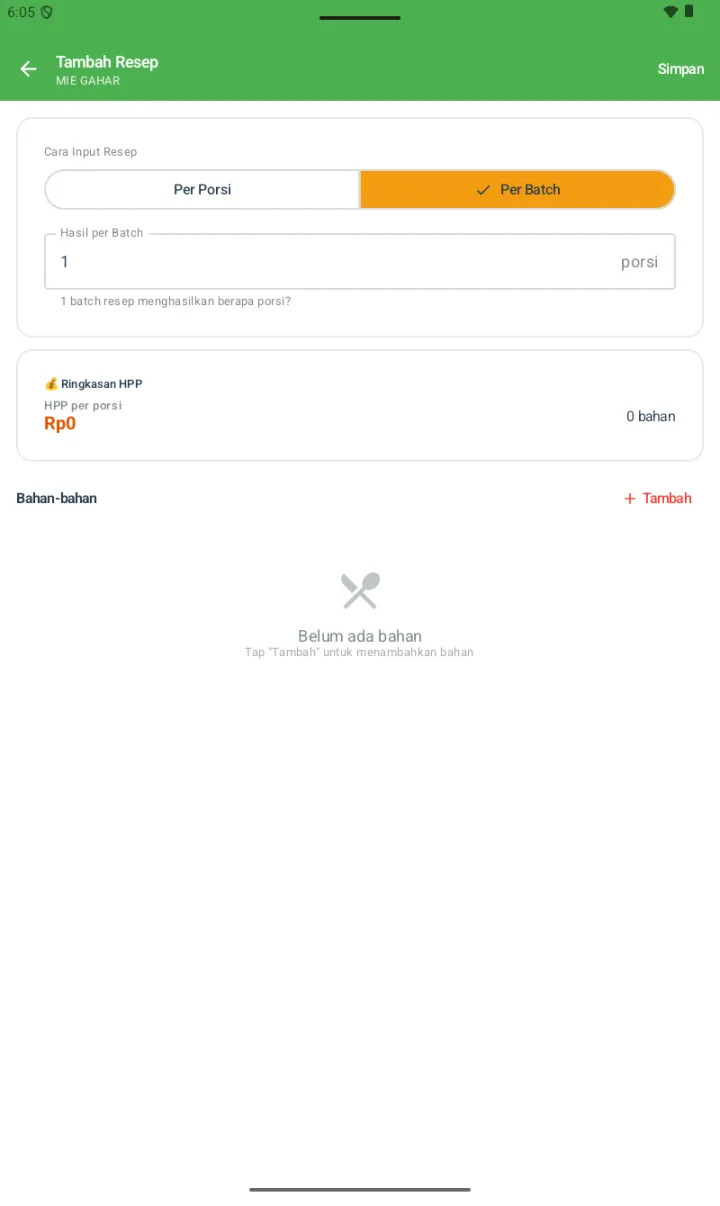
Tambah Resep mode Per Batch dengan field Hasil per Batch (1 porsi default), hint 1 batch resep menghasilkan berapa porsi
Per Batch — total bahannya diinput untuk 1 batch, lalu sistemnya membaginya otomatis.

Ketuk + Tambah di bagian Bahan-bahannya, lalu halaman Pilih Bahan terbuka dengan 2 tab:
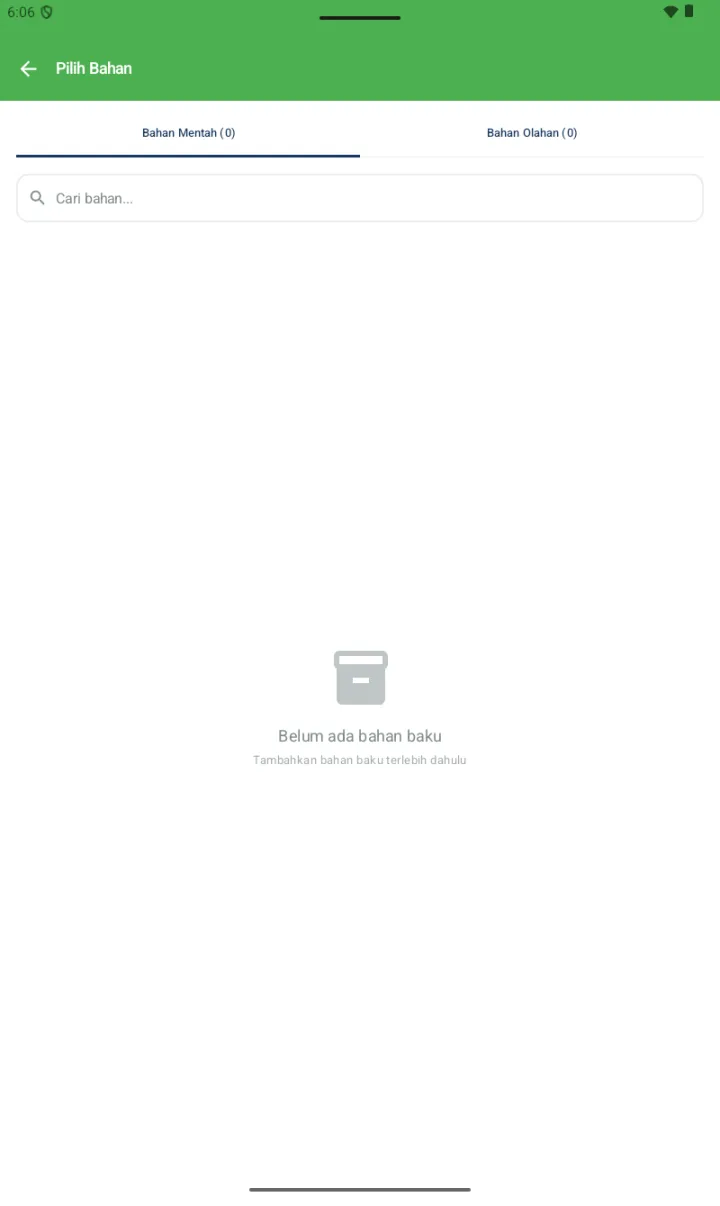
Bahan Mentah, dengan jumlahnya — untuk memilih dari Bahan Mentah yang sudah ada.
Bahan Olahan, dengan jumlahnya — untuk memilih dari Bahan Olahannya, yaitu bumbu atau saus racikannya.
Halaman Pilih Bahan dengan 2 tab Bahan Mentah (0) dan Bahan Olahan (0), search Cari bahan, empty state
Pilih Bahan — Mentah dan Olahannya bisa dicampur dalam 1 resep.

Setelah bahannya dipilih, input qty pemakaiannya dalam satuan bahan tersebut. Lalu ketuk Simpan di headernya.

Contoh resep "Mie Gahar", dalam mode Per Porsi:

BAHANJENISQTYSATUAN
Mie TelurMentah100gram
Bumbu Mie GaharOlahan1porsi
Daging CincangMentah50gram
Sayuran SawiMentah30gram
Telur AyamMentah1butir
Resep per variannya: produk yang punya varian bisa punya resep yang berbeda per variannya. Contohnya: Kopi Espresso memakai 15g kopi bubuk, sedangkan Cappuccino memakai 15g kopi ditambah 100ml susu. Buka detail produknya, lalu Kelola Bahan Baku, lalu pilih variannya dulu sebelum bahannya ditambahkan.

E. Auto-Deduct Bahan Saat Transaksi

Saat customernya checkout menu yang punya resep:

01
Sistemnya mengecek apakah semua bahan di resepnya cukup stoknya.
02
Kalau ia kurang, peringatan muncul — Anda bisa memaksa memprosesnya, sehingga stok bahannya minus, atau membatalkannya.
03
Kalau ia cukup, transaksinya diproses, dan stok bahannya otomatis berkurang sebesar resepnya dikali qty-nya.
04
Untuk Bahan Olahan yang dipakai, stok Olahannya yang turun; sub-bahan Mentahnya tidak ikut turun saat itu.
05
Pergerakan stoknya tercatat di Riwayat Stok Bahan, untuk auditnya.
Lalu kapan stok Bahan Mentahnya turun untuk yang Olahan? Stok Bahan Mentahnya berkurang saat Anda memproduksi atau merestok Bahan Olahannya, bukan saat menunya terjual. Misalnya: memproduksi 1 batch "Bumbu Nasi Goreng" sebanyak 20 porsi membuat stok bawang, cabai, dan minyaknya turun saat itu, lalu stok Olahannya bertambah 20 porsi. Saat menu Nasi Gorengnya terjual, stok Olahannya turun 1 porsi. Ini meniru alur dapur yang sungguhan: bumbunya di-prep dulu, baru ia dipakai untuk memasak.

F. Restok & Sesuaikan Stok

Setiap bahannya punya halaman Detail Bahan. Aksesnya dari Daftar Bahan Baku, lalu ketuk card bahannya. Di sana ada 2 aksi stok yang fungsinya berbeda.
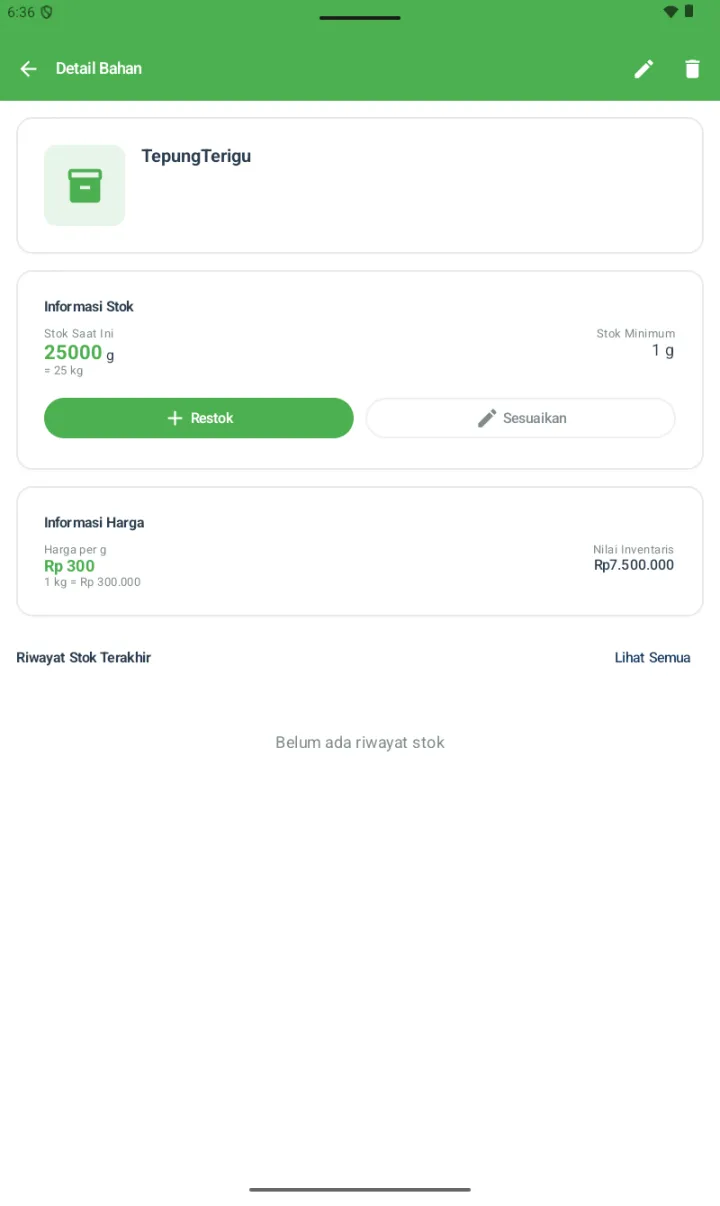
Detail Bahan TepungTerigu dengan Informasi Stok (25000 g = 25 kg, Stok Minimum 1 g), tombol + Restok hijau dan Sesuaikan, Informasi Harga (Harga per g Rp 300, Nilai Inventaris Rp 7.500.000), Riwayat Stok Terakhir empty
Detail Bahan — Informasi Stoknya, Informasi Harganya, dan Riwayat Stok Terakhirnya.

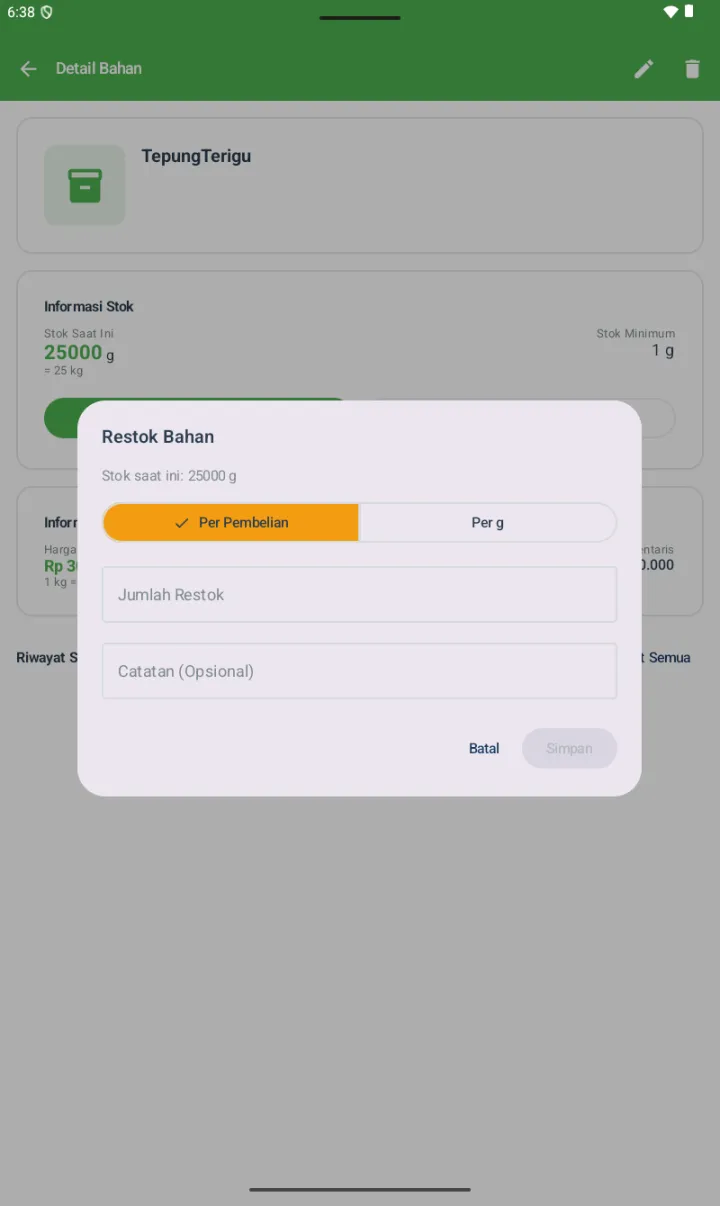
1. Restok. Ia untuk menambah stoknya setelah belanja; sistemnya menambahkan jumlahnya ke stok yang sudah ada.
01
Ketuk tombol hijau + Restok.
02
Pilih mode inputnya: Per Pembelian, yaitu menginput dalam satuan belinya, misalnya "1 kali beli = 1 kg"; atau Per satuan terkecilnya, yaitu langsung dalam gram atau ml.
03
Isi Jumlah Restoknya.
04
Isi Catatannya, opsional — misalnya "Beli di pasar pagi".
05
Ketuk Simpan; stoknya bertambah, dan historinya otomatis tercatat.
Dialog Restok Bahan dengan Stok saat ini 25000 g, toggle Per Pembelian / Per g, field Jumlah Restok, Catatan Opsional, tombol Batal dan Simpan
Dialog Restok Bahan.

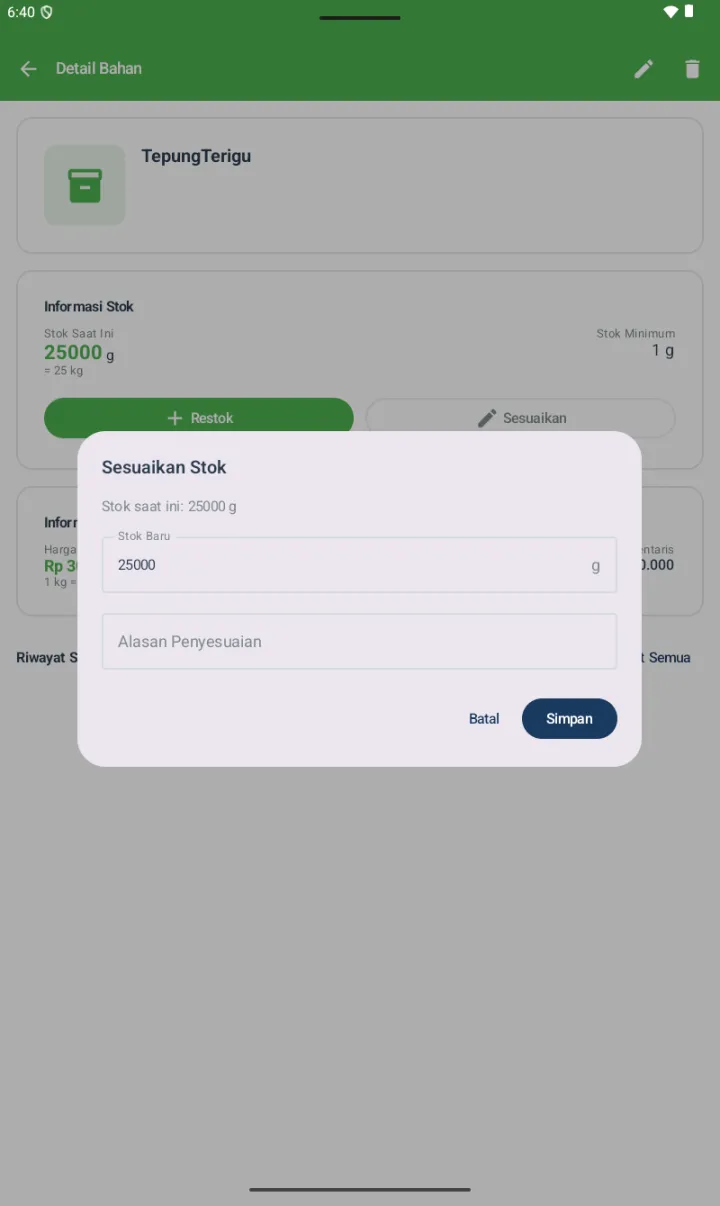
2. Sesuaikan. Ia untuk menyetel angka stok yang absolut — biasanya setelah stock opname, atau hitung fisiknya. Bedanya dengan Restok yang menambah, Sesuaikan langsung menimpa stoknya dengan nilai yang baru. Selisihnya, positif maupun negatif, tercatat beserta Alasan Penyesuaiannya.
01
Ketuk tombol Sesuaikan.
02
Input Stok Barunya; bawaannya adalah stoknya saat ini.
03
Tulis Alasan Penyesuaiannya — misalnya "Stock opname 10 Mei", "Bahan rusak", atau "Kelebihan input".
04
Ketuk Simpan.
Dialog Sesuaikan Stok dengan Stok saat ini 25000 g, field Stok Baru pre-filled 25000 g, field Alasan Penyesuaian, tombol Batal dan Simpan
Dialog Sesuaikan Stok — ia menimpa, bukan menambah.
Tips: untuk pembelian besar yang perlu tracking suppliernya — fakturnya, invoicenya, dan hutangnya — pakai Purchase Order; stoknya otomatis masuk saat goods receivingnya disimpan, sekaligus tercatat di hutang suppliernya.
Form Tambah Bahan dengan Per Pembelian: Harga Sekali Beli 300.000, Jumlah Sekali Beli 1 kg, Stok Awal 25 kali beli, banner hijau Konversi otomatis: 1 kg = 1000 g, Harga per g = Rp 300, Stok awal = 25000 g
Konversi otomatis di mode Per Pembelian — stok dan harganya diterjemahkan otomatis ke satuan terkecilnya.

G. Riwayat Stok Bahan

Semua perubahan stok bahannya tercatat di sini — pemasukannya, yaitu restok dan produksi olahannya; dan pengeluarannya, yaitu transaksi, penyesuaian, dan yang expired.
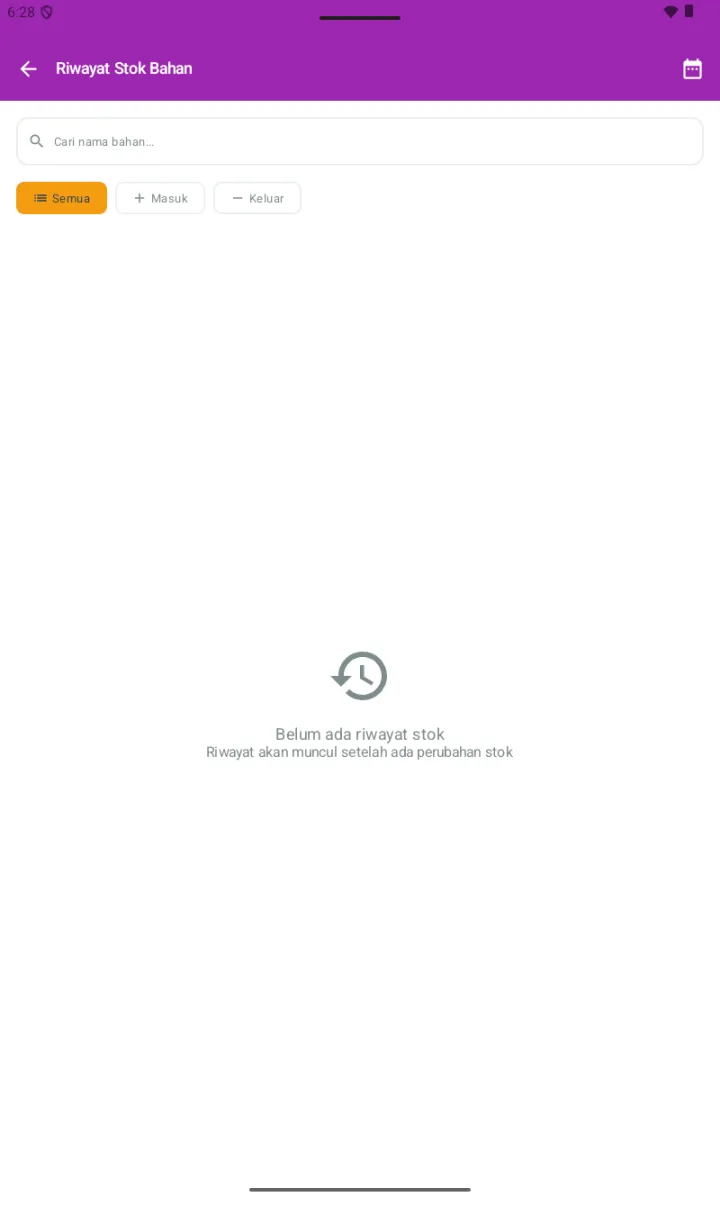
Halaman Riwayat Stok Bahan dengan search Cari nama bahan, filter chip Semua/Masuk/Keluar, ikon kalender top right, empty state Belum ada riwayat stok / Riwayat akan muncul setelah ada perubahan stok
Riwayat Stok Bahan.
Pencarian, per nama bahannya.
Chip filternya: Semua; + Masuk, yaitu restok dan produksinya; dan − Keluar, yaitu transaksi dan penyesuaian negatifnya.
Ikon kalender di headernya — untuk memfilternya per tanggal atau periodenya.
Setiap barisnya menampilkan: tanggalnya, nama bahannya, qty plus atau minusnya, sumbernya — nomor transaksinya, nomor restoknya, dan seterusnya — beserta saldo akhirnya.
Ia berguna untuk audit, kalau ada selisih stok yang aneh.

H. Bahan Menipis & Bahan Habis

Ada 2 sub-menu monitoring khusus — sebenarnya ia view filter atas Daftar Bahannya, dengan kriteria stok tertentu.
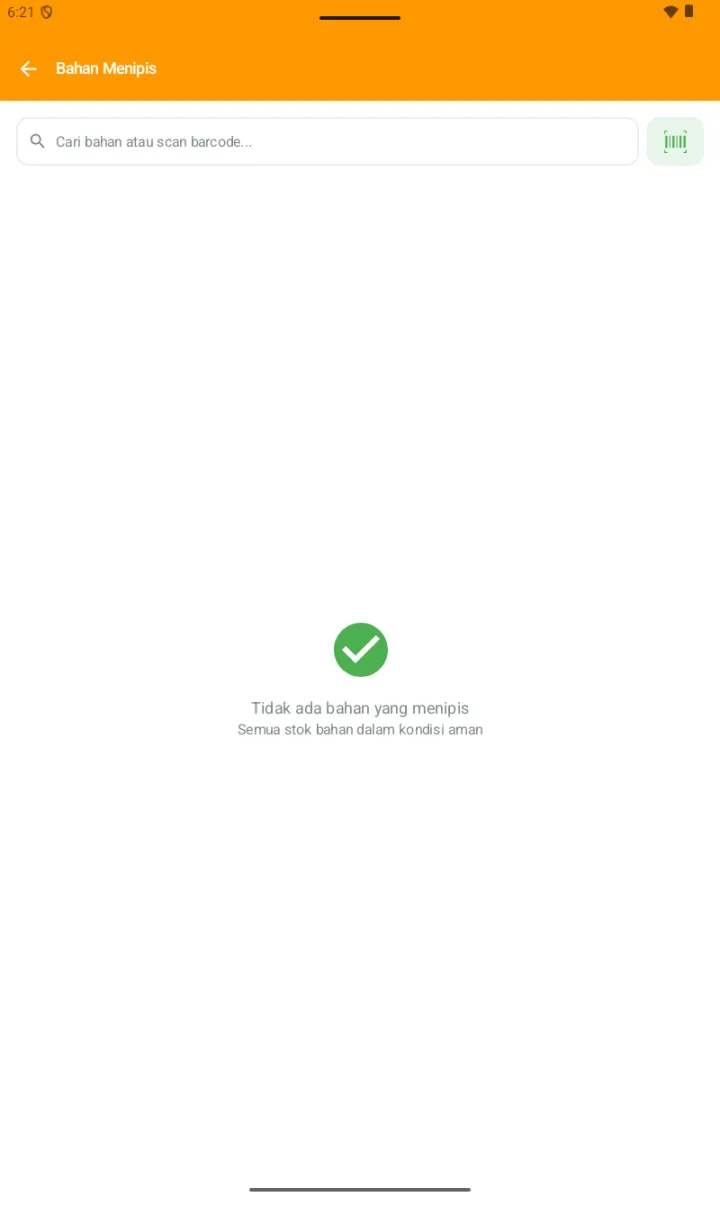
Halaman Bahan Menipis (header oranye) dengan search dan empty state hijau Tidak ada bahan yang menipis / Semua stok bahan dalam kondisi aman
Bahan Menipis, dengan header oranyenya.
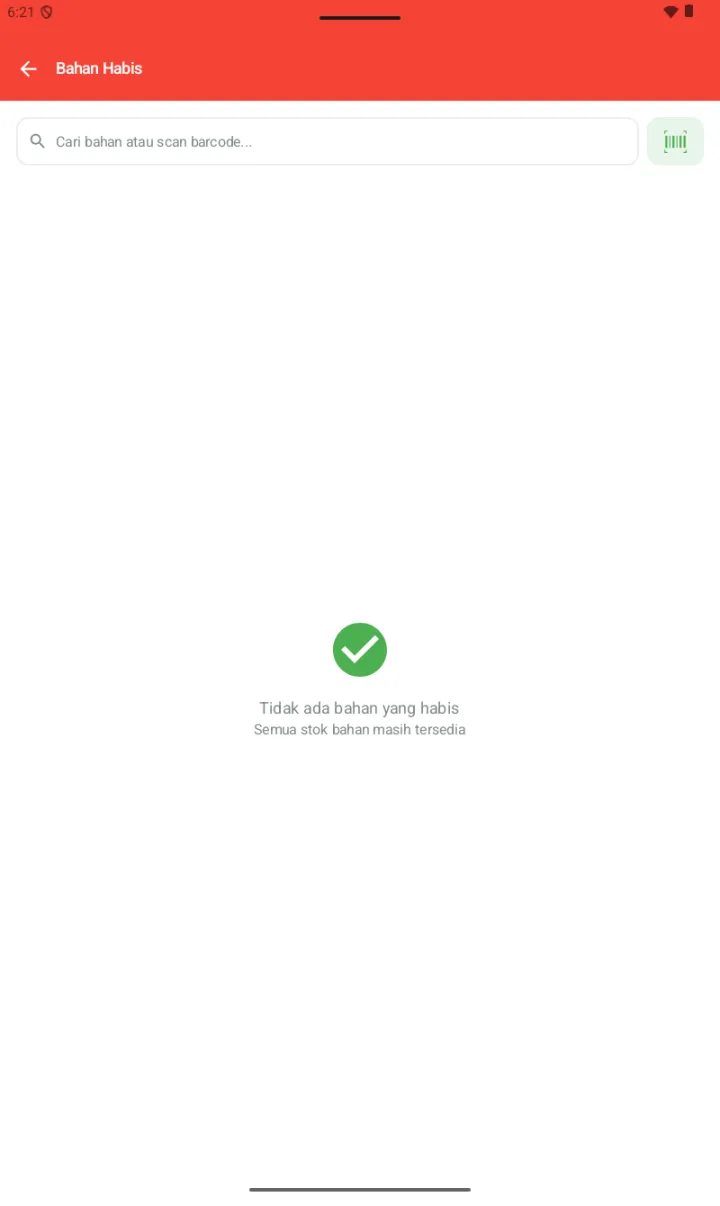
Halaman Bahan Habis (header merah) dengan search dan empty state hijau Tidak ada bahan yang habis / Semua stok bahan masih tersedia
Bahan Habis, dengan header merahnya.
Bahan Menipis — bahan yang stoknya sama dengan atau di bawah Stok Minimum yang Anda setel per bahannya.
Bahan Habis — bahan yang stoknya nol.
Saat semuanya aman, kedua halamannya menampilkan empty state hijau "Tidak ada...".

Cek ia rutin setiap pagi sebelum tokonya buka — supaya tidak ada menu yang gagal terjual karena bahannya habis di tengah hari.

I. Kategori Bahan

Ia mengelompokkan bahannya supaya rapi. Aksesnya dari Hub Bahan Baku, lalu Kategori Bahan.
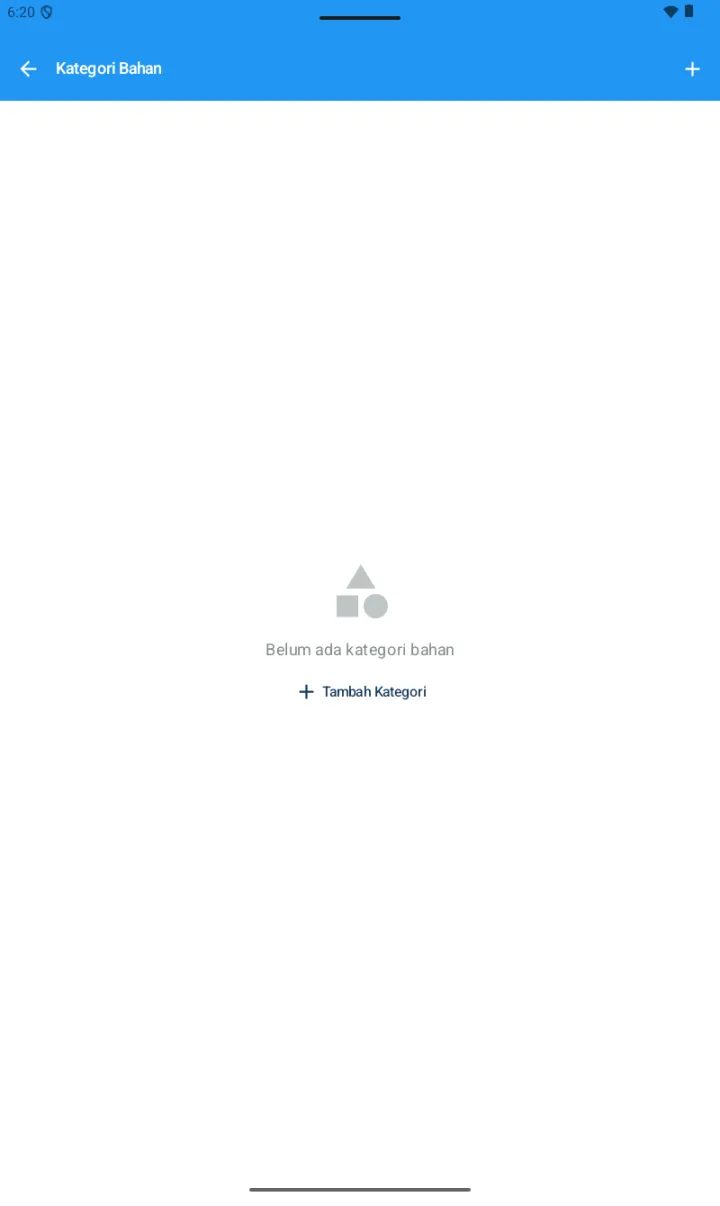
Halaman Kategori Bahan (header biru) dengan tombol + di header dan empty state Belum ada kategori bahan / + Tambah Kategori
Kategori Bahan — dengan empty state-nya.

Contoh kategori yang umum:

Sayur dan Buah.
Daging dan Seafood.
Bumbu Dapur.
Bahan Kering — beras, mie, tepung.
Minuman Bahan — kopi bubuk, teh, susu.
Kemasan — plastik, mika, kotak.
Bumbu Racikan, untuk Bahan Olahan signature tokonya.
SUDAH TERBANTU?
Ada bagian yang belum jelas? Tanyakan langsung, dibalas 09.00–21.00 WIB.
Tanya via WhatsApp