KasgoPANDUAN KASGO F&B
Modifier / Add-on
Panduan KasGo F&B/Menu & Bahan/Modifier / Add-on

Modifier / Add-on

Topping, level pedas, ukuran, dan opsi tambahan.

VERSI APLIKASI 1.23.0
Modifier atau Add-on adalah opsi tambahan yang customer pilih saat memesan — topping, level pedas, jenis kuah, dan kemasan. Ia berbeda dari Varian, yang punya stok dan harganya sendiri; modifier hanya menambahkan harga ke menu utamanya. Aksesnya dari Hub Produk → Modifier/Add-on.

A. Daftar Modifier

Halaman Modifier / Add-on menampilkan semua group yang sudah dibuat, lengkap dengan badge tipe pilihannya — Pilih 1 atau Multi — jumlah opsinya, dan preview harga tiap opsinya. Toggle di kanannya dipakai untuk mengaktifkan atau menonaktifkannya.
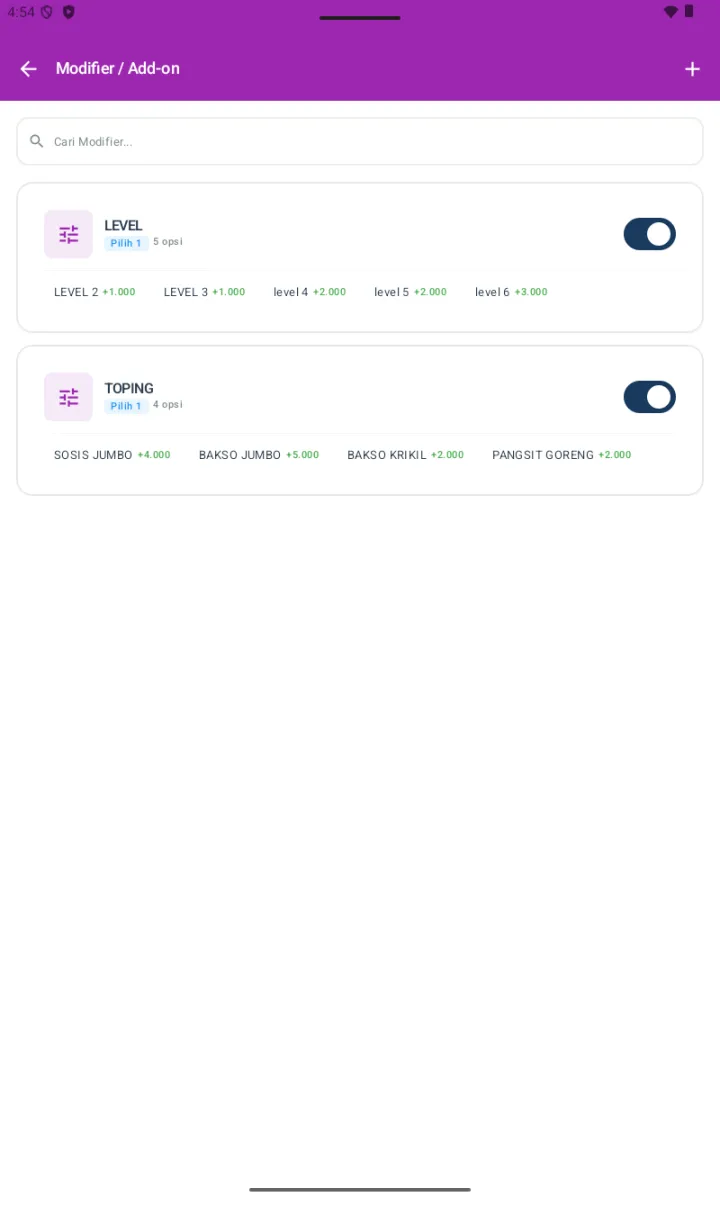
Daftar Modifier dengan 2 group: LEVEL (Pilih 1, 5 opsi: LEVEL 2 +1.000, LEVEL 3 +1.000, level 4-6 +2.000-+3.000) dan TOPING (Pilih 1, 4 opsi: SOSIS JUMBO +4.000, BAKSO JUMBO +5.000, BAKSO KRIKIL +2.000, PANGSIT GORENG +2.000)
Halaman Modifier / Add-on.
Search — kolom “Cari Modifier...” di atasnya.
Tombol + di headernya — untuk menambah group baru.
Ketuk card groupnya untuk mengedit detail group beserta opsinya.
Togglenya mengaktifkan atau menonaktifkannya; group yang non-aktif tidak muncul saat di-assign ke produk.

B. Buat Modifier Group Baru

01
Ketuk tombol + di header daftar Modifiernya.
02
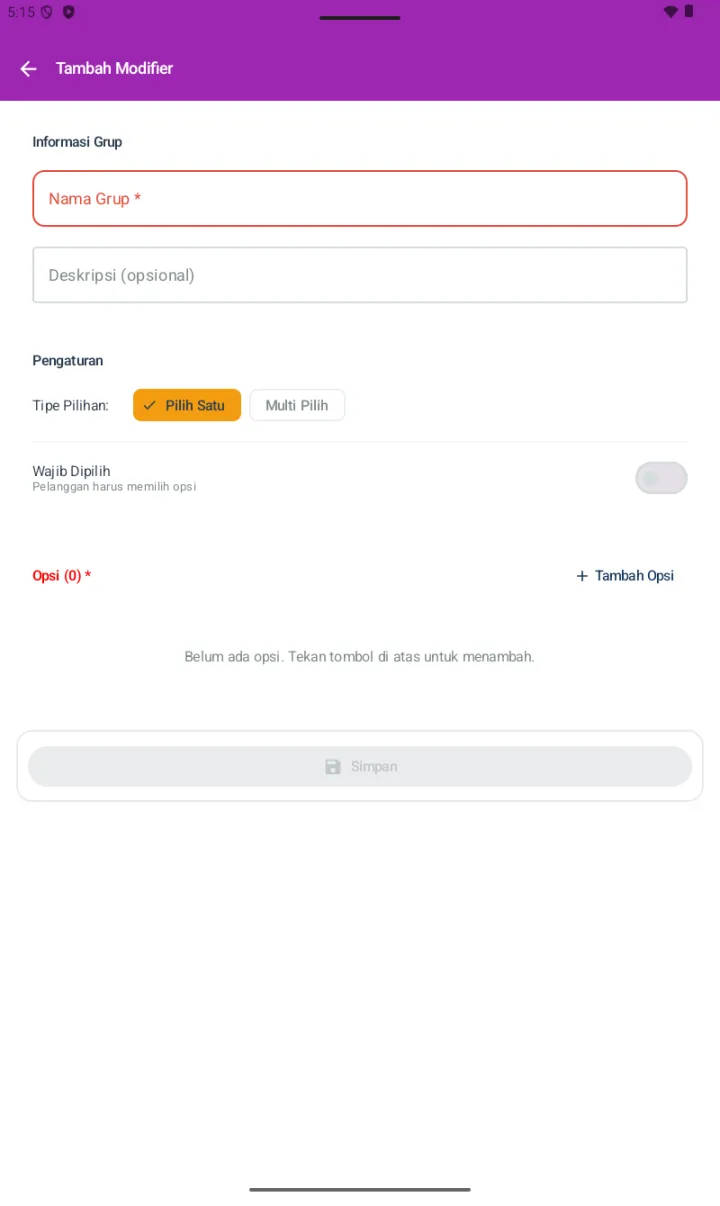
Halaman Tambah Modifier terbuka; isi bagian-bagiannya.
  • Informasi Grup — Nama Grup yang wajib, misalnya “LEVEL”, “TOPING”, atau “Kemasan”; beserta Deskripsi yang opsional.
  • Pengaturan — Tipe Pilihan, berupa chip Pilih Satu yang single dengan radio button, atau Multi Pilih dengan checkbox. Ditambah toggle Wajib Dipilih: kalau ia menyala, customer harus memilihnya sebelum bisa melanjutkan.
  • Opsi — ketuk + Tambah Opsi untuk menambahkan opsinya; lihat bagian C.
03
Setelah minimal 1 opsi terisi, tombol Simpan di bawahnya menjadi aktif; ketuk ia untuk menyimpan.
Form Tambah Modifier dengan Tipe Pilihan: Pilih Satu (radio) selected, toggle Wajib Dipilih off, section Opsi (0) kosong
Form Tambah Modifier — dengan tipe Pilih Satu.
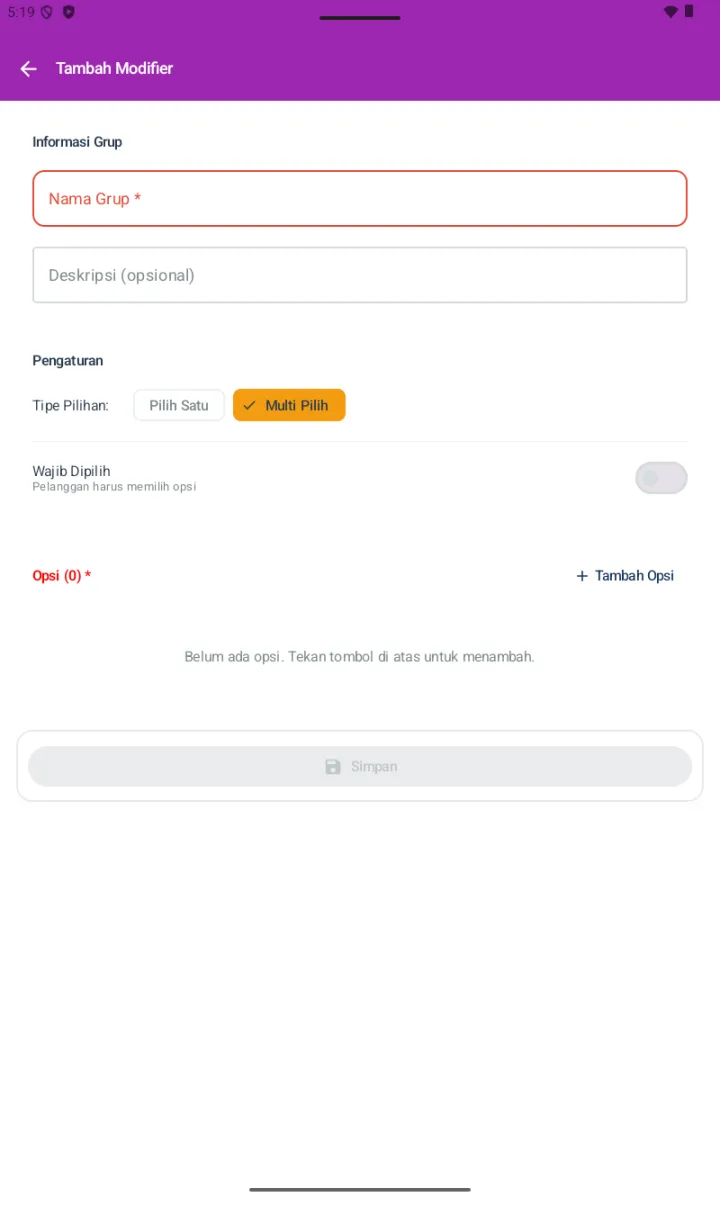
Form Tambah Modifier dengan Tipe Pilihan Multi Pilih
Mode Multi Pilih — customer bisa mencentang lebih dari 1.

C. Tambah Opsi

Tiap group bisa punya banyak opsi. Ketuk + Tambah Opsi di bagian Opsinya, lalu dialog kecilnya terbuka.

Field di dialog Tambah Opsi:
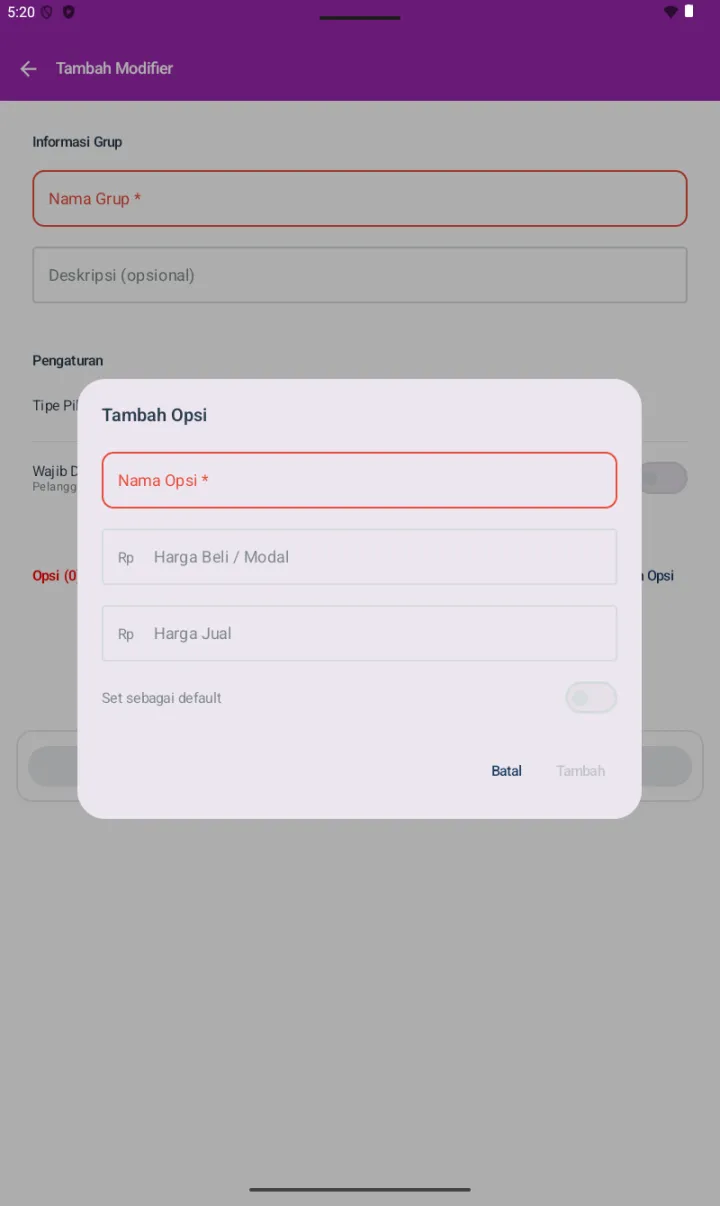
Nama Opsi, wajib — misalnya “LEVEL 2”, “Sosis Jumbo”, atau “Pedas Banget”.
Harga Beli atau Modal dalam Rupiah — opsional, untuk menghitung HPP modifiernya.
Harga Jual dalam Rupiah — tambahan harga yang dibayar customer; 0 berarti gratis, dan 1.000 berarti ditambah Rp 1.000.
Toggle Set sebagai default — kalau ia menyala, opsinya otomatis tercentang saat dialog modifiernya muncul di kasir.
Dialog Tambah Opsi dengan field Nama Opsi, Harga Beli/Modal (Rp), Harga Jual (Rp), toggle Set sebagai default
Dialog Tambah Opsi.

D. Edit Group: Modal & Bahan Baku per Opsi

Ketuk card groupnya di daftar Modifier, lalu halaman Edit Modifier terbuka. Di sini terlihat tiap opsinya beserta harga jualnya dan modalnya, ditambah 3 tombol aksi per opsi.
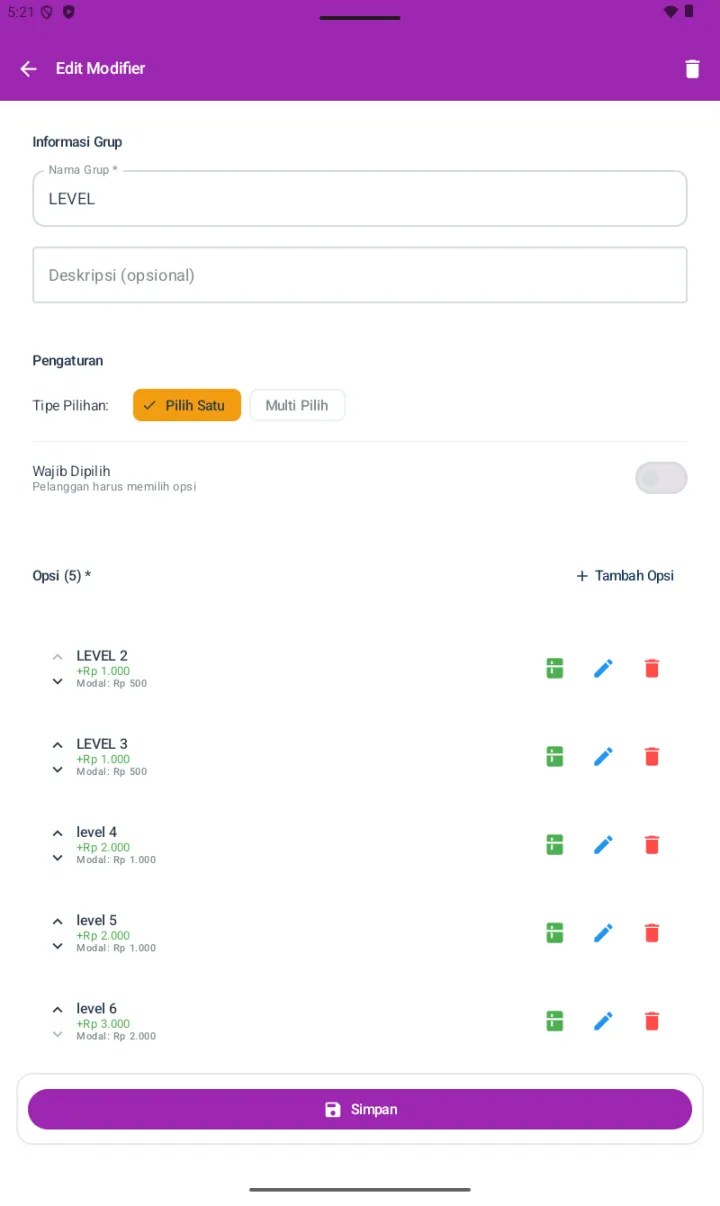
Ikon hijau — untuk mengelola bahan baku yang terpakai per opsinya.
Ikon edit — untuk mengubah Nama Opsi, Harga Beli, Harga Jual, atau statusnya sebagai default.
Ikon trash merah — untuk menghapus opsinya.
Trash di headernya — untuk menghapus seluruh groupnya.
Halaman Edit Modifier untuk grup LEVEL dengan 5 opsi (LEVEL 2 +Rp1.000 Modal Rp500 sampai level 6 +Rp3.000 Modal Rp2.000), masing-masing ada icon bahan, edit, hapus
Edit Modifier — group LEVEL beserta 5 opsinya.

Bahan Modifier, lewat ikon hijau. Ketuk ikon hijau di samping opsinya, lalu halaman Bahan Modifier terbuka. Di sini Anda bisa me-link bahan baku yang dipakai saat opsi itu dipilih — misalnya “Sosis Jumbo” memakai 1 pcs sosis dari stok Bahan Baku.
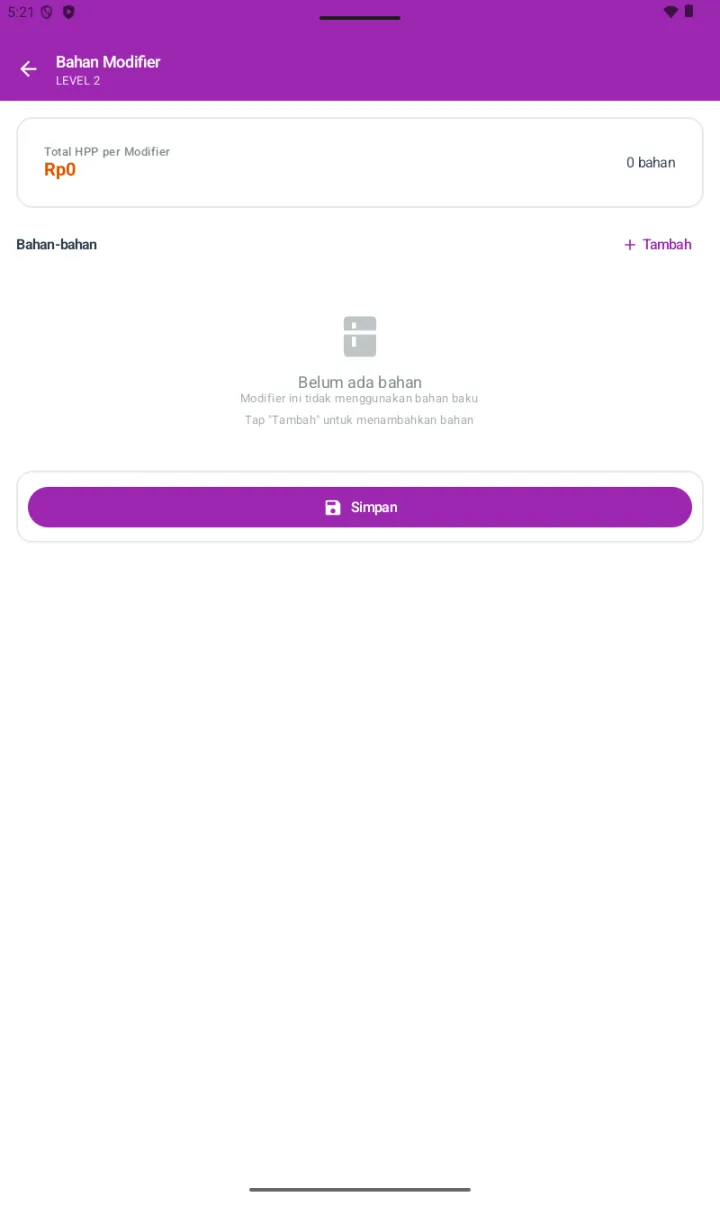
Headernya menampilkan Total HPP per Modifier, yang dihitung otomatis dari biaya bahannya.
Ketuk + Tambah untuk memilih bahannya dari Master Bahan Baku, lalu set qty pemakaiannya per opsi.
Saat customer memilih opsi ini di kasir dan transaksinya sukses, stok bahannya otomatis berkurang.
Ia sangat akurat untuk tracking COGS, kalau bahan bakunya sudah disetel lengkap; lihat bagian Bahan Baku.
Halaman Bahan Modifier untuk LEVEL 2: Total HPP Rp0, 0 bahan, empty state Modifier ini tidak menggunakan bahan baku
Bahan Modifier per opsi — me-link-nya ke ingredient.

E. Assign Modifier ke Produk

Setelah groupnya dibuat, tautkan ia ke produk yang relevan. Alur lengkapnya ada di bagian Produk → Modifier/Add-on. Singkatnya:

01
Buka detail produknya, lalu nyalakan toggle Modifier/Add-on.
02
Ketuk + Pilih Modifier.
03
Bottom sheetnya muncul berisi daftar group; centang yang mau di-assign.
04
Ketuk Selesai.

Produk yang punya modifier otomatis mendapat badge ADD-ON oranye di kasir.

F. Cara Kerjanya di Kasir
01
Ketuk + Tambah di card menu yang punya badge ADD-ON.
02
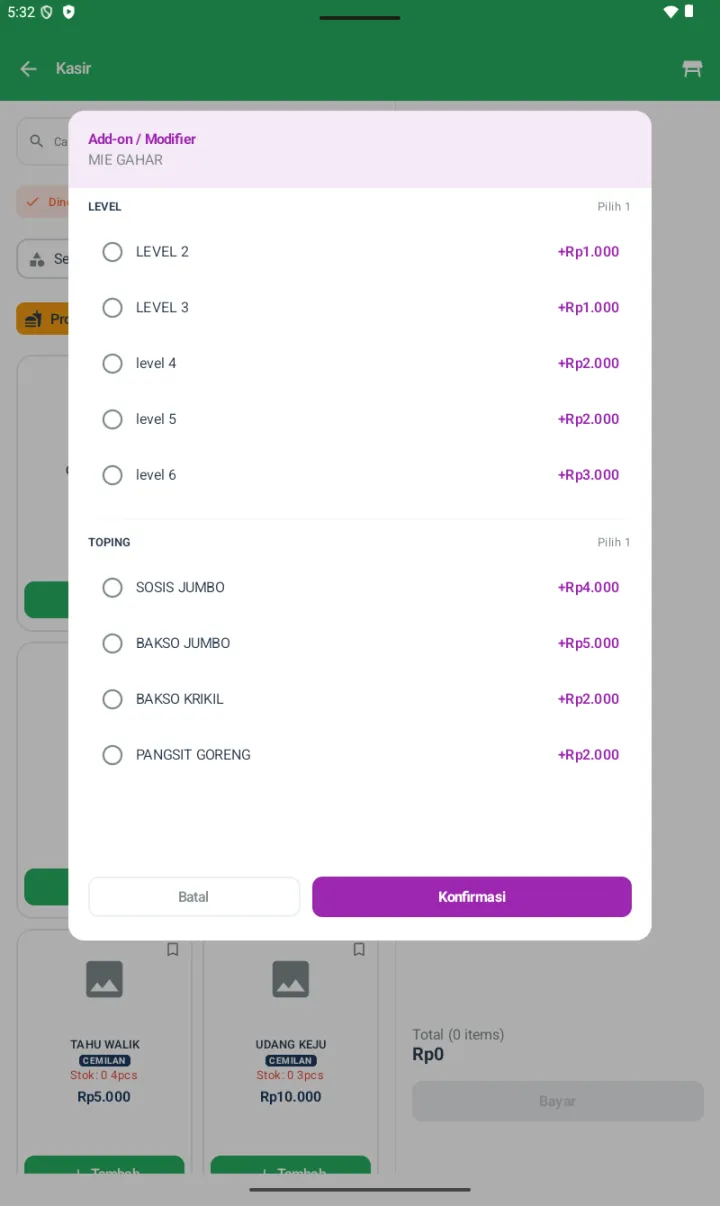
Dialog itemnya terbuka; bagian Add-on / Modifier bisa diketuk untuk di-expand.
03
Setelah ia di-expand, semua groupnya muncul berurutan, dengan badge tipe pilihannya di kanan: “Pilih 1” atau “Multi”.
04
Pilih Satu memakai radio button, maksimal 1 opsi per groupnya.
05
Multi Pilih memakai checkbox, sehingga banyak opsi boleh dipilih.
06
Group yang Wajib Dipilih harus dipilih sebelum tombol Konfirmasi-nya menjadi aktif.
07
Subtotal di dialognya ter-update otomatis saat customer memilih opsi yang berbayar.
08
Ketuk Konfirmasi; itemnya masuk ke keranjang beserta modifier yang dipilih.
Dialog Add-on / Modifier untuk MIE GAHAR dengan grup LEVEL (Pilih 1, 5 opsi: LEVEL 2-6 +1.000-+3.000) dan grup TOPING (Pilih 1, 4 opsi: SOSIS JUMBO +4.000, BAKSO JUMBO +5.000, BAKSO KRIKIL +2.000, PANGSIT GORENG +2.000), tombol Batal dan Konfirmasi
Dialog Add-on / Modifier di kasir — group LEVEL dan TOPING.
Modifiernya ikut tercetak: opsi yang dipilih, beserta tambahan harganya, tampil di struk pelanggan dan di KOT (Kitchen Order Ticket), tepat di bawah nama menunya — supaya dapurnya tahu spesifikasi pesanannya.
SUDAH TERBANTU?
Ada bagian yang belum jelas? Tanyakan langsung, dibalas 09.00–21.00 WIB.
Tanya via WhatsApp