
Pengelompokan menu F&B yang muncul di layar Kasir. Customer bisa memesan dengan cepat lewat tab kategorinya — Makanan, Minuman, Dessert, Snack — tanpa perlu men-scroll seluruh menu yang panjang.
A. Halaman Kategori
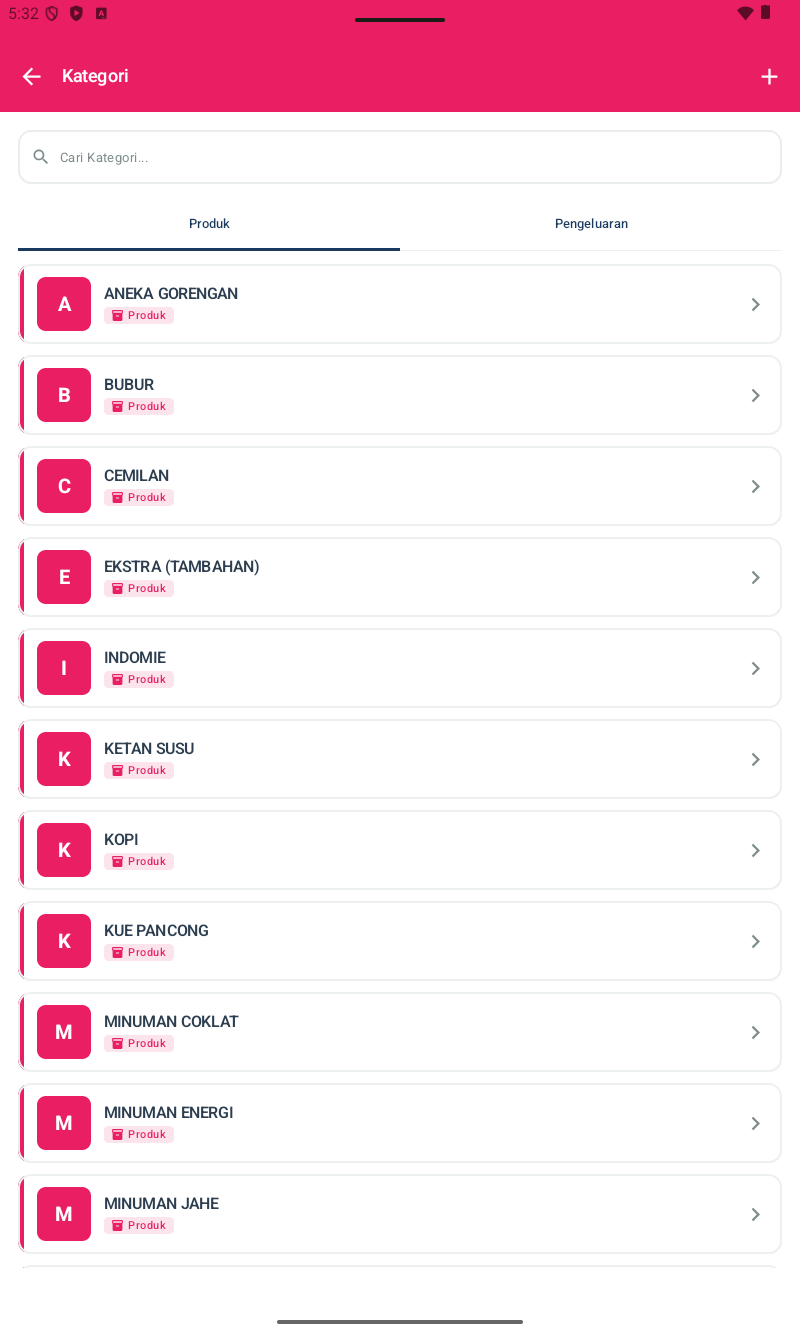
Aksesnya: dari Beranda, buka Kategori. Setiap kategorinya menampilkan jumlah menu di dalamnya, sehingga kategori yang kosong mudah diidentifikasi.
B. Tambah dan Edit Kategori
01
Ketuk (+) di kanan atas.
02
Isi formnya.
- Nama Kategori — misalnya “Makanan Berat”, “Minuman Dingin”, atau “Dessert”.
- Ikon atau Warna — pilih supaya ia cepat dikenali secara visual.
- Opsional: urutannya — angka yang lebih kecil tampil di sebelah kiri.
03
Ketuk Simpan.
Untuk mengeditnya, ketuk kategorinya dari list. Untuk menghapusnya, long-press atau ketuk ikon delete-nya — kategori yang masih berisi menu tidak bisa dihapus, jadi pindahkan dulu menunya.
C. Contoh Struktur Kategori per Tipe Resto
| TIPE RESTO | KATEGORI UMUM |
|---|---|
| Warung Nasi | Nasi & Lauk | Sayur | Minuman | Snack |
| Kafe / Coffee Shop | Coffee | Non-Coffee | Tea | Snack | Pastry | Dessert |
| Resto Indonesia | Pembuka | Makanan Utama | Lauk | Sambal | Minuman | Dessert |
| Resto Jepang | Sushi | Ramen | Donburi | Side Dish | Minuman | Dessert |
| Fast Food / Burger | Burger | Sandwich | Side | Minuman | Paket Hemat |
D. Tips Kategori F&B
Maksimal 6-8 kategori — Terlalu banyak membuat kasir lambat mencari menu, dan customer-nya bingung.
Urutkan sesuai alur ordernya — Yang paling sering dipesan diletakkan lebih dulu — Coffee untuk kafe, dan Nasi untuk warung.
Jadikan 'Promo' sebagai kategori tersendiri — Menu promo yang periodik dikumpulkan di sana, sehingga visibilitasnya mudah diatur per periodenya.
Audit kategorinya per bulan — Kategori yang hanya berisi 0-2 menu sebaiknya dipertimbangkan untuk digabung ke kategori lain.
Pakai warna terang supaya kasirnya cepat — Ikon atau warna yang berbeda-beda — merah, hijau, biru — mempercepat scan visualnya.