KasgoPANDUAN KASGO F&B
Cloud & Multi HP
Panduan KasGo F&B/Laporan & Pengaturan/Cloud & Multi HP

Cloud & Multi HP

Backup otomatis ke server KasGo dan beberapa HP memakai satu data toko.

VERSI APLIKASI 1.23.0

KasGo F&B tetap bekerja penuh tanpa internet — semua datanya di HP Anda. Cloud & Multi HP menambahkan dua hal di atas itu: salinan data di server KasGo, dan kemungkinan beberapa HP memakai satu data toko yang sama.

Menu ini hanya terlihat oleh Pemilik. Kasir tidak melihatnya sama sekali.

A. Halaman Cloud & Multi HP

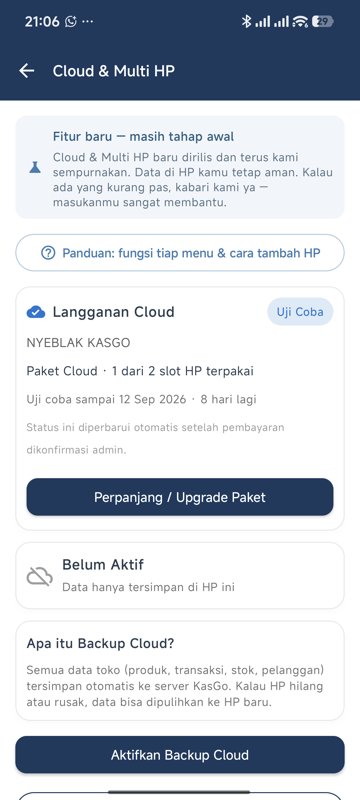
Halaman Cloud & Multi HP — kartu Langganan Cloud dengan nama toko, Paket Cloud 1 dari 2 slot HP terpakai, masa uji coba, tombol Perpanjang / Upgrade Paket, status Belum Aktif, penjelasan Apa itu Backup Cloud, tombol Aktifkan Backup Cloud dan Pulihkan dari Cloud
Aksesnya: dari Beranda, buka Cloud & Multi HP.

Isinya dari atas ke bawah:

  • Langganan Cloud — nama toko, paket, berapa slot HP yang sudah terpakai, dan sampai kapan masa aktifnya. Tombol Perpanjang / Upgrade Paket ada di kartu ini.
  • Status sinkronisasi — “Belum Aktif” berarti data hanya tersimpan di HP ini. Setelah aktif, kartunya berganti menjadi kapan terakhir tersinkron.
  • Aktifkan Backup Cloud — untuk HP yang datanya sudah benar.
  • Pulihkan dari Cloud (HP baru) — untuk HP yang masih kosong.

B. Mengaktifkan di HP Pertama

01
Pastikan HP ini yang datanya paling benar — dialah yang akan menjadi sumber isi cloud.
02
Ketuk Aktifkan Backup Cloud.
03
Baca dialog penjelasannya, lalu ketuk Mengerti, Aktifkan. Dialog ini muncul sekali saja, dan sengaja tampil sebelum cloud menyala — karena begitu aktif, hitungan masa coba mulai tampil di Beranda.
04
Tunggu unggahan pertamanya selesai. Sesudah itu sinkronisasi berjalan sendiri.
Masa coba diberikan server sekali per toko, bukan per pemasangan. Kalau Anda sudah pernah memakainya lalu pasang ulang aplikasi, masa cobanya tidak berulang.

C. Menambahkan HP Kedua

Urutannya penting. HP kedua harus menarik data dari cloud, bukan mengunggah datanya sendiri — kalau terbalik, data toko yang benar bisa tertimpa data contoh bawaan HP baru.

01
Di HP pertama, pastikan statusnya sudah tersinkron.
02
Di HP kedua yang masih kosong, buka Cloud & Multi HP lalu pilih Pulihkan dari Cloud (HP baru).
03
Masukkan kode/lisensi toko yang sama seperti diminta.
04
Tunggu sampai datanya turun penuh, lalu periksa daftar produk dan transaksinya sebelum dipakai berjualan.
Jumlah HP dibatasi slot paket — kartu Langganan Cloud menuliskannya (misalnya “1 dari 2 slot HP terpakai”). Untuk menambah slot, pakai tombol Perpanjang / Upgrade Paket.

D. Bagaimana Sinkronisasinya Bekerja

HALPERILAKUNYA
JadwalOtomatis tiap 15 menit, ditambah saat aplikasi dibuka. Bukan seketika.
Tanpa internetAplikasi tetap jalan penuh. Perubahannya mengantre dan terkirim saat online kembali.
Bentrok dataPerubahan yang paling baru menang. Karena itu jangan mengedit produk yang sama di dua HP bersamaan.
Yang ikut tersinkronProduk, transaksi, stok, pelanggan, pesanan tersimpan, dan sebagian besar pengaturan toko.
Yang TIDAK ikutPengaturan yang memang milik tiap HP — printer, kode kasir, dan penanda perbaikan lokal.
Karena jedanya sampai 15 menit, pesanan meja yang dibuka di HP satu tidak langsung terlihat di HP lain. Untuk satu resto dengan beberapa HP, sepakati pembagian tugasnya — misalnya satu HP memegang kasir, yang lain hanya untuk melihat laporan.

E. Kalau Langganannya Berakhir

Sinkronisasi dijeda, tetapi aplikasinya tetap jalan normal dan data di HP Anda tetap utuh — tidak ada yang dihapus. Yang berhenti hanyalah salinan ke server dan pertukaran data antar HP.

Kartu pengingatnya di Beranda tampil selama seminggu pertama, lalu berhenti muncul dengan sendirinya. Pemberitahuan yang benar-benar butuh tindakan Anda — misalnya data yang perlu dipulihkan — tetap ditampilkan.

F. Cloud dibanding Backup File

CLOUDBACKUP FILE
BerjalanOtomatisManual, Anda yang menekan
Tersimpan diServer KasGoFolder Download HP / dibagikan sendiri
Butuh internetYaTidak
Beberapa HP satu dataBisaTidak
BerlanggananYaTidak
Keduanya tidak saling menggantikan. Cara paling aman: cloud menyala untuk perlindungan harian, ditambah backup file berkala yang Anda simpan sendiri — supaya tetap punya salinan walau langganannya sedang tidak aktif.

G. Tips

Aktifkan dari HP yang datanya benar — Isi cloud diambil dari HP yang pertama mengaktifkan. Salah pilih HP berarti data contoh yang naik ke server.
HP baru selalu Pulihkan, jangan Aktifkan — Ini kesalahan yang paling sering terjadi dan paling merepotkan untuk dibetulkan.
Tetap backup file sebelum hal besar — Sebelum ganti HP, pasang ulang aplikasi, atau reset data — buat backup file dulu.
Periksa status sesekali — Kartu statusnya menuliskan kapan terakhir tersinkron. Kalau angkanya tertinggal jauh, biasanya soal koneksi.
SUDAH TERBANTU?
Ada bagian yang belum jelas? Tanyakan langsung, dibalas 09.00–21.00 WIB.
Tanya via WhatsApp