KasgoPANDUAN KASGO F&B
Supplier
Panduan KasGo F&B/Operasional/Supplier

Supplier

Data supplier untuk bahan baku & hutang ke supplier.

VERSI APLIKASI 1.23.0

Modul ini terdiri dari 3 menu utama di home, yang saling terkait: Supplier, berisi data pemasok dan total hutang per suppliernya; Pembelian, berisi Purchase Order ke supplier, baik beli putus maupun konsinyasi; dan Konsinyasi, berisi daftar PO bertipe Konsinyasi yang perlu di-settle.

Hutang ke suppliernya otomatis dibuat saat Penerimaan Barang (Goods Receiving), pada PO bertipe Beli Putus. Konsinyasi punya alur yang berbeda — hutangnya baru dibuat saat settlement, bukan saat barangnya masuk.

A. Daftar Supplier

Aksesnya dari menu utama Supplier. Halaman ini menampilkan statistik beserta daftar suppliernya, dengan 3 tab filter.
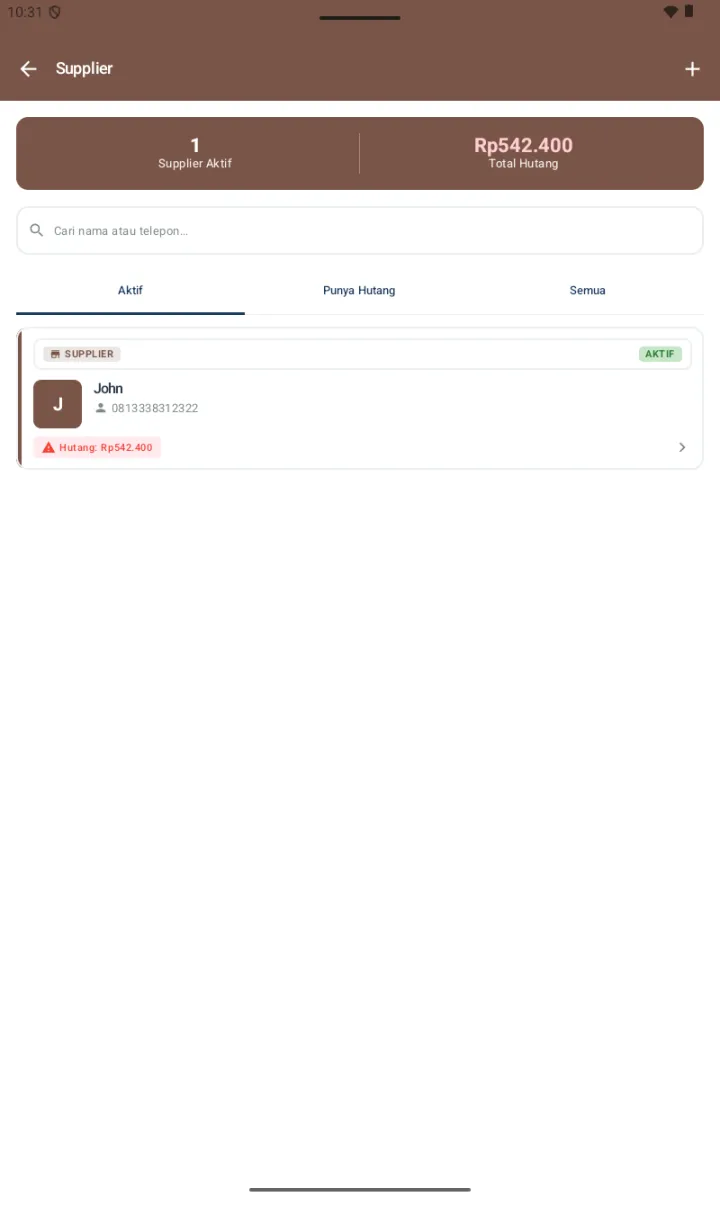
Daftar Supplier dengan card stats 1 Supplier Aktif / Rp542.400 Total Hutang, 3 tab Aktif/Punya Hutang/Semua, list supplier John dengan badge AKTIF dan warning hutang Rp542.400
Daftar Supplier.
Card stats: jumlah Supplier Aktifnya, beserta Total Hutang ke semua suppliernya.
Pencarian — berdasarkan nama atau teleponnya.
3 tab: Aktif, Punya Hutang, dan Semua.
Per cardnya: avatar, badge AKTIF atau Non Aktif, nama, telepon, dan peringatan Hutang: Rp... kalau ia punya outstanding.
Tombol + di headernya, untuk menambah supplier baru.

Menambah supplier:

01
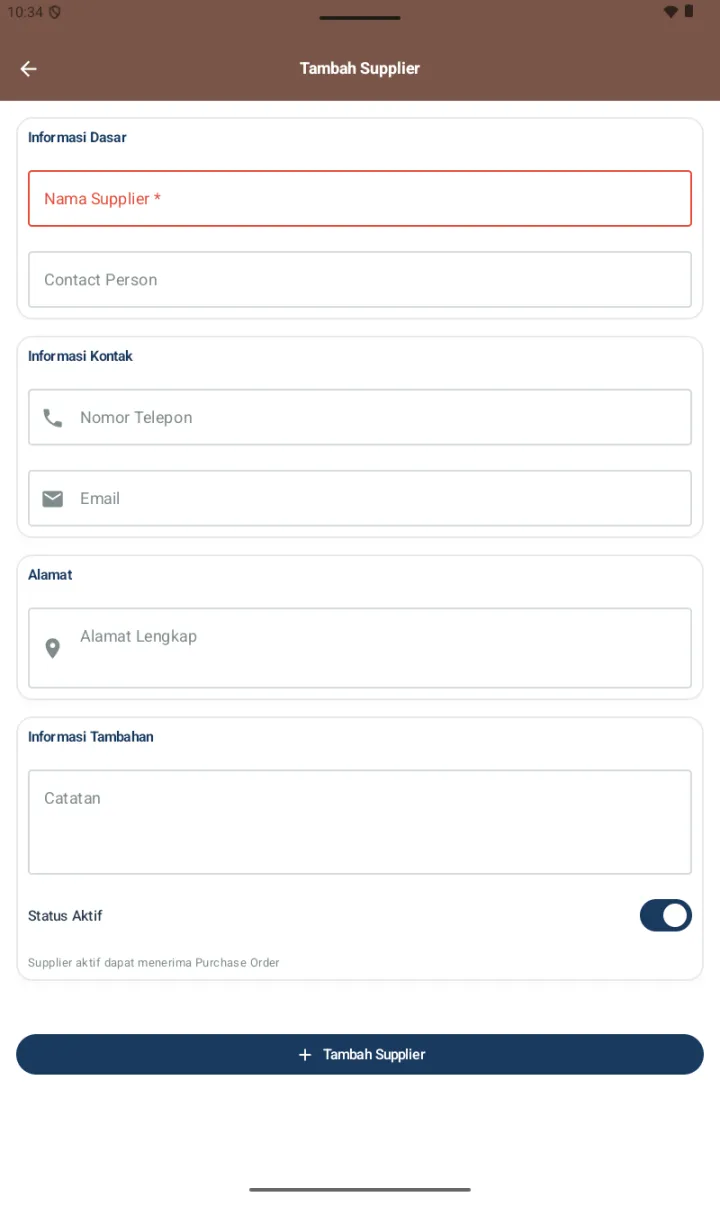
Ketuk + di headernya, lalu halaman Tambah Supplier terbuka.
02
Isi fieldnya per bagian.
  • Informasi Dasar — Nama Supplier yang wajib, beserta Contact Personnya.
  • Informasi Kontak — Nomor Telepon dan Emailnya.
  • Alamat — Alamat Lengkapnya, berupa textarea.
  • Informasi Tambahan — Catatannya, beserta toggle Status Aktif; bawaannya menyala, dan yang aktif bisa menerima PO.
03
Ketuk + Tambah Supplier.
Form Tambah Supplier dengan section Informasi Dasar (Nama Supplier required, Contact Person), Informasi Kontak (Nomor Telepon, Email), Alamat (Alamat Lengkap), Informasi Tambahan (Catatan, toggle Status Aktif default ON)
Form Tambah Supplier.

B. Detail Supplier (3 Tab)

Ketuk suppliernya di daftar, lalu halaman detailnya terbuka dengan 3 tab.
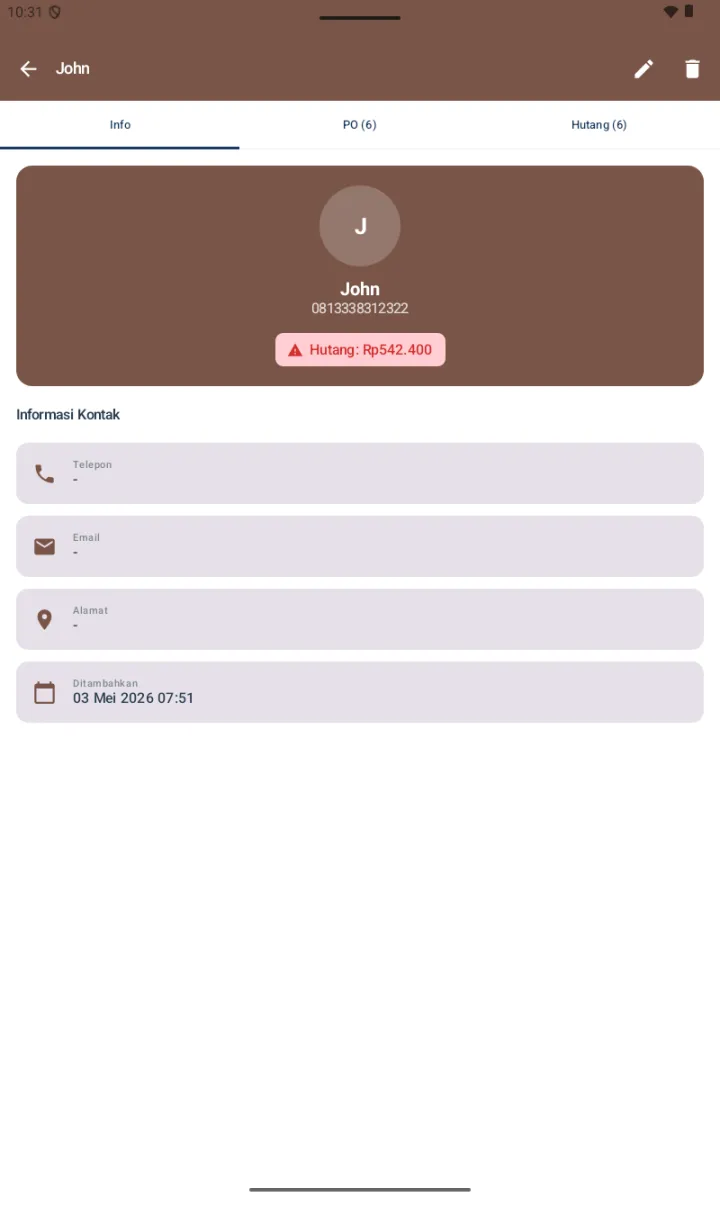
Tab Info supplier menampilkan avatar, nama John, nomor telepon, badge merah Hutang Rp542.400, card Informasi Kontak (Telepon/Email/Alamat), tanggal Ditambahkan
Tab Info — kontaknya, beserta total hutangnya.
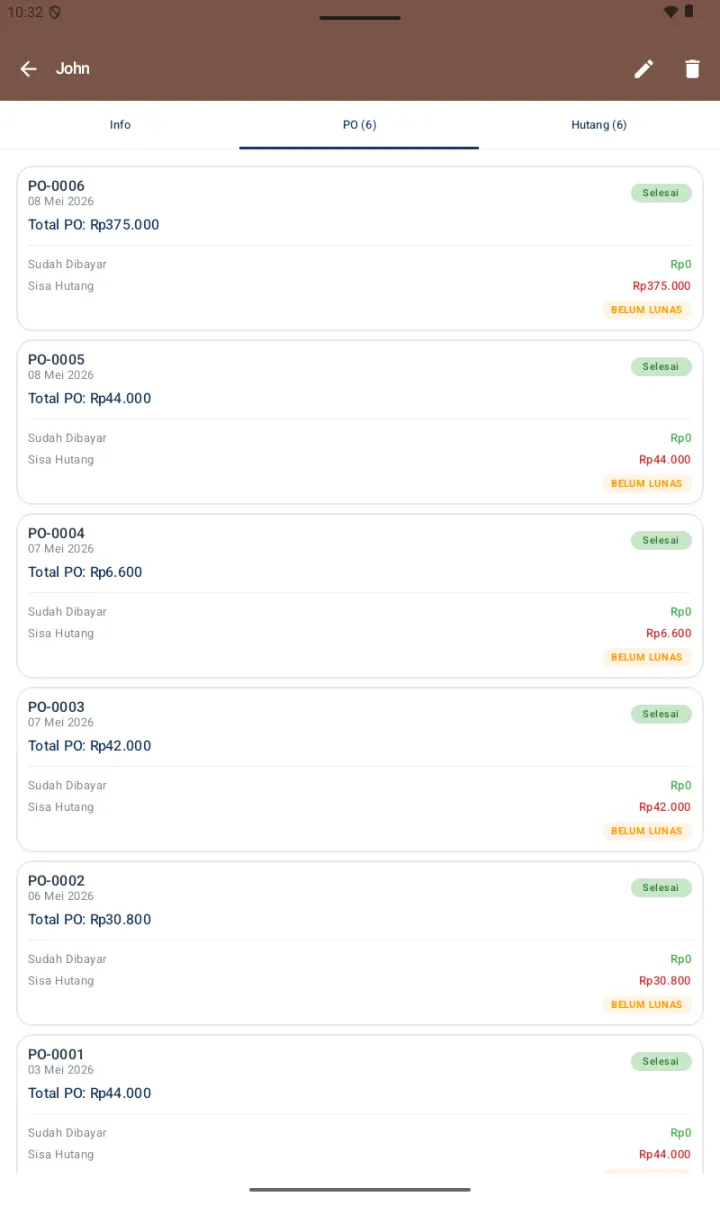
Tab PO supplier dengan 6 PO dari PO-0001 sampai PO-0006, masing-masing menampilkan tanggal, total PO, badge Selesai, info Sudah Dibayar Rp0, Sisa Hutang, badge oranye BELUM LUNAS
Tab PO — riwayat PO-nya, beserta status bayarnya.
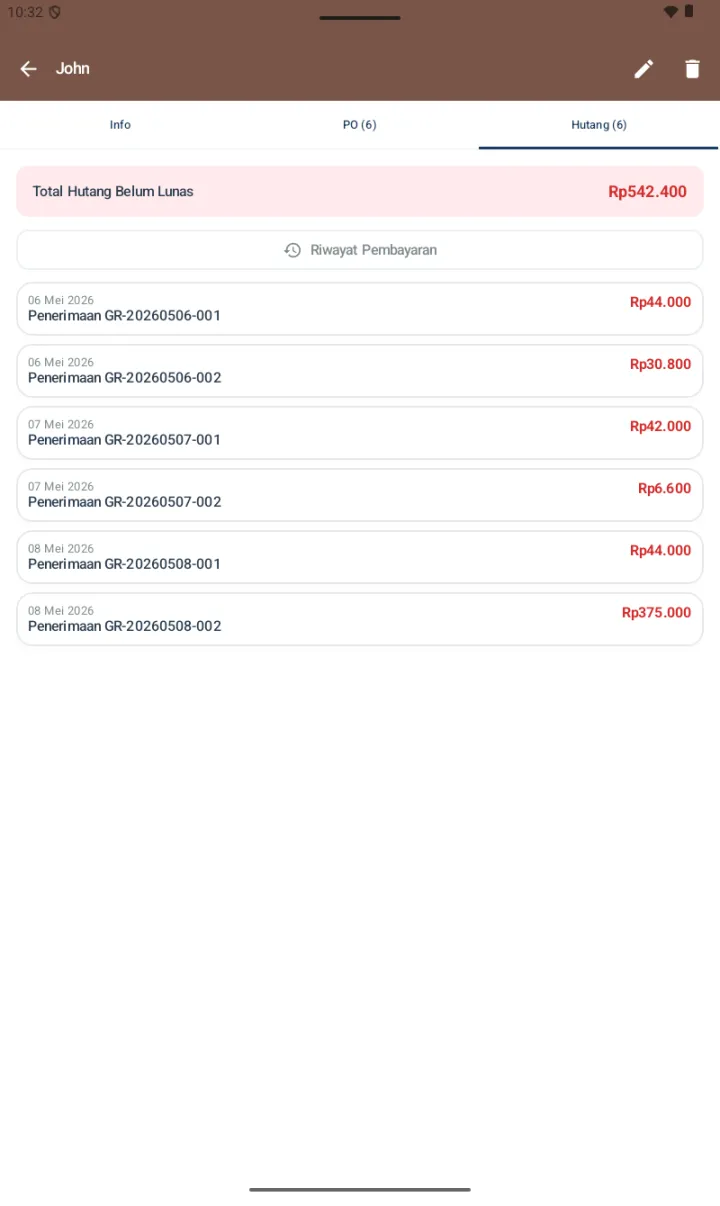
Tab Hutang supplier dengan card pink Total Hutang Belum Lunas Rp542.400, tombol Riwayat Pembayaran, list 6 Penerimaan GR-YYYYMMDD-NNN dengan masing-masing nilai hutang
Tab Hutang — outstandingnya per Penerimaan.
TABISI
InfoAvatar, kontak, total hutang, dan tanggal ia ditambahkan.
PO (n)Semua PO ke supplier ini, beserta status fulfillmentnya — Pending, Partial, atau Selesai — dan status bayarnya: Belum Lunas, Sebagian, atau Lunas.
Hutang (n)Outstanding hutangnya per Penerimaan atau Goods Receiving, berformat GR-YYYYMMDD-NNN, beserta tombol Riwayat Pembayaran.

C. Purchase Order — Daftar & Statusnya

Aksesnya dari menu utama Pembelian. Header halamannya tertulis Purchase Order.
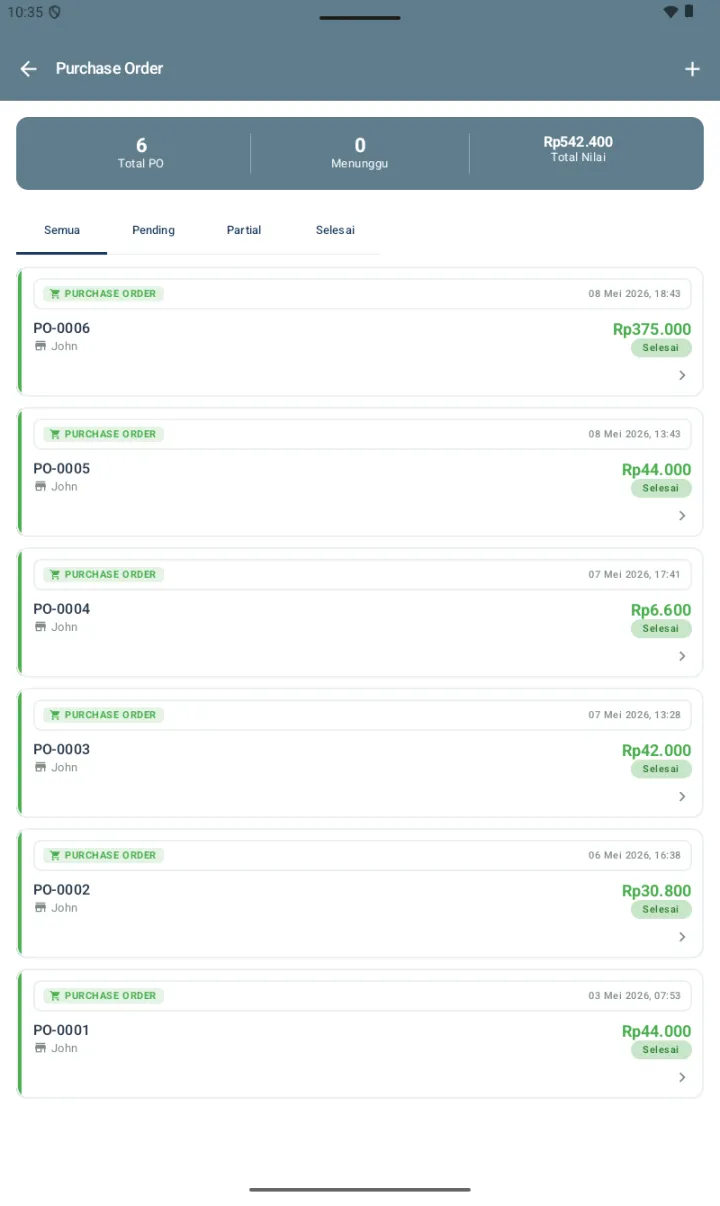
Halaman Purchase Order dengan stats 6 Total PO / 0 Menunggu / Rp542.400 Total Nilai, 4 tab Semua/Pending/Partial/Selesai, list PO dari supplier John dengan masing-masing PO-NNNN, total amount, badge Selesai
Halaman Purchase Order.
Stats card: Total PO, Menunggu alias Pending, dan Total Nilai semua PO-nya.
4 tab status: Semua untuk semua PO; Pending untuk PO yang sudah dibuat tetapi belum ada barang yang diterima; Partial untuk yang sebagian itemnya sudah diterima; dan Selesai untuk yang semua itemnya sudah lengkap diterima.
Format ID PO-nya: PO-NNNN, incremental 4 digit.
Tombol + di headernya, untuk membuat PO baru.

D. Buat PO Baru

Di list Purchase Order, ketuk + di headernya; halaman Buat Purchase Order lalu terbuka, dengan 4 bagian yang harus diisi.

01
SUPPLIER.
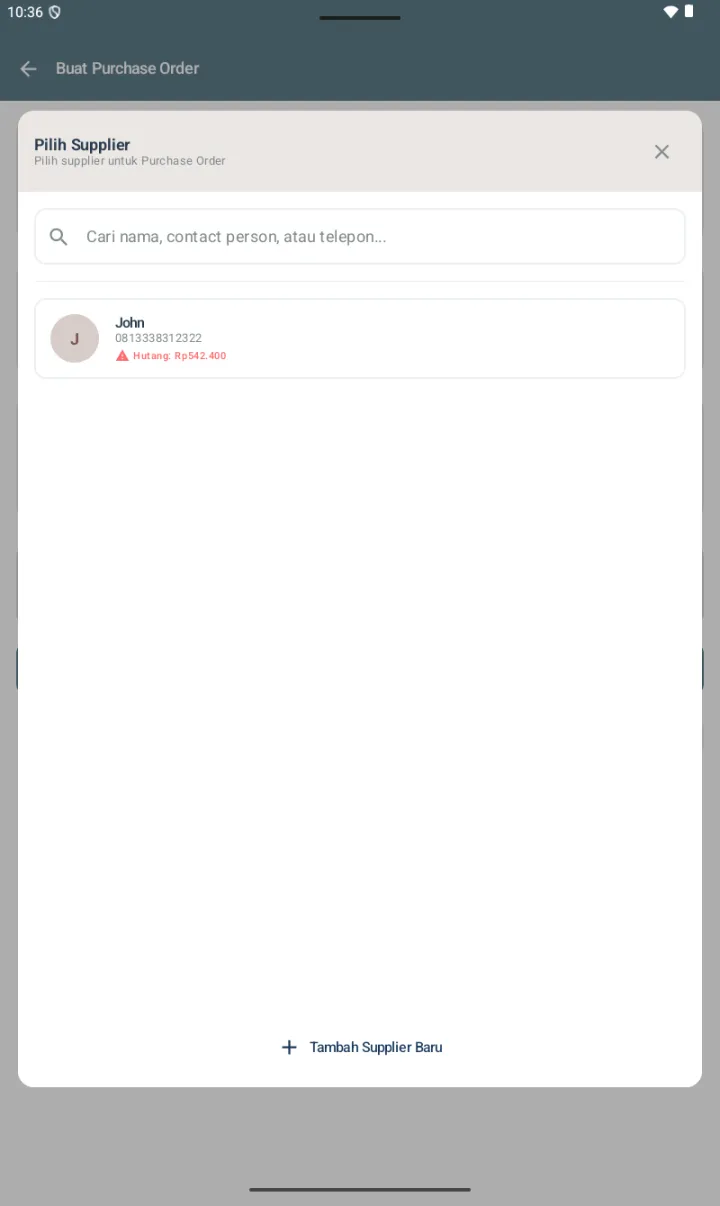
  • Ketuk + Pilih, lalu bottom sheet Pilih Supplier terbuka.
  • Cari berdasarkan nama, contact person, atau teleponnya; atau ketuk + Tambah Supplier Baru langsung dari sana.
  • Ketuk suppliernya, lalu ia terpilih.
02
TIPE PEMBELIAN — chip toggle dengan 2 mode, dan ia menentukan alur setelahnya.
  • Beli Putus, yang bawaannya — pembelian normal; hutangnya otomatis dibuat saat Penerimaan Barang.
  • Konsinyasi — barang titip jual; hutangnya baru dibuat saat settlement, seperti dijelaskan di bagian F.
03
ITEM PESANAN.
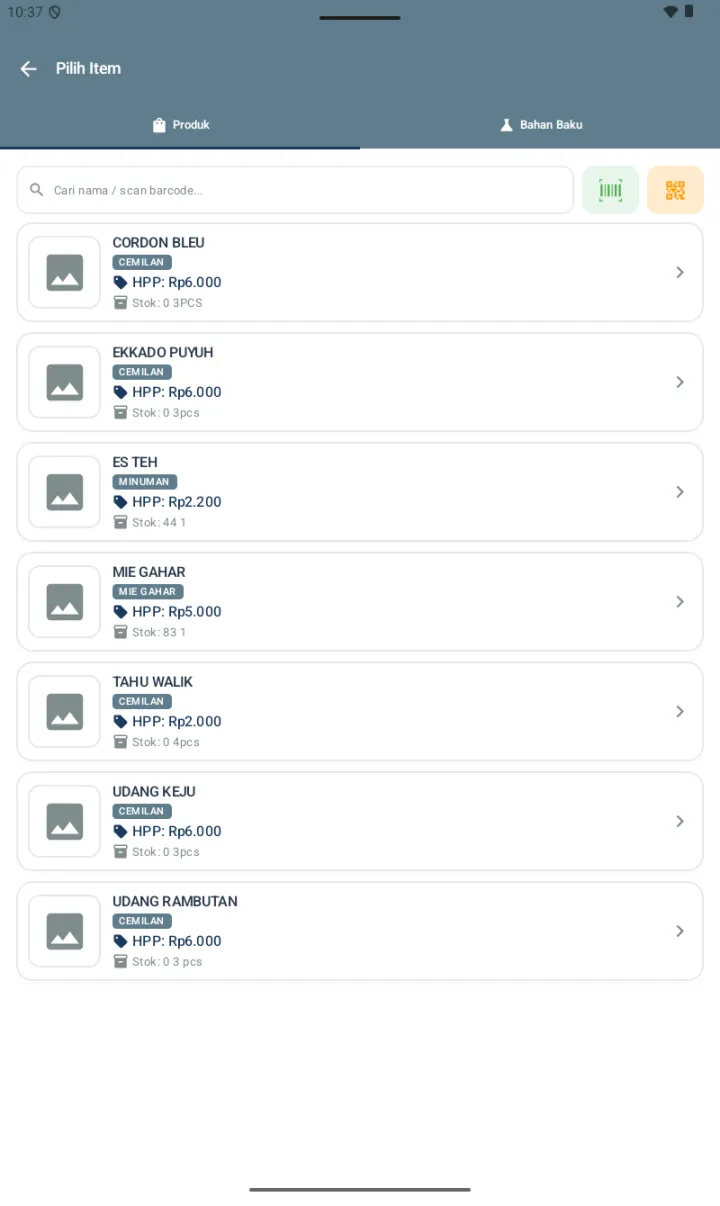
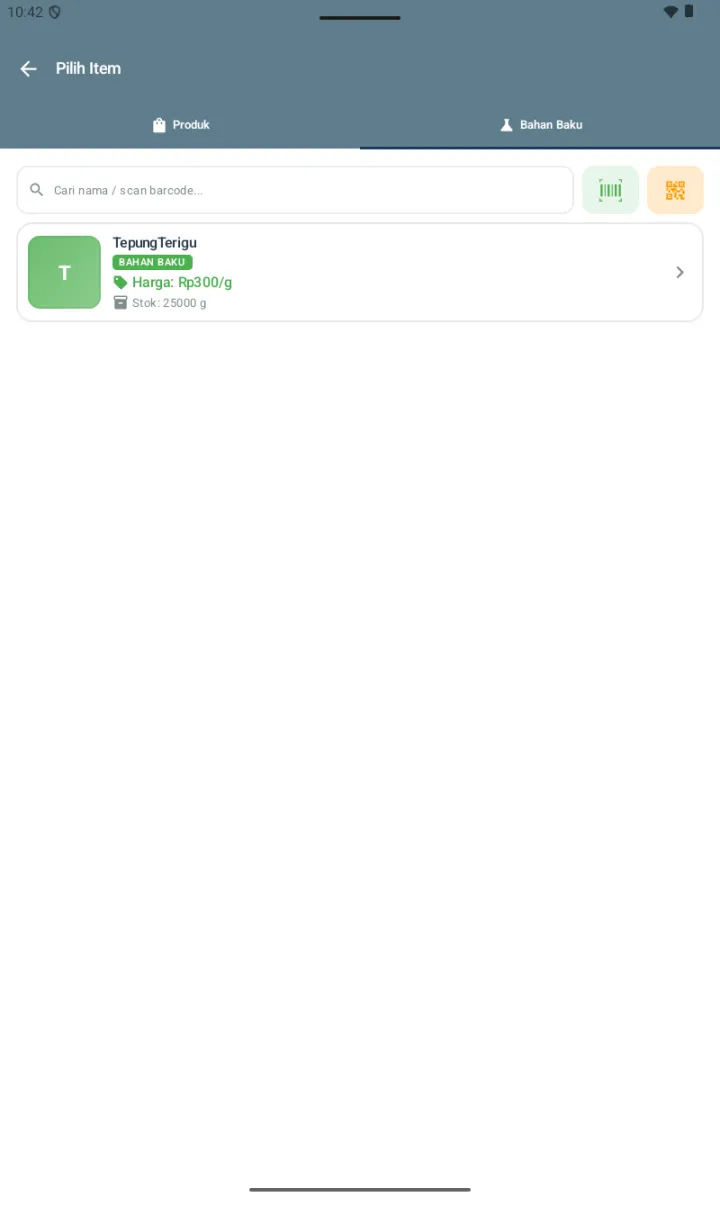
  • Ketuk + Tambah, lalu halaman Pilih Item terbuka dengan 2 tab: Produk, untuk membeli menu jadi bagi reseller atau konsinyasi; dan Bahan Baku, untuk membeli ingredient bagi produksinya.
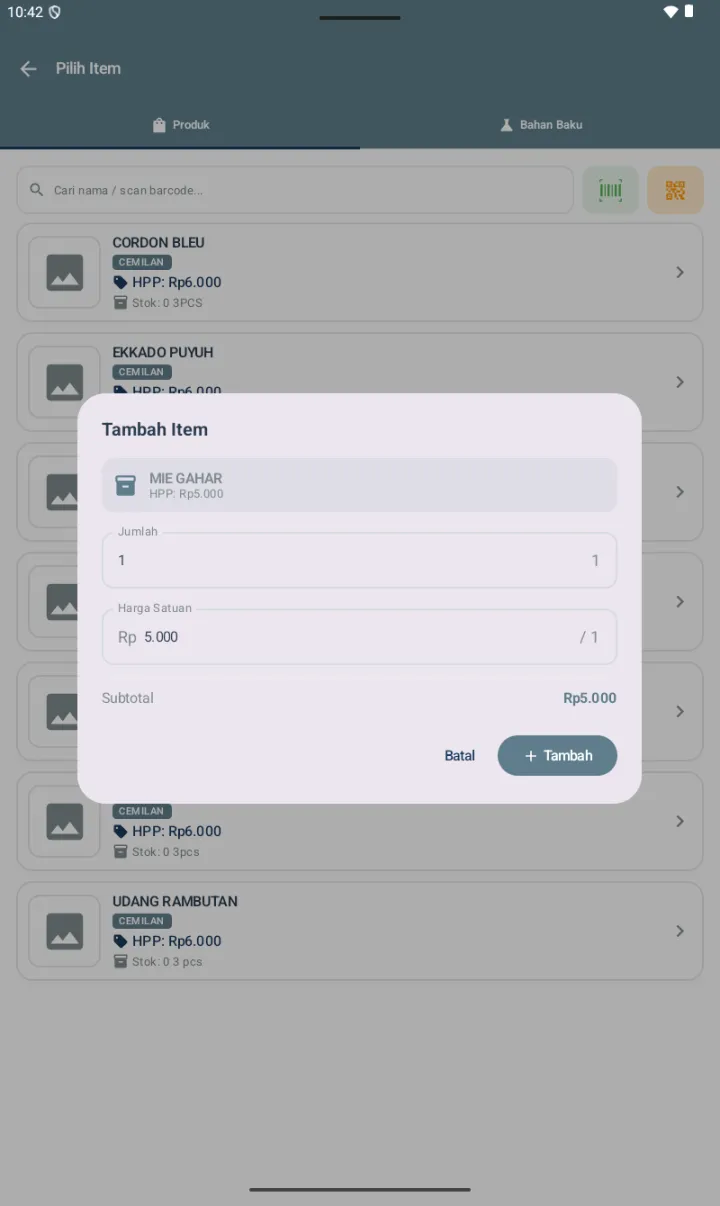
  • Cari atau scan barcodenya, lalu ketuk itemnya; dialog Tambah Item muncul berisi Jumlah yang bawaannya 1, Harga Satuan yang terisi otomatis dari HPP-nya dan bisa diedit, serta Subtotal yang terhitung otomatis.
  • Ketuk + Tambah, lalu itemnya masuk ke daftar.
04
Catatan, Total, dan Submitnya.
  • Catatan, opsional — untuk reminder ke diri sendiri, atau detail pengirimannya.
  • Card Total-nya ter-update otomatis di bawah.
  • Ada 2 tombol: Simpan Draft, yang menyimpan PO-nya tanpa di-submit sehingga statusnya draft dan belum mempengaruhi stok maupun hutangnya; dan Submit PO, yang men-submitnya secara resmi sehingga statusnya Pending.
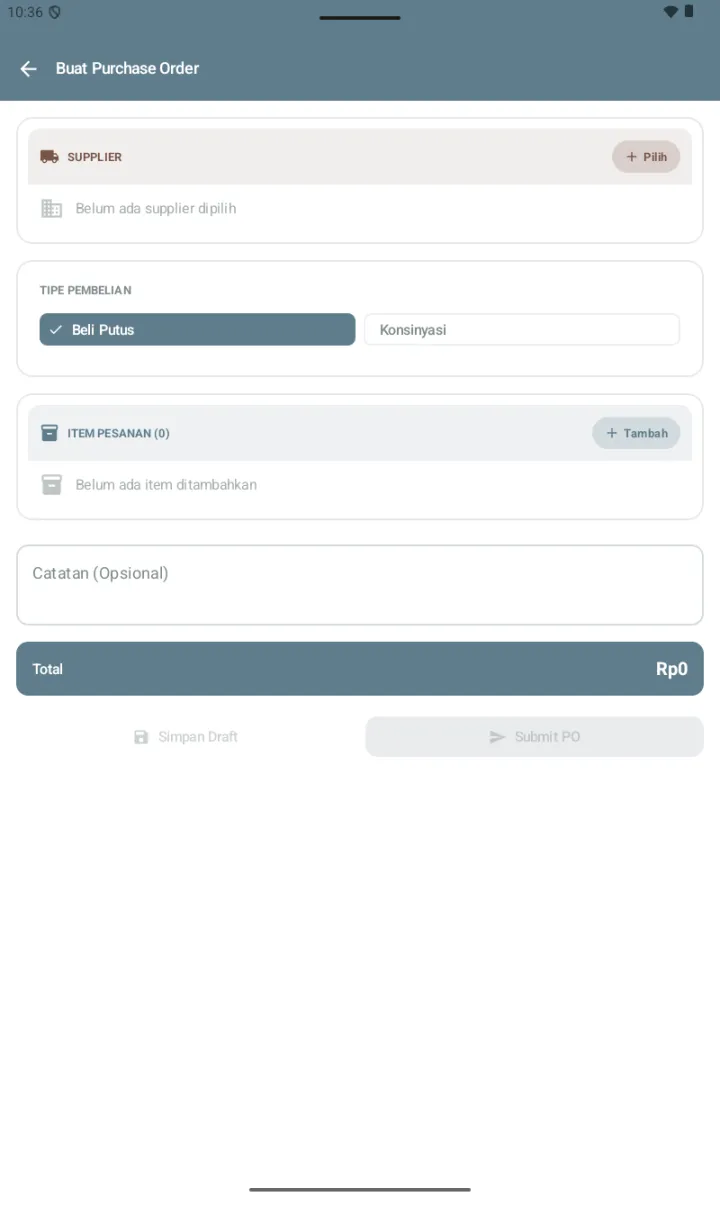
Form Buat Purchase Order dengan section SUPPLIER (tombol + Pilih), TIPE PEMBELIAN (chip Beli Putus selected / Konsinyasi), ITEM PESANAN (+ Tambah), Catatan Opsional, Total Rp0, tombol Simpan Draft dan Submit PO
Form Buat Purchase Order.
Bottom sheet Pilih Supplier dengan search dan list supplier John 0813338312322 dengan warning Hutang Rp542.400, plus tombol + Tambah Supplier Baru
Bottom sheet Pilih Supplier.
Halaman Pilih Item tab Produk dengan list 7 produk MIE GAHAR, ES TEH, dll dengan info HPP dan stok
Tab Produk di halaman Pilih Item.
Tab Bahan Baku di Pilih Item dengan TepungTerigu dengan badge BAHAN BAKU hijau, Harga Rp300/g, Stok 25000 g
Tab Bahan Baku — untuk membeli ingredientnya.
Dialog Tambah Item untuk MIE GAHAR (HPP Rp5.000) dengan field Jumlah 1 dan Harga Satuan Rp 5.000 / 1, Subtotal Rp5.000, tombol Batal dan + Tambah
Dialog Tambah Item.

E. Terima Barang & Detail PO

Setelah barangnya datang dari supplier, lakukan Penerimaan Barang (Goods Receiving / GR) di detail PO-nya. Stoknya bertambah pada saat itu, bukan saat PO-nya dibuat.

01
Buka detail PO-nya, dengan mengetuk cardnya di list Purchase Order.
02
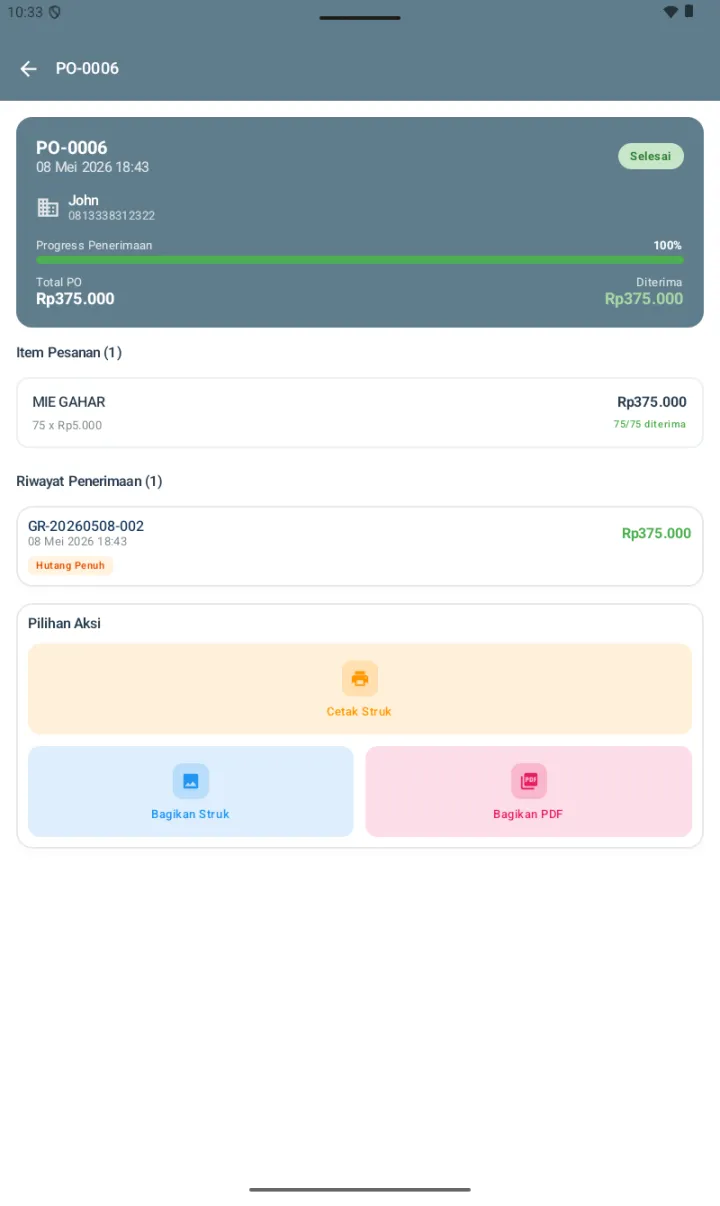
Di card atasnya, lihat Progress Penerimaan dalam persen, beserta Total PO-nya dan yang sudah Diterima.
03
Ketuk tombol Terima Barang, kalau masih ada item yang belum lengkap.
04
Untuk setiap itemnya, isi:
  • Jumlah Diterima — ia bisa full, atau partial.
  • Nomor Batch, opsional.
  • Tanggal Kadaluarsa, opsional — untuk bahan yang punya expiry.
  • Harga Beli — sudah terisi dari PO-nya, dan bisa di-update kalau suppliernya memberi harga yang berbeda.
05
Ketuk Simpan Penerimaan; stok produk atau bahannya otomatis bertambah, hutang suppliernya otomatis dibuat untuk PO Beli Putus, dan penerimaannya tercatat dengan ID GR-YYYYMMDD-NNN.
06
Status PO-nya ter-update: dari Pending menjadi Partial kalau ia belum lengkap, atau Selesai kalau ia sudah 100%.
Detail PO-0006 dengan card atas info supplier John, Progress Penerimaan 100%, Total PO Rp375.000, Diterima Rp375.000, badge Selesai, list Item Pesanan MIE GAHAR 75x Rp5.000 75/75 diterima, Riwayat Penerimaan GR-20260508-002 dengan badge Hutang Penuh, Pilihan Aksi Cetak Struk / Bagikan Struk / Bagikan PDF
Detail PO — progressnya, itemnya, riwayat penerimaannya, dan aksi cetak serta bagikannya.

Pilihan aksi di Detail PO:

Cetak Struk — mencetak PO-nya ke printer Bluetooth, kalau ia sudah di-pair.
Bagikan Struk — membagikan image struk PO-nya lewat WhatsApp, email, dan lainnya.
Bagikan PDF — membagikan PDF PO-nya yang lebih formal.
Membayar hutang supplier: buka detail suppliernya, masuk ke tab Hutang, lalu ketuk Riwayat Pembayaran, atau pilih item Penerimaannya; kemudian input pembayarannya — jumlahnya, metodenya, dan catatannya. Status hutang per Penerimaannya ter-update otomatis: Hutang Penuh, lalu Sebagian, lalu Lunas.

F. Konsinyasi (Titip Jual)

Konsinyasi berarti supplier menitipkan barangnya di toko Anda, dan Anda membayar hanya barang yang terjual; sisanya bisa dikembalikan. Ia cocok untuk kue rumahan, snack lokal, minuman butik, dan produk dari partner UMKM.

Menyetel PO Konsinyasi:
01
Buka Pembelian, lalu ketuk + untuk membuat PO seperti biasa.
02
Pilih suppliernya.
03
Pada bagian TIPE PEMBELIAN, pilih chip Konsinyasi, bukan Beli Putus yang bawaannya.
04
Tambahkan itemnya, lalu submit PO-nya.
05
Lakukan Penerimaan Barangnya seperti biasa — stoknya bertambah, tetapi hutangnya belum dibuat; ini berbeda dari Beli Putus.
06
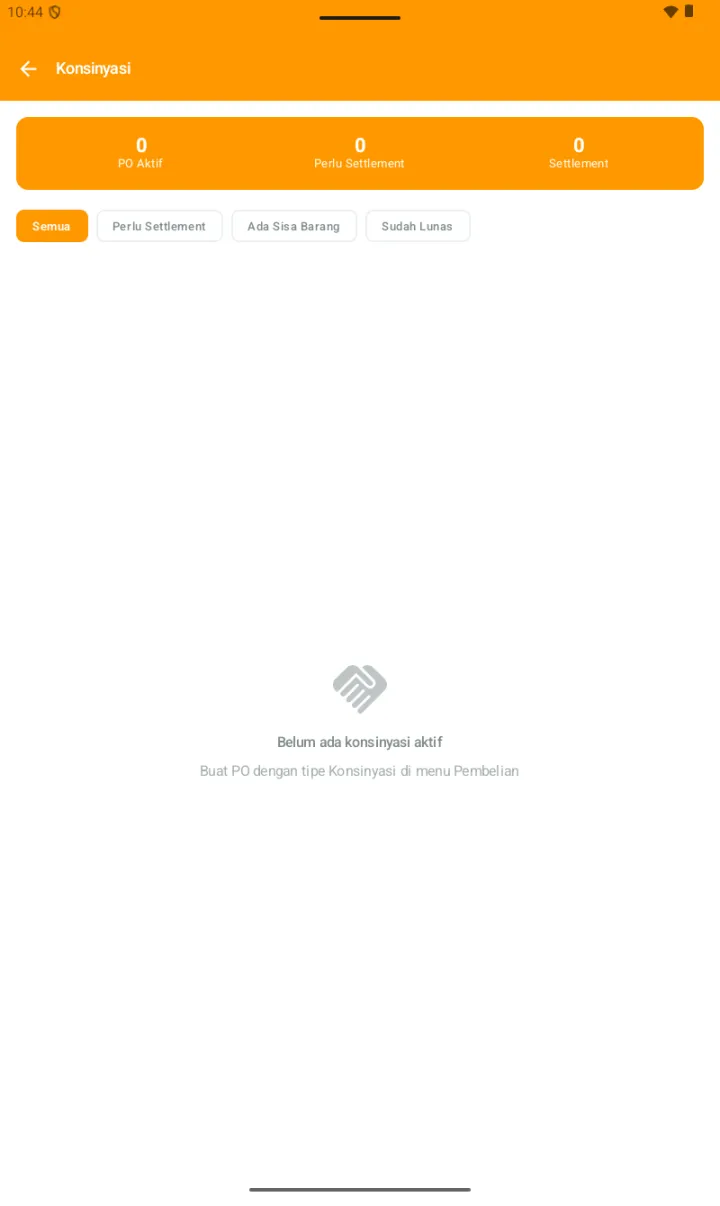
PO konsinyasinya otomatis muncul di menu Konsinyasi.
Halaman Konsinyasi dengan stats 0 PO Aktif / 0 Perlu Settlement / 0 Settlement, 4 tab Semua/Perlu Settlement/Ada Sisa Barang/Sudah Lunas, empty state Belum ada konsinyasi aktif / Buat PO dengan tipe Konsinyasi di menu Pembelian
Halaman Konsinyasi — dengan empty state-nya.
Stats card: PO Aktif, Perlu Settlement, dan Settlement sebagai historinya.
4 tab: Semua, Perlu Settlement, Ada Sisa Barang, dan Sudah Lunas.
Per PO konsinyasinya: total yang terjual, sisa barangnya, dan nilai hutang yang harus dibayarkan saat ia di-settle.

Settlement konsinyasinya:

01
Pilih PO yang mau di-settle; biasanya ini rutin mingguan atau bulanan, sesuai kesepakatannya.
02
Halaman Settlement Konsinyasi menampilkan, per itemnya: Qty terjual, yang terhitung otomatis dari histori transaksinya; dan Qty sisa, yaitu stok yang belum laku.
03
Input qty yang dikembalikan, kalau suppliernya mengambil sisanya.
04
Sistem menghitung total yang harus dibayarkan: qty terjual dikali harga belinya.
05
Ketuk Simpan Settlement; stok barang yang dikembalikan berkurang, hutang suppliernya dibuat untuk barang yang terjual, dan status PO-nya ter-update menjadi Sudah Settle atau Sudah Lunas, tergantung pembayarannya.
06
Bayar hutang suppliernya seperti biasa, di tab Hutang.
Mengapa konsinyasi itu menarik: cashflow-nya ringan — Anda tidak perlu modal besar di muka, dan membayarnya sesuai yang terjual. Risikonya terbagi — sisa barang yang tidak laku bisa dikembalikan. Dan variasi menunya mudah ditambah — Anda bisa mencoba produk partner UMKM tanpa risiko stok yang mati.

G. Alur Hutang Supplier — Ringkasannya

TIPE POKAPAN HUTANGNYA DIBUATKAPAN STOKNYA BERTAMBAH
Beli PutusSaat Penerimaan Barang, per GR-nya.Saat Penerimaannya.
KonsinyasiSaat Settlement, per qty yang terjual.Saat Penerimaannya — tetapi ia belum dibayar.

Status hutang per Penerimaan atau Settlement bergerak begini: Hutang Penuh, lalu Sebagian saat dicicil, lalu Lunas. Bayarkan ia dari Detail Supplier → tab Hutang.

Tips kesehatan finansial: cek tab Punya Hutang di Daftar Supplier secara rutin setiap minggu, supaya tidak ada hutang yang terlewat, dan relasi dengan suppliernya tetap baik. Membayar tepat waktu berarti suppliernya memberi Anda prioritas saat barangnya langka.
SUDAH TERBANTU?
Ada bagian yang belum jelas? Tanyakan langsung, dibalas 09.00–21.00 WIB.
Tanya via WhatsApp