KasgoPANDUAN KASGO F&B
Pengeluaran
Panduan KasGo F&B/Operasional/Pengeluaran

Pengeluaran

Catat pengeluaran operasional & non-operasional.

VERSI APLIKASI 1.23.0

Menu Pengeluaran — ikon merah di home — dipakai untuk mencatat semua biaya operasional bisnis F&B di luar pembelian bahannya: gaji karyawan, sewa tempat, listrik, gas, internet, promosi, dan peralatan kecil. Pengeluaran ini masuk ke laporan laba rugi, untuk menghitung profit bersihnya.

A. Daftar Pengeluaran

Halamannya flat, bukan hub — ia langsung menampilkan daftar pengeluarannya, dengan format ID EXP-NNNN.
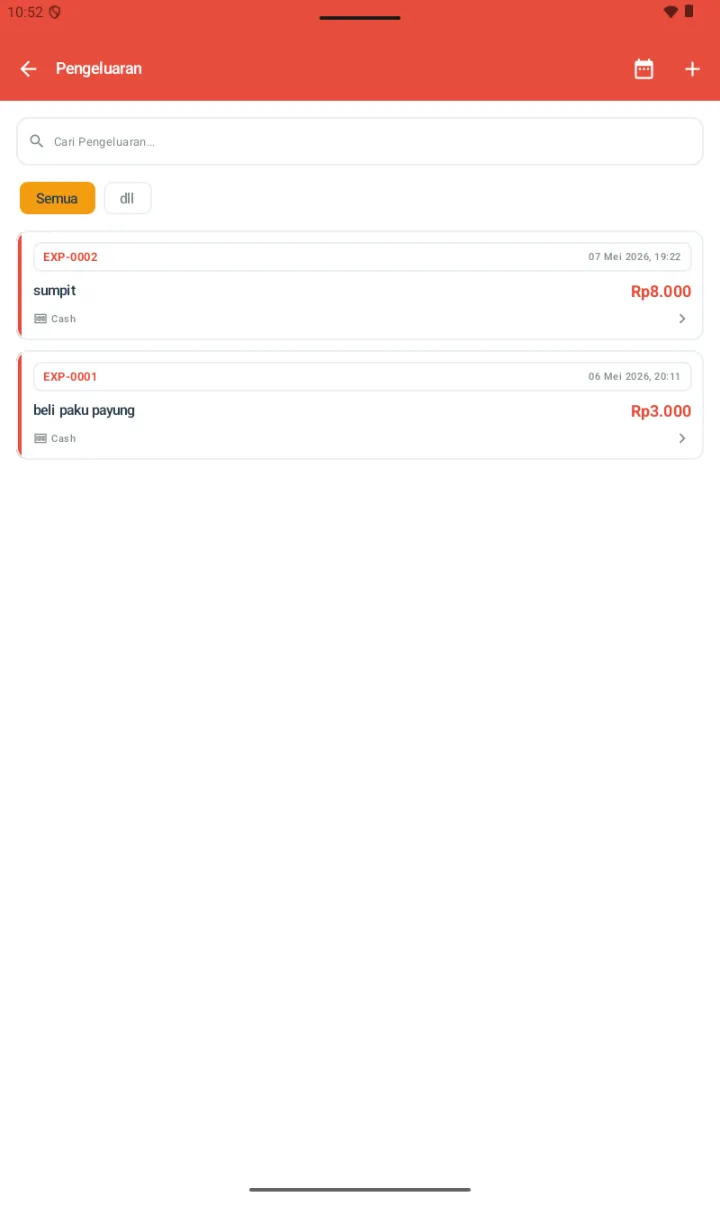
Halaman Pengeluaran dengan search Cari Pengeluaran, chip filter Semua/dll, list 2 pengeluaran EXP-0002 sumpit Rp8.000 Cash 07 Mei 2026 dan EXP-0001 beli paku payung Rp3.000 Cash 06 Mei 2026, header punya icon kalender dan +
Halaman Pengeluaran.
Search — mencari nama pengeluarannya.
Chip kategori — Semua, ditambah chip untuk tiap kategori yang sudah dibuat; ketuk ia untuk memfilter.
Ikon kalender di header — memfilter rentang tanggalnya; lihat bagian E.
Tombol + di header — untuk menambah pengeluaran baru.
Per cardnya: ID berformat EXP-NNNN, tanggal dan jamnya, namanya, metode pembayarannya, dan jumlahnya.
Ketuk cardnya untuk langsung masuk ke halaman Edit Pengeluaran; tidak ada halaman detail yang terpisah.

B. Tambah Pengeluaran

01
Ketuk + di headernya, lalu Anda masuk ke halaman Tambah Pengeluaran.
02
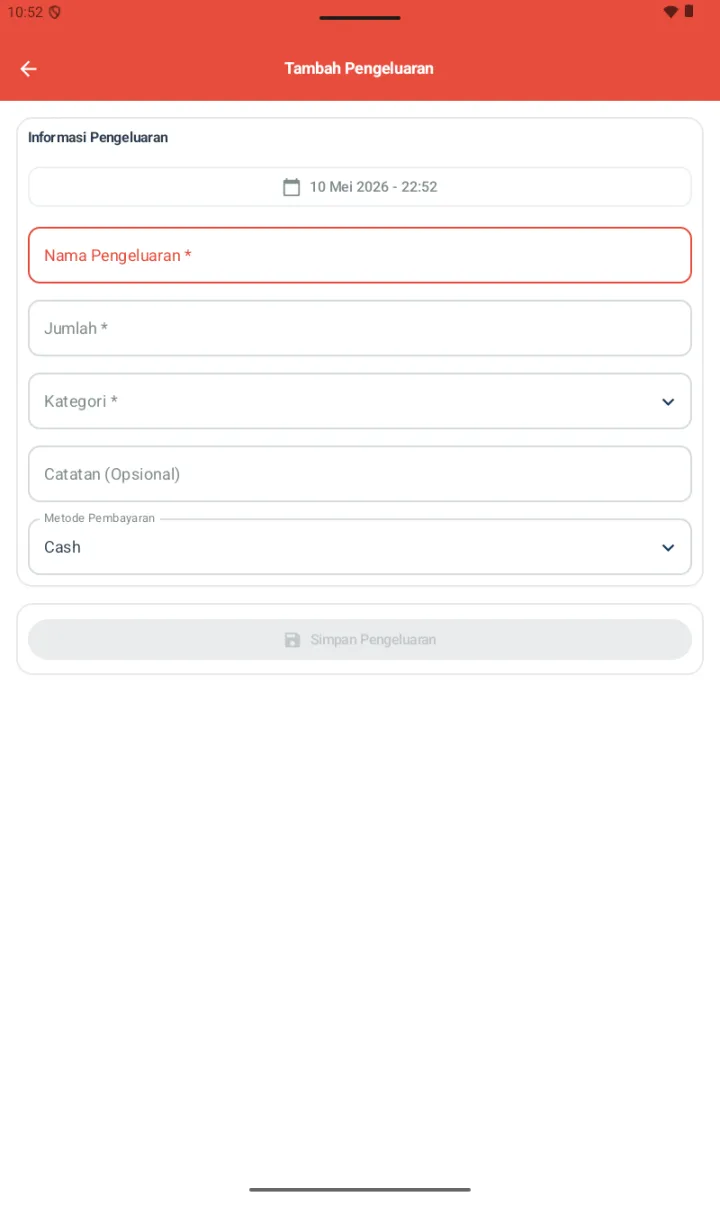
Isi fieldnya di card Informasi Pengeluaran.
  • Tanggal & Jam — bawaannya sekarang; ketuk untuk mengubahnya, karena entri retroaktif juga memungkinkan.
  • Nama Pengeluaran, wajib — contohnya “Bayar listrik bulan Mei”, “Sewa tempat”, atau “Beli galon gas”.
  • Jumlah, wajib — nominalnya dalam Rupiah.
  • Kategori, wajib — ia membuka bottom sheet untuk memilih kategorinya; lihat bagian C.
  • Catatan, opsional.
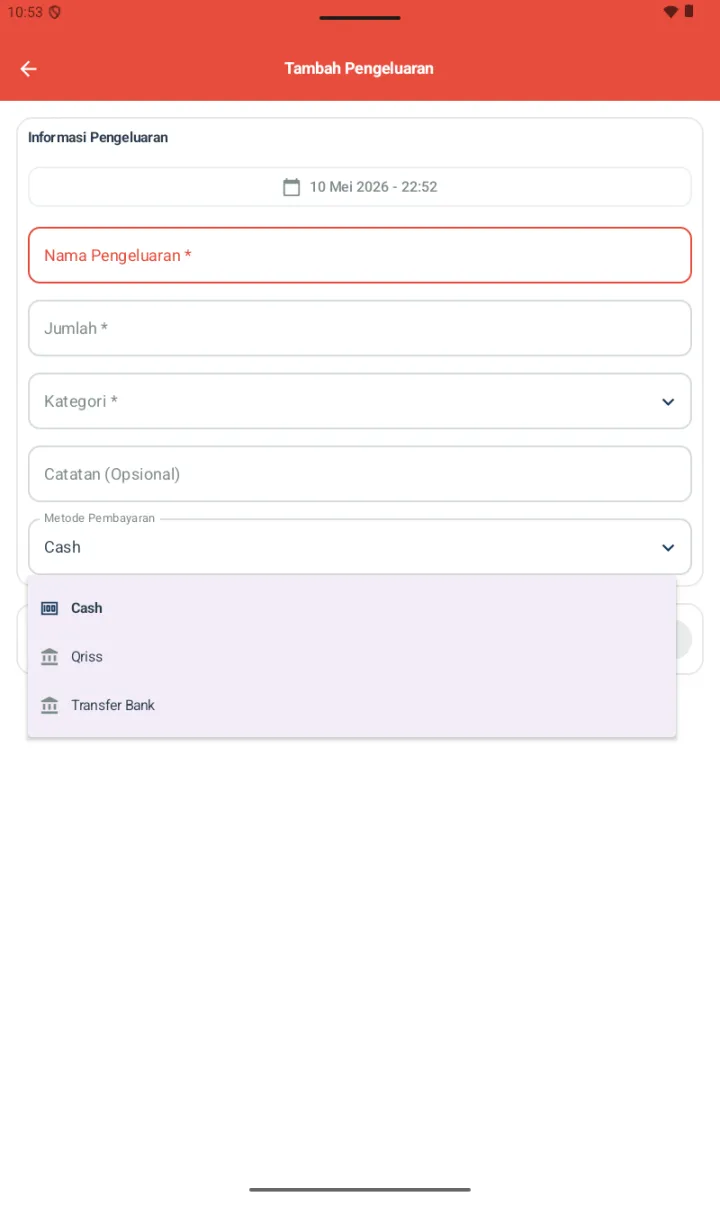
  • Metode Pembayaran — dropdown berisi Cash yang bawaannya, Qriss, dan Transfer Bank.
03
Ketuk Simpan Pengeluaran; ia aktif setelah field wajibnya terisi.
Form Tambah Pengeluaran dengan field Tanggal/Jam (10 Mei 2026 22:52 default), Nama Pengeluaran required, Jumlah required, Kategori required, Catatan Opsional, Metode Pembayaran Cash, tombol Simpan Pengeluaran
Form Tambah Pengeluaran.
Dropdown Metode Pembayaran terbuka dengan 3 opsi: Cash, Qriss, Transfer Bank
Dropdown Metode Pembayaran — 3 opsinya.
Tips: catat pengeluarannya segera setelah ia terjadi, supaya tidak terlupa. Kalau Kasir sedang menjalankan shift yang aktif, pengeluaran tunai (Cash) otomatis terhitung di shift itu, dan ia mempengaruhi Uang di Kasir Sekarang di home. Owner bisa menginput pengeluaran kapan saja, tanpa harus membuka shift. Pakai Qriss atau Transfer Bank untuk pengeluaran non-tunai — seperti transfer ke supplier, atau membayar listrik lewat internet banking — karena ia tidak mempengaruhi kas tunai shiftnya.

C. Kategori Pengeluaran

Saat Anda mengetuk field Kategori di formnya, bottom sheet Pilih Kategori terbuka, lengkap dengan pencarian dan tombol + untuk membuat kategori baru on-the-fly.
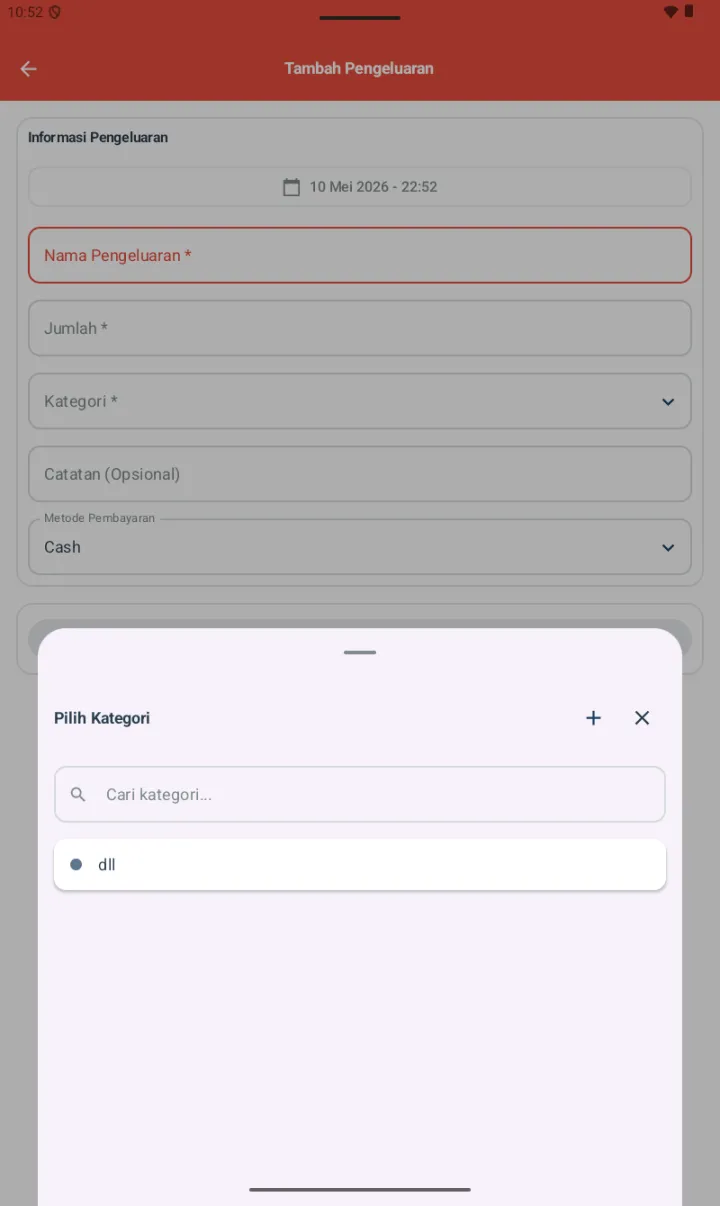
Bottom sheet Pilih Kategori dengan search Cari kategori, tombol + di header, list 1 kategori existing dll dengan dot indicator
Bottom sheet Pilih Kategori.

Contoh kategori yang umum untuk F&B:

Gaji Karyawan — payroll bulanan atau harian.
Sewa Tempat — kontrak tempat usahanya.
Utilities — listrik, air, gas, dan internet.
Marketing — iklan, banner, dan endorse.
Maintenance — service AC, dan perbaikan alat.
Peralatan — membeli alat dapur yang baru.
Transport — bensin untuk delivery, dan ongkir.
Pajak & Perizinan — PBB, dan izin usaha.

Mulailah dengan beberapa kategori standar dulu, lalu tambahkan yang baru kalau ada pos pengeluaran yang sering muncul dan signifikan. Hindari kategori yang terlalu detail — over-categorization — supaya filter dan laporannya tetap berguna.

D. Edit dan Hapus Pengeluaran

Ketuk cardnya di list untuk masuk ke halaman Edit Pengeluaran, dengan field-field yang sama dan sudah terisi. Headernya punya ikon trash di kanan, untuk menghapusnya.
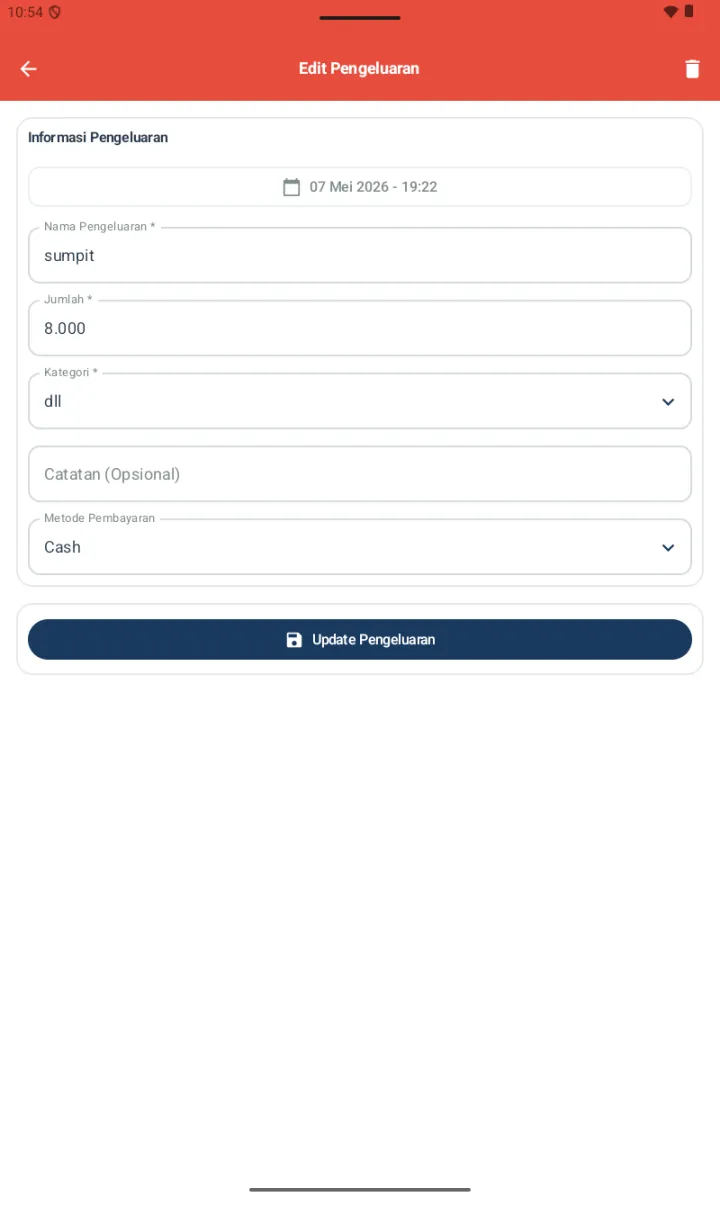
Halaman Edit Pengeluaran dengan field pre-filled tanggal 07 Mei 2026, nama sumpit, jumlah 8.000, kategori dll, metode Cash, tombol Update Pengeluaran navy, ikon trash di header
Halaman Edit Pengeluaran.
Ubah field yang perlu, lalu ketuk Update Pengeluaran.
Atau ketuk ikon trash di headernya, lalu konfirmasi; pengeluarannya terhapus permanen.

E. Filter Tanggal & Laporan

Ketuk ikon kalender di header daftar Pengeluarannya; dialog Pilih Rentang Tanggal lalu terbuka.
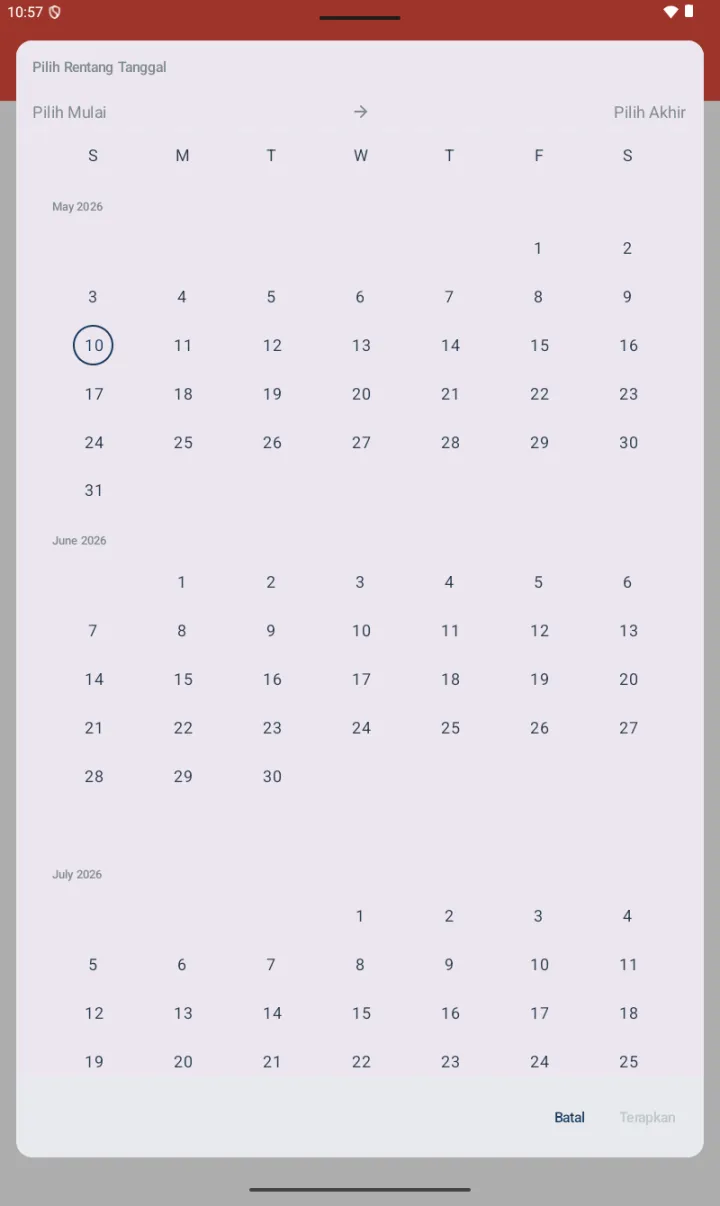
Dialog Pilih Rentang Tanggal dengan label Pilih Mulai dan Pilih Akhir, kalender 3 bulan May/June/July 2026 dengan tanggal hari ini 10 highlighted, tombol Batal dan Terapkan
Dialog Pilih Rentang Tanggal.
01
Ketuk tanggal awalnya; ia otomatis menjadi Pilih Mulai.
02
Ketuk tanggal akhirnya; ia otomatis menjadi Pilih Akhir.
03
Ketuk Terapkan, lalu listnya terfilter.
04
Untuk me-reset filternya, ketuk kalendernya lagi lalu pilih Batal — atau pilih rentang yang baru.

Laporan yang terkait, di menu Laporan:

Laporan Pengeluaran per Periode — tren pengeluarannya secara harian, mingguan, dan bulanan.
Laporan Pengeluaran per Kategori — breakdown pos pengeluarannya.
Laporan Laba Rugi — pengeluarannya mengurangi gross profit sehingga menjadi net profit.
Riwayat Shift — pengeluaran tunai per shiftnya mempengaruhi variance kasnya.
SUDAH TERBANTU?
Ada bagian yang belum jelas? Tanyakan langsung, dibalas 09.00–21.00 WIB.
Tanya via WhatsApp