
KasgoPANDUAN KASGO F&B
Pengaturan
Panduan KasGo F&B/Laporan & Pengaturan/Pengaturan

Pengaturan

Overview Pengaturan: 16 sub-menu termasuk Manajemen Meja, Jenis Biaya, Nomor Antrian.

VERSI APLIKASI 1.23.0

Menu Pengaturan, dengan ikon abunya di home, berisi konfigurasi seluruh aplikasinya. Halaman atasnya punya Pengaturan Toko yang inline — logonya, namanya, dan alamatnya — lalu grid 2 kolom berisi sekitar 16 sub-menu konfigurasinya.

A. Halaman Utama Pengaturan
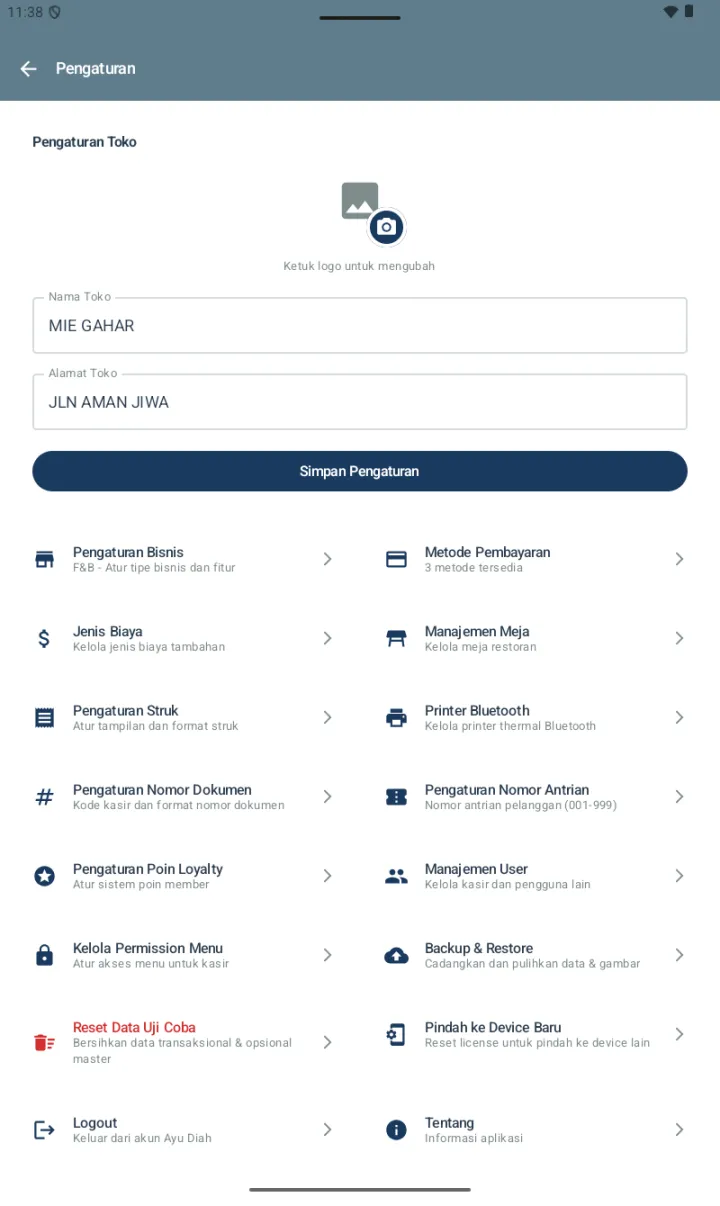
Halaman Pengaturan dengan Pengaturan Toko inline (logo, Nama Toko MIE GAHAR, Alamat JLN AMAN JIWA, tombol Simpan), grid 2 kolom dengan 16 sub-menu: Pengaturan Bisnis, Metode Pembayaran, Jenis Biaya, Manajemen Meja, Pengaturan Struk, Printer Bluetooth, Pengaturan Nomor Dokumen, Pengaturan Nomor Antrian, Pengaturan Poin Loyalty, Manajemen User, Kelola Permission Menu, Backup & Restore, Reset Data Uji Coba (red), Pindah ke Device Baru, Logout, Tentang
Halaman Pengaturan — Tokonya inline, beserta 16 sub-menunya.

Pengaturan Toko, yang inline di atasnya:

Logo Toko — ketuk ikon kameranya untuk mengunggahnya; ia otomatis dioptimasi untuk printer thermalnya.
Nama Toko.
Alamat Toko.
Ketuk Simpan Pengaturan untuk meng-updatenya.

16 sub-menu konfigurasinya:

SUB-MENUFUNGSINYA
Pengaturan BisnisMengatur tipe bisnisnya, yaitu F&B; Mode Variantnya; Tipe Pesanannya; Manajemen Mejanya; PPN-nya; dan Metode Update Harga Belinya.
Metode PembayaranCash, Qriss, dan Transfer Bank; beserta metode kustomnya, seperti e-wallet.
Jenis BiayaService charge, packaging fee, ongkir, dan seterusnya.
Manajemen MejaMengelola meja restorannya — lihat bagian Meja.
Pengaturan StrukPreview struknya, toggle field yang ditampilkan, beserta opsi printernya.
Printer BluetoothMenyetel 3 printernya: Struknya, KOT untuk dapurnya, dan Label untuk stikernya.
Pengaturan Nomor DokumenFormat nomor TRX, EXP, PO, dan lainnya — kode kasirnya, beserta mode resetnya.
Pengaturan Nomor AntrianFormat nomor antrian Take Awaynya — 001 sampai 999, beserta prefix atau suffixnya.
Pengaturan Poin LoyaltyMengaktifkan poinnya, beserta konfigurasi rasionya — lihat bagian Promo dan Loyalty.
Manajemen UserMengelola kasirnya dan pengguna lainnya; ia hanya untuk Ownernya.
Kelola Permission MenuMengatur akses menu untuk role Kasirnya; judul halaman aktualnya "Kelola Akses Kasir". Ownernya otomatis punya akses penuh.
Backup & RestoreMencadangkan dan memulihkan datanya, beserta gambarnya.
Reset Data Uji CobaMembersihkan data transaksionalnya, dan opsional juga masternya — hati-hati.
Pindah ke Device BaruMe-reset lisensinya, untuk berpindah ke HP lain.
LogoutKeluar dari akun yang sedang dipakai.
TentangInformasi aplikasinya — versinya, lisensinya, dan seterusnya.

B. Pengaturan Bisnis

Ini konfigurasi yang paling penting di awal setupnya — ia menentukan fitur F&B mana yang aktif.
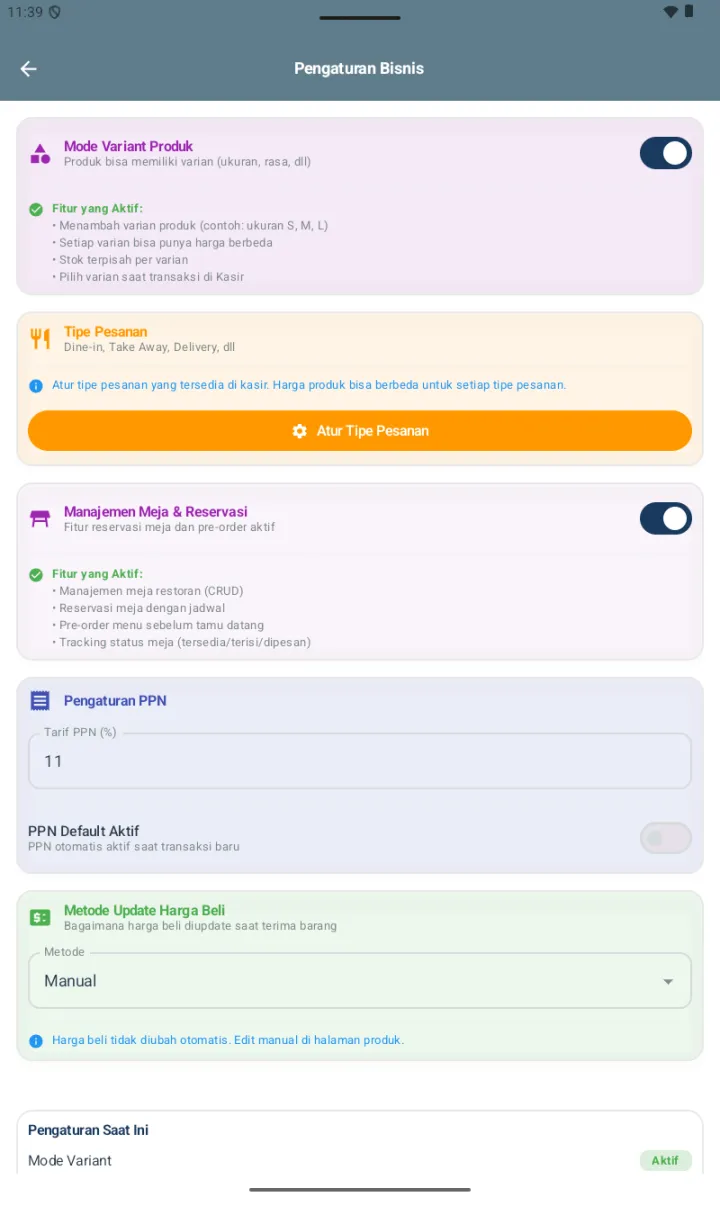
Pengaturan Bisnis dengan toggle Mode Variant Produk ON, Tipe Pesanan dengan tombol Atur Tipe Pesanan, Manajemen Meja & Reservasi toggle ON, Pengaturan PPN dengan Tarif PPN 11 dan toggle PPN Default Aktif OFF, Metode Update Harga Beli dropdown Manual
Pengaturan Bisnis.
Mode Variant Produk, berupa toggle. Kalau ia menyala, produknya bisa punya varian seperti S, M, L, atau Hot dan Ice. Kalau ia mati, hanya ada 1 harga per produknya.
Tipe Pesanan — Dine-in, Take Away, dan Delivery yang bawaannya; ditambah tipe kustomnya seperti GoFood dan GrabFood. Ketuk Atur Tipe Pesanan.
Manajemen Meja dan Reservasi, berupa toggle. Kalau ia menyala, fitur reservasi mejanya dan pre-ordernya aktif, dan status mejanya — tersedia, terisi, atau dipesan — terlihat.
Pengaturan PPN: Tarif PPN dalam persen, yang bawaannya 11, sesuai PPN Indonesia; beserta PPN Default Aktif, berupa toggle — kalau ia menyala, PPN-nya otomatis ditambahkan ke semua transaksi yang baru.
Metode Update Harga Beli: Manual, yang bawaannya — harga belinya tidak diubah otomatis saat barangnya diterima, dan ia diedit manual di halaman produknya; atau Otomatis — sistemnya meng-update harga belinya setiap kali ada Penerimaan Barang, mengikuti harga supplier yang terbaru.

C. Metode Pembayaran

Bawaannya ada 3 metode yang aktif: Cash, sebagai Metode Defaultnya; Qriss; dan Transfer Bank. Ia bisa dinyalakan atau dimatikan per metodenya, dan metode kustom bisa ditambahkan — GoPay, OVO, Dana, dan seterusnya.
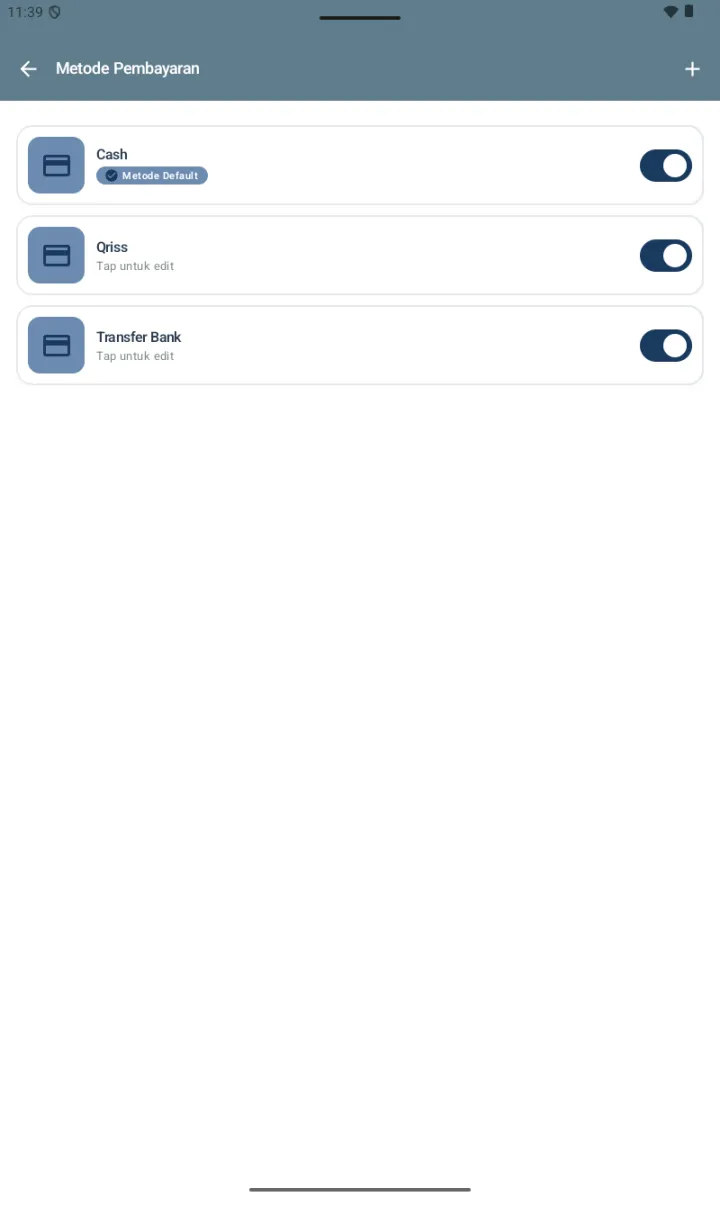
Halaman Metode Pembayaran dengan 3 metode default: Cash dengan badge Metode Default, Qriss Tap untuk edit, Transfer Bank Tap untuk edit, semua toggle ON, tombol + di header
Halaman Metode Pembayaran.

Menambah metode baru:

01
Ketuk + di headernya, lalu form Tambah Metodenya terbuka.
02
Isi namanya — misalnya "GoPay", "OVO", atau "Debit Card".
03
Nyalakan toggle QRIS kalau metode ini memakai QR Code yang statis, lalu unggah foto QR-nya.
04
Nyalakan toggle Metode Pembayaran Utama kalau ia dijadikan bawaannya.
05
Simpan.

D. Pengaturan Struk

Ia menyesuaikan struk customernya, dengan Preview Struk yang hidup di atas halamannya — setiap perubahan togglenya langsung terlihat.
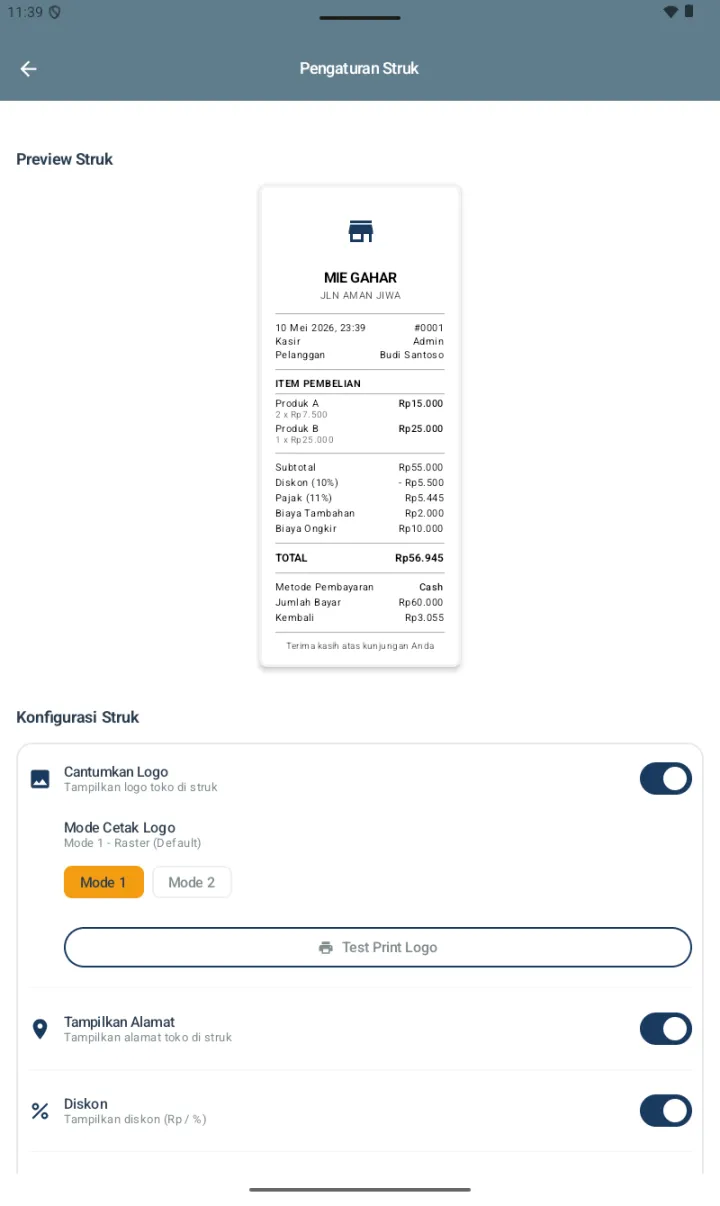
Pengaturan Struk dengan Preview Struk MIE GAHAR di atas (header toko, info transaksi #0001, item pembelian, Subtotal/Diskon/Pajak/Biaya/TOTAL/Metode/Bayar/Kembali, footer Terima kasih), section Konfigurasi Struk dengan Cantumkan Logo toggle ON, Mode Cetak Logo (Mode 1 Raster default / Mode 2 Bit Image), tombol Test Print Logo, toggle Tampilkan Alamat ON, Diskon ON
Pengaturan Struk — previewnya hidup di atas, dan togglenya di bawah.

Bagian-bagiannya:

Preview Struk — pratinjaunya, seketika.
Konfigurasi Struk, berisi togglenya:
  • Cantumkan Logo, beserta Mode Cetak Logo — Mode 1 Raster, atau Mode 2 Bit Image — dan tombol Test Print Logo.
  • Tampilkan Alamatnya, Pelanggannya, Kasirnya, Jumlah Itemnya, Diskonnya, PPN-nya, Biaya Tambahannya, Ongkirnya, Metode Pembayarannya, Jumlah Bayarnya, dan Poin Loyaltynya.
Footer Struk — teks penutupnya; bawaannya "Terima kasih atas kunjungan Anda".
Opsi Printer: Cetak Struk Otomatis, Potong Struk Otomatis alias auto-cut, dan Buka Laci Kas Otomatis alias cash drawernya.

E. Printer Bluetooth (3 Jenis)

Kasgo F&B mendukung 3 jenis printer sekaligus, dan masing-masingnya disetel terpisah.
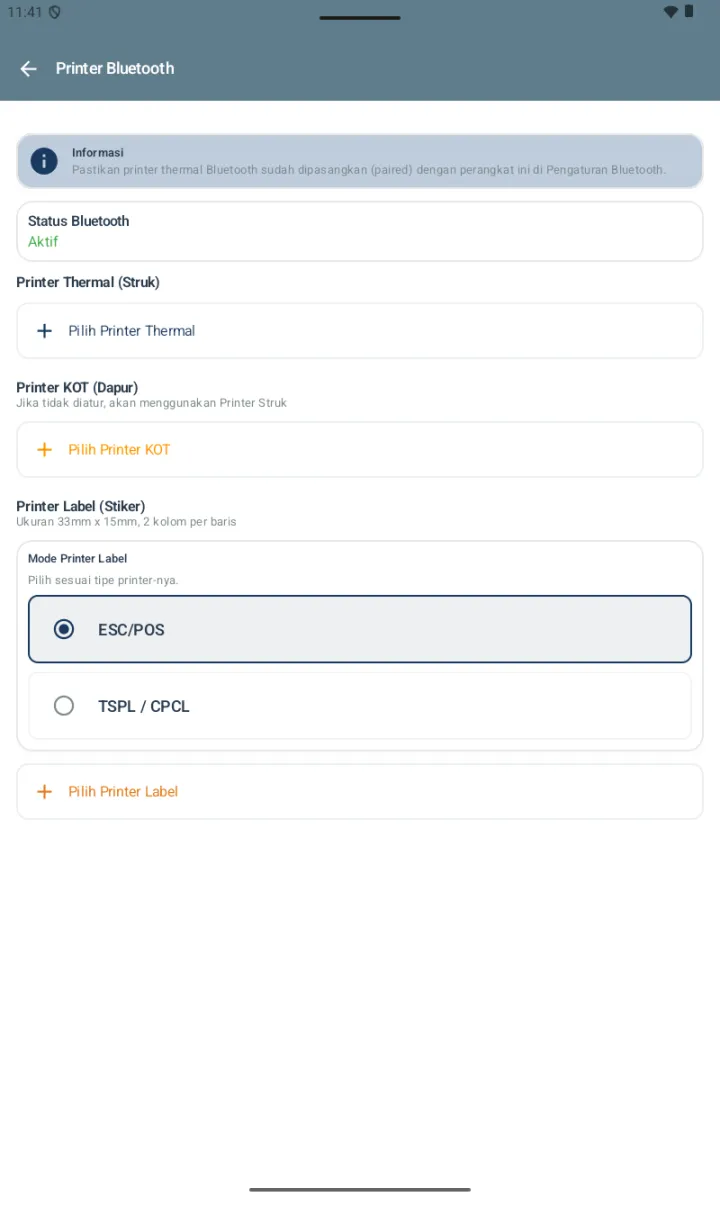
Halaman Printer Bluetooth dengan banner Informasi Pastikan printer thermal Bluetooth sudah dipasangkan paired, Status Bluetooth Aktif, Printer Thermal (Struk) + Pilih Printer Thermal, Printer KOT (Dapur) Jika tidak diatur akan menggunakan Printer Struk, Printer Label (Stiker) Ukuran 33mm x 15mm 2 kolom per baris, Mode Printer Label radio ESC/POS atau TSPL/CPCL
Printer Bluetooth — 3 slot printernya.
Printer Thermal, untuk struknya — thermal ESC/POS untuk mencetak struk customernya, ukuran 58mm atau 80mm.
Printer KOT, untuk dapurnya — ESC/POS yang terpisah di dapurnya, untuk mencetak Kitchen Order Ticketnya. Kalau ia tidak diatur, Printer Struknya yang dipakai.
Printer Label, untuk stikernya — untuk mencetak barcode produknya, atau label takeawaynya. Ukurannya 33mm × 15mm, 2 kolom per barisnya. Mode Printer Labelnya: ESC/POS atau TSPL/CPCL, berupa radio button.

Cara menyetelnya:

01
Pair printernya di Setting Android → Bluetooth.
02
Buka Pengaturan → Printer Bluetooth di Kasgo F&B.
03
Ketuk + Pilih Printer, sesuai jenisnya — Thermal, KOT, atau Label.
04
Pilih dari daftar paired devices-nya, lalu Hubungkan.
05
Lakukan Test Print untuk memverifikasinya.

F. Pengaturan Nomor Dokumen

Ia menyesuaikan format ID dokumennya — transaksinya, pengeluarannya, PO-nya, dan seterusnya.

Kode Kasir atau Perangkat: maksimal 10 karakter, misalnya "K1" atau "KASIR1" — ia untuk mengidentifikasi HP yang menerbitkan dokumennya.
Mode Reset: Per Hari, dengan format TRX-K1-YYYYMMDD-0001, yang di-reset tiap hari; Per Bulan, dengan format TRX-K1-YYYYMM-0001, yang di-reset tiap bulan; atau Tidak Reset, dengan format TRX-K1-0001, yang berlanjut terus sehingga ID-nya makin besar.
Previewnya ditampilkan untuk 4 tipe: Transaksi (TRX), Pengeluaran (EXP), Piutang (DBT), dan Purchase Order (PO).

G. Pengaturan Nomor Antrian

Ia mengkonfigurasi nomor antrian untuk Take Awaynya. Format bawaannya 3 digit, dari 001 sampai 999, dan ia otomatis di-reset setiap jam 00:00.

Prefix atau Suffix, opsional — misalnya "A-001", atau "001-TG".
Auto-generate: nomor antriannya otomatis terbit saat order Take Awaynya dibuat.
Nomor antriannya tercetak di struk, dan di KOT-nya.

H. Jenis Biaya (Custom Fees)

Ia mengelola jenis biaya yang bisa ditambahkan ke transaksinya, di Step 1 Detailnya. Contohnya untuk F&B:

Service Charge — biasanya 5% sampai 10%.
Packaging Fee — biaya kemasan untuk Take Awaynya.
Delivery Fee — ongkir untuk Deliverynya.
Corkage — untuk wine atau minuman yang dibawa sendiri.
Minimum Charge — untuk dine-in di area VIP-nya.

Setiap biayanya bisa disetel: Tipenya, yaitu Persen atau Nominal; Nilai Defaultnya; dan toggle Aktifnya.

I. Manajemen User & Permission (Owner Only)

Manajemen User dipakai untuk menambah, mengedit, dan me-reset PIN kasirnya; sedangkan Kelola Permission Menu, yang judul aktualnya "Kelola Akses Kasir", dipakai untuk menyalakan atau mematikan hak tambah, lihat, edit, dan hapusnya per menu — ia hanya untuk role Kasir, karena Ownernya otomatis punya akses penuh.

Menambah kasir baru:

01
Buka Pengaturan → Manajemen User.
02
Ketuk (+) di kanan atasnya.
03
Isi: Nama Lengkapnya, Usernamenya, PIN-nya; dan yang opsional, No HP-nya beserta Fotonya.
04
Simpan — usernya otomatis mendapat role KASIR. Ownernya hanya 1, yaitu yang mengaktivasi lisensinya.
05
Untuk me-reset PIN-nya: ketuk usernya, lalu ketuk Reset PIN, lalu input PIN barunya.
06
Untuk menon-aktifkannya: ketuk ikon block, yaitu tanda dilarang yang merah. Untuk menghapusnya: ketuk ikon tempat sampahnya.

Saran akses kasirnya, per tingkatan:

Kasir Standar: Akses Kasirnya menyala; Pelanggan Tambah, Lihat, dan Editnya; Pengeluaran Tambahnya; dan Riwayat Lihatnya. Sisanya mati.
Kasir Senior: yang di atas, ditambah Pelanggan Hapusnya, Penyesuaian Stoknya, dan Refund di Riwayatnya.
Hanya untuk Owner: Laporannya, semua sub-menu Pengaturannya, Backupnya, Migrasinya, dan Manajemen Usernya.
Catatan: KasGo F&B tidak punya role menengah — Supervisor atau Manager — secara bawaan; atur aksesnya bertingkat lewat togglenya, per kasir individu.

Detail lengkapnya ada di panduan Manajemen User & Akses Kasir.

J. Backup & Restore

Halaman ini punya 2 tab: Data, berisi transaksinya, produknya, dan pelanggannya, dalam file .kasgo; dan Gambar, berisi foto produknya dan logonya.
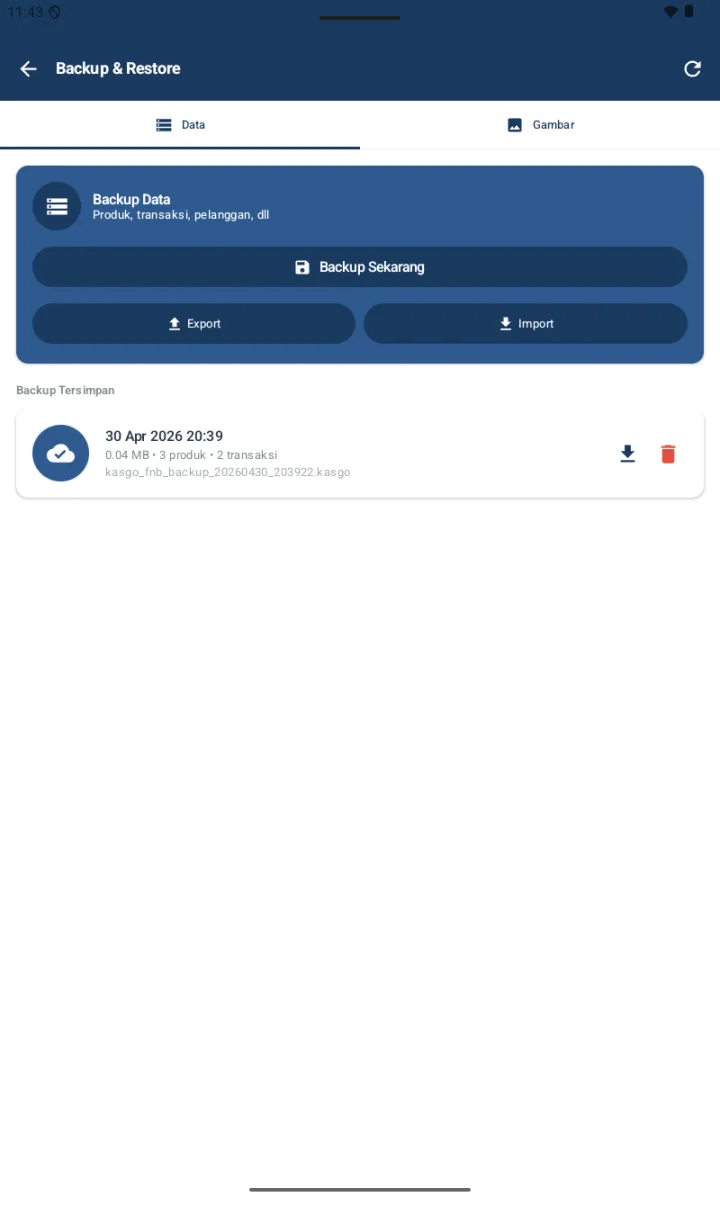
Halaman Backup & Restore dengan 2 tab Data dan Gambar, card navy Backup Data Produk transaksi pelanggan dll dengan tombol Backup Sekarang dan 2 tombol Export/Import, section Backup Tersimpan dengan card 30 Apr 2026 20:39 0.04 MB 3 produk 2 transaksi nama file kasgo_fnb_backup_20260430_203922.kasgo dengan icon download dan delete merah
Backup & Restore — tab Datanya.

Aksinya:

Backup Sekarang — membuat snapshot yang baru, dan ia masuk ke daftar "Backup Tersimpan".
Export — menyimpan backupnya ke storage eksternal: Google Drive, Downloads, atau SD cardnya.
Import — memuat file backupnya dari storage.
Per backupnya di daftar: Download, yaitu meng-exportnya satu per satu; atau Hapus.
Untuk me-restorenya: ketuk backupnya, lalu konfirmasi; aplikasinya otomatis restart dengan data backup itu.
Ini sangat penting: backup setiap hari, sebelum tokonya ditutup. Export ia ke Google Drive, supaya ia tidak hilang saat HP-nya rusak atau hilang. Sebelum aplikasinya di-update, backup dulu — ini wajib. Dan sesekali, test restore-nya di HP cadangan, untuk memverifikasi bahwa backupnya tidak korup.

K. Pindah ke Device Baru

Ia untuk memigrasi lisensinya beserta datanya ke HP yang baru, saat devicenya diganti.

01
Di HP lamanya:
  • Backup datanya yang terbaru.
  • Export backupnya ke Google Drive.
  • Buka Pengaturan → Pindah ke Device Baru, lalu konfirmasi reset lisensinya; ini membutuhkan internet.
02
Di HP barunya:
  • Install APK Kasgo F&B-nya.
  • Aktivasi ia dengan Kode Lisensi yang sama.
  • Buka Pengaturan → Backup & Restore → Import file backupnya → Restore.
Lisensinya terikat ke devicenya, jadi ia tidak bisa aktif di 2 HP sekaligus. Selalu deaktivasi HP lamanya dulu, sebelum HP barunya diaktivasi.

L. Reset Data Uji Coba

Menu ini ditandai merah di Pengaturannya — ia sengaja dibuat menonjol, karena ia destruktif. Ia berguna saat trial atau uji cobanya selesai, dan aplikasinya mau dipakai untuk operasional yang sungguhan.

Yang dihapus, secara bawaan:

Semua transaksinya, refundnya, dan pembayarannya.
Riwayat shiftnya.
Pengeluarannya.
Purchase ordernya, penerimaannya, dan hutang suppliernya.
Riwayat stoknya.

Yang opsional, bisa ikut dihapus dengan mencentangnya:

Master produknya, kategorinya, suppliernya, pelanggannya, bahan bakunya, modifiernya, dan lainnya.
Ia tidak bisa dibatalkan. Selalu backup dulu sebelum ia di-reset; aksi ini permanen.

M. Tentang & Logout

Tentang:

Versi Aplikasinya.
Build Numbernya.
Packagenya: id.kasgo.fnb.
Info Lisensinya — status aktivasinya, kode lisensinya, dan tanggal aktivasinya.
Syarat dan Ketentuannya.

Logout:

Ketuk Logout, lalu Anda keluar dari akun yang sedang dipakai; ia kembali ke halaman pilih akunnya kalau usernya banyak, atau ke halaman loginnya kalau usernya tunggal. Datanya tetap aman di devicenya — tinggal login lagi untuk mengaksesnya.

SUDAH TERBANTU?
Ada bagian yang belum jelas? Tanyakan langsung, dibalas 09.00–21.00 WIB.
Tanya via WhatsApp