
KasgoPANDUAN KASGO F&B
Pindah ke Device Baru
Panduan KasGo F&B/Laporan & Pengaturan/Pindah ke Device Baru

Pindah ke Device Baru

Transfer license & data ke HP baru via WiFi atau file backup.

VERSI APLIKASI 1.23.0

Mengganti HP atau tablet karena ia rusak, di-upgrade, atau hilang? Pindahkan data beserta license KasGo F&B-nya ke device baru. Ada 2 cara: Transfer via WiFi (Cepat), yang langsung device-to-device, atau lewat file backup.

A. Halaman Pindah ke Device Baru
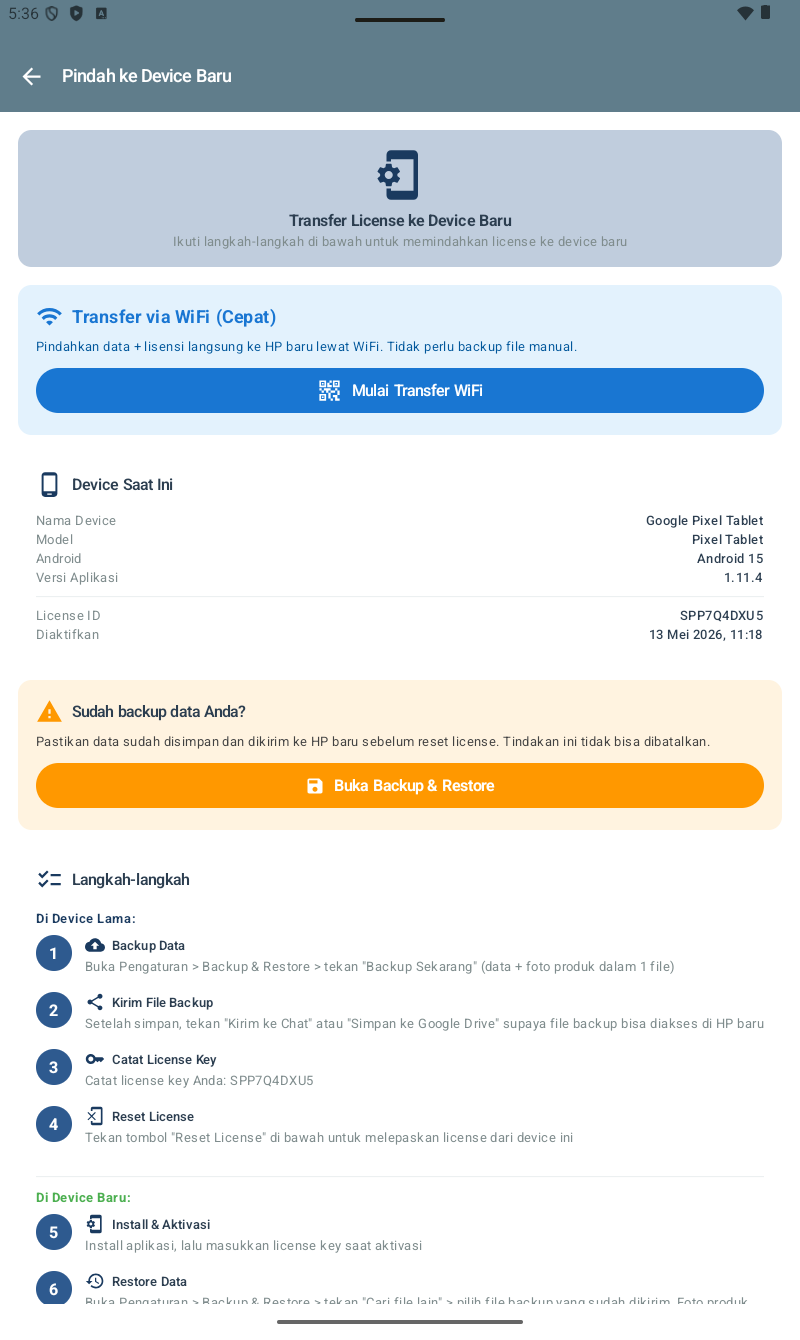
Halaman Pindah ke Device Baru — info Transfer License + section Transfer via WiFi Cepat + Device Saat Ini (info device + License ID + tanggal aktivasi) + warning backup + Langkah-langkah detail di Device Lama dan Device Baru
Pindah ke Device Baru — infonya, beserta 2 metode migrasinya.

Aksesnya: dari Beranda, buka Pengaturan → Pindah ke Device Baru. Halamannya menampilkan info device saat ini — License ID, versinya, dan tanggal aktivasinya — beserta peringatan backup, dan langkah-langkahnya secara detail.

B. Metode 1: Transfer via WiFi (Cepat)

Ini yang paling cepat — data beserta licensenya dipindahkan langsung lewat WiFi atau hotspot lokal. Ia cocok kalau kedua HP-nya masih bisa menyala, dan berada di lokasi yang sama.

Di device lama:

01
Tutup shiftnya dulu, kalau ada shift yang aktif.
02
Buka Pengaturan → Pindah ke Device Baru.
03
Ketuk Mulai Transfer WiFi.
04
Pilih mode Source / Kirim Data.
05
Devicenya menampilkan QR Code, atau IP dan portnya.

Di device baru:

01
Install KasGo F&B, lalu pilih Pindah dari Device Lama — jangan mengaktivasinya dulu.
02
Scan QR Code dari device lamanya, atau input IP dan portnya manual.
03
Tunggu transfernya selesai; ia memakan 1-5 menit.
04
Verifikasi bahwa datanya sudah ter-restore.

Licensenya lalu aktif di device baru, dan device lamanya otomatis kembali ke layar aktivasi.

C. Metode 2: Backup & Restore (Manual)

Ia cocok kalau device lamanya rusak atau hilang, atau kalau ia berada di lokasi yang terpisah dari device barunya. Ia membutuhkan file .zip backup yang sudah disiapkan.

Di device lama — 4 langkah:

01
Backup Data — buka Pengaturan → Backup & Restore, lalu tekan “Backup Sekarang”; datanya beserta fotonya menjadi 1 file .zip.
02
Kirim file backupnya ke WhatsApp, Google Drive, atau Email.
03
Catat License Key-nya, yang ada di bagian Device Saat Ini. Ia penting untuk aktivasi di HP barunya.
04
Reset License — ketuk tombol Reset License; licensenya lepas dari device ini.

Di device baru — 2 langkah:

05
Install dan aktivasi dengan license key yang tadi dicatat.
06
Restore Data — buka Pengaturan → Backup & Restore, ketuk Cari file lain, lalu pilih file backupnya.

D. Tips Migrasi F&B

Backup dulu sebelum me-reset licensenya — Tindakan resetnya tidak bisa dibatalkan.
Catat License Key-nya — Simpan di notes, password manager, atau kertas yang aman. Kalau licensenya hilang, Anda harus menghubungi support.
Lakukan migrasinya di luar jam operasional — Misalnya pagi sebelum restonya buka, atau setelah ia tutup di malam hari.
Verifikasi datanya setelah migrasi — Cek jumlah menunya, transaksi kemarin, daftar pelanggan, daftar bahan baku, dan reservasi yang aktif.
Pair ulang printer Bluetooth-nya — Kalau device fisiknya berbeda, settingannya memang tersimpan, tetapi pairing-nya perlu diulang.
SUDAH TERBANTU?
Ada bagian yang belum jelas? Tanyakan langsung, dibalas 09.00–21.00 WIB.
Tanya via WhatsApp