
Menu Riwayat menampilkan semua transaksi yang sudah selesai. Dari sini Anda bisa melihat detailnya, mencetak ulang struk atau KOT-nya, melakukan reorder, dan memproses refundnya.
A. Riwayat Transaksi (List)
Headernya berjudul Riwayat Transaksi. Listnya urut, dengan yang paling baru di atas.
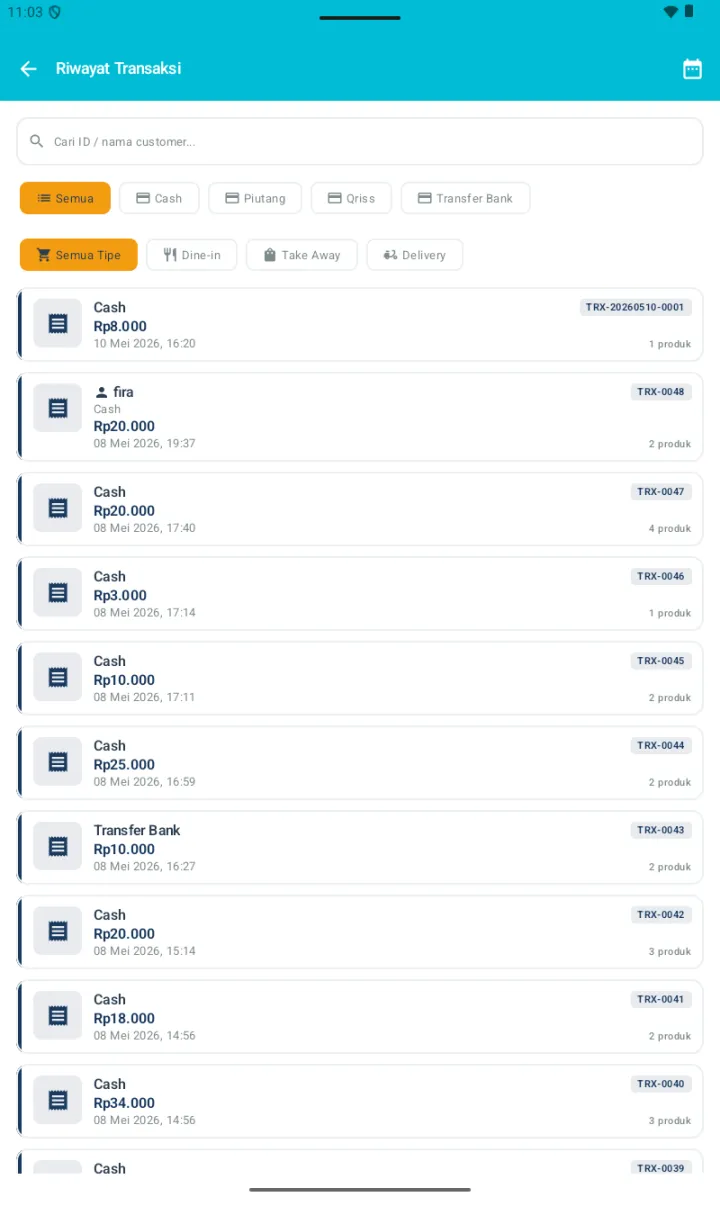
Header dan filternya:
Ikon kalender di header — memfilter rentang tanggalnya, sama seperti di Pengeluaran.
Search — mencari berdasarkan ID transaksinya, atau nama customer-nya.
Filter Metode Pembayaran, berupa chip horizontal: Semua, Cash, Piutang, Qriss, Transfer Bank.
Filter Tipe Pesanan, berupa chip horizontal: Semua Tipe, Dine-in, Take Away, Delivery.
Per card transaksinya menampilkan:
Ikon receipt beserta ID transaksinya, sebagai badge di kanan atas.
Customer-nya, kalau ia di-attach.
Metode pembayaran utamanya: Cash, Transfer Bank, dan sebagainya.
Totalnya.
Tanggal dan jamnya.
Jumlah item produknya.
Format ID transaksinya bisa
TRX-NNNN, yang incremental 4 digit; atau TRX-YYYYMMDD-NNNN, yang per tanggal. Format yang dipakai bisa diatur di Pengaturan → Pengaturan Nomor Dokumen.B. Detail Transaksi & 7 Pilihan Aksi
Ketuk cardnya di list untuk masuk ke halaman Detail Transaksi.
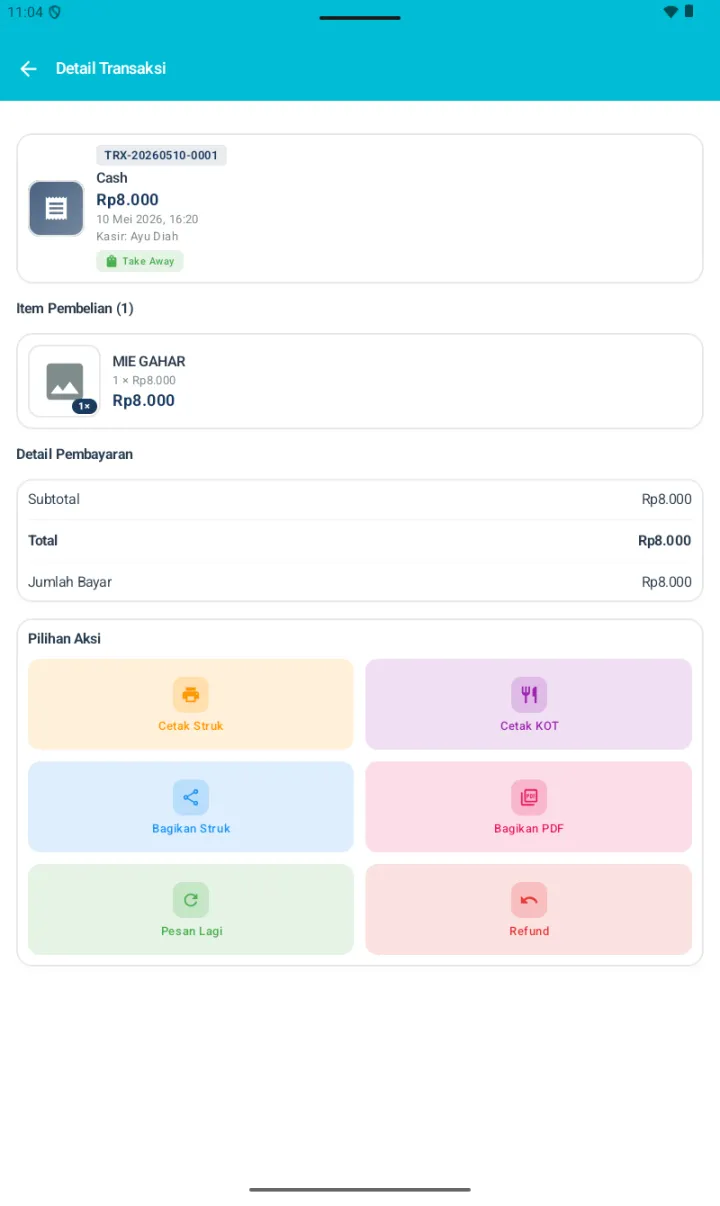
Card atasnya, berisi info transaksi:
ID transaksinya, sebagai badge.
Metode pembayaran utamanya.
Totalnya.
Tanggal dan jamnya.
Kasir — nama kasir yang melayaninya.
Badge tipe pesanannya: Dine-in, Take Away, atau Delivery.
Bagian di tengahnya:
Item Pembelian — Daftar menunya beserta thumbnail, qty dikali harganya, modifier yang dipilih, catatannya, dan subtotalnya.
Detail Pembayaran — Subtotal, Diskon bila ada, Pajak atau Biaya bila ada, Total, dan Jumlah Bayarnya. Split payment ditampilkan secara terpisah.
Pilihan Aksi — 7 tombol berwarna:
| TOMBOL | WARNA | FUNGSI |
|---|---|---|
| Cetak Struk | Oranye | Mencetak ulang struk pelanggan ke printer Bluetooth. |
| Cetak KOT | Ungu | Mencetak ulang Kitchen Order Ticket ke printer dapur; ini khas F&B. |
| Cetak Stiker | Biru muda | Mencetak stiker label untuk gelas atau kemasan, lewat printer label. |
| Bagikan Struk | Biru | Membagikan image struknya lewat WhatsApp, email, dan lainnya. |
| Bagikan PDF | Pink | Membagikan PDF struk yang lebih formal. |
| Pesan Lagi | Hijau | Meng-clone itemnya ke keranjang Kasir yang baru, untuk customer langganan. |
| Refund | Merah | Membuka halaman Refund Parsial. |
Tips: tombol Cetak KOT dari Detail Transaksi berguna kalau dapurnya kehilangan KOT-nya, atau printer dapurnya sempat mati di awal. Ketuk saja ia dari Riwayat, dan KOT-nya tercetak ulang.
C. Refund Parsial (Mendukung Full & Partial)
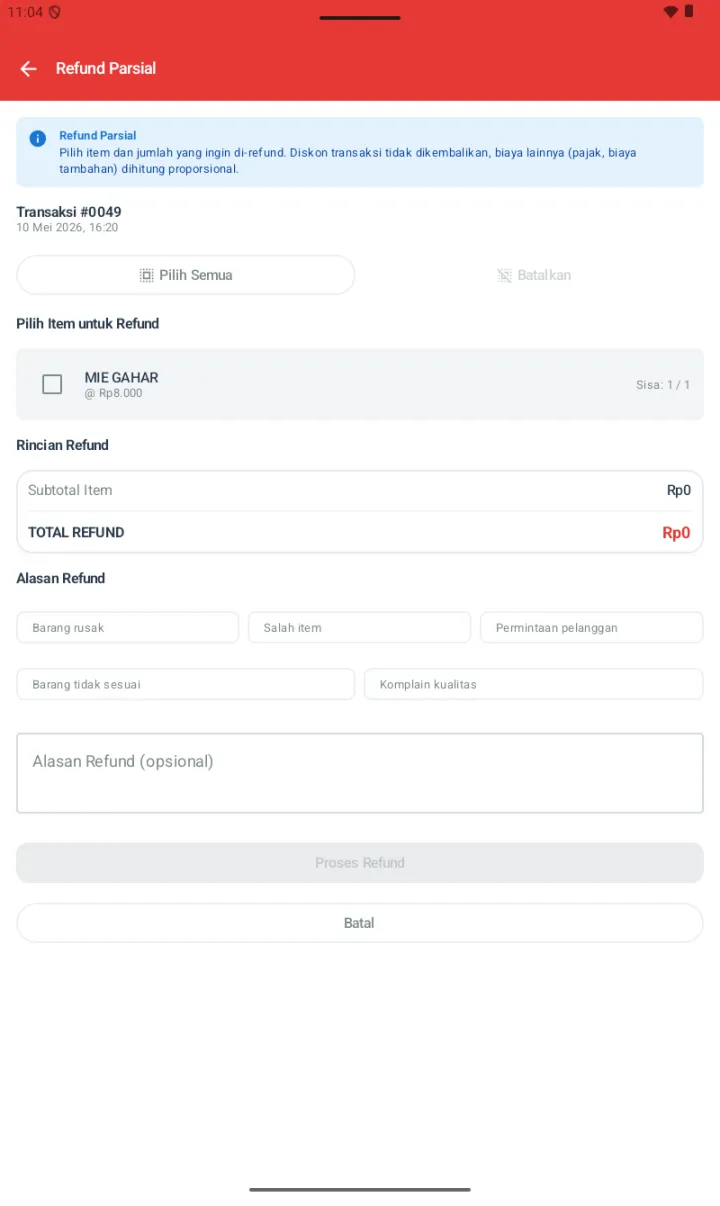
Halamannya dinamai Refund Parsial, namun ia mendukung full refund lewat tombol Pilih Semua. Tidak ada halaman Full Refund yang terpisah.
Banner info dari aplikasinya: “Pilih item dan jumlah yang ingin di-refund. Diskon transaksi tidak dikembalikan, biaya lainnya (pajak, biaya tambahan) dihitung proporsional.”
Cara me-refundnya:
01
Buka Riwayat, lalu cari dan ketuk transaksinya.
02
Di Detail Transaksi, ketuk tombol merah Refund.
03
Halaman Refund Parsial terbuka — headernya memuat info transaksi, beserta 2 tombol shortcut.
- Pilih Semua — mencentang semua itemnya, yang efeknya sama dengan full refund.
- Batalkan — membatalkan centang di semua itemnya.
04
Di bagian Pilih Item untuk Refund:
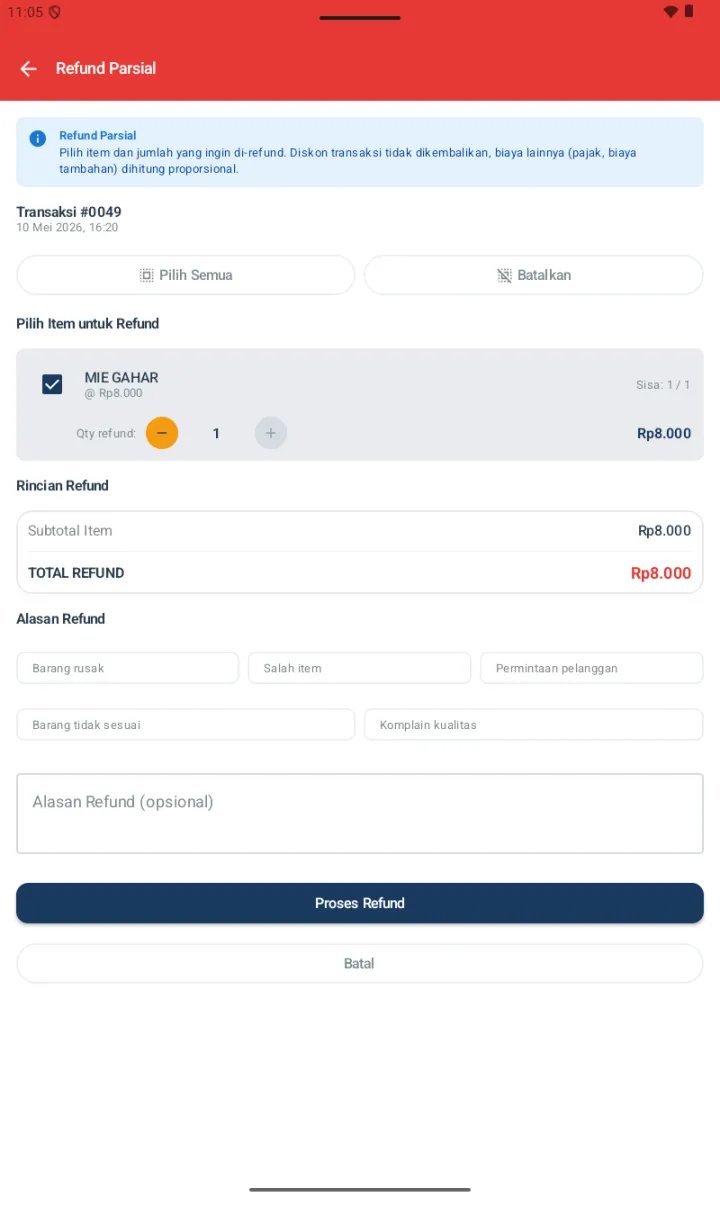
- Centang item yang mau di-refund.
- Setelah ia dicentang, muncul stepper Qty refund dengan tombol − dan +, sehingga jumlah parsialnya bisa disesuaikan — misalnya qty aslinya 3, tetapi yang di-refund hanya 2.
- Sisa: x/y di kanannya menampilkan stok refund yang masih tersedia.
05
Lihat Rincian Refund — Subtotal Item dan TOTAL REFUND-nya ter-update otomatis.
06
Pilih Alasan Refund dari 5 chip presetnya: Barang rusak; Salah item; Permintaan pelanggan; Barang tidak sesuai; dan Komplain kualitas. Atau ketik manual di textarea Alasan Refund (opsional).
07
Tombol Proses Refund aktif setelah ada item yang dipilih; ketuk ia untuk mengkonfirmasi.
08
Atau ketuk Batal di bawahnya untuk membatalkannya.
D. Efek Refund & Catatan Penting
Efek yang otomatis terjadi saat Proses Refund:
Stok Produk — item yang di-refund otomatis dikembalikan ke stoknya.
Bahan Baku — kalau produknya memakai resep, bahan baku yang tadinya berkurang akan dikembalikan.
Loyalty Points — poin yang didapat dari transaksinya ditarik dari saldo customer.
Piutang — kalau transaksinya bertipe BON atau Piutang, piutangnya ikut disesuaikan.
Laporan — Net Sales-nya menjadi Sales dikurangi Refunds.
Refund parsial bisa dilakukan berkali-kali — sisa item yang belum di-refund bisa di-refund di lain hari.
Yang tidak dikembalikan: diskon transaksinya tidak dikembalikan, sesuai banner info di aplikasinya. Sedangkan pajak dan biaya tambahannya dihitung proporsional dari item yang di-refund.
Penting. Refundnya tidak bisa dibatalkan, jadi pastikan customer benar-benar sudah mengembalikan barang fisiknya dulu, untuk produk. Untuk refund menu F&B yang sudah dimasak atau dimakan, pertimbangkan ia baik-baik — biasanya biaya bahannya tetap keluar, walaupun stoknya di-reverse. Untuk transaksi BON atau Piutang yang belum lunas, lunasi ia dulu sebelum di-refund. Dan catat alasan refundnya dengan jelas, karena ia berguna untuk audit dan menganalisis kualitas operasionalnya.