KasgoPANDUAN KASGO F&B
Kasir (Pesanan & Pembayaran)
Panduan KasGo F&B/Kasir & Operasional/Kasir (Pesanan & Pembayaran)

Kasir (Pesanan & Pembayaran)

Buat pesanan, proses pembayaran, dan kelola open order.

VERSI APLIKASI 1.23.0

A. Untuk Kasir: Buka Kasir (Shift) Dulu
Kasirnya wajib dibuka lebih dulu, berupa shift, supaya kasnya tercatat ke shift yang benar.
01
Di dashboard, ketuk card ungu Tap untuk mulai shift / Buka Kasir.
02
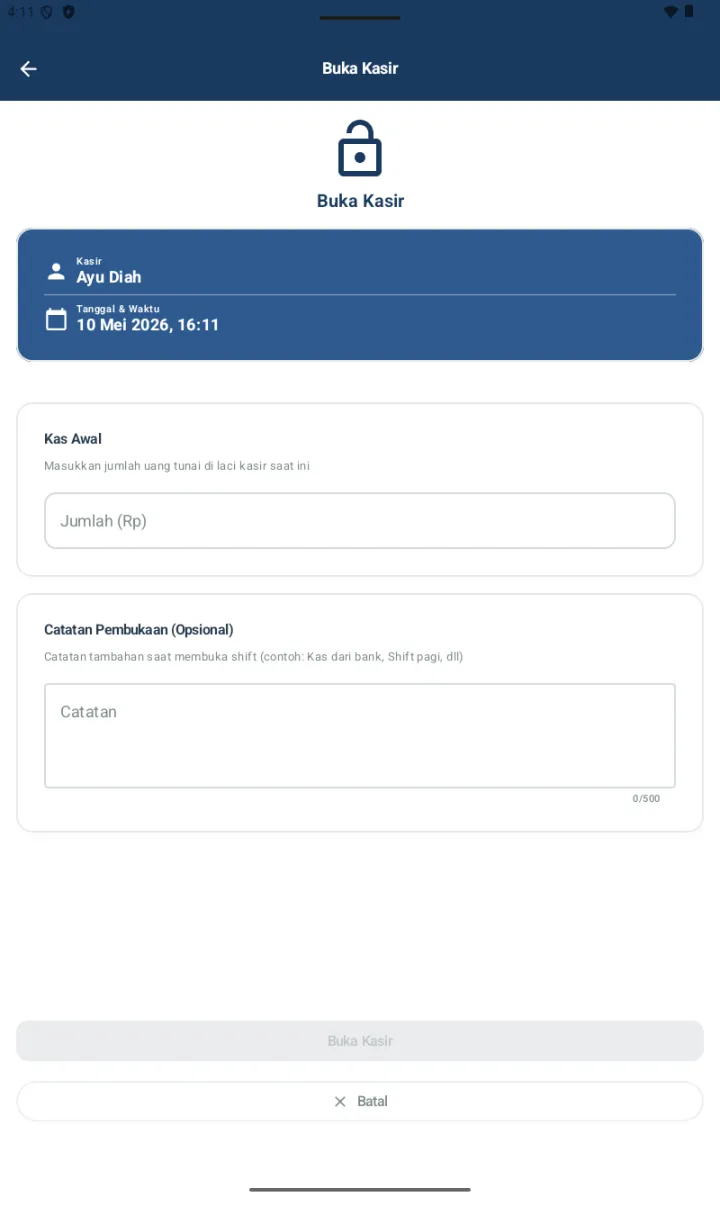
Halaman Buka Kasir muncul, dengan info Kasir dan Tanggalnya yang sudah terisi otomatis.
03
Isi Kas Awal — jumlah uang tunai yang ada di laci kasir saat ini.
04
Opsional: isi Catatan Pembukaan.
05
Ketuk tombol biru Buka Kasir.
06
Statusnya di home berubah menjadi Shift Aktif, berupa card hijau dengan hint "Tap untuk tutup kasir".
Halaman Buka Kasir FnB dengan info Kasir Ayu Diah, tanggal & waktu, field Kas Awal, dan Catatan Pembukaan
Halaman Buka Kasir.

B. Pilih Tipe Pesanan

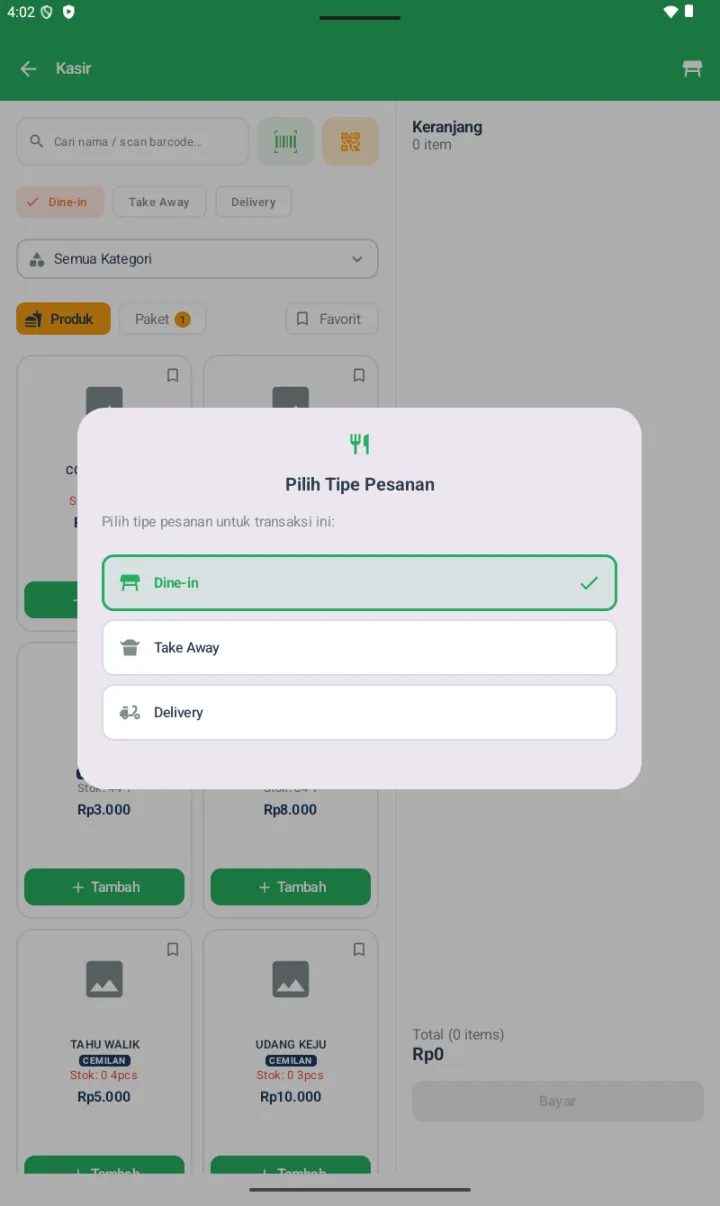
Saat pertama kali masuk ke halaman Kasir, dialog Pilih Tipe Pesanan muncul untuk transaksi ini.

TIPEARTINYA
Dine-inMakan di tempat, dan ia memakai meja.
Take AwayDibungkus, atau dibawa pulang.
DeliveryDiantar ke alamat customernya.
Dialog Pilih Tipe Pesanan dengan 3 opsi: Dine-in (icon kursi, default), Take Away (icon bungkus), Delivery (icon motor)
Dialog Pilih Tipe Pesanan.

Setelah ia dipilih, halaman Kasirnya muncul lengkap dengan:
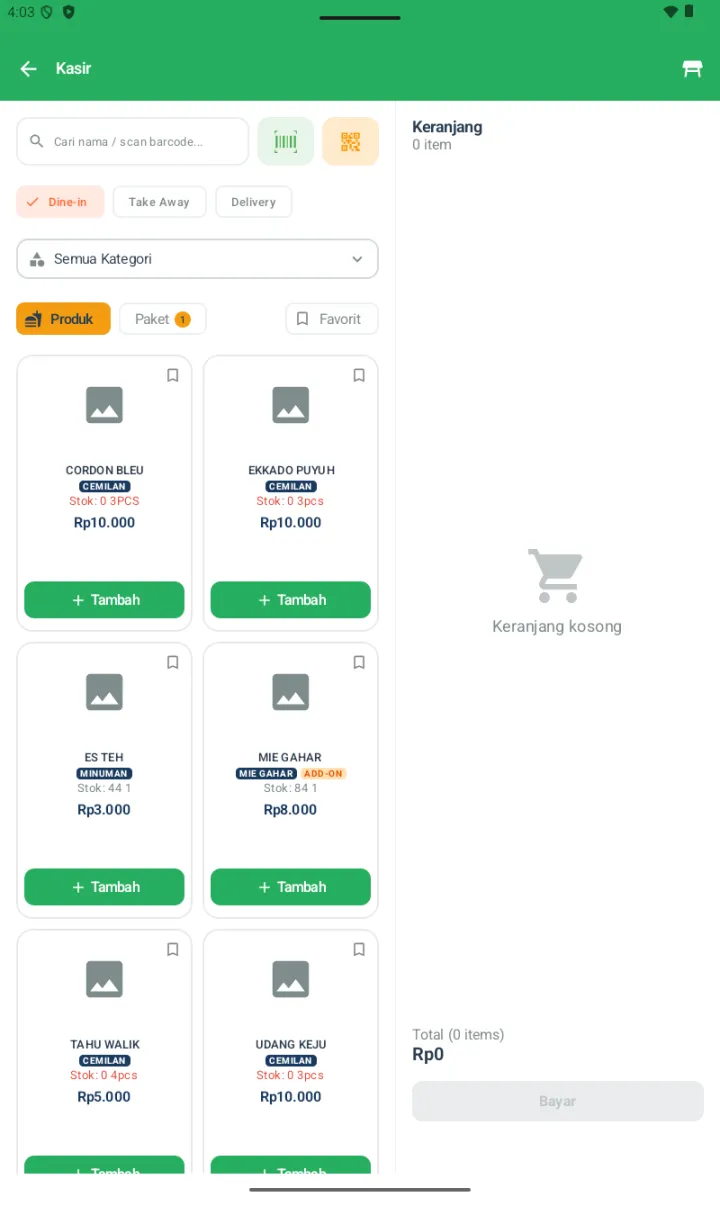
Header: judul Kasir, beserta icon meja di kanan atasnya untuk mengakses Pesanan Terbuka.
Search bar, beserta icon barcode dan scannya.
Chip tipe pesanan: Dine-in yang terpilih dan berwarna merah, Take Away, dan Delivery — ia bisa diganti kapan saja.
Filter kategori, berupa dropdown Semua Kategori.
3 tab kategori produk: Produk, yang bawaannya dan berwarna oranye, berisi semua menunya; Paket, dengan badge angka, berisi paket bundling atau menu setnya; dan Favorit, berisi produk yang di-bookmark lewat icon bookmark di card produknya.
Per card produknya: gambar, nama, chip kategori, badge ADD-ON kalau ia punya modifier, info stok yang memerah kalau ia menipis, harga, tombol + Tambah, serta icon bookmark di kanan atasnya untuk menyalakan Favoritnya.
Panel kanannya: Keranjang, dengan totalnya dan tombol Bayar.
Halaman Kasir FnB dengan chip Dine-in, tab Produk/Paket/Favorit, grid produk dengan badge kategori, ADD-ON, stok, dan bookmark icon
Halaman Kasir FnB.
Tipe pesanan kustom: selain 3 tipe bawaannya, Anda bisa membuat tipe pesanan kustom di Pengaturan → Tipe Pesanan — misalnya GoFood, GrabFood, dan ShopeeFood, masing-masing dengan persentase komisi yang berbeda. Setiap tipenya bisa punya harga sendiri per produknya, lewat Harga per Tipe Pesanan.

C. Tambah Menu ke Keranjang

01
Cari dan pilih menunya.
  • Ketuk menunya dari grid produknya.
  • Cari lewat search barnya.
  • Filter kategorinya — Makanan, Minuman, Dessert, dan seterusnya.
  • Scan barcodenya, dengan mengetuk ikon barcode.
02
Kalau menunya punya varian:
  • Dialog Pilih Varian muncul — misalnya Kopi, dengan Hot atau Ice, dan Size S, M, atau L.
  • Pilih varian yang diinginkan.
  • Harga dan stoknya otomatis menyesuaikan varian yang dipilih itu.
03
Kalau menunya punya modifier atau add-on:
  • Produk yang punya modifier ditandai badge ADD-ON oranye di cardnya.
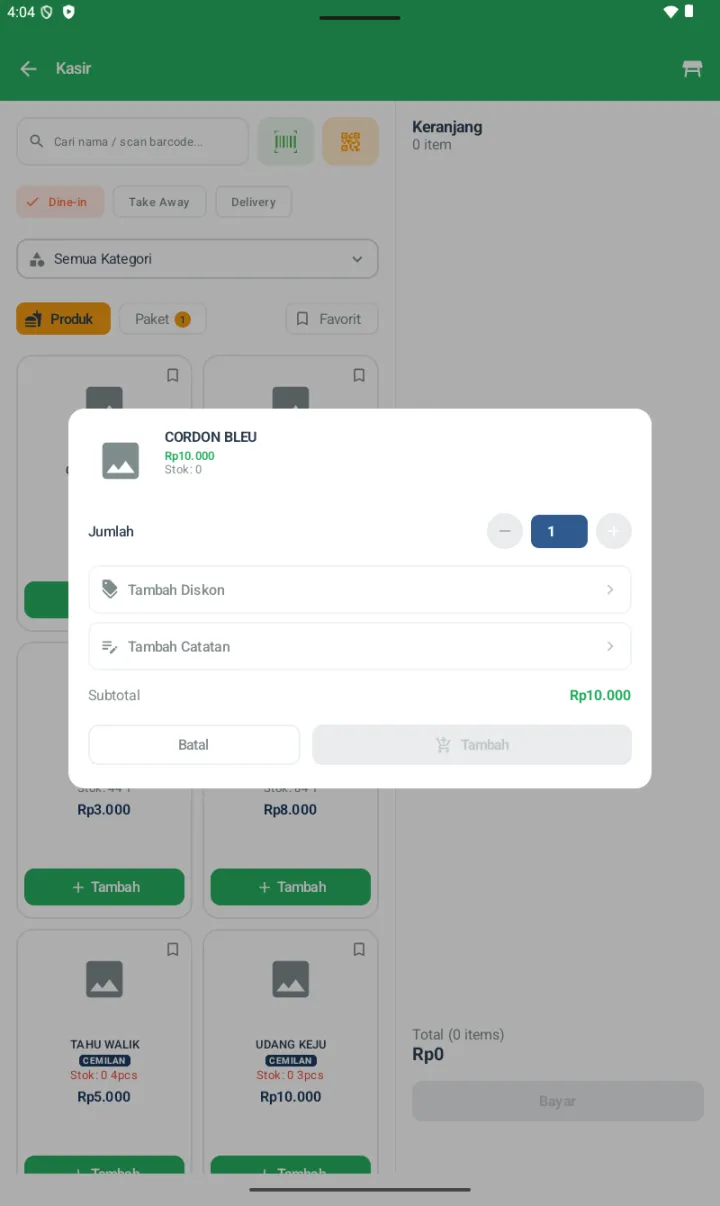
  • Saat + Tambah diketuk, dialog Tambahnya punya field tambahan Add-on / Modifier, berupa card yang bisa diketuk.
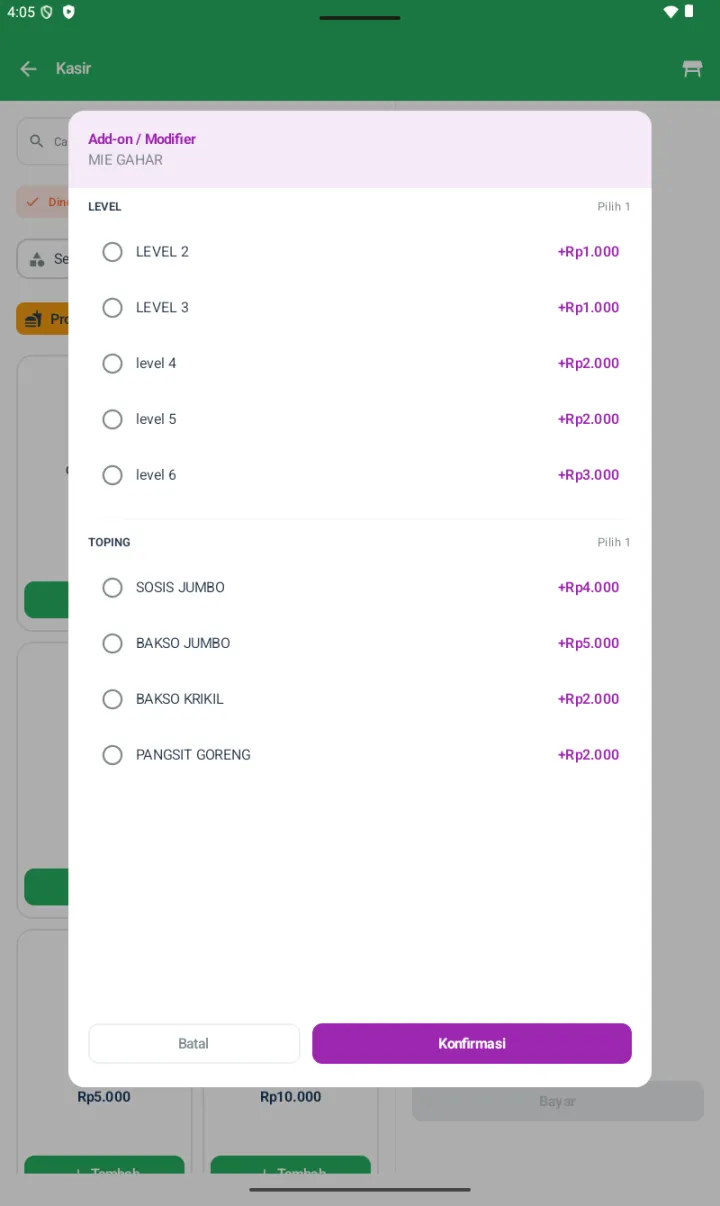
  • Ketuk cardnya, lalu dialog Add-on / Modifier dengan header ungu terbuka berisi grup-grup modifiernya: per grupnya ada label beserta indikator "Pilih 1" atau "Pilih min-max"; radio button untuk grup Pilih 1 yang single select, misalnya LEVEL pedasnya; checkbox untuk grup yang multi-select, misalnya TOPING; dan tiap opsinya menampilkan harga tambahannya, misalnya +Rp1.000 atau +Rp4.000, dengan teks ungu.
  • Total harga di Subtotalnya ter-update seketika saat opsi berbayarnya dipilih.
  • Ketuk Konfirmasi yang ungu untuk menerapkan modifiernya, lalu ia kembali ke dialog Tambahnya.
04
Catatan per item, untuk dapurnya:
  • Di keranjangnya, ketuk itemnya, lalu isi catatannya.
  • Contohnya: "Tidak pakai bawang", "Pedas level 5", atau "Extra sauce".
  • Catatan ini otomatis ikut ke KOT alias Kitchen Order Ticketnya.
05
Mengubah quantity, atau menghapus itemnya:
  • Ketuk + atau − untuk mengubah qty-nya.
  • Geser, atau ketuk X, untuk menghapusnya.
06
Pilih customernya, opsional — untuk melacak loyalty atau hutangnya.
07
Pilih mejanya, kalau ia Dine-in — ketuk dari daftar meja aktifnya.
08
Ketuk Lanjut Bayar, atau Simpan Pesanan.
Dialog Tambah produk MIE GAHAR dengan field Add-on/Modifier, Tambah Diskon, Tambah Catatan
Dialog Tambah produk, dengan field Add-on / Modifier.
Dialog Add-on/Modifier dengan grup LEVEL (radio Pilih 1: Level 2-6 dengan +Rp 1.000-3.000) dan TOPING (radio Pilih 1: Sosis Jumbo, Bakso Jumbo, dll)
Dialog Add-on / Modifier, dengan grup-grupnya.

D. Simpan Pesanan (Open Order) vs Lanjut Bayar

Di restoran, pesanannya biasanya masuk lebih dulu ke dapur sebelum customernya membayar. Kasgo F&B mendukung dua alur untuk itu.

Alur 1: Simpan Pesanan (Open Order / Pre-Order)

01
Setelah semua menunya ditambahkan, ketuk Simpan Pesanan.
02
Input infonya: tanggal dan jam ambilnya untuk Pre-Order catering atau kue, mejanya kalau ia dine-in, customernya, catatannya, dan nomor antriannya kalau ia takeaway.
03
Ketuk Simpan.
04
KOT-nya otomatis tercetak ke printer dapurnya.
05
Pesanannya masuk ke daftar Open Order atau Pre-Order — ia belum dibayar, dan stoknya belum dikurangi.
06
Kasirnya lanjut menerima order baru, tanpa perlu menunggu customernya membayar.
07
Saat customernya mau membayar, buka lagi dari Open Order atau menu Pre-Order, lalu ketuk Lanjut Bayar.

Untuk Pre-Order catering, kue, atau nasi kotak yang diambil di hari lain, detailnya ada di Panduan Pre-Order.

Alur 2: Lanjut Bayar Langsung
01
Ketuk Lanjut Bayar langsung, setelah menunya ditambahkan.
02
Ia masuk ke halaman Konfirmasi Pembayaran, yang berupa 3 step.
03
Selesaikan pembayarannya.
04
KOT-nya tercetak bersamaan dengan struknya.
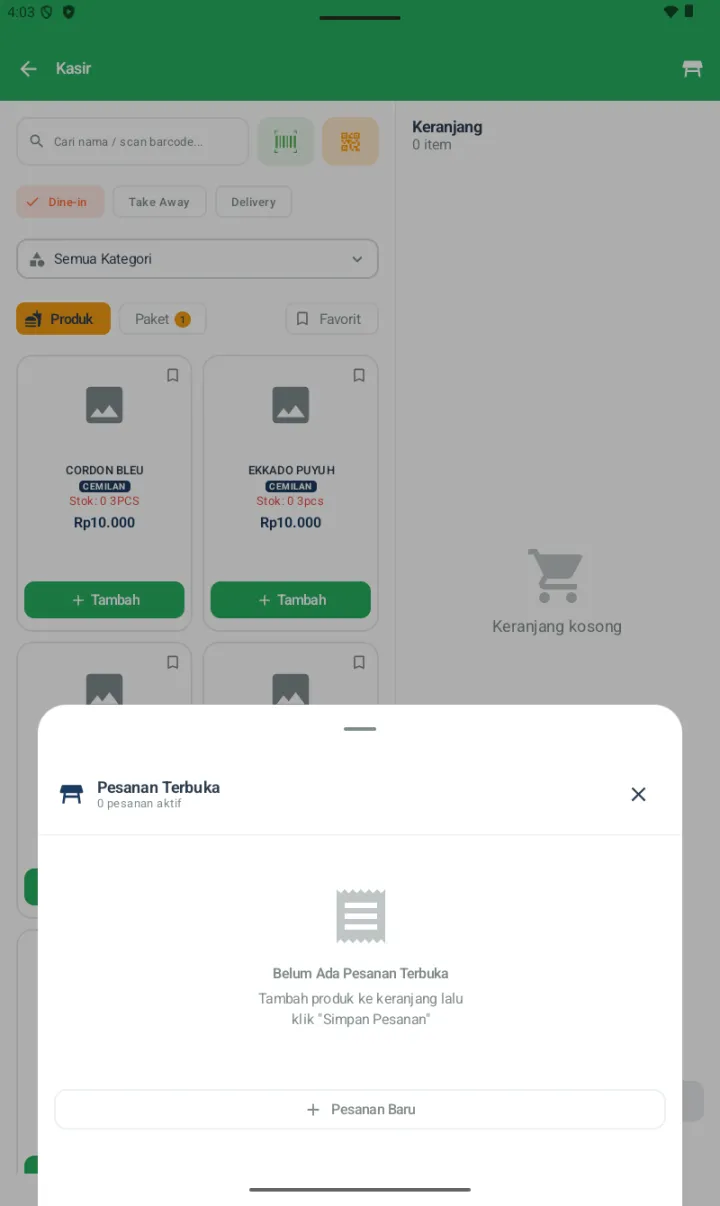
Melihat daftar pesanan terbukanya: di header Kasirnya, ketuk icon meja di kanan atas untuk membuka bottom sheet Pesanan Terbuka; headernya tertulis "Pesanan Terbuka — N pesanan aktif". Per pesanannya ditampilkan nomor mejanya, customernya, jumlah itemnya, totalnya, dan waktu ia dibuat. Ketuk satu pesanan untuk lanjut mengeditnya atau membayarnya, dan ada tombol + Pesanan Baru di bawah untuk memulai pesanan baru sementara masih ada yang aktif. Meja yang dipakai Pesanan Terbukanya otomatis berstatus OCCUPIED. Empty state-nya: "Belum Ada Pesanan Terbuka — Tambah produk ke keranjang lalu klik 'Simpan Pesanan'".
Bottom sheet Pesanan Terbuka dengan empty state Belum Ada Pesanan Terbuka dan tombol + Pesanan Baru
Bottom sheet Pesanan Terbuka alias Open Orders.

E. Konfirmasi Pembayaran (2 Step)

Halaman konfirmasi pembayaran Kasgo F&B memakai stepper 2 langkah: Detail, berisi rincian pesanannya beserta Tipe Pesanan dan Diskon, Biaya, serta Pajaknya; lalu Bayar, berisi metode dan jumlahnya.

Step 1: Detail

Review semua item di keranjangnya — namanya, qty-nya, modifier atau add-onnya, catatannya, dan subtotalnya.
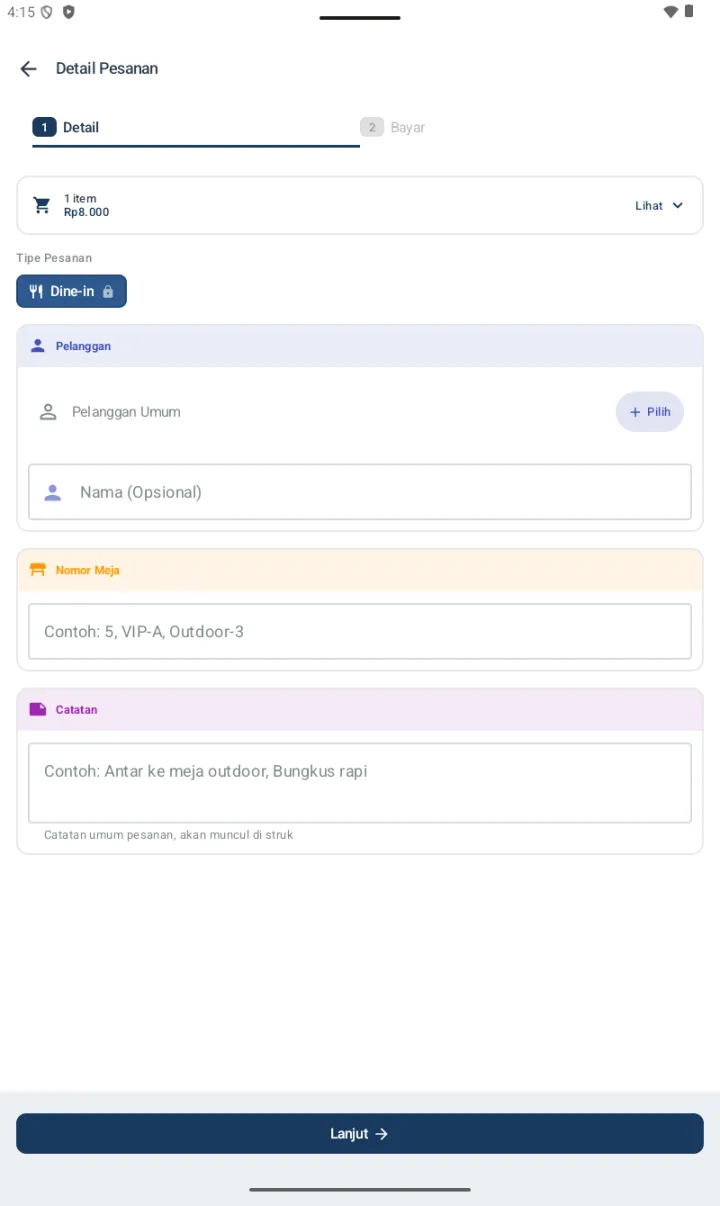
Card Tipe Pesanan: Dine-in, Take Away, atau Delivery — ia bisa diganti di sini.
Pelanggan, opsional — ketuk untuk memilihnya dari databasenya.
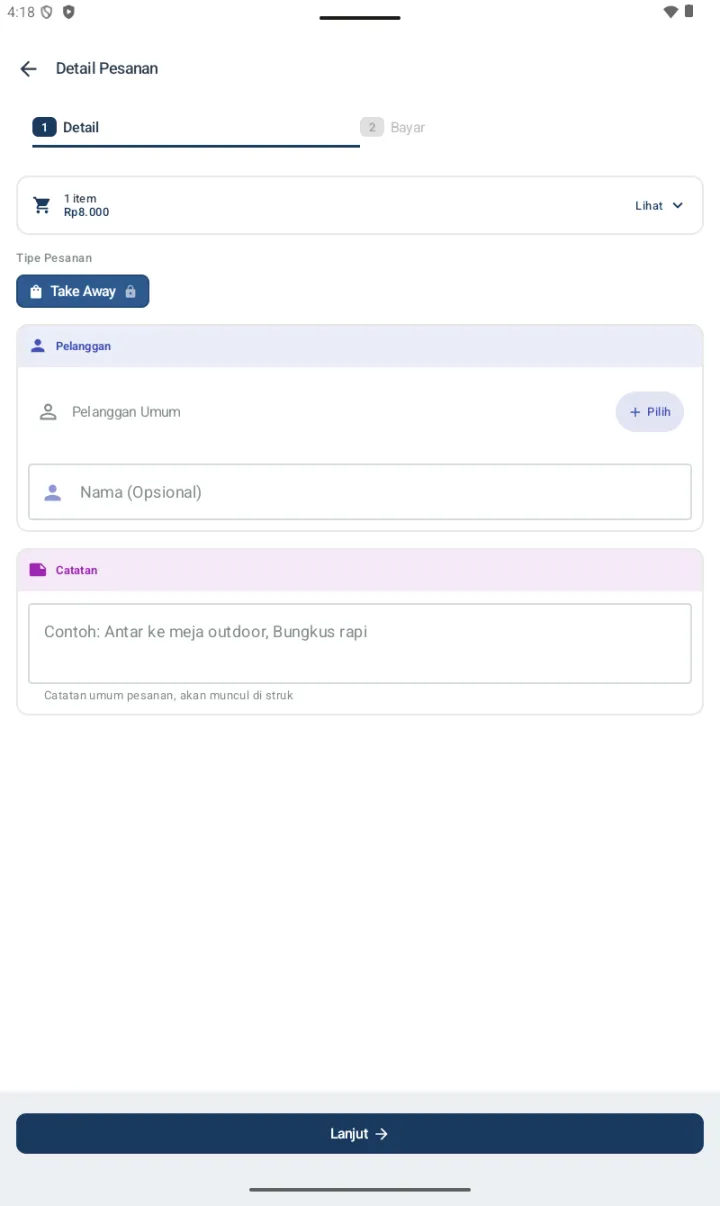
Nomor Meja kalau ia Dine-in, atau Alamat Antar kalau ia Delivery. Take Away tidak memunculkan field ini, karena nomor antriannya otomatis.
Diskon dalam Rp atau persen, Biaya Lain, serta Pajak atau Service Charge sesuai pengaturan tokonya.
Total tagihannya ditampilkan di bagian bawah.
Ketuk tombol Lanjut ke Pembayaran untuk masuk ke Step 2.

Step 2: Bayar

Pilih Metode Pembayarannya: Tunai, Transfer, QRIS, atau BON alias piutangnya.
Input Uang Diterima untuk metode Tunai — atau pakai quick amountnya: Uang Pas, 50K, 100K, dan 200K.
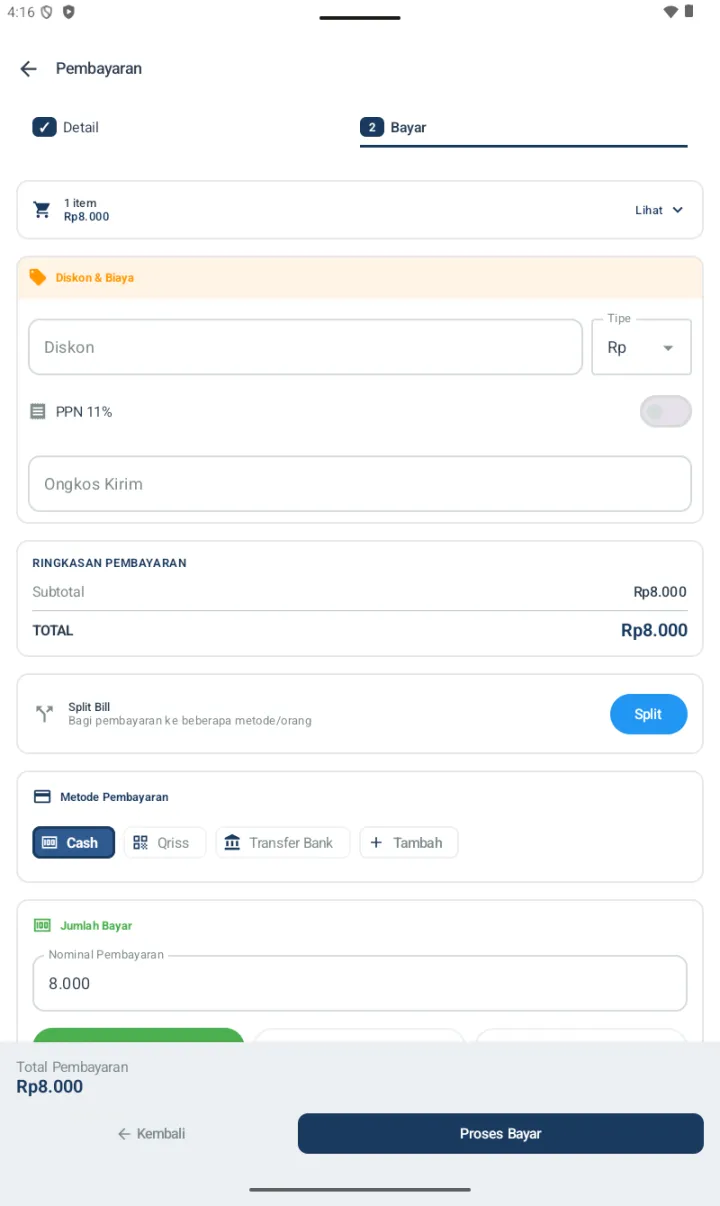
Kembaliannya terhitung otomatis.
Ia bisa di-Split Payment, alias dibagi ke beberapa metode, lewat tombolnya di bawah daftar metodenya.
Ketuk Selesaikan Pembayaran, lalu struk dan KOT-nya siap dicetak.
Step 1 Detail untuk Dine-in: rincian item, Tipe Pesanan Dine-in, Nomor Meja, total Rp 18.000
Step 1 — Dine-in, yang ada Nomor Mejanya.
Step 1 Detail untuk Take Away: tidak ada field Nomor Meja, nomor antrian auto-generate
Step 1 — Take Away, tanpa Nomor Meja.
Step 2 Bayar: pilih metode pembayaran, input uang diterima, kembalian auto-hitung
Step 2 — Bayar.

F. Split Bill (Bagi Tagihan)

Fitur ini membagi satu bill ke beberapa pembayar — ia umum di restoran, saat makannya rame-rame.

3 jenis splitnya:

JENISCARA KERJANYA
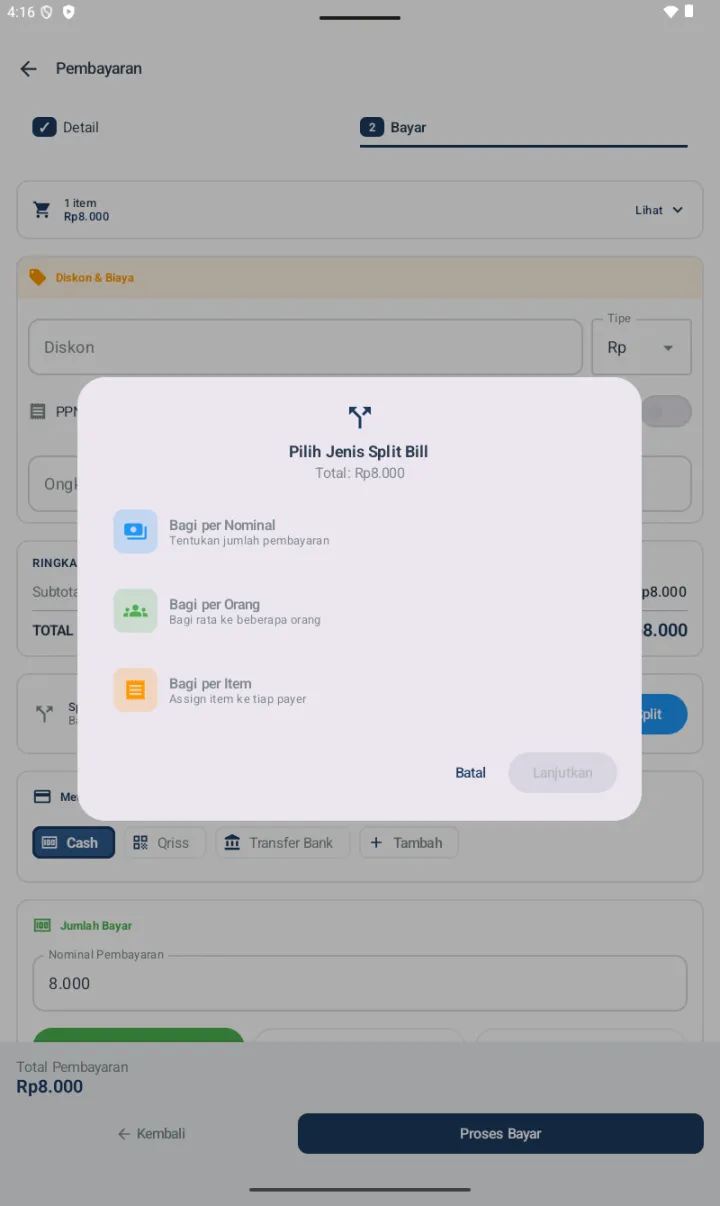
BY_AMOUNT — Bagi Berdasarkan NominalSetiap orang membayar nominal yang berbeda-beda. Kasirnya menginput jumlah tiap pembayarnya, dan totalnya harus sama dengan total tagihannya.
BY_PERSON — Bagi Rata per OrangTotalnya dibagi rata ke sejumlah orang. Kasirnya menginput jumlah orangnya, lalu sistemnya menghitung otomatis per orangnya.
BY_ITEM — Bagi per ItemSetiap orang membayar item yang ia pesan. Kasirnya meng-assign itemnya ke pembayarnya masing-masing.

Cara memakainya:

01
Di Step 2 alias Bayarnya, ketuk chip Split Payment di bagian bawah daftar metodenya.
02
Halaman Split Bill terbuka, dengan stepper Pilih Mode → Bagi Tagihan → Pembayaran.
03
Pilih modenya: Bagi per Nominal, Bagi per Orang, atau Bagi per Item.
04
Assign nominalnya, orangnya, atau itemnya, sesuai mode yang dipilih.
05
Setiap pembayarnya bisa memakai metode pembayaran yang berbeda — Tunai dan QRIS misalnya.
06
Sistemnya memvalidasi bahwa total splitnya sama dengan total tagihannya; dan transaksinya tetap 1 transaksi induk, dengan beberapa record pembayaran.
Halaman Split Bill stepper: Pilih Mode dengan 3 opsi Bagi per Nominal, Bagi per Orang, Bagi per Item
Halaman Split Bill — memilih mode pembagiannya.

G. Nomor Antrian (Take-away Queue)

Untuk pesanan Take Away, sistemnya otomatis menerbitkan nomor antriannya — tidak ada field input manual di Step 1. Cukup pilih Tipe Pesanan = Take Away, dan sistemnya yang meng-generate.

Ia ter-generate otomatis saat transaksinya disimpan atau dibayar.
Ia tercetak di struk, dan di KOT-nya.
Ia otomatis di-reset setiap hari, jam 00:00.
Contoh pemakaiannya: customernya datang, lalu memesan, lalu membayar, lalu menerima struk dengan nomor antriannya, lalu menunggu dipanggil. Dapurnya menempelkan KOT ke makanannya dengan nomor yang sama, supaya tidak salah panggil.

H. Kitchen Order Ticket (KOT)

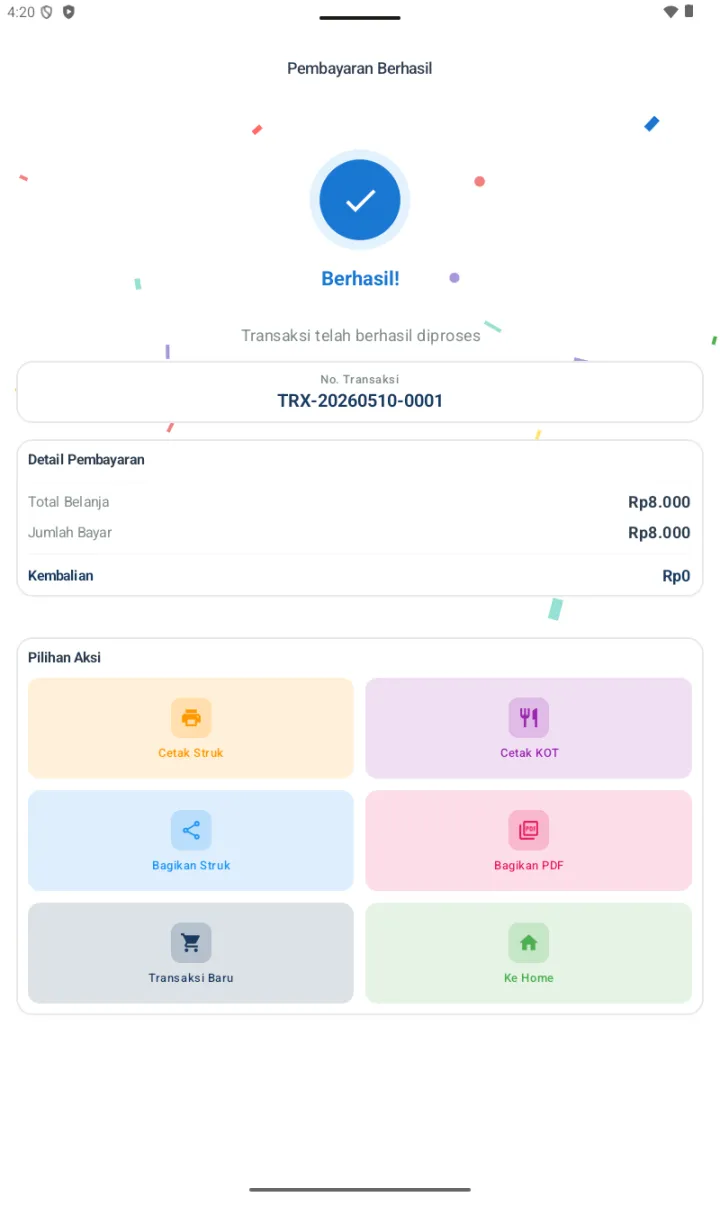
KOT adalah struk pesanan untuk dapurnya, yang dicetak ke printer Bluetooth. Setelah pembayarannya berhasil, halaman Pembayaran Berhasil menyediakan tombol ungu Cetak KOT, di sebelah Cetak Struknya.

Isi KOT-nya:

Nama tokonya, beserta waktunya.
Nomor transaksinya, berformat TRX-YYYYMMDD-####.
Nomor mejanya kalau ia Dine-in, atau Nomor Antriannya kalau ia Take Away.
Nama customernya, kalau ia dipilih.
Daftar itemnya, berisi nama menu beserta qty-nya, modifier atau add-on yang dipilih seperti topping dan levelnya, serta catatan per itemnya — pedasnya, tanpa bawangnya, atau extra saucenya.
Halaman Pembayaran Berhasil dengan No. Transaksi TRX, total, kembalian, 6 tombol aksi termasuk Cetak Struk dan Cetak KOT
Halaman Pembayaran Berhasil — tombol ungu Cetak KOT ada di kanan.
Printer Bluetoothnya harus terhubung: Cetak KOT hanya jalan kalau printer Bluetoothnya sudah di-pair, dan izin Bluetoothnya sudah diberikan. Kalau belum, muncul pesan "Izin Bluetooth tidak diberikan". Pair printernya dulu di Pengaturan → Printer Bluetooth.
Kasgo F&B belum punya Kitchen Display System: KOT-nya hanya dicetak ke printer Bluetooth, dan tidak ada layar khusus dapur alias KDS dengan status Pending, Cooking, atau Ready. Staf dapurnya memasak berdasarkan KOT yang tercetak itu.

I. Reorder dari Riwayat (Pesan Lagi)

Untuk customer yang sering memesan menu yang sama — misalnya pelanggan rutin yang memesan paket meeting — transaksi lamanya bisa langsung di-clone.

01
Buka menu Riwayat di home.
02
Cari transaksi yang mau di-reorder; ia bisa difilter per tanggal, atau per pelanggannya.
03
Ketuk card transaksinya, lalu halaman detailnya terbuka.
04
Ketuk tombol Pesan Lagi.
05
Sistemnya meng-clone semua itemnya ke keranjang Kasir yang baru — termasuk variannya, modifiernya, dan catatan per itemnya.
06
Lanjutkan ke konfirmasi pembayarannya seperti biasa.
Catatan: stoknya divalidasi ulang saat di-reorder. Kalau ada menu yang sudah tidak aktif atau habis, sistemnya melewati item itu, dan memberi notifikasinya.

J. Untuk Kasir: Tutup Kasir

Di akhir shiftnya:

01
Dari home, ketuk card hijau Shift Aktif, atau menu Tutup Kasir.
02
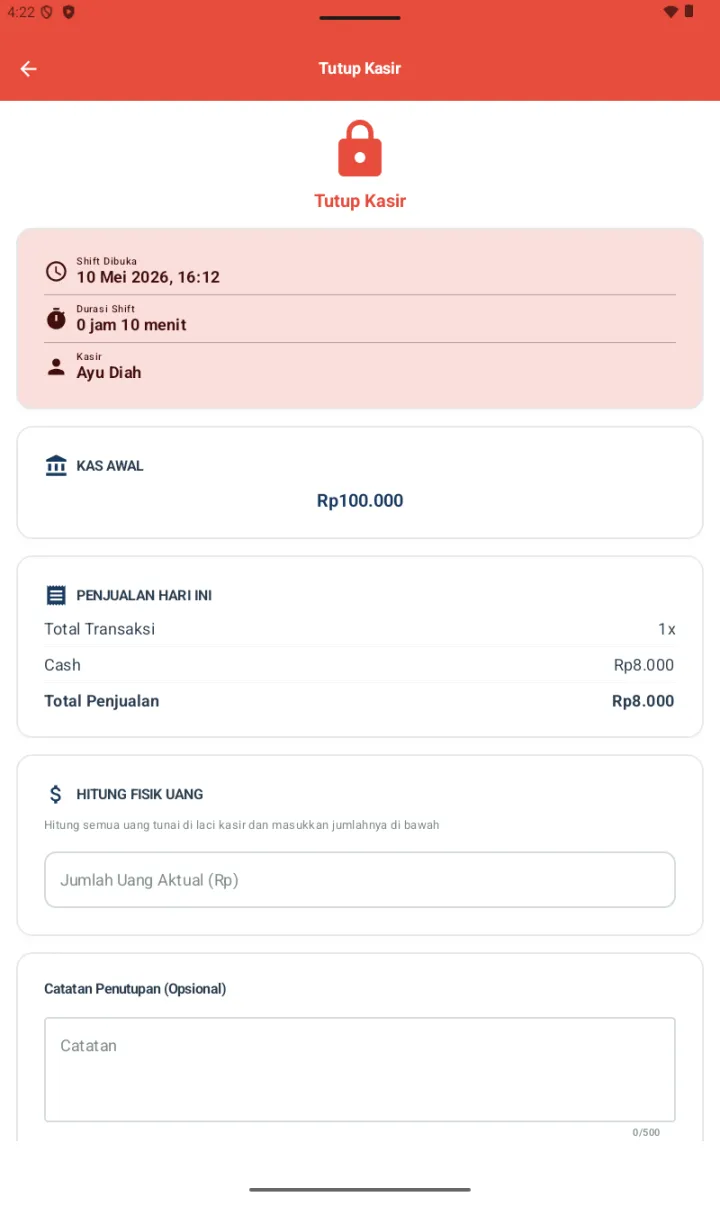
Halaman Tutup Kasir menampilkan:
  • Card pink berisi Shift Dibuka dengan tanggal dan jamnya, Durasi Shift, dan Kasirnya.
  • Kas Awal — jumlah modal kas saat shiftnya dibuka.
  • Penjualan Hari Ini — Total Transaksinya, breakdown per metodenya seperti Cash, dan Total Penjualannya.
03
Di card Hitung Fisik Uang, hitung uang tunai fisik di lacinya, lalu input ke field Jumlah Uang Aktual (Rp).
04
Opsional: isi Catatan Penutupan, maksimal 500 karakter — tulis kalau ada selisih, atau kejadian tertentu.
05
Gulirkan ke bawah, lalu ketuk tombol Tutup Kasir.
06
Sistemnya menghitung selisihnya alias variance-nya di backend; expected cash-nya tidak ditampilkan ke Kasirnya, untuk mencegah angkanya disesuaikan.
Halaman Tutup Kasir FnB: card pink info shift, Kas Awal Rp100.000, Penjualan Hari Ini Total Rp8.000, field Jumlah Uang Aktual, Catatan Penutupan
Halaman Tutup Kasir.
Tipsnya: hitung uang fisiknya dengan teliti sebelum ia ditutup. Variance yang lebih dari Rp 10.000 sebaiknya ditelusuri, dengan mereview transaksi di shift itu. Ownernya bisa melihat detail variance dan expected cashnya di Laporan Riwayat Shift.
SUDAH TERBANTU?
Ada bagian yang belum jelas? Tanyakan langsung, dibalas 09.00–21.00 WIB.
Tanya via WhatsApp