KasgoPANDUAN KASGO F&B
Produk (Menu)
Panduan KasGo F&B/Menu & Bahan/Produk (Menu)

Produk (Menu)

Tambah menu, harga per tipe pesanan (dine-in/takeaway), varian.

VERSI APLIKASI 1.23.0

Di Kasgo F&B, Produk berarti menunya: makanan, minuman, dessert, dan side dish — semua yang dijual di kasirnya. Menu utama Produk bukan langsung daftar produknya, melainkan sebuah hub dengan 7 sub-menu, yang masing-masing tugasnya jelas.
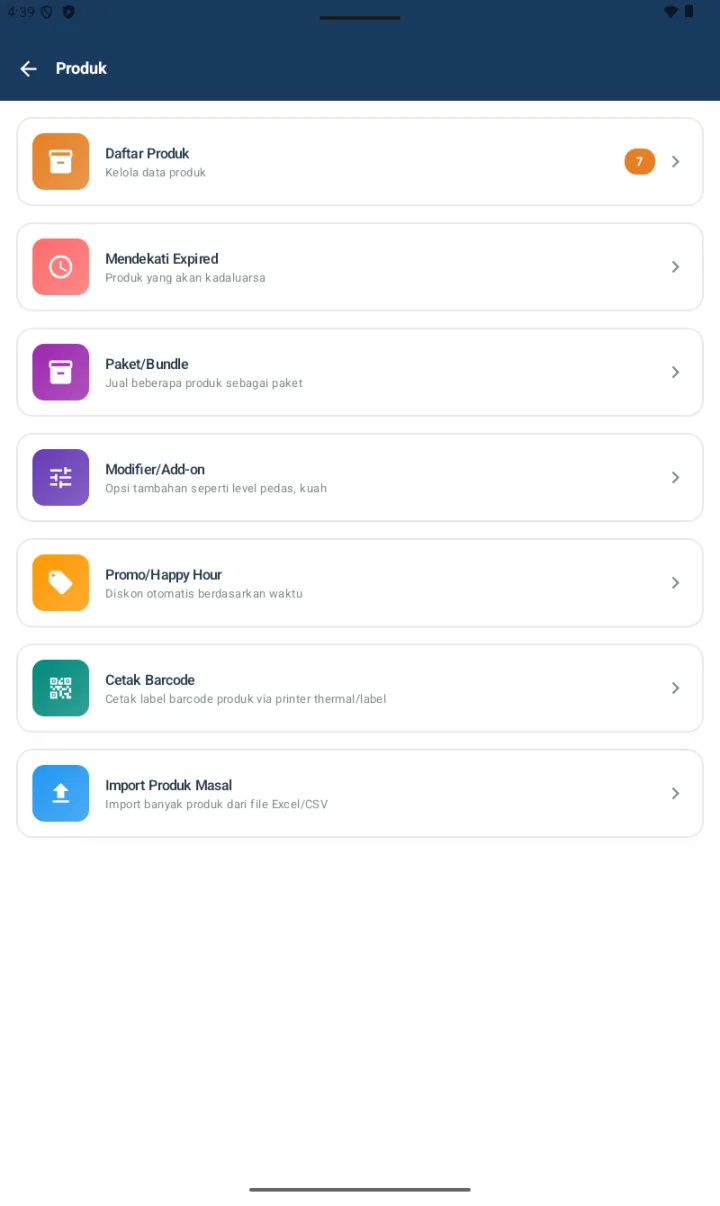
Hub menu Produk dengan 7 sub-menu: Daftar Produk, Mendekati Expired, Paket/Bundle, Modifier/Add-on, Promo/Happy Hour, Cetak Barcode, Import Produk Masal
Hub Produk — pintu masuk semua pengelolaan menunya.
SUB-MENUFUNGSINYA
Daftar ProdukMenambah, mengedit, dan menghapus menunya; serta melihat stok dan harganya.
Mendekati ExpiredMemantau batch produk yang akan, atau sudah, kadaluarsa.
Paket/BundleMenggabungkan beberapa menu menjadi 1 paket dengan harga khususnya.
Modifier/Add-onOpsi tambahannya: level pedas, topping, dan jenis kuahnya.
Promo/Happy HourDiskon otomatis berdasarkan waktunya — lihat bagian Promo.
Cetak BarcodeMencetak label barcode produknya, lewat printer thermal atau label.
Import Produk MasalMengimpor banyak produk sekaligus dari Excel atau CSV.

A. Daftar Produk

Ini daftar semua menunya. Ia bisa difilter Semua, Aktif, atau Non Aktif, dicari di kolom searchnya, atau di-scan barcodenya. Per itemnya ditampilkan: nama menunya, badge kategorinya, harganya, dan stoknya beserta satuannya.
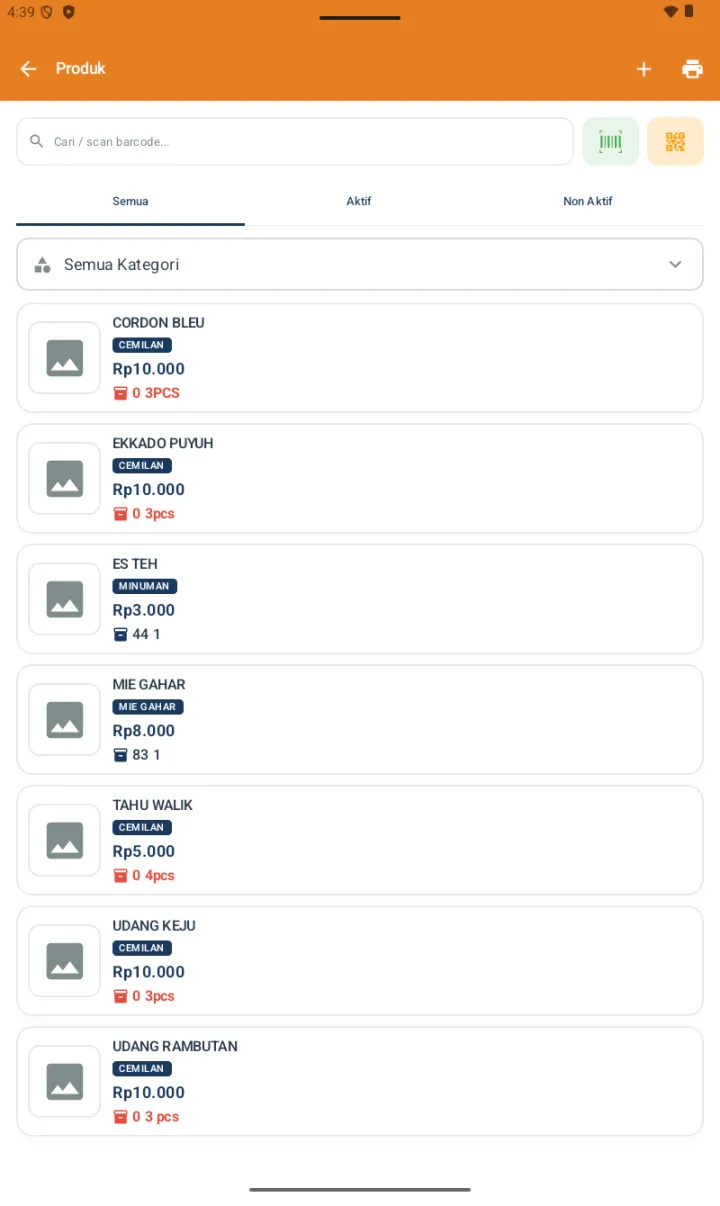
Tab: Semua, Aktif, dan Non Aktif.
Filter Kategori: dropdown "Semua Kategori", untuk memfilternya per kategorinya.
Pencarian: ketik namanya, atau scan barcodenya lewat ikon barcode di kanannya.
Generate Barcode: ikon kuning di kanannya, yang mengisi otomatis barcode untuk produk yang belum punya.
Di headernya: tombol + untuk menambah produk baru, dan ikon printer untuk mencetak barcodenya sekaligus banyak.
Daftar Produk dengan tabs Semua/Aktif/Non Aktif, filter Semua Kategori, dan list 7 produk dengan info kategori, harga, stok
Daftar Produk, dengan filter dan pencariannya.

B. Tambah Produk Sederhana

01
Di Daftar Produk, ketuk tombol + di pojok kanan atas headernya.
02
Halaman Tambah Produk terbuka; formnya terbagi menjadi beberapa card.
03
Isi tiap bagiannya, lalu ketuk + Simpan Produk di bawah.

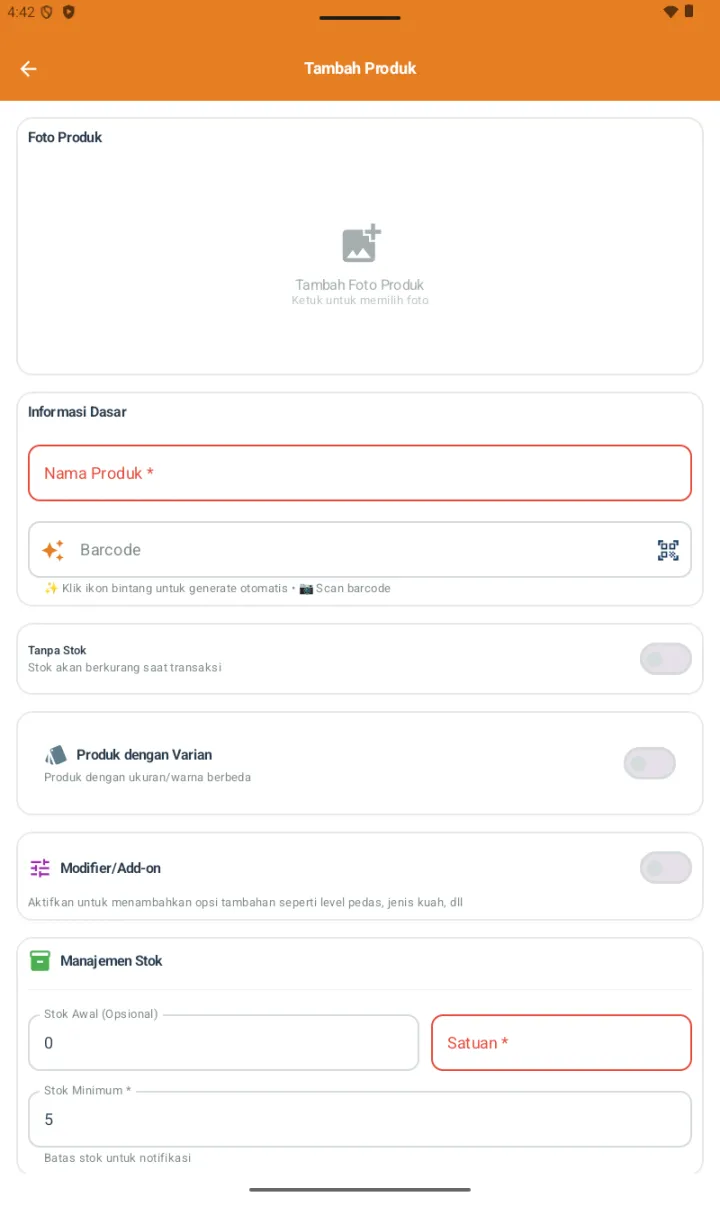
Bagian Foto Produk:

Ketuk area kosong "Tambah Foto Produk", lalu pilih dari kameranya atau galerinya.
Fotonya di-crop kotak, dengan rasio 1:1.

Bagian Informasi Dasar:

Nama Produk, wajib.
Barcode: kosongkan supaya ia ter-generate otomatis lewat ikon bintangnya, atau scan dari kameranya lewat ikon kameranya.

Ada 3 toggle yang penting:

Tanpa Stok, bawaannya mati — kalau ia menyala, stoknya tidak dilacak; ini cocok untuk menu yang bahan bakunya dilacak terpisah, atau menu yang "unlimited".
Produk dengan Varian — nyalakan kalau menunya punya varian ukuran, warna, atau temperatur. Lihat bagian C.
Modifier/Add-on — nyalakan kalau menunya punya opsi tambahan, seperti level pedas atau toppingnya. Lihat bagian D.

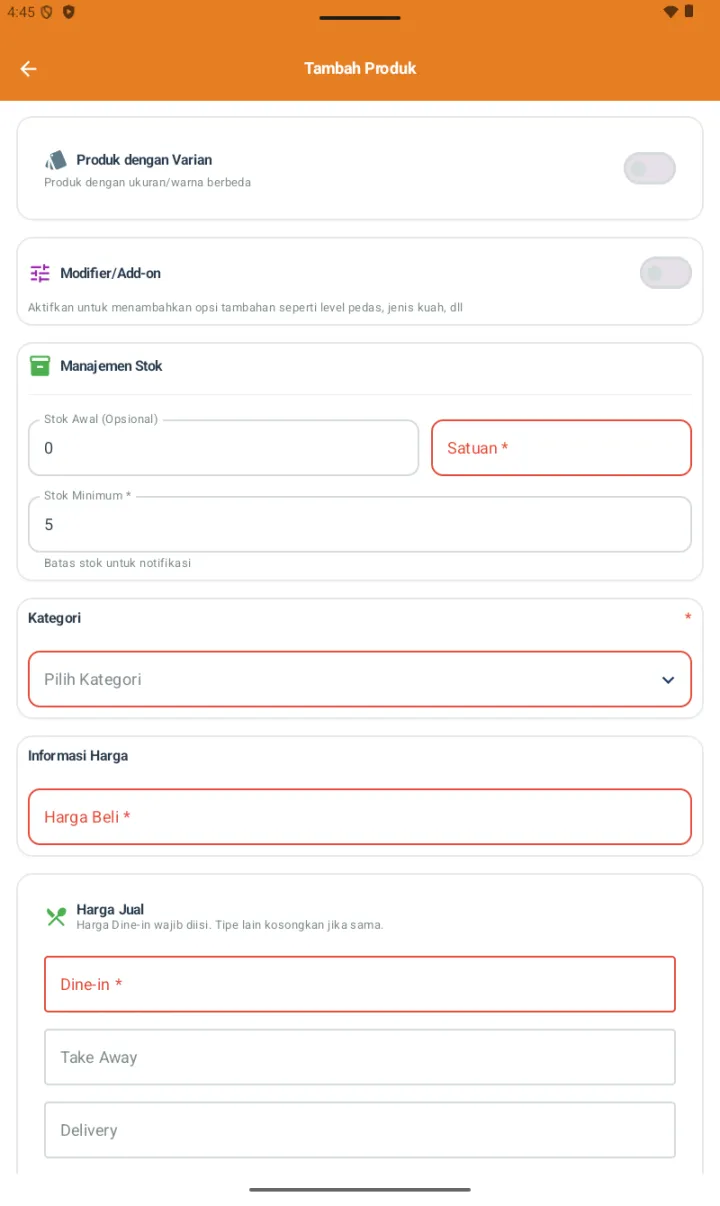
Bagian Manajemen Stok, dengan ikon hijaunya:

Stok Awal, opsional; bawaannya 0 — kosongkan kalau Variannya menyala, karena stoknya akan dikelola per variannya.
Satuan, wajib: pcs, porsi, gelas, dan seterusnya.
Stok Minimum, wajib; bawaannya 5 — ini ambang batas untuk notifikasi stok menipisnya.

Bagian Kategori:

Pilih Kategori, wajib — dropdown dari kategori yang sudah dibuat.

Bagian Informasi Harga:

Harga Beli, wajib — ini HPP-nya, untuk menghitung marginnya di laporan.
Sub-card Harga Jual, berisi Dine-in yang wajib, Take Away yang opsional dan bisa dikosongkan kalau ia sama dengan Dine-in, serta Delivery yang juga opsional.
Form Tambah Produk bagian atas: Foto Produk, Informasi Dasar (Nama, Barcode), toggle Tanpa Stok / Varian / Modifier
Form bagian atasnya: Fotonya, Informasi Dasarnya, dan 3 togglenya.
Form bagian bawah: Manajemen Stok (Stok Awal, Satuan, Stok Minimum), Kategori, Informasi Harga (Harga Beli, Harga Jual per Tipe Pesanan)
Form bagian bawahnya: Stoknya, Kategorinya, dan Harganya per Tipe Pesanan.
Harga per Tipe Pesanan adalah kekhasan Kasgo F&B. Ia cocok untuk toko yang berjualan lewat GoFood atau GrabFood dengan mark-up — setel harga Take Away dan Deliverynya lebih tinggi, untuk menutup komisi platformnya. Kasirnya otomatis memakai harga sesuai Tipe Pesanan yang dipilih.

C. Tambah Produk dengan Varian

Varian cocok untuk menu dengan pilihan yang terstruktur, dan harga atau stoknya berbeda. Contohnya: Kopi dengan Hot atau Ice, Minuman dengan S, M, atau L; atau kombinasi 2 dimensi, yaitu Size dikali Suhunya.

Cara menyetelnya:

01
Di form produknya, nyalakan toggle Produk dengan Varian.
02
Bagian "Belum ada varian" muncul; ketuk + Buat Varian.
03
Halaman Kelola Varian terbuka; ketuk + Buat Varian lagi.
04
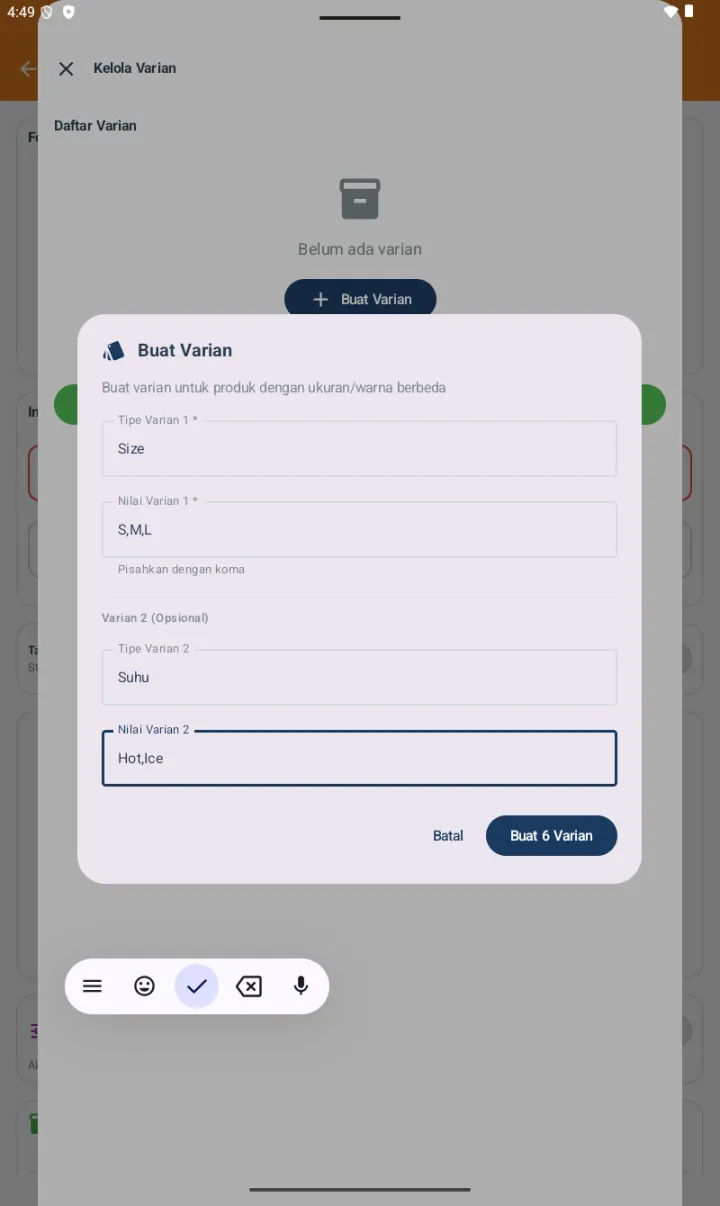
Dialog Buat Varian muncul:
  • Tipe Varian 1, wajib — misalnya "Size".
  • Nilai Varian 1, wajib — pisahkan dengan koma, misalnya "S,M,L".
  • Tipe Varian 2, opsional — misalnya "Suhu".
  • Nilai Varian 2, opsional — misalnya "Hot,Ice".
05
Tombol Buat N Varian ter-update otomatis sesuai jumlah kombinasinya — 3 dikali 2, jadi 6.
06
Ketuk tombolnya, lalu daftar variannya ter-generate otomatis.
07
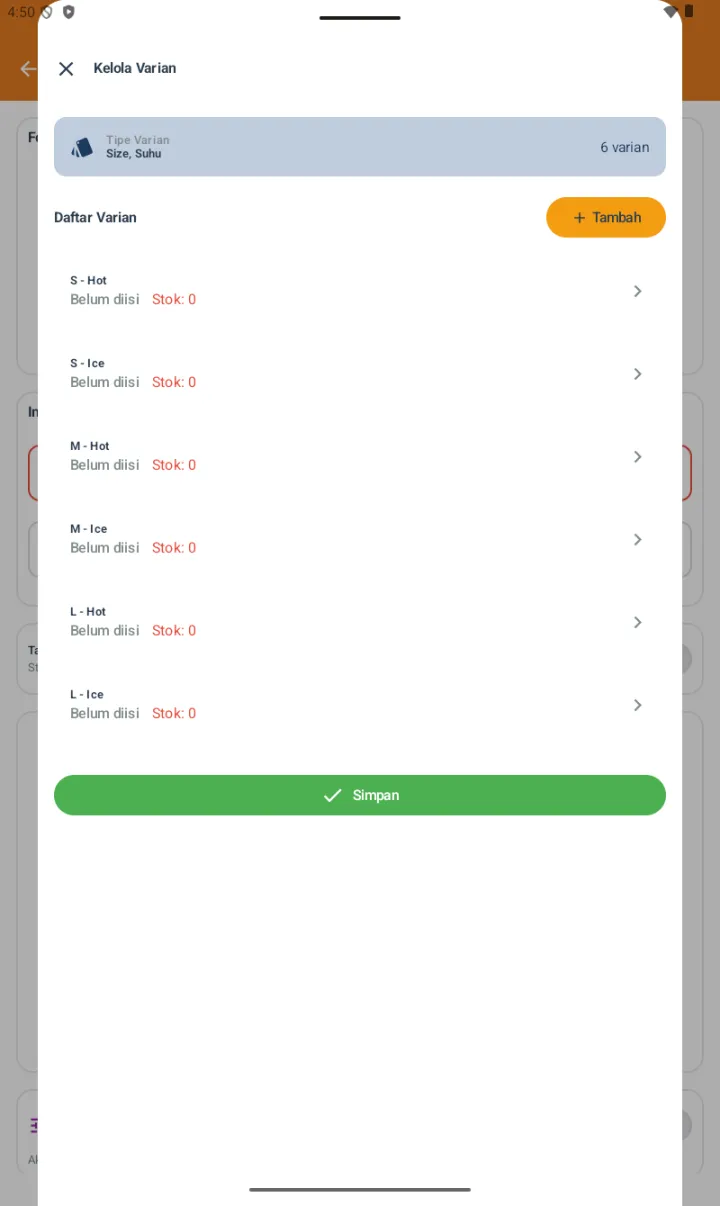
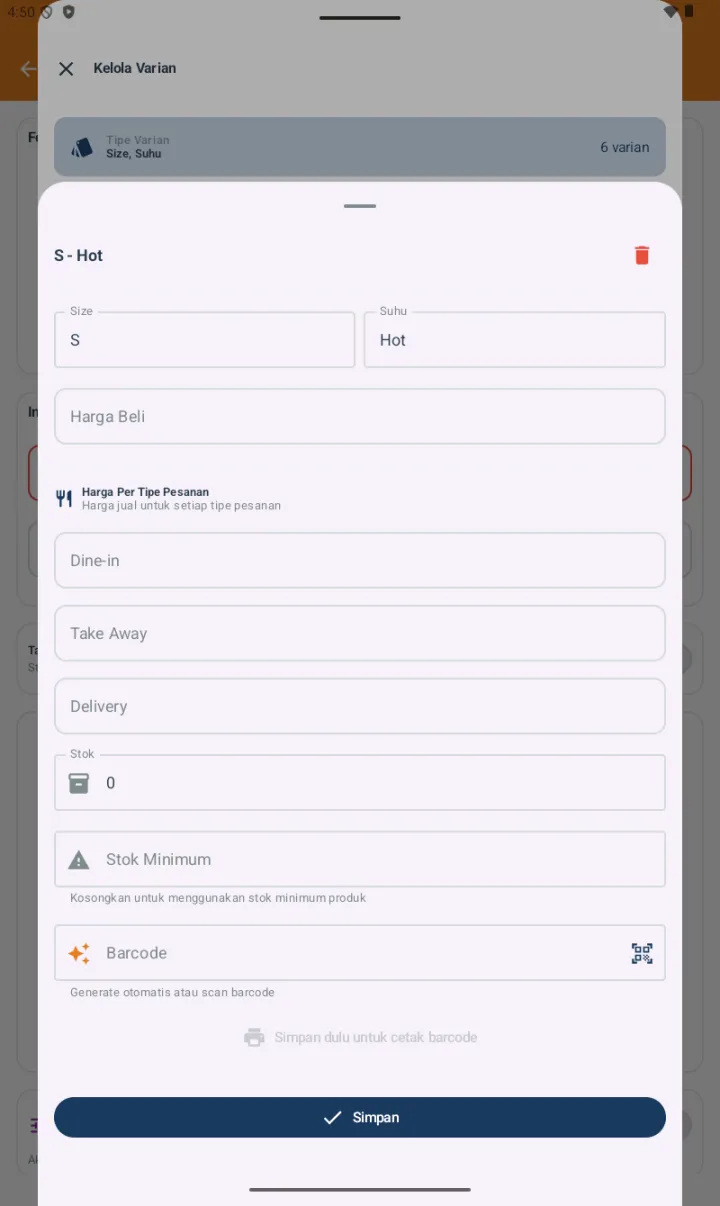
Per variannya, ketuk chevronnya untuk mengisi: Harga Belinya, Harga Jualnya per Tipe Pesanan, Stoknya, Stok Minimumnya, dan Barcodenya.
08
Ketuk Simpan yang hijau, di bawah daftarnya.
Dialog Buat Varian dengan Tipe Varian 1 Size dan Nilai S,M,L, Tipe Varian 2 Suhu dan Nilai Hot,Ice, tombol Buat 6 Varian
Dialog Buat Varian — kombinasinya 3 dikali 2, jadi 6.
Daftar 6 varian hasil generate: S - Hot, S - Ice, M - Hot, M - Ice, L - Hot, L - Ice
6 varian hasil generate-nya — ketuk chevron per variannya untuk mengisi detailnya.
Bottom sheet detail varian S - Hot dengan field Size, Suhu (read-only), Harga Beli, Harga Per Tipe Pesanan (Dine-in/Take Away/Delivery), Stok, Stok Minimum, Barcode
Detail per variannya — Harga per Tipe Pesanan tetap tersedia per variannya.
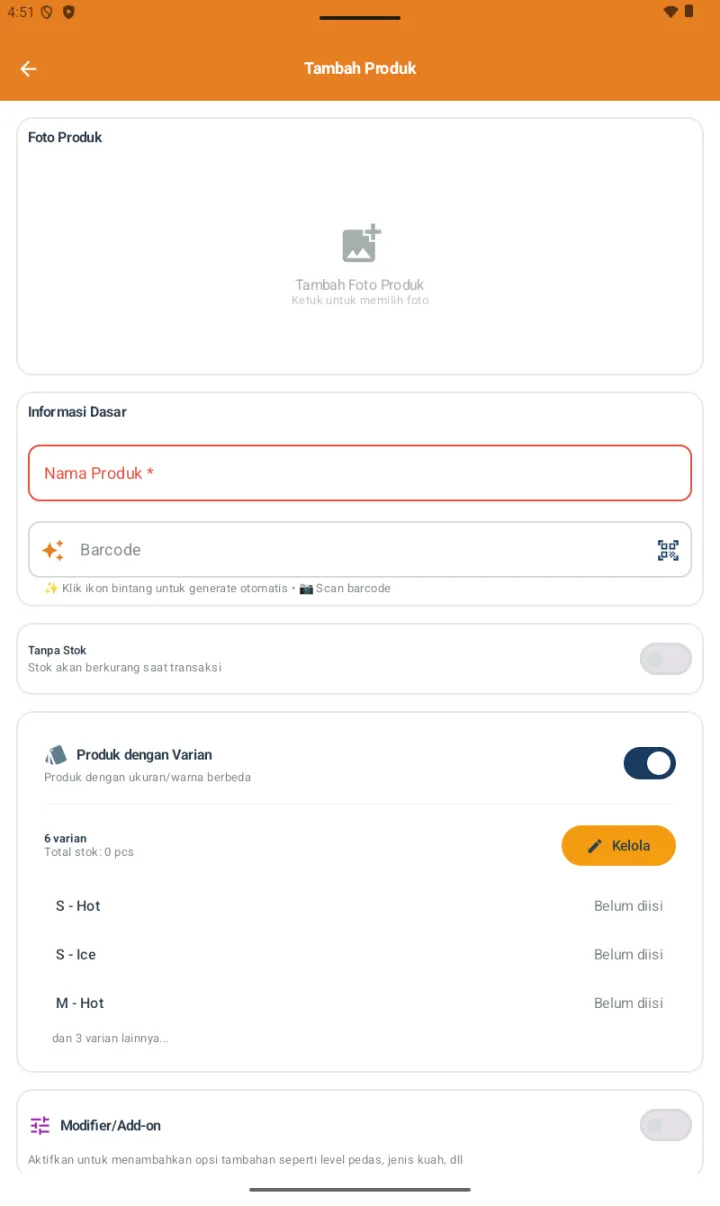
Stoknya dikelola per varian: kalau Variannya menyala, field "Stok Awal" di bagian utamanya menghilang, dan ia diganti banner "Stok dikelola per varian". Total stoknya adalah jumlah stok semua variannya.
Form produk dengan varian aktif: section varian menampilkan 6 varian, total stok 0 pcs, tombol Kelola, dan preview 3 varian pertama
Bagian Varian setelah ia disimpan — tombol Kelola untuk mengeditnya ulang.

D. Modifier / Add-on

Modifier itu berbeda dari Varian. Modifier adalah opsi tambahan saat ordernya — ia dipilih per transaksinya, dan tidak menjadi item yang terpisah.

ASPEKVARIANMODIFIER
StoknyaPer variannya sendiri.Ia tidak punya stok.
HarganyaHarga jual yang baru.Tambahan, dalam +Rp.
Pemilihannya1 varian per itemnya.Ia bisa banyak, atau wajib.
ContohnyaSize S, M, L; dan Hot atau Ice.Topping, dan Level Pedas.

Cara menyetelnya, dari hub Produk lalu Modifier/Add-on:
01
Buka Produk → Modifier/Add-on.
02
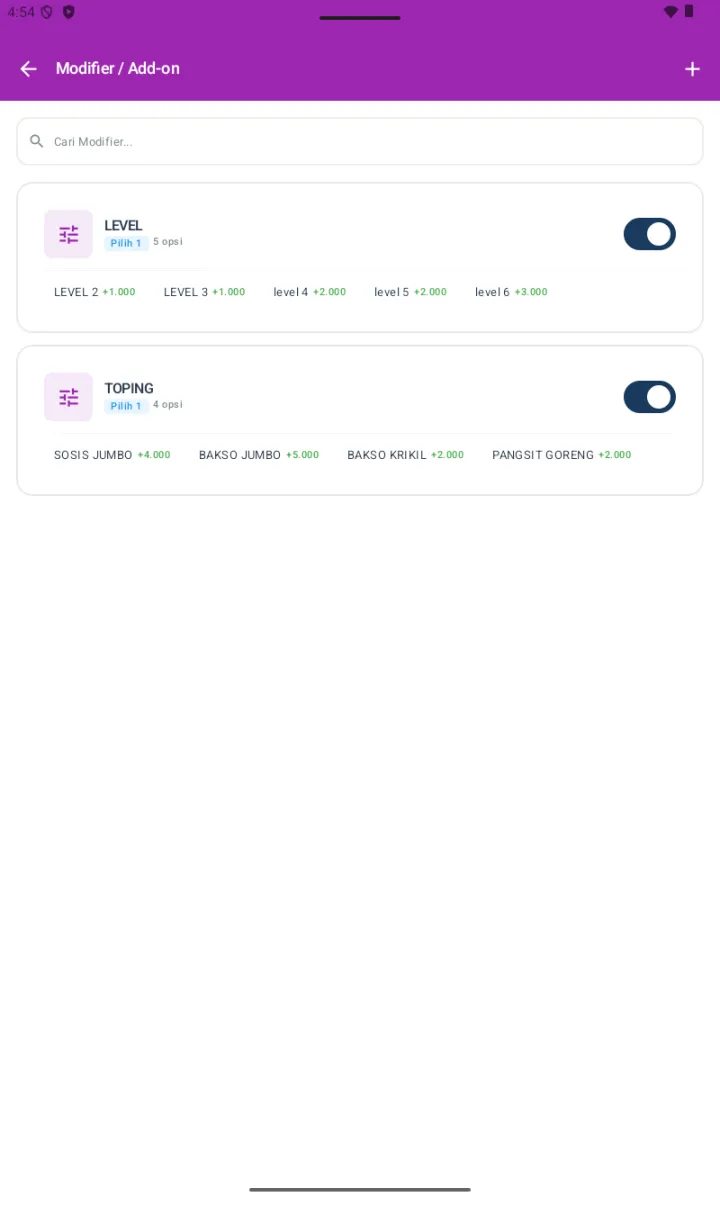
Ketuk + di headernya, lalu buat Modifier Group-nya — misalnya "Topping", atau "Level Pedas".
03
Per groupnya, tambahkan opsinya: namanya, beserta harga tambahannya — misalnya "Sosis Jumbo +Rp 4.000".
04
Setel jumlah pilihannya: Pilih 1 yang single-select, atau Multi-select.
05
Nyalakan atau matikan groupnya lewat togglenya.
Daftar Modifier/Add-on dengan 2 group: LEVEL (5 opsi: LEVEL 2 +1.000 dst) dan TOPING (4 opsi: SOSIS JUMBO +4.000 dst)
Halaman Modifier / Add-on — tiap groupnya punya badge "Pilih 1" atau "Multi".

Meng-assign modifiernya ke produk:

01
Buka detail produknya, lalu nyalakan toggle Modifier/Add-on.
02
Bagian "Belum ada modifier dipilih" muncul; ketuk + Pilih Modifier.
03
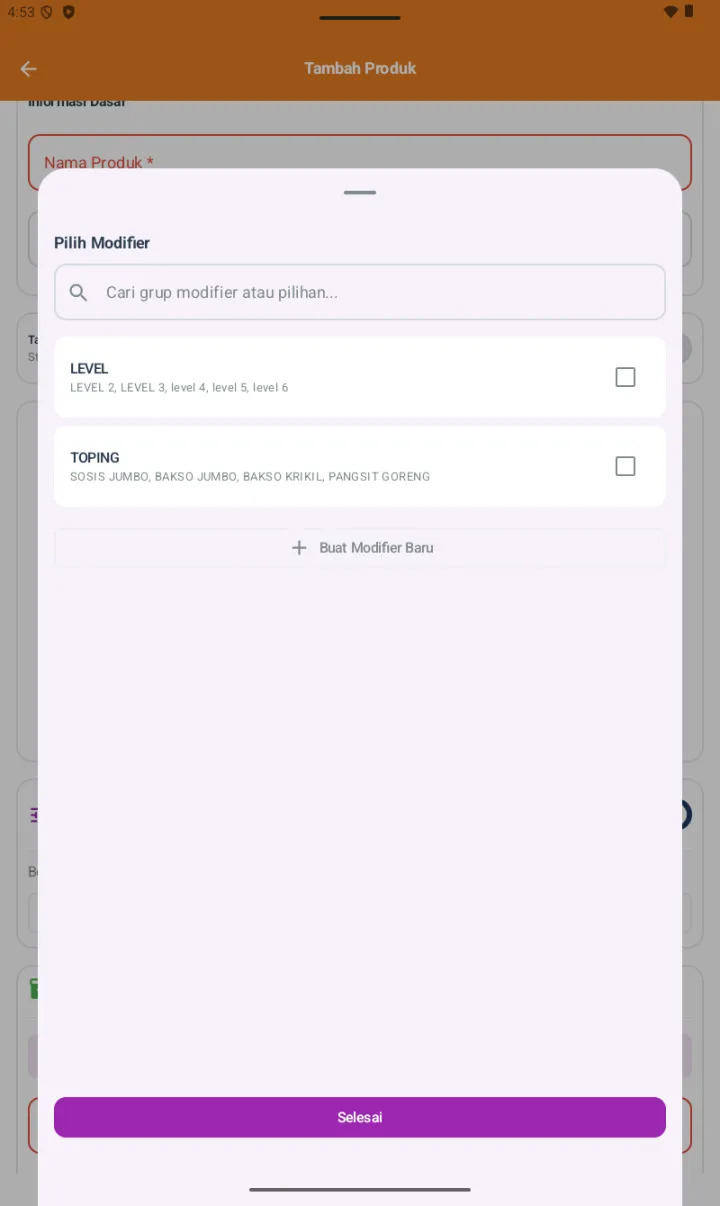
Bottom sheet berisi daftar groupnya muncul; centang group yang mau di-assign.
04
Ketuk Selesai, tombol yang ungu.
05
Saat produknya diketuk di kasir, dialog modifiernya otomatis muncul sebelum itemnya masuk ke keranjang.
Bottom sheet Pilih Modifier dengan 2 group LEVEL dan TOPING beserta checkbox
Bottom sheet Pilih Modifier — dari sini "Buat Modifier Baru" juga bisa langsung dilakukan.

E. Paket / Bundle

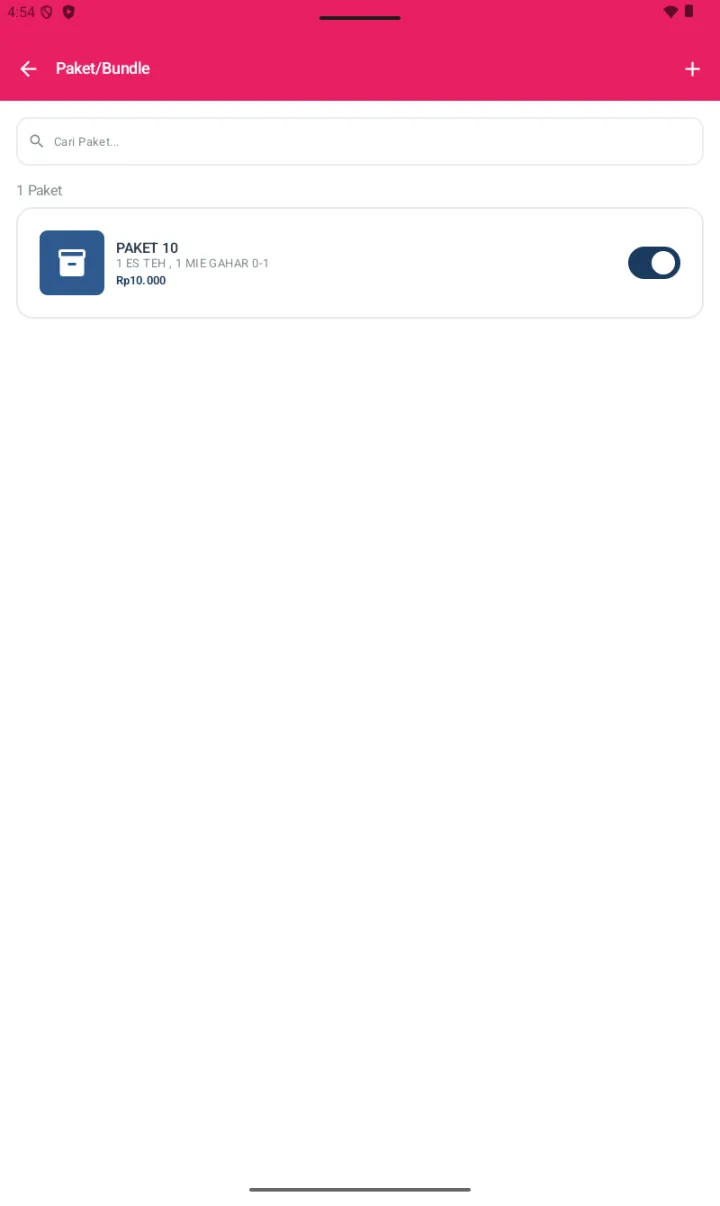
Paket adalah gabungan beberapa produk yang dijual sebagai 1 item dengan harga khusus, yang biasanya lebih murah dibanding membelinya terpisah. Contohnya: "PAKET 10" berisi 1 ES TEH dan 1 MIE GAHAR, seharga Rp10.000.

Cara membuatnya:

01
Dari Hub Produk, buka Paket/Bundle.
02
Ketuk + di headernya, lalu halaman Tambah Paket terbuka.
03
Bagian Informasi Paket:
  • Nama Paket, wajib.
  • Harga Paket per Tipe Pesanan: Dine-in yang wajib, lalu Take Away dan Delivery — sama seperti produk biasa.
04
Bagian Foto Paket, opsional.
05
Bagian Deskripsi, opsional.
06
Bagian Komponen Paket: ketuk + Tambah untuk memilih produk yang termasuk di paketnya, beserta qty per komponennya.
07
Ketuk Simpan Paket.
Daftar Paket/Bundle dengan 1 paket: PAKET 10 berisi 1 ES TEH dan 1 MIE GAHAR @ Rp10.000, toggle aktif
Daftar Paket/Bundle.
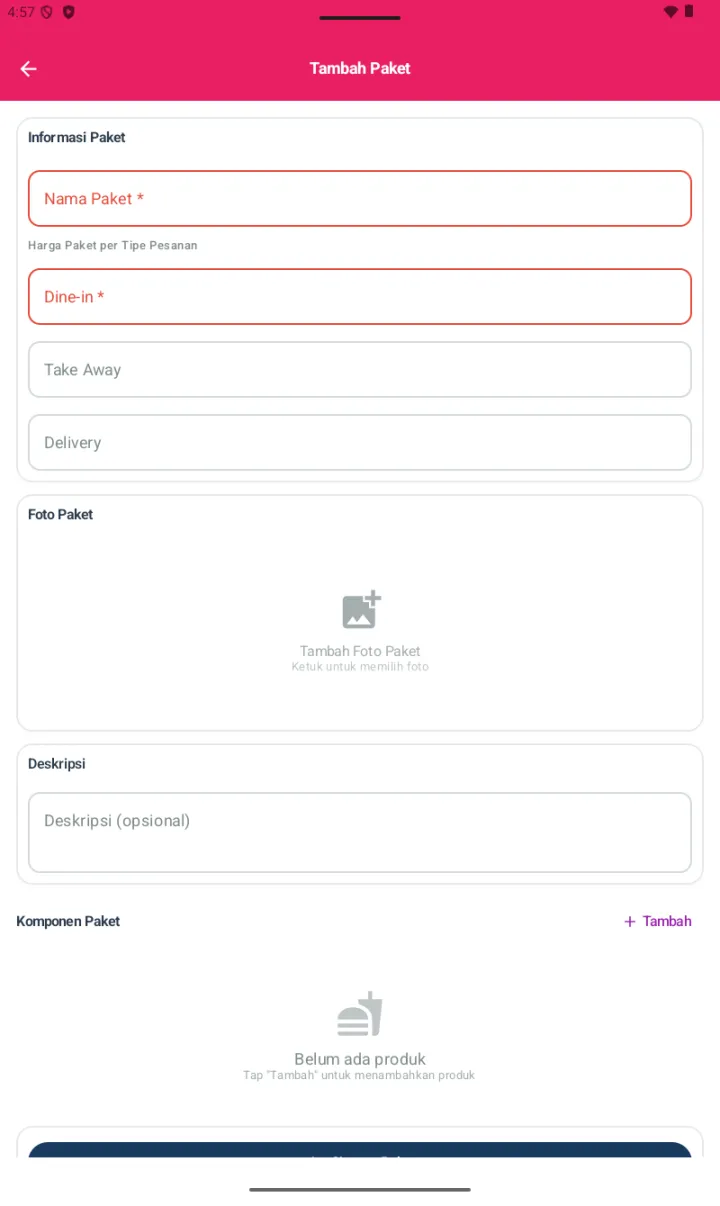
Form Tambah Paket dengan Nama Paket, Harga per Tipe Pesanan (Dine-in/Take Away/Delivery), Foto, Deskripsi, dan Komponen Paket
Form Tambah Paket.
Stok komponennya otomatis berkurang: saat paketnya terjual, stok semua produk komponennya dikurangi sesuai qty-nya di paket itu. Kalau salah satu komponennya habis, paketnya otomatis tidak bisa dijual.

F. Mendekati Expired

Ini halaman pemantauan untuk batch produk yang punya tanggal kadaluarsa — ia relevan untuk bahan dasar, atau stok yang punya expiry.
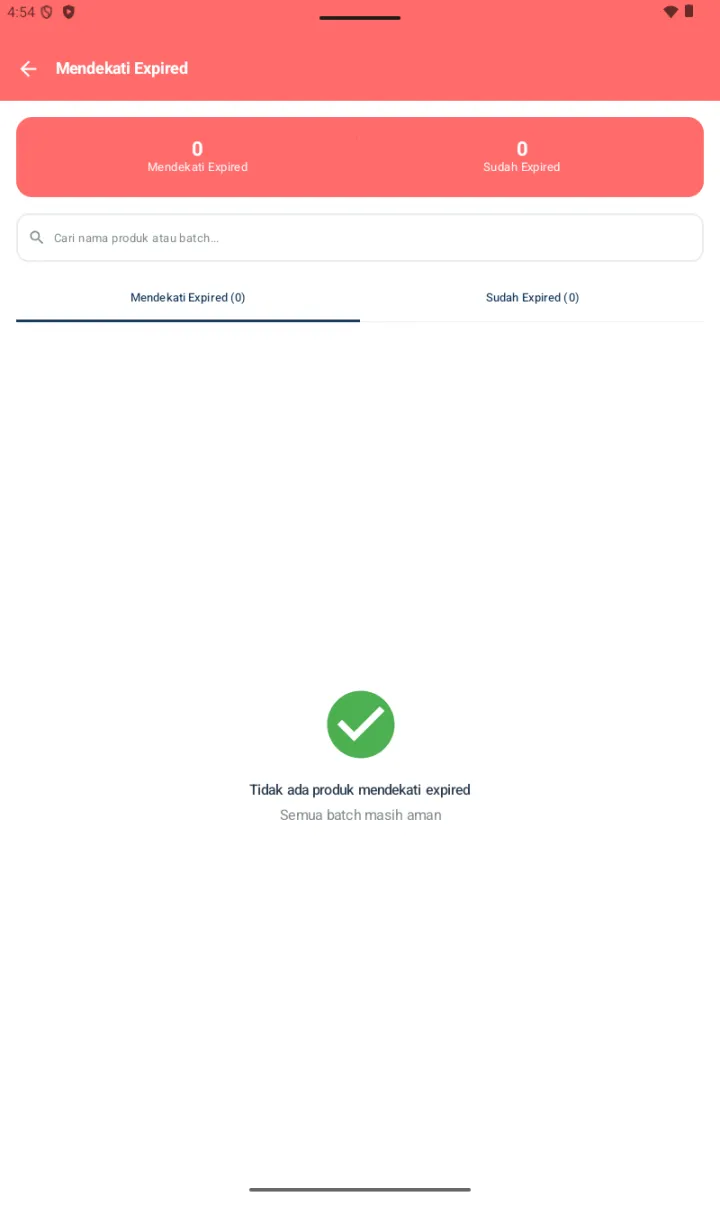
Ada 2 tab: Mendekati Expired, berisi yang akan kadaluarsa; dan Sudah Expired.
Pencariannya berdasarkan nama produk, atau nomor batchnya.
Saat semuanya aman, empty state hijaunya muncul: "Tidak ada produk mendekati expired" dan "Semua batch masih aman".
Halaman Mendekati Expired dengan 2 tab dan empty state hijau Tidak ada produk mendekati expired / Semua batch masih aman
Mendekati Expired — empty state-nya, saat semuanya aman.

G. Cetak Barcode

Ia mencetak label barcode produknya lewat printer thermal atau label. Ia berguna kalau Anda mau menempelkan barcodenya di kemasan menunya — misalnya makanan beku — supaya kasirnya cukup men-scannya.
01
Dari Hub Produk, buka Cetak Barcode.
02
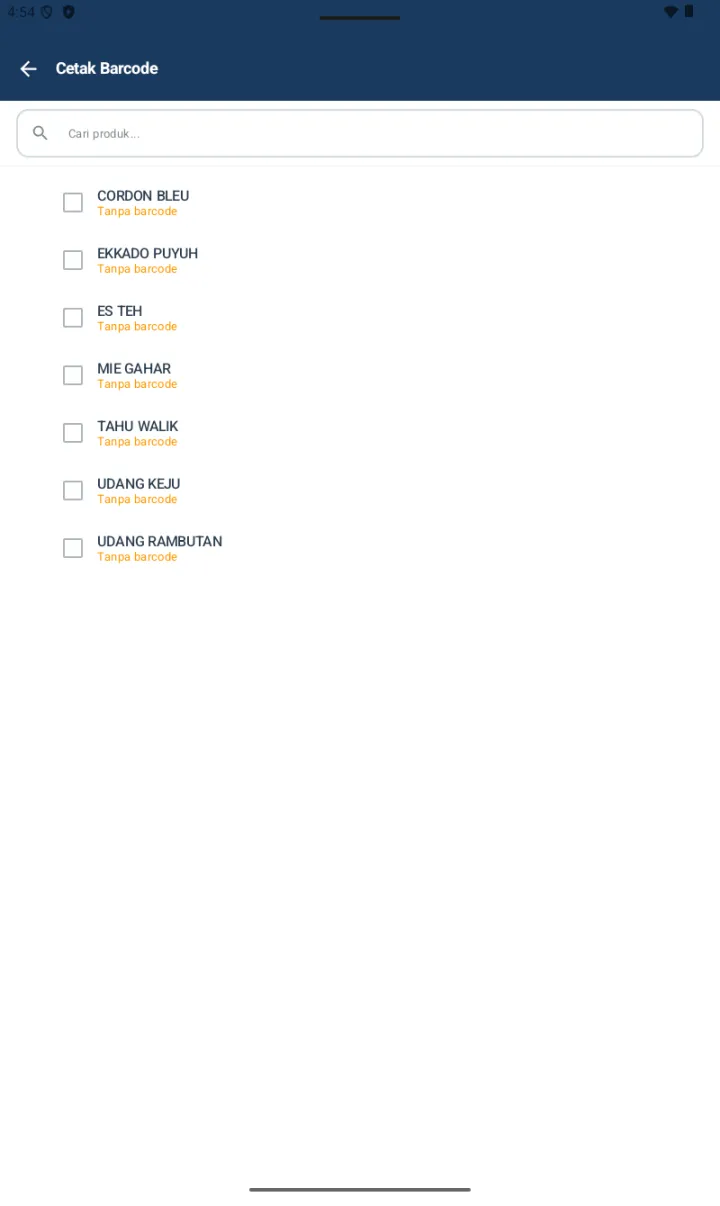
Daftar produknya muncul, dengan checkboxnya.
03
Centang produk yang mau dicetak; produk yang belum punya barcode ditandai label oranye "Tanpa barcode", dan ia perlu di-generate dulu.
04
Setel jumlah labelnya per produk; ini biasanya muncul di langkah berikutnya.
05
Ketuk Cetak, lewat printer label yang sudah di-pair.
Halaman Cetak Barcode dengan list 7 produk, masing-masing checkbox dan label oranye Tanpa barcode
Cetak Barcode — produk yang belum punya barcode ditandai.

H. Import Produk Masal

Untuk menginput banyak menu sekaligus — saat migrasi dari sistem lama, atau setup awalnya — pakai importnya dari Excel atau CSV.

01
Dari Hub Produk, buka Import Produk Masal.
02
Step 1 — Download Template: ketuk Download Template Excel, yang direkomendasikan; atau Download Template CSV.
03
Buka filenya di Excel atau Spreadsheet, lalu isi data produknya di bawah baris "DATA START".
04
Step 2 — Import dari File: ketuk Pilih File, lalu unggah file yang sudah diisi itu.
05
Review previewnya, lalu konfirmasi importnya.

Tips dari aplikasinya:

Excel direkomendasikan, karena ia bisa langsung diedit tanpa dikonversi.
Untuk produk varian: buat baris yang terpisah dengan nama yang sama — sistemnya mengelompokkannya otomatis.
Kategori yang belum ada akan otomatis dibuat.
Modifier dan Bundle tidak termasuk di importnya — assign ia manual setelah produknya masuk.
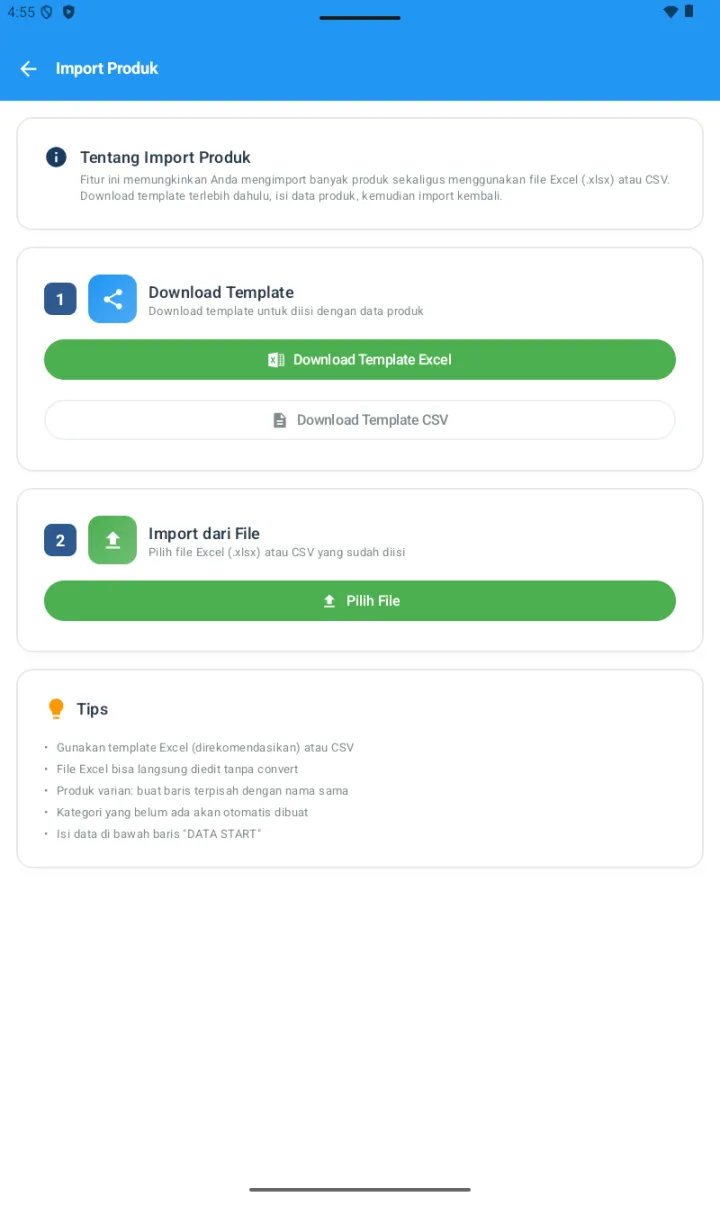
Halaman Import Produk dengan 2 step: Download Template Excel/CSV dan Import dari File, plus tips
Import Produk — 2 step yang jelas, beserta tipsnya.
SUDAH TERBANTU?
Ada bagian yang belum jelas? Tanyakan langsung, dibalas 09.00–21.00 WIB.
Tanya via WhatsApp