KasgoPANDUAN KASGO CELL
Setup Bisnis & Toko
Panduan KasGo Cell/Setup Awal/Setup Bisnis & Toko

Setup Bisnis & Toko

Wizard awal: setup owner, business info, store profile, dan pilihan tipe bisnis (Retail / Grosir / Hybrid).

VERSI APLIKASI 1.10.0

Setelah aktivasi lisensinya sukses, KasGo Cell meminta Anda menyelesaikan wizard awal — yaitu menginput data owner, info bisnis, dan profil tokonya. Setelah itu, Anda bisa mengubah pengaturan ini kapan saja di menu Pengaturan.

A. Wizard Awal (Setelah Aktivasi)

Wizard awalnya terbagi menjadi 3 layar yang berurutan. Semua fieldnya bisa diedit nanti di Pengaturan, jadi tidak masalah kalau di tahap ini Anda mengisinya sementara.

01
Setup Owner — identitas pemilik aplikasi, yang punya akses penuh ke semua menu.
  • Nama Owner — nama lengkap pemilik konternya.
  • No. HP — nomor WhatsApp ownernya, untuk recovery dan kontak.
  • PIN Login — 6 digit angka untuk login harian; jangan sampai lupa, dan simpanlah di tempat yang aman.
  • Konfirmasi PIN — ulangi PIN-nya untuk verifikasi.
  • Tip: pilih PIN yang gampang diingat tetapi bukan tanggal lahir, karena itu terlalu mudah ditebak karyawan. Misalnya kombinasi 6 angka yang acak.
02
Setup Business — info bisnis tingkat tinggi, yang muncul di laporan dan struknya.
  • Nama Bisnis — nama resmi usahanya, misalnya “Konter Pulsa Berkah”.
  • Jenis Usaha — pilih dari daftarnya: konter, retail, dan sebagainya.
  • Logo Bisnis, opsional — unggah logonya untuk ditampilkan di struk thermal.
03
Setup Store — detail toko atau cabangnya. Kalau Anda punya 1 cabang, isi 1 store. Untuk multi-cabang, tiap cabang punya store-nya sendiri, dengan info yang terpisah di device masing-masing.
  • Nama Toko — nama yang tampil di Beranda dan struknya, misalnya “Konter Berkah Cabang Pasar”.
  • Alamat Toko — alamat lengkapnya; ia tampil di struk demi kredibilitas.
  • No. Telepon Toko — ia bisa sama dengan No. HP ownernya, atau memakai nomor toko yang terpisah.

Setelah ketiga layarnya selesai, Anda sampai di Beranda untuk pertama kali — lihat panduan Dashboard & 15 Menu Utama.

B. Pengaturan Bisnis (Atur Tipe & Mode)

KasGo Cell punya beberapa mode bisnis, yang mengaktifkan atau menonaktifkan fitur tertentu. Untuk konter HP dan pulsa, inilah setting yang paling penting untuk dibuat benar sebelum operasional rutinnya dimulai. Aksesnya: Pengaturan → Pengaturan Bisnis, dengan ikon toko.
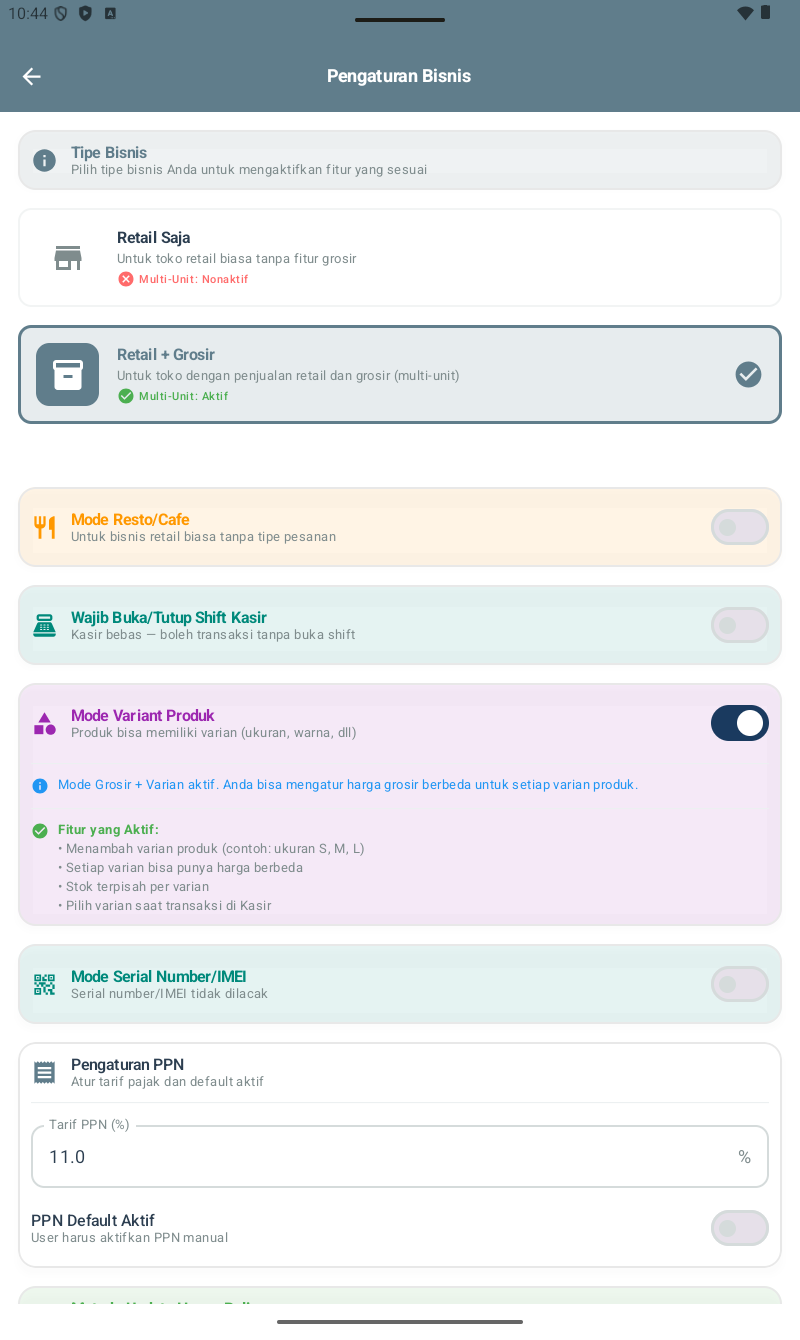
Halaman Pengaturan Bisnis bagian atas — Tipe Bisnis (Retail Saja vs Retail + Grosir, Retail + Grosir selected dengan Multi-Unit Aktif), toggle Mode Resto/Cafe (off), toggle Wajib Buka/Tutup Shift Kasir (off — Kasir bebas), toggle Mode Variant Produk (on, dengan keterangan Fitur Aktif: Menambah varian, Setiap varian bisa punya harga berbeda, Stok terpisah per varian, Pilih varian saat transaksi)
Pengaturan Bisnis bagian atas — Tipe Bisnis dan Toggle Mode-nya.

Tipe Bisnis — pilih salah satu.

Retail Saja — Untuk toko retail biasa, tanpa fitur grosir. Multi-Unitnya nonaktif.
Retail + Grosir — Untuk toko dengan penjualan retail sekaligus grosir, alias multi-unit. Multi-Unitnya aktif. Ia cocok untuk konter yang juga menjual aksesori secara grosir, misalnya ke reseller.
Rekomendasi untuk konter biasa: pilih Retail Saja kalau Anda belum berjualan grosir. Pilih Retail + Grosir kalau memang ada customer yang membeli aksesori dalam jumlah besar dengan harga grosir yang berbeda.

Toggle Mode:

TOGGLEAPA YANG DILAKUKANREKOMENDASI KONTER
Mode Resto/CafeMengaktifkan fitur pesanan, meja, dan dapur. Untuk bisnis retail biasa, tipe pesanannya tidak diperlukan.Dimatikan
Wajib Buka/Tutup Shift KasirKalau dinyalakan, kasir wajib membuka shiftnya dulu sebelum bertransaksi. Kalau dimatikan, kasirnya bebas dan boleh bertransaksi tanpa membuka shift.Dinyalakan
Mode Variant ProdukProduknya bisa punya varian seperti ukuran dan warna. Aktifkan kalau Anda menjual aksesori bervarian, misalnya casing per tipe HP.Terserah kebutuhan
Mode Serial Number/IMEIAktifkan kalau Anda menjual HP fisik, karena IMEI-nya perlu diinput per unit. Untuk konter pulsa biasa, ia tidak diperlukan.Dimatikan
Wajib Buka/Tutup Shift: meskipun aplikasinya mengizinkan kasir bebas bertransaksi tanpa shift, ia sangat disarankan dinyalakan demi akuntabilitas. Tanpa shift, tidak ada rekonsiliasi kas harian, dan selisih kasnya akan susah dilacak.

C. Pengaturan Lanjutan

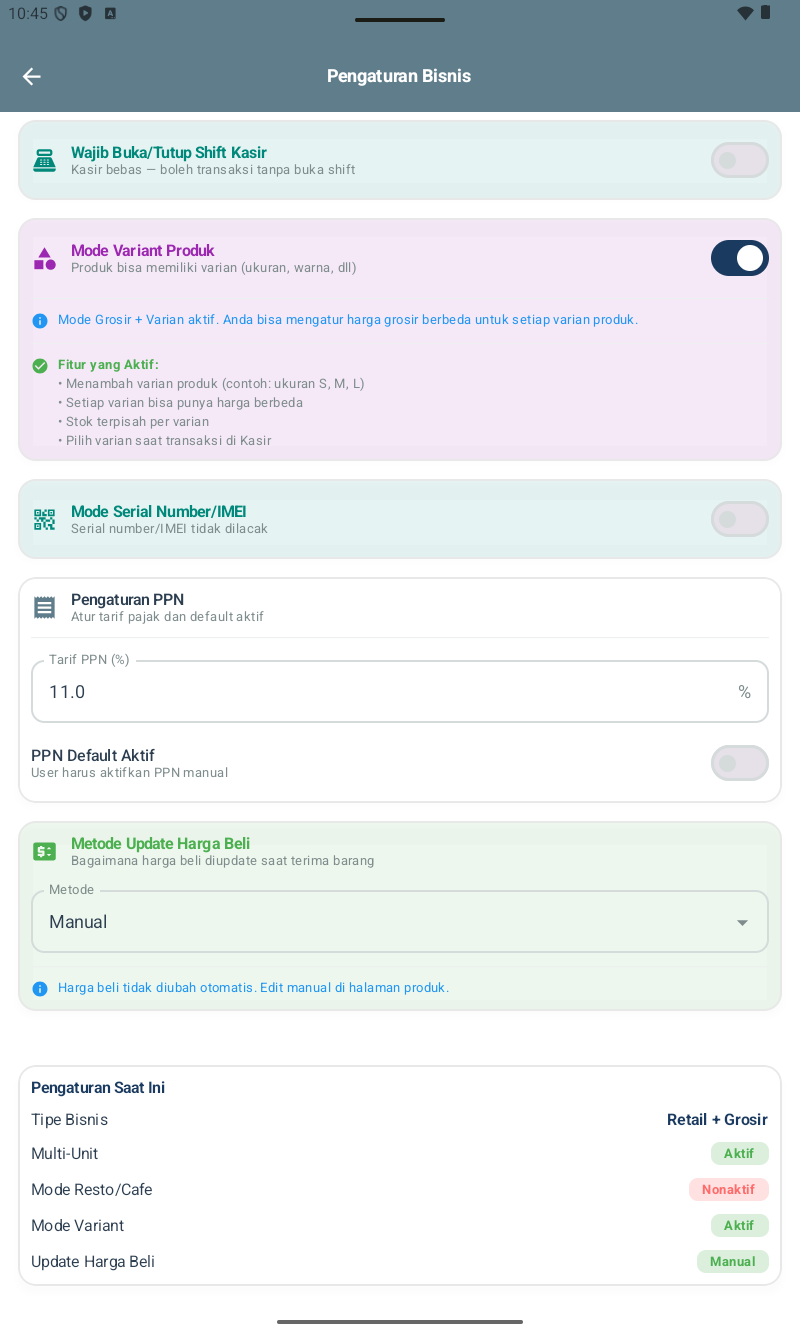
Pengaturan Bisnis bagian bawah — Pengaturan PPN (Tarif PPN 11.0%, PPN Default Aktif off), Metode Update Harga Beli (Manual — Harga beli tidak diubah otomatis, edit manual di halaman produk), summary Pengaturan Saat Ini (Tipe Bisnis: Retail + Grosir, Multi-Unit Aktif, Mode Resto/Cafe Nonaktif, Mode Variant Aktif, Update Harga Beli Manual)
Pengaturan Bisnis bagian bawah — PPN, Update Harga Beli, dan ringkasan settingnya saat ini.

Pengaturan PPN:

Tarif PPN (%) — Bawaannya 11.0, sesuai regulasi Indonesia. Jangan diubah kecuali regulasinya berubah.
PPN Default Aktif — Kalau dinyalakan, semua transaksinya otomatis dikenai PPN. Kalau dimatikan, kasir harus mengaktifkan PPN-nya manual per transaksi. Rekomendasi untuk konter: dimatikan, karena kebanyakan konter belum PKP dan tidak memerlukan PPN.

Metode Update Harga Beli — bagaimana harga beli alias modalnya di-update saat Anda menerima barang dari supplier.

Manual (bawaannya) — “Harga beli tidak diubah otomatis. Edit manual di halaman produk.” Pakai ia kalau Anda ingin kontrol yang ketat atas harga belinya, misalnya karena modal pulsanya fluktuatif.
Otomatis — Harga belinya ter-update otomatis sesuai PO terakhir saat barangnya diterima. Ia menghemat klik, tetapi kontrolnya berkurang.

Ringkasan Pengaturan Saat Ini. Di bagian paling bawah halamannya, card Pengaturan Saat Ini menampilkan ringkasan semua setting yang sudah Anda pilih — Tipe Bisnis, Multi-Unit, Mode Resto/Cafe, Mode Variant, dan Update Harga Beli. Gunakan ia untuk verifikasi cepat sebelum halamannya ditutup.

D. Checklist Setup Awal yang Benar untuk Konter

Sebelum mulai bertransaksi rutin, pastikan setup di bawah ini sudah selesai.

Owner beserta PIN-nya sudah disetel lewat wizard awal.
Nama Bisnis dan Nama Toko sudah diisi, supaya ia tampil di struknya.
Pengaturan Bisnis: Tipenya Retail Saja atau Retail + Grosir, sesuai kebutuhan.
Mode Resto/Cafe dimatikan.
Wajib Buka/Tutup Shift dinyalakan, sebagai rekomendasi.
PPN Default Aktif dimatikan, kecuali Anda sudah PKP.
Multi Kas: minimal 3 akun — Kas Tunai, Deposit Pulsa, dan Saldo BRILink; lihat panduan Buka Shift.
Harga jual seed produk PPOB bawaannya sudah direview di menu Produk.
Printer thermalnya sudah disetel, kalau ada, di Pengaturan → Printer Bluetooth.
Transaksi uji cobanya sudah dilakukan beberapa kali, untuk memverifikasi alurnya.
Sebelum Go-Live, Hapus Data Uji Coba di Pengaturan supaya Anda mulai bersih.
Backup pertamanya dilakukan setelah seminggu pemakaian rutin.
SUDAH TERBANTU?
Ada bagian yang belum jelas? Tanyakan langsung, dibalas 09.00–21.00 WIB.
Tanya via WhatsApp