KasgoPANDUAN KASGO CELL
Buka & Tutup Shift
Panduan KasGo Cell/Kasir & Shift/Buka & Tutup Shift

Buka & Tutup Shift

Buka shift dengan Kas Awal, jalankan operasional, tutup shift di akhir hari dengan rekonsiliasi kas.

VERSI APLIKASI 1.10.0

Sebelum mulai bertransaksi di Kasir, Anda wajib membuka shift terlebih dulu. Shift di KasGo Cell berfungsi sebagai bingkai operasional harian — satu shift berarti satu sesi kasir, dari saat ia dibuka sampai ditutup. Tujuannya untuk rekonsiliasi kas — mengecek uang fisik di laci terhadap catatan transaksinya — dan sebagai audit trail per karyawan.

Prasyaratnya: Kas Tunai yang aktif. Tombol Buka Kasir tidak akan aktif kalau belum ada akun kas bertipe “Kas” di Multi Kas. Pesan yang muncul: “Belum ada kas tunai aktif. Tambahkan kas dengan tipe ‘KAS’ di Multi Kas.” Buat dulu akun kas tunainya sebelum membuka shift pertama kali — langkahnya ada di bagian Persiapan Sebelum Shift Pertama di bawah.

A. Persiapan Sebelum Shift Pertama

Lakukan ini sekali saja saat pertama menyetel aplikasinya. Setelah itu, shift hariannya tinggal dibuka dan ditutup seperti biasa.
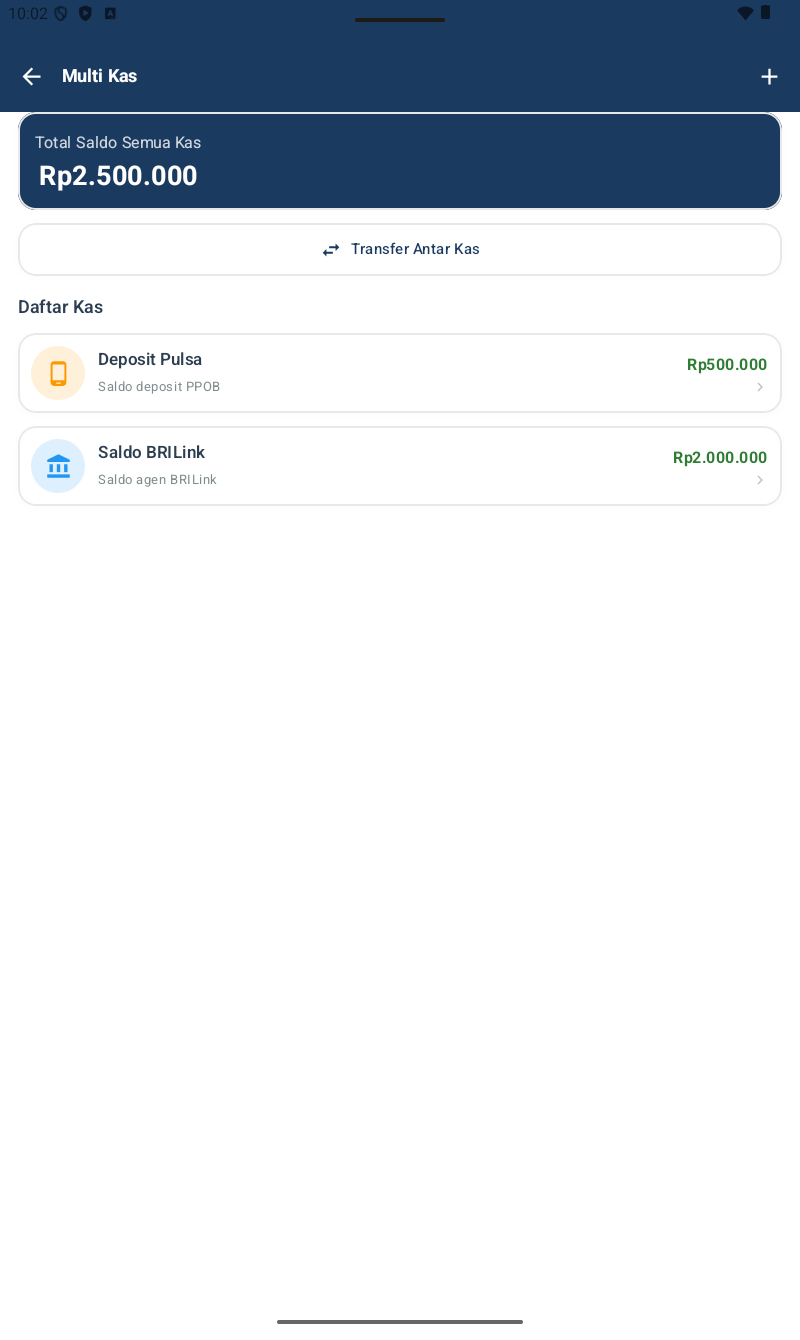
Multi Kas dengan 2 akun: Deposit Pulsa (Rp500.000) dan Saldo BRILink (Rp2.000.000). Belum ada Kas Tunai.
Multi Kas — perhatikan bahwa belum ada akun bertipe “Kas” alias cash tunai. Ketuk (+) di kanan atas untuk menambahnya.
01
Dari Beranda, ketuk menu Multi Kas.
02
Ketuk tombol (+) di pojok kanan atas; halaman Tambah Kas terbuka.
03
Isi Nama Kas, contohnya “Kas Tunai”.
04
Isi Kode-nya, contohnya “CASH” atau “TUNAI”.
05
Tipe Akun — pilih Kas dari dropdownnya; pilihannya adalah Kas, Bank, E-Wallet, Pulsa, dan Lainnya.
06
Saldo Awal — isi nominal uang tunai awal di laci kasir, atau biarkan 0 kalau Anda mulai dari kosong.
07
Opsional: pilih Warna dan Ikon-nya untuk identifikasi cepat di daftar kas.
08
Aktifkan toggle Kas Default, supaya transaksi tunainya langsung tercatat ke kas ini tanpa harus dipilih manual.
09
Ketuk Tambah Kas di bawah.

Setelah Kas Tunainya dibuat, kembali ke Beranda — sekarang tombol Buka Kasir di shift cardnya sudah bisa diketuk.

Saran kas untuk konter: minimal punya 3 akun yang umumnya dipakai. Kas Tunai bertipe Kas, untuk uang fisik di laci. Deposit Pulsa bertipe Pulsa, untuk saldo di server pulsa atau H2H. Saldo BRILink bertipe Bank, untuk saldo deposit BRILink agen. Tambahkan juga akun Bank atau E-Wallet bila Anda menerima pembayaran lewat transfer atau QRIS statis.

B. Buka Shift

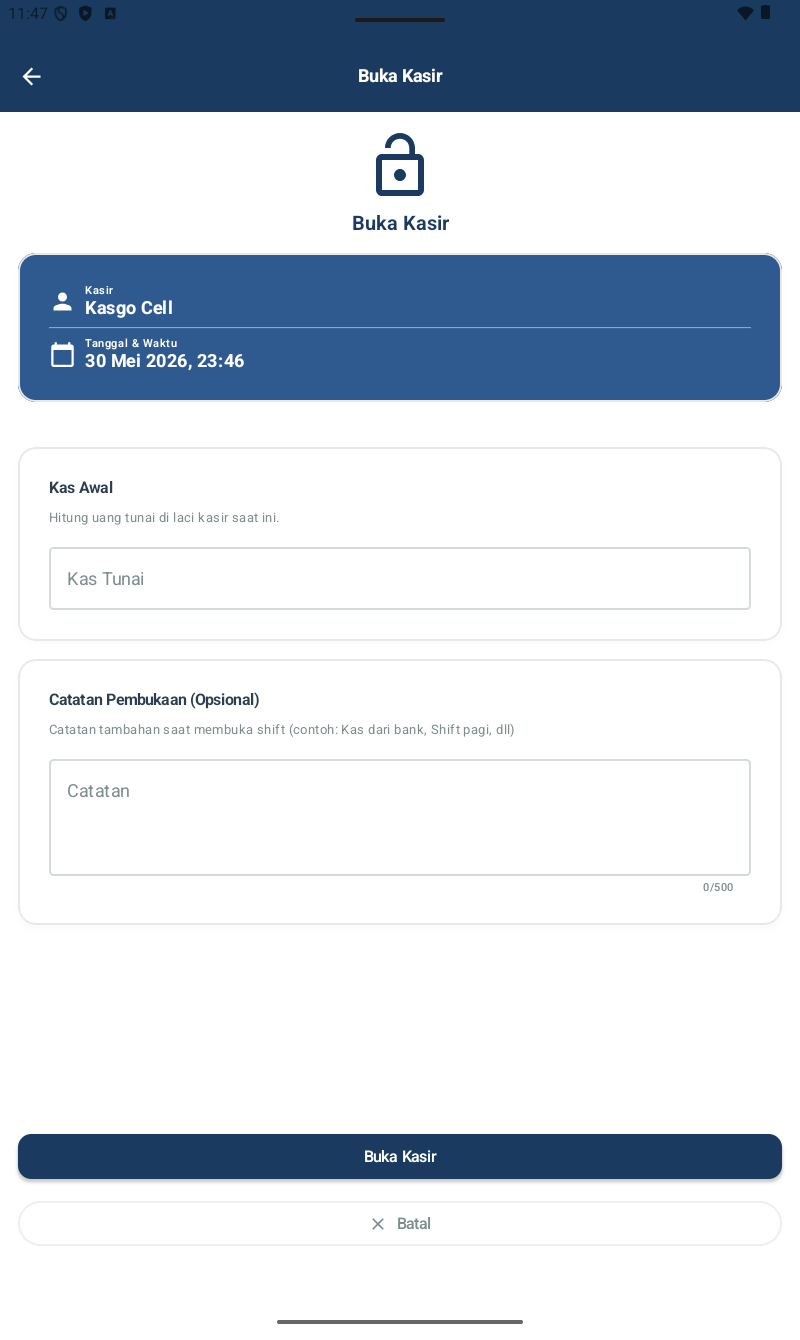
Form Buka Kasir — menampilkan nama kasir (Kasgo Cell), tanggal & waktu, section Kas Awal (kosong dengan warning belum ada kas tunai), section Catatan Pembukaan (opsional), tombol Buka Kasir di bawah
Form Buka Kasir — kalau belum ada kas tunai yang aktif, pesan merahnya muncul dan tombol Buka Kasirnya nonaktif.
01
Dari Beranda, ketuk shift card ungu bertuliskan “Tap untuk mulai shift / Buka Kasir”.
02
Halaman Buka Kasir terbuka, menampilkan:
  • Kasir — nama user yang sedang login; terisi otomatis.
  • Tanggal & Waktu saat ini; terisi otomatis.
  • Kas Awal — nominal uang tunai fisik di laci saat shiftnya dimulai.
  • Catatan Pembukaan — opsional, maksimal 500 karakter; contohnya “Kas dari bank Rp 500rb” atau “Shift pagi”.
03
Hitung uang tunai fisik di laci kasir, lalu isi nominalnya di Kas Awal.
04
Opsional: isi catatannya kalau ada hal yang perlu diingat.
05
Ketuk tombol Buka Kasir.

Setelah shiftnya dibuka, Anda kembali ke Beranda. Shift cardnya berubah menjadi hijau dengan label “Shift Aktif”, beserta durasi shift dan info Kas Awalnya. Sekarang menu Kasir bisa diakses untuk mulai bertransaksi.

C. Tutup Shift

Lakukan ini di akhir hari operasional, atau saat kasirnya berganti. Tujuannya mencocokkan uang fisik di laci dengan catatan transaksi di sistem.

01
Dari Beranda, ketuk shift card hijau bertuliskan Shift Aktif.
02
Halaman detail shiftnya terbuka; ketuk Tutup Shift.
03
Form Tutup Shift menampilkan:
  • Kas Awal — nominal saat shiftnya dibuka; sifatnya read-only.
  • Total Penjualan Tunai — terhitung otomatis dari semua transaksi tunai di shift ini.
  • Total Pengeluaran Tunai — kalau ada pengeluaran tunai yang dicatat di shift ini.
  • Kas Seharusnya — kalkulasi otomatisnya: Kas Awal ditambah Penjualan Tunai dikurangi Pengeluaran.
  • Kas Aktual — Anda input manual, setelah menghitung uang fisik di lacinya.
  • Selisih — terhitung otomatis: Aktual dikurangi Seharusnya. Negatif berarti kurang, positif berarti lebih.
04
Hitung uang fisik di laci, lalu input di Kas Aktual.
05
Opsional: isi Catatan Penutupan kalau selisihnya perlu dijelaskan — misalnya “ada kembalian 2rb belum diambil customer”.
06
Ketuk Tutup Shift.

Setelah ditutup, shiftnya tercatat di Laporan → Riwayat Shift beserta semua detailnya: kasir, durasi, kas awal, penjualan, dan selisihnya. Berandanya kembali menampilkan shift card ungu, siap untuk shift berikutnya.

D. Tips & Best Practice

Satu shift untuk satu kasir — Saat kasirnya berganti, kasir A menutup shiftnya dulu, lalu kasir B login dengan PIN-nya sendiri dan membuka shift baru. Audit trail per kasirnya jadi lebih jelas.
Hitung uang fisik dulu sebelum menginput Kas Aktual — Lihat angka Kas Seharusnya hanya setelah Anda menginput Aktualnya — supaya jujur, dan supaya selisihnya benar-benar ketahuan.
Selisih kecil tetap dicatat — Kalau ada selisih Rp 500–2000 hampir setiap hari, kemungkinan kembalian customernya terlewat atau ada human-error. Review pola transaksinya bersama owner.
Pengeluaran tunai dicatat ke shift yang sedang aktif — Jangan lupa menginput pengeluarannya — misalnya kopi karyawan, atau pembelian stok mendadak. Kalau tidak, Kas Seharusnya-nya akan tetap tinggi dan selisihnya terlihat negatif secara palsu.
Shift hanya menghitung kas tunai — Transaksi lewat transfer, e-money, atau piutang tidak masuk hitungan Kas Seharusnya shift; saldo akun-akun itu dicek terpisah di Multi Kas.
SUDAH TERBANTU?
Ada bagian yang belum jelas? Tanyakan langsung, dibalas 09.00–21.00 WIB.
Tanya via WhatsApp