🏠Dashboard & Menu Utama
Setelah login berhasil, kamu masuk ke halaman Beranda — pusat kendali harian KasGo Cell. Beranda terbagi menjadi 2 sisi: kolom kiri berisi info toko, shift, dan ringkasan hari ini; kolom kanan berisi 15 menu utama untuk akses semua fitur aplikasi.
Layout Beranda
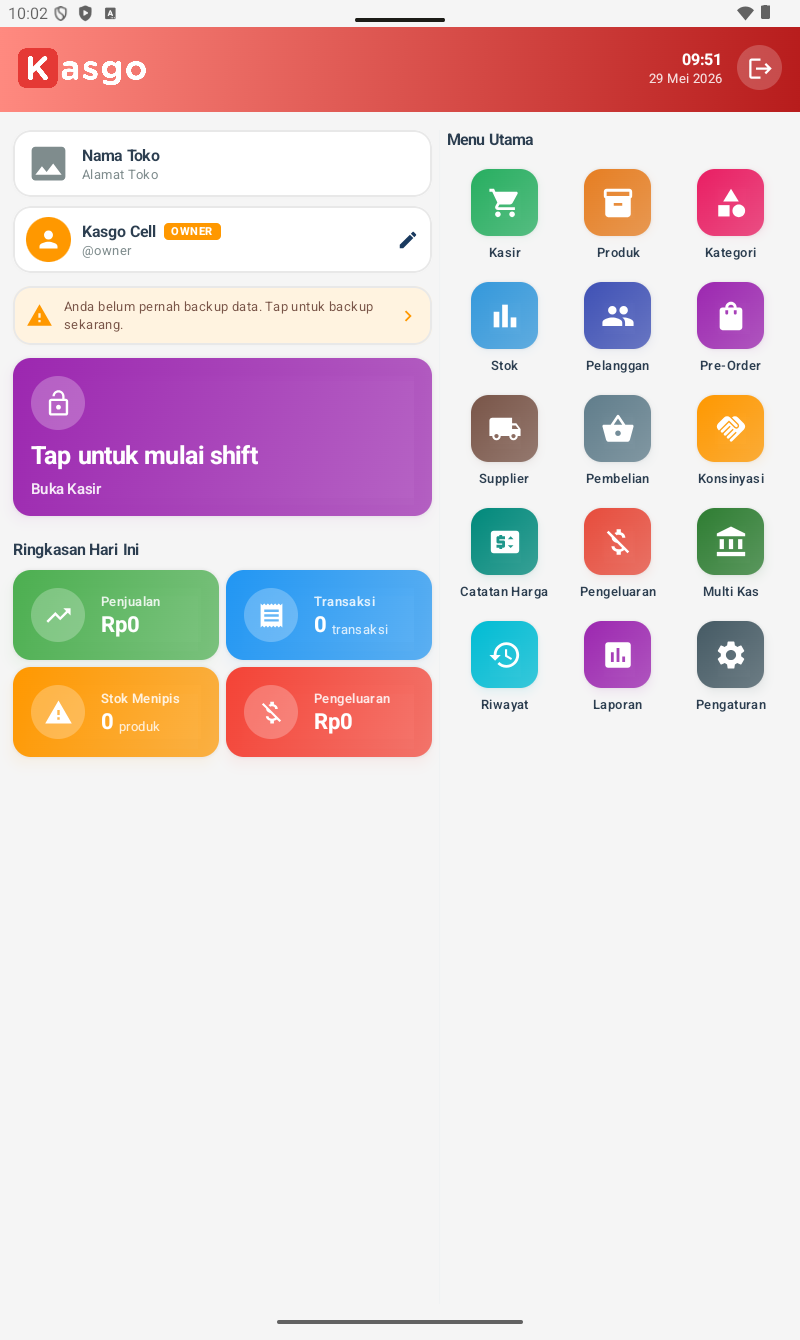
Dari atas ke bawah / kiri ke kanan, area-area utama yang perlu dikenali:
- Header merah (top): Logo Kasgo (huruf K pada kotak putih), nama jam & tanggal saat ini di kanan, dan tombol Logout (ikon panah) di pojok kanan atas.
- Card Nama Toko: Menampilkan nama toko & alamat (kosong sebelum di-setup di Pengaturan).
- Card User: Avatar & nama user yang sedang login + badge role (OWNER), beserta tombol pensil untuk edit profil.
- Banner kuning "Anda belum pernah backup data": Muncul kalau belum ada backup di HP ini. Tap untuk langsung membuka halaman Backup & Restore.
- Shift Card (ungu / hijau):
- Ungu — sebelum shift dibuka. Label: "Tap untuk mulai shift / Buka Kasir".
- Hijau — saat shift aktif. Menampilkan info shift berjalan (durasi, kas awal). Tap untuk buka detail/tutup shift.
- Ringkasan Hari Ini — 4 card warna untuk metric harian (lihat tabel di bawah).
- Grid Menu Utama di kolom kanan — 15 menu utama dalam 3 kolom × 5 baris (lihat tabel di bawah).
Ringkasan Hari Ini (4 Card)
Empat card yang menampilkan metrics kondisi konter hari ini (otomatis ter-update saat ada transaksi):
| Card | Warna | Isi | Tap menuju |
|---|---|---|---|
| Penjualan | Hijau | Total omset hari ini (Rp) | Riwayat (filter hari ini) |
| Transaksi | Biru | Jumlah transaksi hari ini | Riwayat (filter hari ini) |
| Stok Menipis | Oranye | Jumlah produk fisik dengan stok ≤ minimum | Stok → Stok Menipis |
| Pengeluaran | Merah | Total pengeluaran operasional hari ini | Pengeluaran (filter hari ini) |
15 Menu Utama
Grid 3 kolom × 5 baris di sisi kanan beranda. Tiap menu punya warna icon berbeda untuk identifikasi cepat. Frekuensi pakai per menu untuk konter biasa:
| Menu | Fungsi Utama | Frekuensi |
|---|---|---|
| 🛒 Kasir | Transaksi pulsa, PPOB, BRILink, jual aksesori. Wajib shift dibuka dulu. | Setiap transaksi |
| 📦 Produk | Master produk: tambah, edit, harga, foto, barcode. Plus Mendekati Expired, Harga Bertingkat, Tebus Murah, Beli X Gratis Y, Cetak Barcode, Import Masal. | Mingguan |
| 💎 Kategori | Pengelompokan produk (Pulsa, PPOB, BRILink, Aksesori). Wajib pilih saat tambah produk. | Sesekali |
| 📊 Stok | Riwayat Stok, Daftar Batch (expiry), Stok Menipis, Tambah Stok, Penyesuaian Stok, Daftar/Export Stok. | Mingguan |
| 👥 Pelanggan | Daftar Pelanggan, Piutang Pelanggan, Piutang Jatuh Tempo, Import Pelanggan Masal. | Per transaksi piutang |
| 🛍️ Pre-Order | Pesanan tunda — customer pesan tapi belum bayar/ambil. Lanjutkan di Kasir nanti. | Sesuai kebutuhan |
| 🚚 Supplier | Daftar supplier (distributor pulsa, agen PPOB), saldo utang ke supplier. | Sesekali |
| 🛒 Pembelian | Catat pembelian/restock dari supplier. Stok produk fisik auto-update. | Mingguan |
| 🤝 Konsinyasi | Barang konsinyasi dari supplier — settlement saat terjual, return mudah. | Bila ada konsinyasi |
| 📝 Catatan Harga | Riwayat harga beli per produk per supplier — bantu pilih supplier termurah saat restock. | Sesekali |
| ⚡ Pengeluaran | Catat biaya operasional (sewa, listrik, gaji). Profit bersih konter jadi akurat. | Harian |
| 🏛️ Multi Kas | Daftar kas (Tunai, Bank, E-Wallet, Deposit Pulsa, Saldo BRILink). Tambah kas, transfer antar kas. | Sesekali |
| 🔄 Riwayat | Semua transaksi dengan filter periode. Detail, refund, cetak ulang struk. | Harian |
| 📊 Laporan | 12+ jenis laporan: Executive Summary, Penjualan (Per Periode/Produk/Kategori/User), Riwayat Shift, Laba Rugi. | Mingguan/bulanan |
| ⚙️ Pengaturan | Pengaturan Toko, Bisnis, Struk, Printer, Nomor Dokumen, Loyalty, User & Permission, Backup, Pindah Device. | Awal & sesekali |
Alur Kerja Harian (Rekomendasi)
- Pagi — Buka konter:
- Tap shift card ungu → isi Kas Awal (uang tunai di laci, saldo deposit pulsa, dll) → Buka Kasir.
- Cek Stok Menipis card di beranda — kalau ada, rencana restock aksesori.
- Sepanjang hari — Per transaksi:
- Customer beli pulsa/PPOB/BRILink → Kasir → pilih produk → input harga jual (jika fleksibel) → input No. HP/No. Pelanggan → pilih metode bayar → cetak struk.
- Customer kantor tunda bayar → metode Piutang → set jatuh tempo.
- Customer beli aksesori → scan barcode atau search produk → bayar → struk.
- Sore — Tutup konter:
- Catat Pengeluaran hari ini (kalau ada beli alat, kopi karyawan, dll).
- Tap shift card hijau → Tutup Shift → input setoran akhir → cocokkan dengan sistem (selisih jadi catatan).
- Sekali seminggu: ke Pengaturan → Backup & Restore → Backup Sekarang, lalu kirim file
.kasgodari Downloads ke chat WhatsApp / Google Drive untuk cadangan di luar HP.
Tips Beranda
- Banner kuning "Anda belum pernah backup data" hilang otomatis setelah backup pertama. Jangan dibiarkan terlalu lama — backup minimal seminggu sekali.
- Sebelum buka shift, pastikan kas tunai aktif sudah ada di Multi Kas (tipe akun "Kas"). Tanpa kas tunai, tombol Buka Kasir tidak bisa diaktifkan.
- Tap card warna di Ringkasan Hari Ini untuk langsung melihat detail yang relevan (tanpa harus navigasi manual ke menu Riwayat / Stok / Pengeluaran).
- Tombol Logout di pojok kanan atas — gunakan saat ganti shift kasir (kasir A logout, kasir B login dengan PIN-nya).