
Multi-user di KasGo Cell memungkinkan Anda menambah karyawan atau kasir dengan login PIN masing-masing. Setiap transaksi tercatat oleh siapa, sebagai audit trail. Ditambah lagi, akses menu per role Kasir bisa diatur secara granular — Tambah, Lihat, Edit, dan Hapus, per menunya.
A. Akses Manajemen User
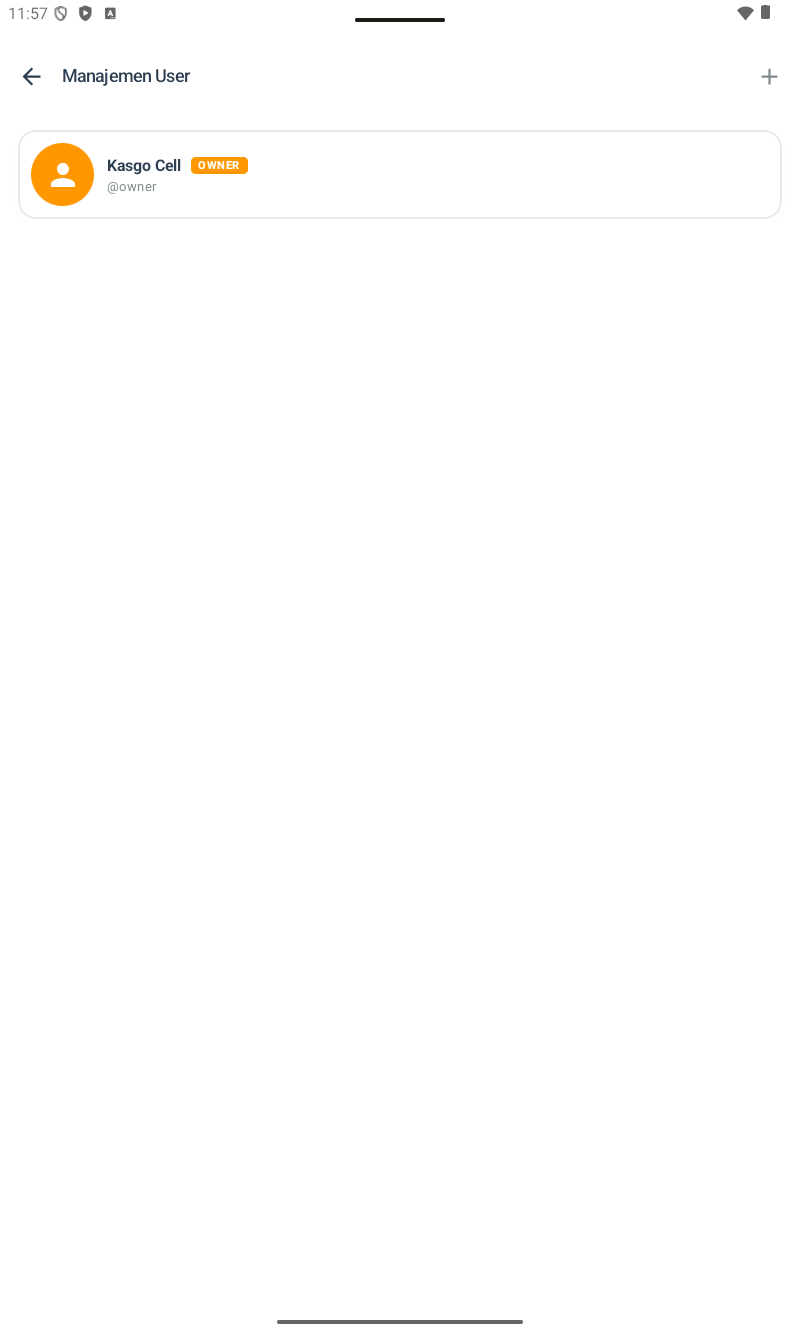
B. Tambah User Kasir Baru
User baru otomatis mendapat role Kasir; Ownernya hanya 1, yaitu yang mengaktivasi licensenya.
- Nama — wajib; misalnya “Andi” atau “Sari”.
- Username — wajib, untuk login PIN-nya.
- PIN — biasanya 6 digit angka; komunikasikan ia ke kasirnya.
- No. HP — opsional, untuk recovery.
- Opsional: Foto.
User barunya bisa langsung login di device yang sama: logout dari user yang sekarang lewat tombol di kanan atas Beranda, lalu login dengan username dan PIN yang baru.
C. Kelola Akses Kasir (Permission Menu)
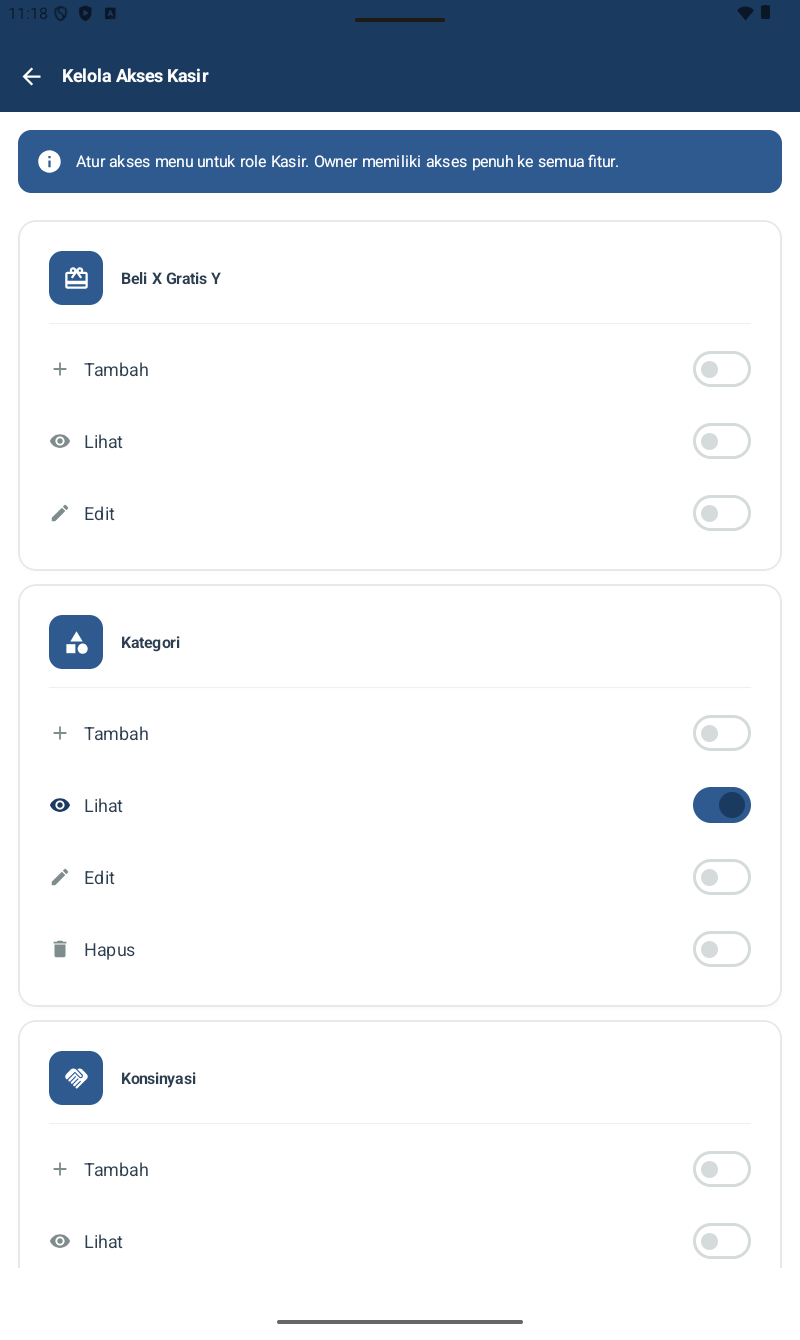
Halaman Kelola Akses Kasir, yang diakses dari Pengaturan, dipakai untuk menyetel akses role Kasir secara detail per menu. Banner infonya di atas berbunyi “Atur akses menu untuk role Kasir. Owner memiliki akses penuh ke semua fitur.”
Tipe toggle per menu. Tiap menu di listnya punya toggle yang berbeda, tergantung kompleksitasnya. Pola umumnya Tambah, Lihat, Edit, dan Hapus; tetapi tidak semua menu punya keempatnya — ia disesuaikan dengan operasi yang relevan.
| MENU | TOGGLE YANG TERSEDIA |
|---|---|
| Kasir | Akses Kasir — satu toggle, menyala atau mati. |
| Produk | Tambah / Lihat / Edit. |
| Kategori | Tambah / Lihat / Edit / Hapus. |
| Pelanggan | Tambah / Lihat / Edit / Hapus. |
| Pengeluaran | Tambah / Lihat / Edit. |
| Catatan Harga | Lihat — satu toggle. |
| Harga Bertingkat | Lihat / Edit. |
| Beli X Gratis Y | Tambah / Lihat / Edit. |
| Konsinyasi | Tambah / Lihat, ditambah lainnya. |
| …dan menu-menu lain | Disesuaikan dengan operasi menunya. |
Cara menyetelnya: scroll untuk mencari menu yang mau diatur, lalu nyalakan akses yang dibutuhkan. Bawaannya banyak yang mati — Kasir hanya bisa Melihat di sebagian menu, dan tidak bisa mengedit atau menghapus. Setelah selesai, perubahannya tersimpan otomatis.
D. Rekomendasi Setup Akses Kasir
Berikut saran konfigurasi standar untuk kasir di konter.
| MENU | SETTING REKOMENDASI |
|---|---|
| Kasir | Akses Kasir dinyalakan. |
| Produk | Lihat dinyalakan; Tambah dan Edit dimatikan, untuk mencegah harganya salah diedit. |
| Kategori | Lihat dinyalakan; Tambah, Edit, dan Hapus dimatikan. |
| Stok | Lihat dinyalakan agar boleh dicek; Tambah dan Penyesuaian dimatikan, untuk mencegah penyalahgunaan. |
| Pelanggan | Tambah, Lihat, dan Edit dinyalakan agar kasir bisa meng-update nomor HP; Hapus dimatikan. |
| Pengeluaran | Tambah dinyalakan agar boleh mencatat pengeluaran tunai; Lihat dinyalakan; Edit dimatikan. |
| Riwayat Transaksi | Lihat dinyalakan; biasanya hanya untuk transaksinya sendiri. |
| Laporan | Dimatikan — datanya sensitif, dan hanya untuk owner. |
| Pengaturan | Semuanya dimatikan; konfigurasinya wajib dilakukan owner. |
| Backup | Dimatikan — datanya sensitif. |
| Multi Kas / Promo / Harga Bertingkat | Dimatikan; konfigurasinya wajib dilakukan owner. |
E. Ganti PIN dan Reset PIN
Reset PIN user kasir, dilakukan oleh Owner:
Ganti PIN sendiri, dilakukan oleh kasir: