
KasgoPANDUAN KASGO CELL
Pengeluaran
Panduan KasGo Cell/Kas & Pengeluaran/Pengeluaran

Pengeluaran

Catat biaya operasional (sewa, listrik, gaji) — profit bersih konter jadi akurat.

VERSI APLIKASI 1.10.0

Menu Pengeluaran dipakai untuk mencatat biaya operasional konter — sewa kios, listrik, gaji karyawan, pembelian alat, dan seterusnya. Tanpa pencatatan pengeluaran, laporan profitnya hanya berupa omset bruto, bukan profit bersih.

A. Halaman Pengeluaran
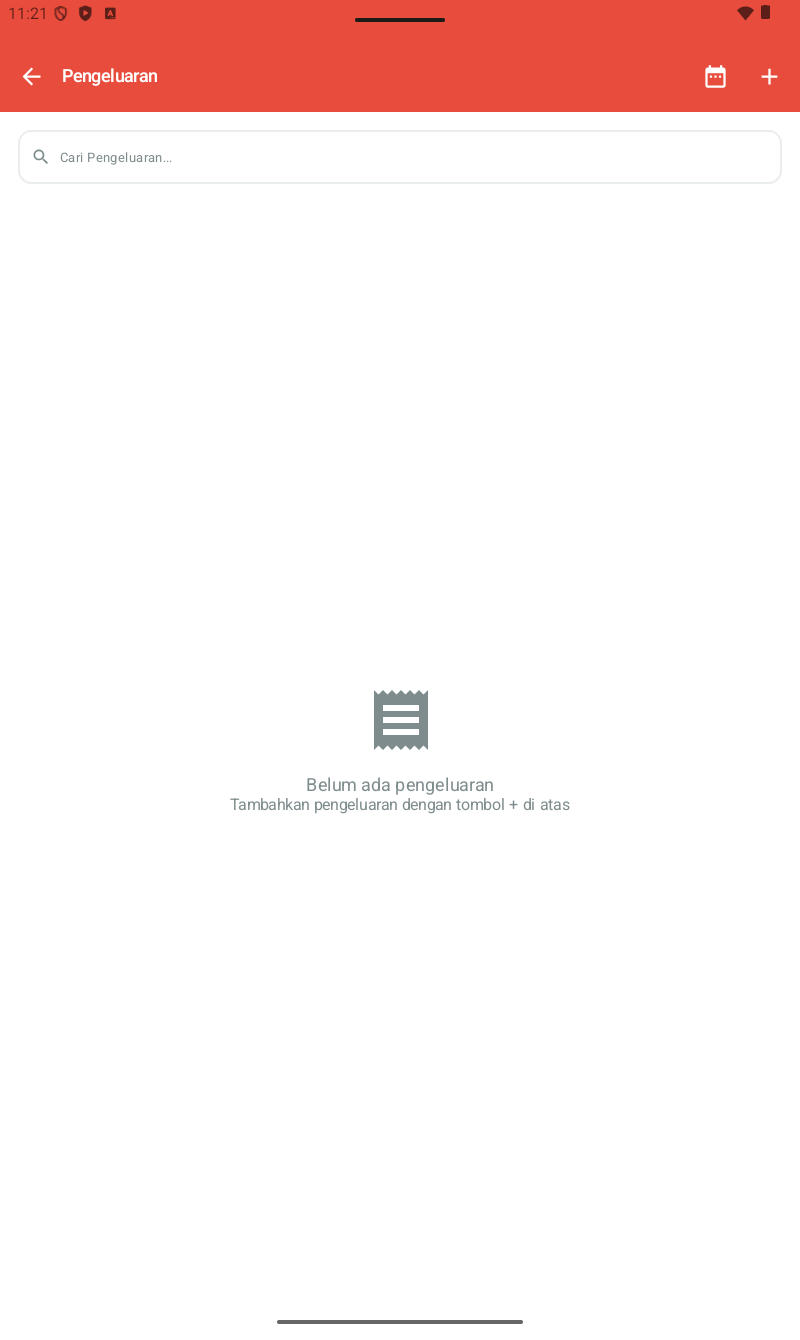
Halaman Pengeluaran — header merah dengan back button, title 'Pengeluaran', ikon kalender (filter periode) dan (+) tambah di kanan atas. Search bar 'Cari Pengeluaran...'. Empty state: receipt icon abu-abu + 'Belum ada pengeluaran / Tambahkan pengeluaran dengan tombol + di atas'
Halaman Pengeluaran — header merah, beserta empty state-nya.

Dari Beranda, ketuk menu Pengeluaran — ikonnya lightning bolt merah.

Elemen halamannya:

Search bar bertuliskan “Cari Pengeluaran...”.
Ikon kalender di kanan atas — untuk memfilter rentang tanggalnya.
Tombol (+) di kanan atas — untuk menambah Pengeluaran baru.
List pengeluarannya bila ada, atau empty state bila belum.

Shortcut dari Beranda: ketuk card merah “Pengeluaran” di Ringkasan Hari Ini — ia langsung membuka listnya dengan filter Hari Ini.

B. Tambah Pengeluaran
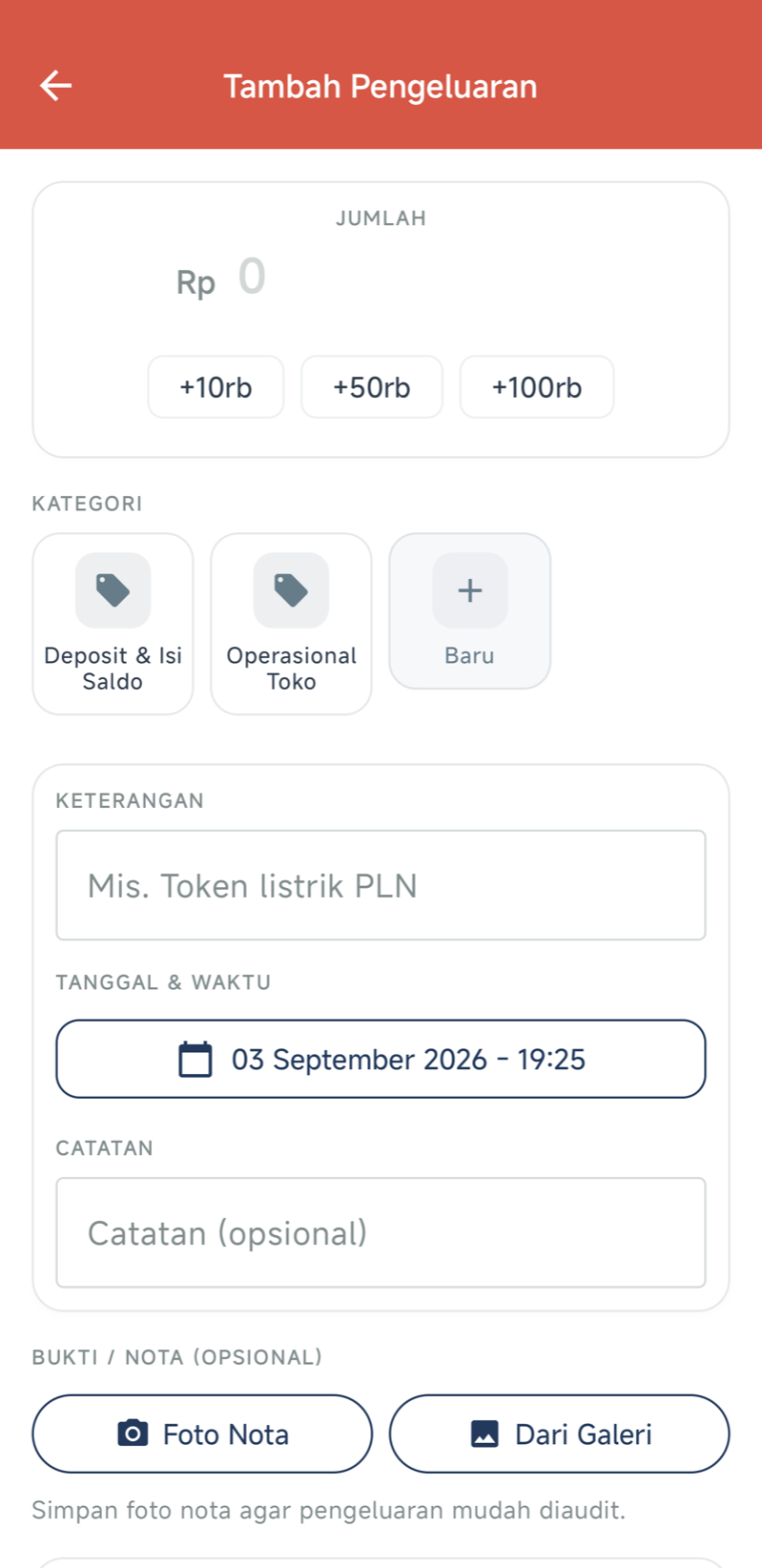
Form Catat Pengeluaran — JUMLAH berupa angka besar dengan chip cepat +10rb/+50rb/+100rb, grid KATEGORI berikon, KETERANGAN, TANGGAL & WAKTU, CATATAN, dan BUKTI/NOTA dengan tombol Foto Nota dan Dari Galeri
Nominalnya diketik besar di tengah, dengan chip untuk menambah cepat.
01
Di halaman Pengeluaran, ketuk (+).
02
Isi Jumlah — angkanya diketik besar di tengah. Chip +10rb, +50rb, dan +100rb menambah nominal dengan sekali ketuk.
03
Pilih Kategori dari grid berikon. Kalau kategorinya belum ada, ketuk ubin Baru di ujung grid dan ketik namanya — tidak perlu keluar dari form.
04
Isi Keterangan — mis. “Sewa kios bulan Mei” atau “Beli kopi karyawan”.
05
Periksa Tanggal & Waktu. Bawaannya sekarang; ketuk untuk mengubah kalau Anda mencatat pengeluaran kemarin.
06
Lampirkan Bukti / Nota kalau ada — Foto Nota untuk memotret langsung, atau Dari Galeri untuk mengambil foto yang sudah ada. Fotonya bisa diketuk untuk diperbesar, dan ikut tersimpan di file backup.
07
Pilih Kas yang saldonya berkurang. Kalau ada shift terbuka, muncul juga pilihan Sumber Dana — lihat bagian di bawah.
08
Ketuk Simpan Pengeluaran.

Setelah disimpan, saldo kas sumbernya berkurang. Entrinya masuk ke daftar Pengeluaran — dikelompokkan per tanggal — dan ikut memotong laba di Laporan Laba Rugi.

Lampirkan foto nota untuk pengeluaran besar seperti sewa dan gaji. Fotonya disimpan di dalam aplikasi, ikut ke file backup saat pindah HP, dan bisa dibuka juga dari HP kasir lain yang tersambung.

C. Sumber Dana — Dari Laci atau Bukan

Kalau ada shift terbuka, aplikasi menanyakan uangnya keluar dari mana: Laci Kasir (mengurangi kas shift) atau Di Luar Laci (uang pribadi pemilik atau kas besar — tidak menyentuh kas shift). Pemilik yang punya lebih dari satu shift terbuka juga bisa memilih shift mana yang dibebani.

Salah memilih di sini membuat kasir terlihat selisih saat tutup kasir, padahal tidak sepeser pun keluar dari lacinya. Penjelasan lengkapnya ada di topik Sumber Dana.

D. Setup Kategori Pengeluaran Dulu

Field Kategori di form Tambah Pengeluaran mengambil datanya dari tab Pengeluaran di menu Kategori. Buat kategori-kategori dasarnya dulu di awal, supaya Anda tinggal memilihnya.

01
Dari Beranda, buka Kategori.
02
Ketuk tab Pengeluaran.
03
Ketuk (+) di kanan atas.
04
Di form Tambah Kategori, input Namanya — misalnya “Sewa Tempat” — dengan Tipe Kategori berupa Pengeluaran.
05
Ketuk Simpan Kategori, lalu ulangi untuk kategori-kategori lainnya.

Kategori yang umum untuk konter: Sewa Tempat, Utilitas, Gaji, Operasional Harian, Perawatan, Komunikasi, Admin/Fee, Marketing, Beli Alat, Prive Owner, dan Lainnya.

E. Tips Pengeluaran

Catat di hari itu juga — Tanggal dan waktunya terisi otomatis; kalau Anda perlu back-date, editlah manual. Tapi yang terbaik adalah mencatatnya segera setelah pengeluarannya terjadi.
Pisahkan pengeluaran konter dari yang pribadi — Owner mengambil uang konter untuk keperluan pribadi? Catat ia sebagai kategori “Prive Owner” dengan sumber Kas Tunai. Jangan digabung ke Operasional, supaya P&L-nya akurat.
Pilih Kas yang benar — Membayar sewa lewat transfer BRI? Sumbernya harus Kas Bank BRI. Salah memilih kas membuat saldo kasnya tidak cocok dengan yang riil saat tutup shift.
Tutup shift membaca pengeluaran tunai — Pengeluaran tunai harian akan dikurangkan dari Kas Seharusnya saat tutup shift, jadi pastikan semua pengeluaran tunainya sudah diinput sebelum shiftnya ditutup.
Review bulanan — Set filter periodenya ke Bulan Lalu, lalu lihat pengeluaran terbesarnya. Identifikasi kategori yang membengkak — misalnya listrik naik 20%, lalu cari tahu kenapa.
Pengeluaran masuk ke Laporan Laba Rugi — Profitnya adalah Penjualan dikurangi HPP (modal produk) dikurangi Pengeluaran. Tanpa mencatat pengeluaran, profitnya tampak inflated.
SUDAH TERBANTU?
Ada bagian yang belum jelas? Tanyakan langsung, dibalas 09.00–21.00 WIB.
Tanya via WhatsApp