KasgoPANDUAN KASGO CELL
Pindah ke Device Baru
Panduan KasGo Cell/Multi-User & Device/Pindah ke Device Baru

Pindah ke Device Baru

Transfer WiFi langsung antar HP, atau tiga langkah lewat file backup + kode lisensi saat HP barunya belum ada.

VERSI APLIKASI 1.10.0

Kalau Anda mengganti HP atau tablet — karena HP-nya rusak, Anda membeli device baru, atau meng-upgrade-nya — data KasGo Cell di device lama bisa dipindahkan ke device baru dengan dua cara: Migrasi Source → Target, yang mentransfernya langsung antar device, atau Backup & Restore lewat file .kasgo.

Catatan penting. KasGo Cell tidak punya real-time multi-device sync; tiap device punya database sendiri yang terpisah. Migrasi ini adalah operasi sekali jalan: datanya dipindahkan dari device A ke device B pada satu titik waktu, bukan sync yang berkelanjutan. Setelah migrasinya sukses, licensenya aktif di device baru, dan device lamanya otomatis non-aktif untuk mencegah keduanya dipakai paralel.

A. Kapan Pakai Cara yang Mana?

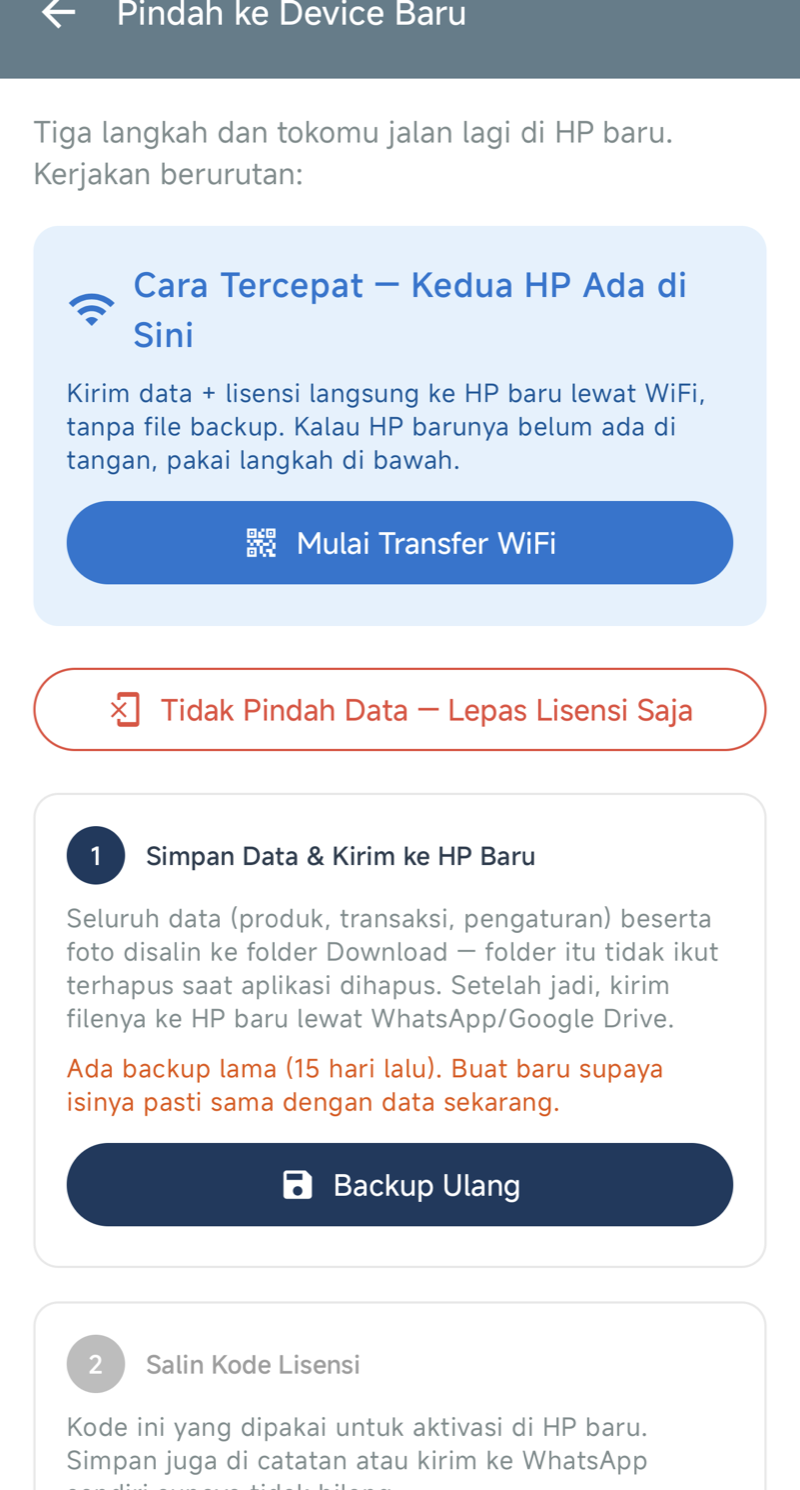
Layar Pindah ke Device Baru — kartu biru “Cara Tercepat — Kedua HP Ada di Sini” dengan tombol Mulai Transfer WiFi, tombol “Tidak Pindah Data — Lepas Lisensi Saja”, lalu langkah 1 Simpan Data & Kirim ke HP Baru
Layarnya memeriksa sendiri apakah backup Anda masih terbaru — di sini ia memberi tahu backup terakhir sudah 15 hari.

Ada dua jalur. Kalau kedua HP ada di tangan Anda sekarang, pakai Mulai Transfer WiFi: data dan lisensi berpindah langsung tanpa file backup. Kalau HP barunya belum ada, ikuti tiga langkah di bawahnya — backup, salin kode lisensi, lalu lepas lisensi dari HP lama.

Tombol merah “Tidak Pindah Data — Lepas Lisensi Saja” hanya melepas lisensi, tanpa memindahkan apa pun. Pakai itu kalau HP lamanya rusak atau hilang dan Anda sudah punya file backup di tempat lain.
MIGRASI SOURCE → TARGET
Cocok kalau device lamanya masih bisa menyala dan menjalankan KasGo Cell; device barunya sudah siap, sudah ter-install KasGo Cell, dan sudah diaktivasi atau siap diaktivasi; serta kedua devicenya berada di lokasi yang sama untuk koneksi langsung. Ia lebih cepat dan minim risiko file backupnya hilang.
BACKUP & RESTORE (.KASGO)
Cocok kalau device lamanya rusak atau hilang sehingga tidak bisa ditransfer langsung; Anda ingin backup terjadwal mingguan terlepas dari pergantian device; atau lokasi device barunya jauh dari device lama. Ia membutuhkan file .kasgo yang sudah pernah dibackup sebelumnya — lihat panduan Backup & Restore.

B. Cara Migrasi Source → Target

Migrasinya memakai 2 layar: Migration Source di device lama yang mengirim, dan Migration Target di device baru yang menerima.

Persiapannya:

Pastikan kedua devicenya punya baterai yang cukup; charge dulu.
Tutup shiftnya dulu di device lama, kalau ada shift yang aktif.
Pastikan kedua devicenya terhubung ke WiFi yang sama, supaya transfernya cepat.
Pastikan KasGo Cell sudah ter-install di device baru.

Di device lama (Source):

01
Buka Pengaturan, lalu cari Pindah ke Device Baru — atau menu Migration.
02
Ketuk Mulai Migrasi.
03
Pilih mode Source (Kirim Data).
04
Devicenya menampilkan kode QR, atau IP dan port untuk discovery.
05
Tunggu device barunya terhubung.

Di device baru (Target):

01
Buka KasGo Cell; kalau belum diaktivasi, ia bisa langsung dari layar Setup.
02
Pilih opsi Migrasi dari Device Lama — atau Target, atau Receive.
03
Scan QR code dari device lamanya, atau input IP dan portnya manual.
04
Tunggu transfernya selesai; durasinya tergantung jumlah datanya, biasanya 1–5 menit.
05
Konfirmasi bahwa datanya sudah ter-restore di device baru.

Setelah selesai:

License aktifnya berpindah ke device baru.
Device lamanya otomatis kembali ke layar aktivasi, dan tidak bisa dipakai bertransaksi sampai ia diaktivasi lagi dengan license yang baru.
Mulai operasional di device baru, lalu verifikasi datanya — produk, transaksi, pelanggan, dan kas — agar sesuai dengan device lamanya.

C. Cara Restore dari File .kasgo

Ini untuk skenario device lamanya rusak atau hilang. Asumsinya, Anda sudah rutin membackup dan file .kasgo-nya tersimpan di WhatsApp, Google Drive, atau email.

01
Di device baru, install KasGo Cell lalu aktivasi lisensinya.
02
Download file backup .kasgo terbaru dari WA atau Drive, ke folder Downloads HP barunya.
03
Buka Pengaturan → Backup & Restore.
04
Ketuk tombol Cari file lain (dari Chat/Drive).
05
Pilih file .kasgo yang baru saja di-download.
06
Konfirmasi restore-nya; semua datanya akan ter-restore.

Detail lengkapnya ada di panduan Backup & Restore.

D. Tips Migrasi

Jangan bertransaksi di kedua device bersamaan — Selama proses migrasinya berlangsung, hentikan dulu operasionalnya.
Lakukan migrasi di luar jam ramai — Misalnya pagi sebelum konternya buka, atau setelah ia tutup di malam hari.
Backup dulu sebelum migrasi — Ini untuk berjaga-jaga: kalau migrasinya gagal di tengah jalan, file backupnya menjadi safety net.
Verifikasi datanya setelah migrasi — Cek jumlah produknya di Pengaturan/About atau Stok, jumlah transaksi kemarin di Riwayat, saldo Multi Kas, serta daftar pelanggan beserta piutangnya.
Untuk konter multi-cabang — Setiap cabang punya database mandiri, jadi migrasinya dilakukan per cabang alias per device. Tidak ada cara menggabungkan database 2 cabang menjadi satu.
SUDAH TERBANTU?
Ada bagian yang belum jelas? Tanyakan langsung, dibalas 09.00–21.00 WIB.
Tanya via WhatsApp