KasgoPANDUAN KASGO CELL
Pre-Order / Pesanan Tunda
Panduan KasGo Cell/Pelanggan & Loyalty/Pre-Order / Pesanan Tunda

Pre-Order / Pesanan Tunda

Simpan keranjang jadi pesanan lewat sakelar di layar bayar: tanggal ambil, opsi Nanti/DP/Lunas, lalu pelunasan saat diambil.

VERSI APLIKASI 1.10.0

Pre-Order dipakai untuk skenario customer memesan dulu, lalu membayar atau mengambilnya belakangan. Ia cocok untuk customer yang memesan pulsa via WhatsApp tapi belum mentransfer, customer yang memesan aksesori yang stoknya belum ada, dan pesanan partai untuk reseller yang akan mengambilnya besok.

Penting: menu Pre-Order di beranda hanya untuk memonitor dan melanjutkannya ke Kasir — tidak ada tombol (+) untuk membuat pre-order langsung. Pre-Ordernya dibuat lewat menu Kasir, dengan opsi Simpan Pesanan.

A. Halaman Pre-Order

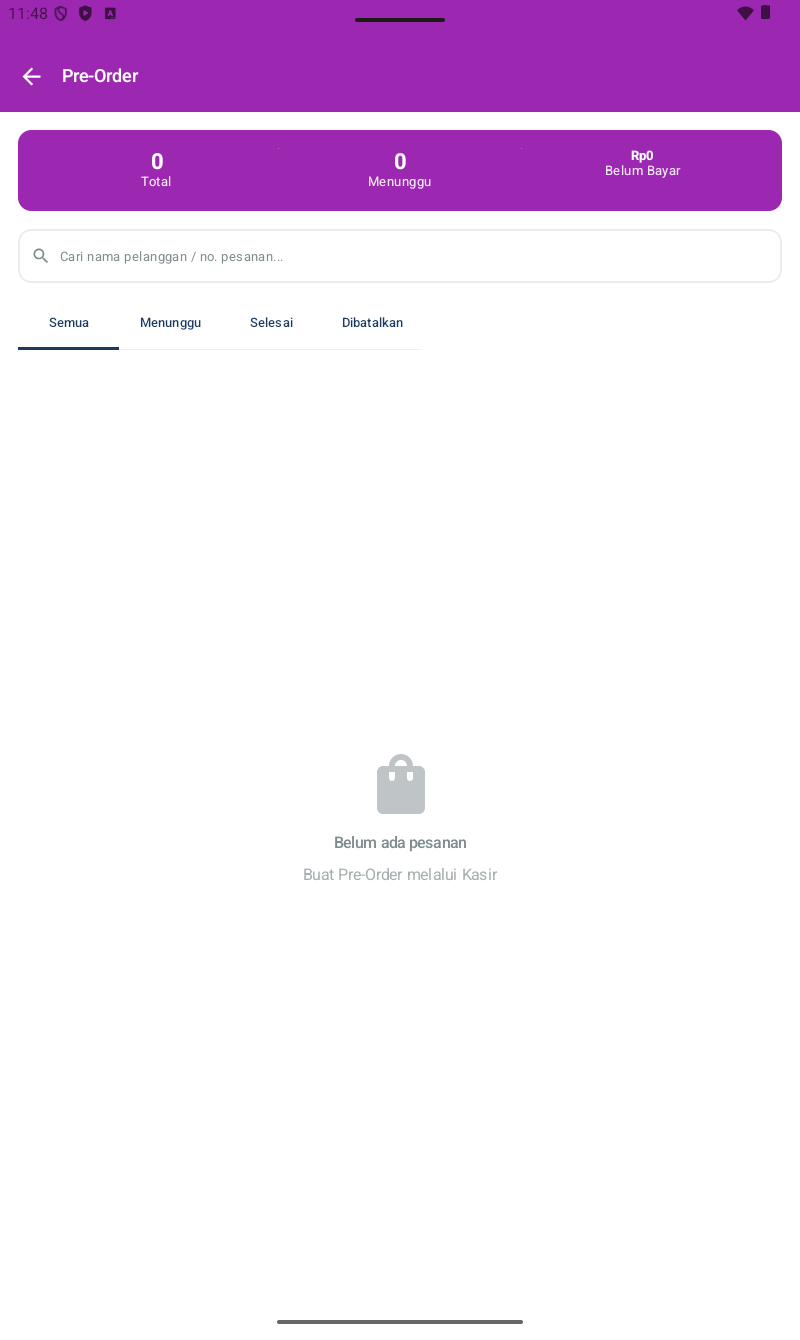
Halaman Pre-Order — header ungu, title 'Pre-Order', stat card: 0 Total | 0 Menunggu | Rp 0 Belum Bayar. Search bar 'Cari nama pelanggan / no. pesanan...'. Filter tabs: Semua (selected) | Menunggu | Selesai | Dibatalkan. Empty state: shopping bag icon + 'Belum ada pesanan / Buat Pre-Order melalui Kasir'
Halaman Pre-Order — stat card beserta filter tabnya.

Layout halamannya:

Stat card — Total, berisi jumlah pre-order seluruhnya; Menunggu, berisi yang belum dibayar; dan Belum Bayar, berisi total nominal yang outstanding.
Search bar — Untuk mencari berdasarkan nama pelanggan atau nomor pesanan.
Filter tab — Semua sebagai bawaannya, lalu Menunggu, Selesai, dan Dibatalkan.

B. Buat Pre-Order (dari Kasir)

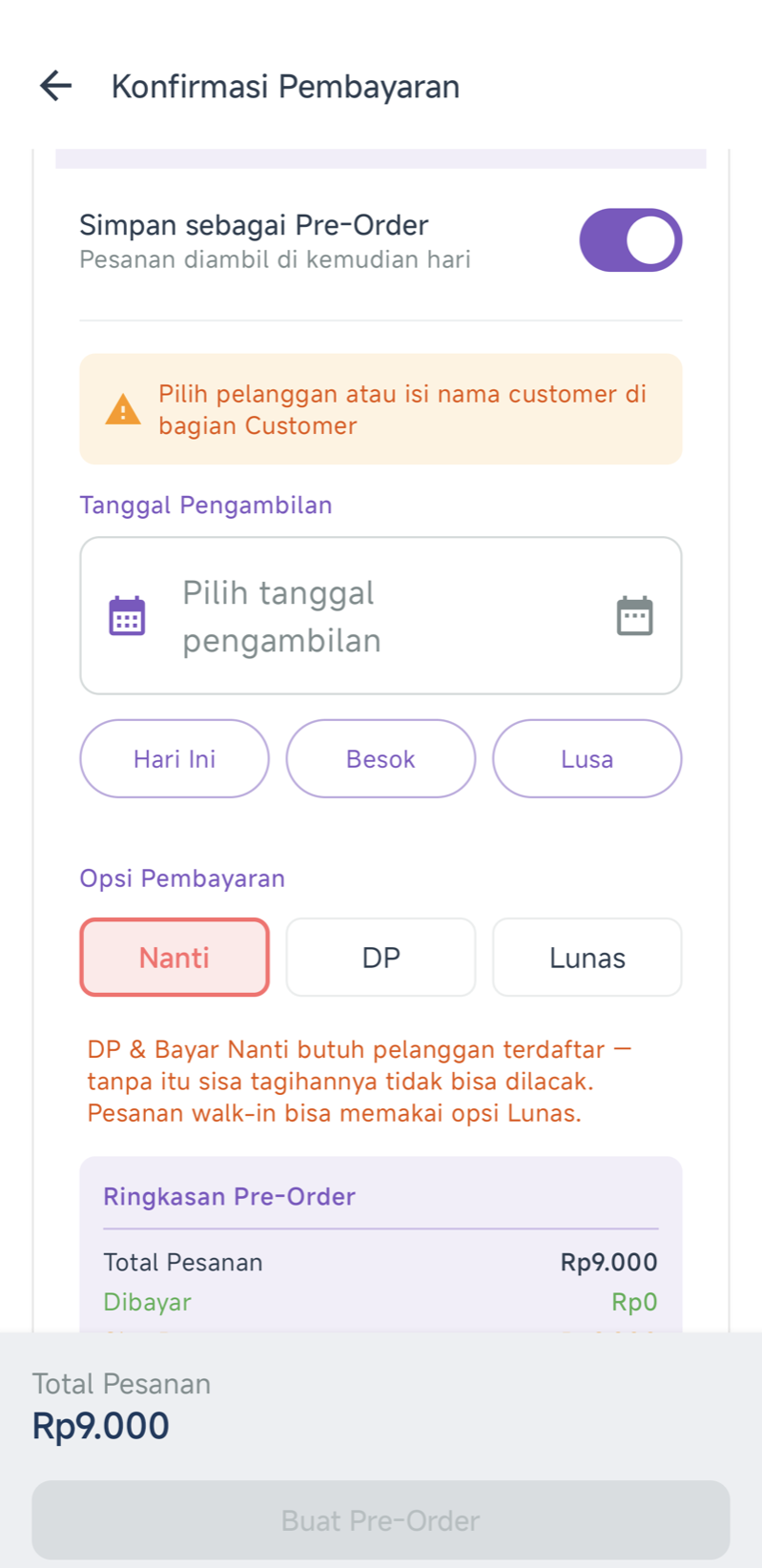
Bagian PESANAN PO di layar Konfirmasi Pembayaran — sakelar “Simpan sebagai Pre-Order” menyala, Tanggal Pengambilan dengan pintasan Hari Ini / Besok / Lusa, dan Opsi Pembayaran Nanti / DP / Lunas
Pre-Order dibuat dari layar bayar biasa — cukup nyalakan sakelarnya.
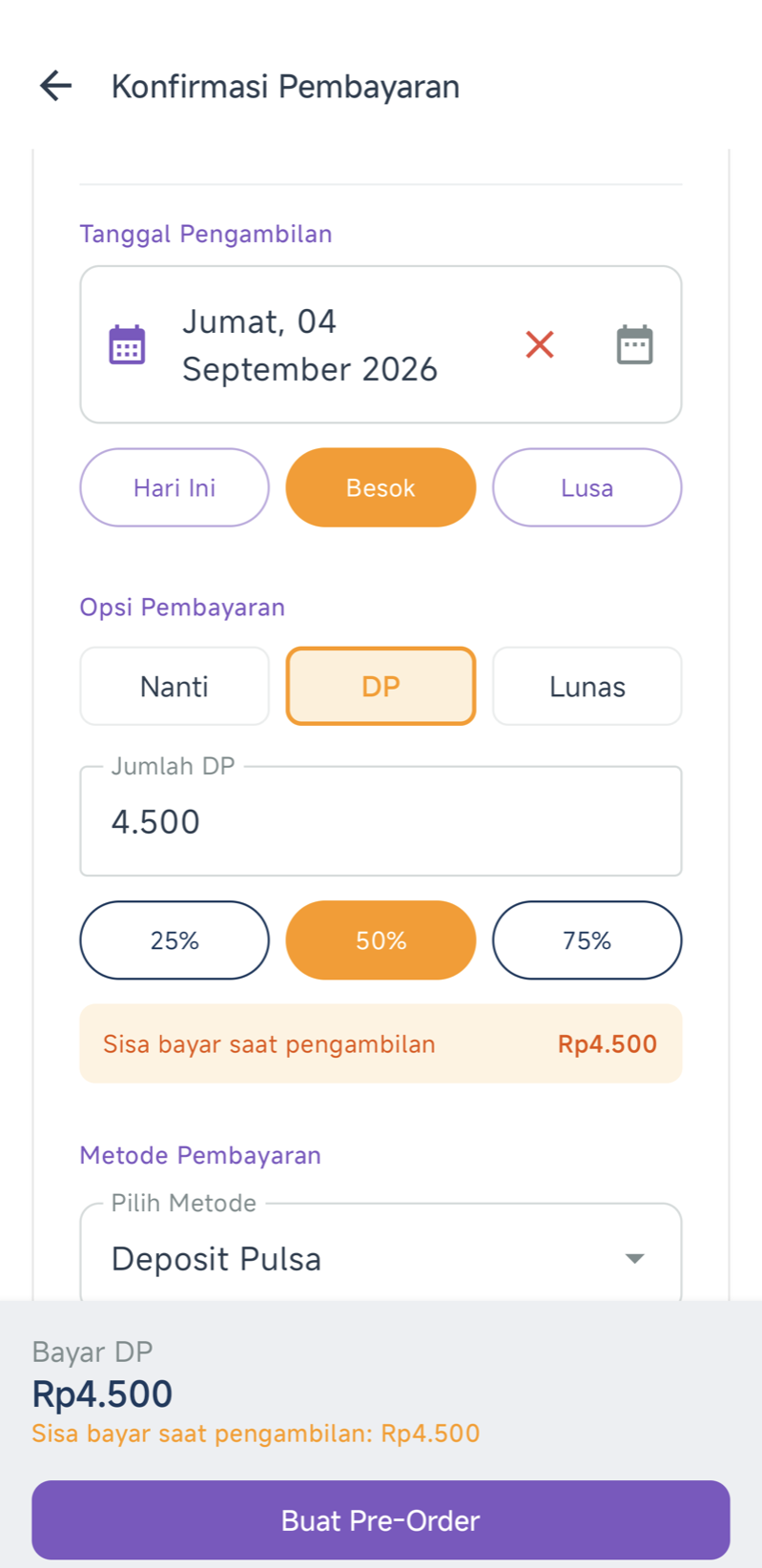
Opsi DP terpilih dengan Jumlah DP 4.500, pintasan 25% / 50% / 75%, keterangan “Sisa bayar saat pengambilan Rp4.500”, dan tombol Buat Pre-Order
Pintasan 25/50/75% mengisi DP tanpa menghitung manual.
01
Dari Beranda, ketuk menu Kasir; pastikan shiftnya sudah dibuka.
02
Pilih produknya seperti biasa, lalu masukkan ke keranjang.
03
Alih-alih mengetuk Bayar, ketuk opsi Simpan Pesanan — atau ikon Save di Kasir.
04
Form Simpan Pesanan terbuka.
  • Pilih Pelanggan — wajib; pilih dari database atau tambahkan yang baru.
  • Opsional: Nomor Meja, Nama Customer, dan Kitchen Instructions — field-field ini ada di backend tapi jarang dipakai untuk konter, karena umumnya untuk restoran.
  • Tipe Pesanan — Pre-Order, untuk konter.
  • Catatan Pesanan — penting untuk detailnya; misalnya “Pulsa untuk No. HP istri, bayar besok” atau “Tempered iPhone 15 belum stok, akan diambil hari Sabtu”.
05
Ketuk Simpan.

Layar Save Order Success menampilkan ringkasan pesanannya beserta nomor pesanan yang unik. Pesanannya masuk ke daftar Pre-Order dengan status Menunggu.

C. Konfirmasi Sebelum Tersimpan
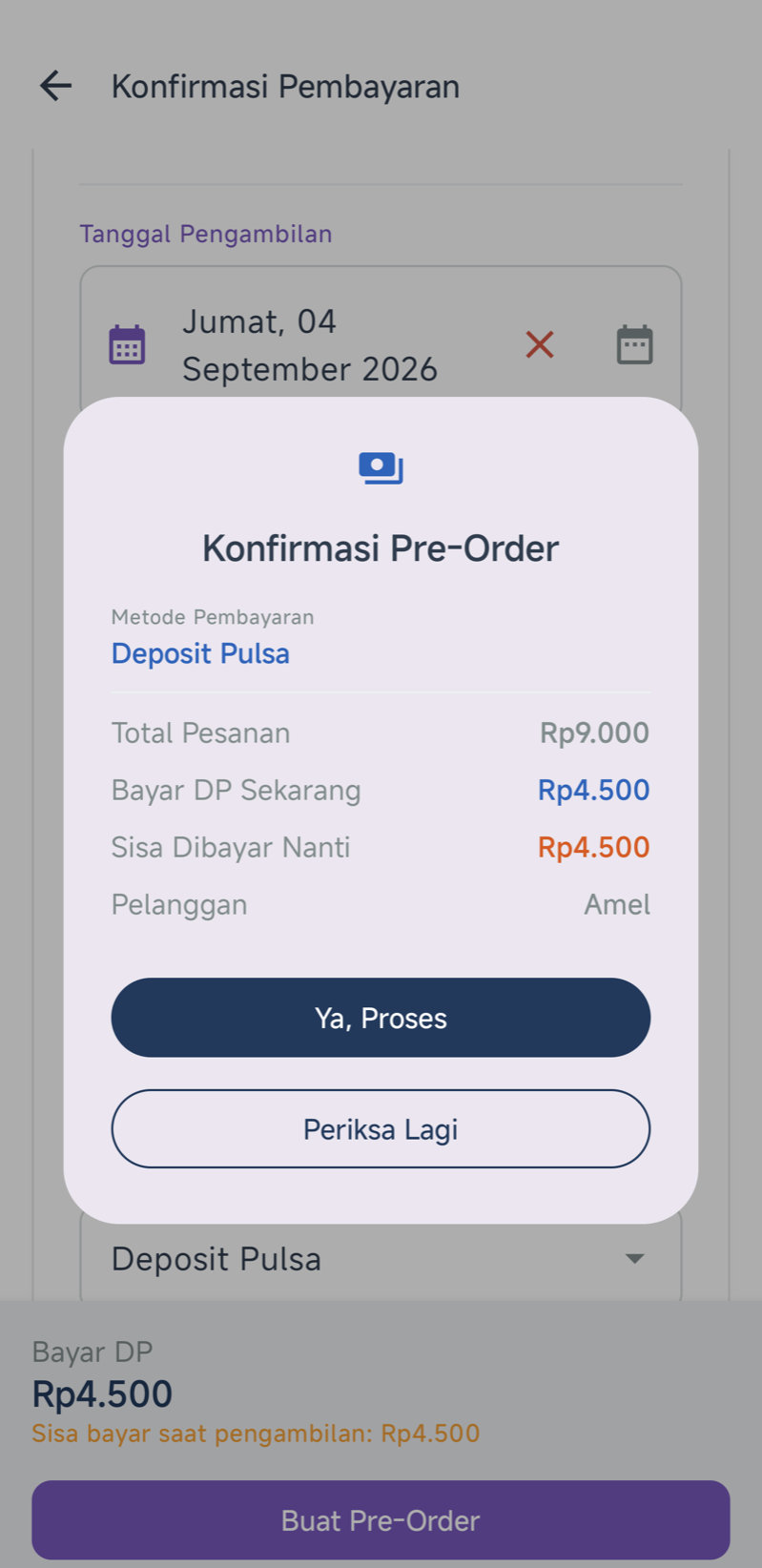
Dialog Konfirmasi Pre-Order — Metode Pembayaran, Total Pesanan, Bayar DP Sekarang, Sisa Dibayar Nanti, dan nama Pelanggan
Dialog ini menahan salah pilih metode bayar sebelum pesanannya tersimpan.

Periksa nama pelanggan dan nominal DP-nya di sini. Kalau ada yang keliru, ketuk Periksa Lagi — belum ada yang tersimpan sampai Anda menekan Ya, Proses. Dialog ini bisa dimatikan di Pengaturan Bisnis kalau dirasa memperlambat.

D. Daftar Pesanan
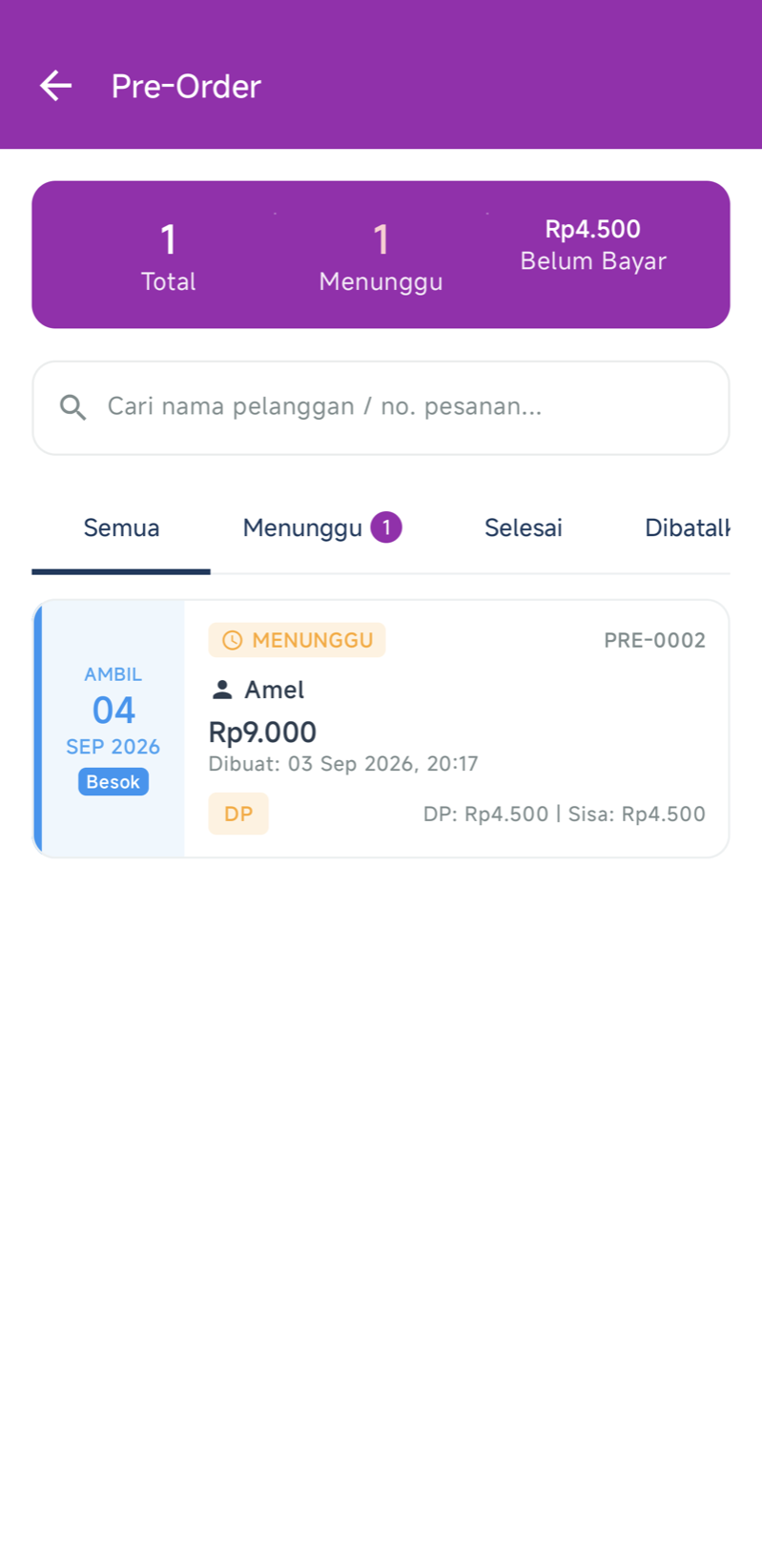
Daftar Pre-Order — penghitung Total, Menunggu, dan Belum Bayar; tab Semua / Menunggu / Selesai / Dibatalkan; kartu pesanan PRE-0002 dengan tanggal ambil, nama pelanggan, dan rincian DP dan sisa
Tanggal ambil ditempel di kiri kartu, lengkap dengan penanda “Besok”.

Tiga angka di atas menjawab pertanyaan harian: berapa pesanan yang ada, berapa yang masih menunggu diambil, dan berapa rupiah yang belum dibayar.

E. Lanjutkan Pesanan (Bayar)

Saat customer datang untuk membayar atau mengambil pesanannya:

01
Buka Pre-Order, lalu cari pesanan customernya — lewat pencarian nama, atau filter Menunggu.
02
Ketuk pesanannya untuk membuka detailnya.
03
Detailnya menampilkan item-itemnya, total, status, dan catatannya. Ketuk Lanjutkan ke Kasir, atau Bayar.
04
Layar Kasir terbuka dengan item pesanannya sudah ada di keranjang. Di sini Anda bisa:
  • Menambah item lain, kalau customer juga membeli yang lain.
  • Mengedit qty atau harganya.
  • Menghapus item yang dibatalkan.
05
Ketuk Bayar.
06
Konfirmasi pembayarannya seperti transaksi biasa.
07
Setelah Proses Pembayaran, status pesanannya berubah menjadi Selesai.

F. Batalkan Pesanan

Kalau customer-nya menghilang, atau memang tidak jadi:

01
Buka detail pesanannya di Pre-Order.
02
Ketuk Batalkan Pesanan, atau Hapus.
03
Konfirmasi, beserta alasannya kalau diminta.

Stok yang di-hold, bila ada, akan dikembalikan. Pesanannya masuk ke tab Dibatalkan sebagai arsip.

G. Tips Pre-Order untuk Konter

Selalu pilih pelanggan saat Simpan Pesanan — Pesanan yang anonim susah dilacak nanti — pencarian di Pre-Order memakai nama pelanggannya.
Isi catatan yang jelas — Nomor HP, deskripsi produknya, alasan memesan, dan kapan akan diambil — semakin lengkap semakin baik.
Batasi pre-order untuk customer baru — Untuk yang belum Anda kenal, batasi nominalnya. Mayoritas pembatalan dan penghilangan terjadi di awal perkenalan.
Follow up via WhatsApp — Lakukan H-1 sebelum jadwal pengambilan, sebagai reminder untuk customer.
Pre-Order untuk pulsa via WA — Customer langganan mengirim nomor HP-nya via WA, kasir membuat pesanannya dulu, lalu mengirim pulsanya setelah customer mentransfer. Pembayarannya diproses di Pre-Order saat bukti transfernya diterima.
Bedakan Pre-Order dari Piutang — Pre-Order berarti belum dieksekusi — customernya belum menerima barang atau pulsanya. Piutang berarti sudah dieksekusi tetapi belum dibayar. Jangan dicampur.
Review tab Dibatalkan sebulan sekali — Identifikasi customer yang sering membatalkan, lalu evaluasi limit pre-ordernya ke depan.
SUDAH TERBANTU?
Ada bagian yang belum jelas? Tanyakan langsung, dibalas 09.00–21.00 WIB.
Tanya via WhatsApp