KasgoPANDUAN KASGO CELL
Transaksi Kasir
Panduan KasGo Cell/Kasir & Shift/Transaksi Kasir

Transaksi Kasir

Pilih produk (pulsa, PPOB, BRILink, aksesori), atur harga jual fleksibel, terima pembayaran, cetak struk.

VERSI APLIKASI 1.10.0

Menu Kasir adalah tempat semua transaksi diproses. Alur transaksinya: Kasir — memilih produk dan mengisi keranjang — lalu Pembayaran, berisi diskon, biaya, total, dan metode bayarnya; lalu Sukses, yang menawarkan cetak struk, transaksi baru, atau kembali ke home.

Prasyaratnya: shiftnya harus sudah dibuka, kalau Pengaturan Bisnis → Wajib Buka/Tutup Shift dinyalakan. Kalau shift card di Beranda masih ungu, baca dulu Buka & Tutup Shift.

A. Layar Kasir

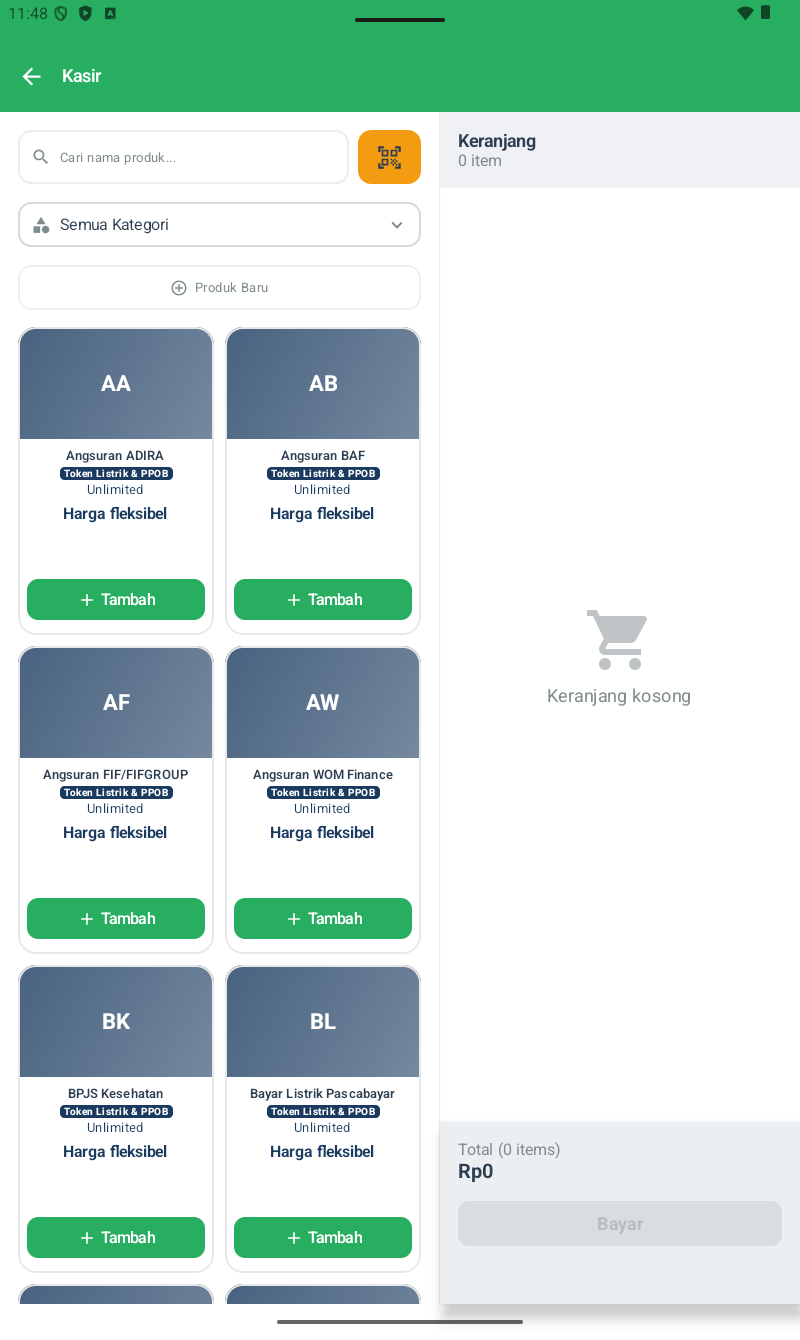
Layar Kasir KasGo Cell (shift active) — header hijau 'Kasir'. Kiri: search 'Cari nama produk...' + tombol QR scan oranye, dropdown 'Semua Kategori', tombol '+ Produk Baru', grid produk 2 kolom (Angsuran ADIRA Token Listrik & PPOB Unlimited Harga fleksibel, Angsuran BAF, Angsuran FIF/FIFGROUP, Angsuran WOM Finance, BPJS Kesehatan, Bayar Listrik Pascabayar) tiap card dengan tombol hijau '+ Tambah'. Kanan: panel 'Keranjang 0 item', icon cart kosong, 'Keranjang kosong', footer 'Total (0 items) Rp0' + tombol Bayar disabled abu-abu
Layar Kasir — terbagi 2 kolom: grid produk di kiri, dan panel Keranjang di kanan.

Kolom kiri — mencari dan memilih produk:

Search bar bertuliskan “Cari nama produk...” — ketik namanya untuk memfilter.
Tombol Scan, ikon QR oranye — membuka kamera untuk men-scan barcode produk fisik.
Dropdown “Semua Kategori” — filter cepat per kategorinya.
Tombol “+ Produk Baru” — shortcut untuk menambah produk on-the-fly, tanpa keluar dari Kasir.
Grid produk 2 kolom. Tiap cardnya menampilkan inisial, nama, tag kategorinya, harganya atau Harga fleksibel, tag Unlimited untuk produk Digital, serta tombol hijau + Tambah.

Kolom kanan — Keranjang:

Judul Keranjang beserta jumlah itemnya.
Saat ia kosong: ikon cart abu-abu dengan tulisan “Keranjang kosong”.
Saat ada itemnya: list produknya beserta jumlah, harga, tombol +/− untuk menyesuaikan qty, atau menghapusnya.
Footernya: Total (n items) beserta nominalnya, dan tombol Bayar — yang nonaktif saat keranjangnya kosong.

B. Dialog Tambah Produk (Bervariasi per Tipe)
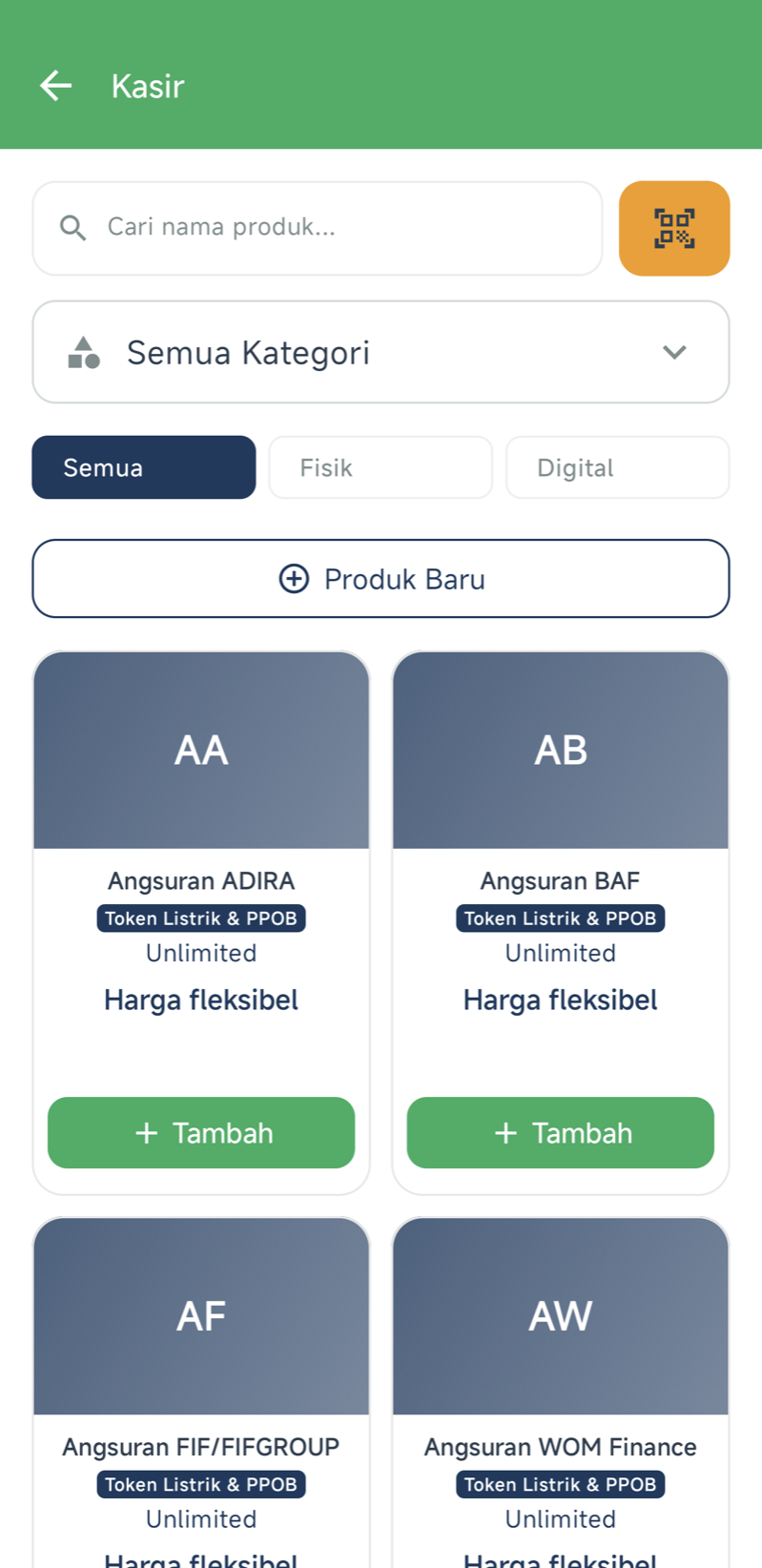
Layar Kasir — kolom pencarian, pemilih kategori, filter Semua / Fisik / Digital, tombol Produk Baru, lalu kartu produk
Filter Fisik / Digital memisahkan aksesori dari pulsa dan PPOB dengan sekali ketuk.

Saat Anda mengetuk + Tambah di card produknya, modal dialognya muncul. Field yang muncul berbeda-beda, tergantung tipe produk dan settingannya. Ada 3 varian yang umum.

Varian 1: produk Digital dengan harga tetap. Contohnya Pulsa Telkomsel 20K seharga Rp 21.000, dan Paket Data Indosat 3GB seharga Rp 28.000.
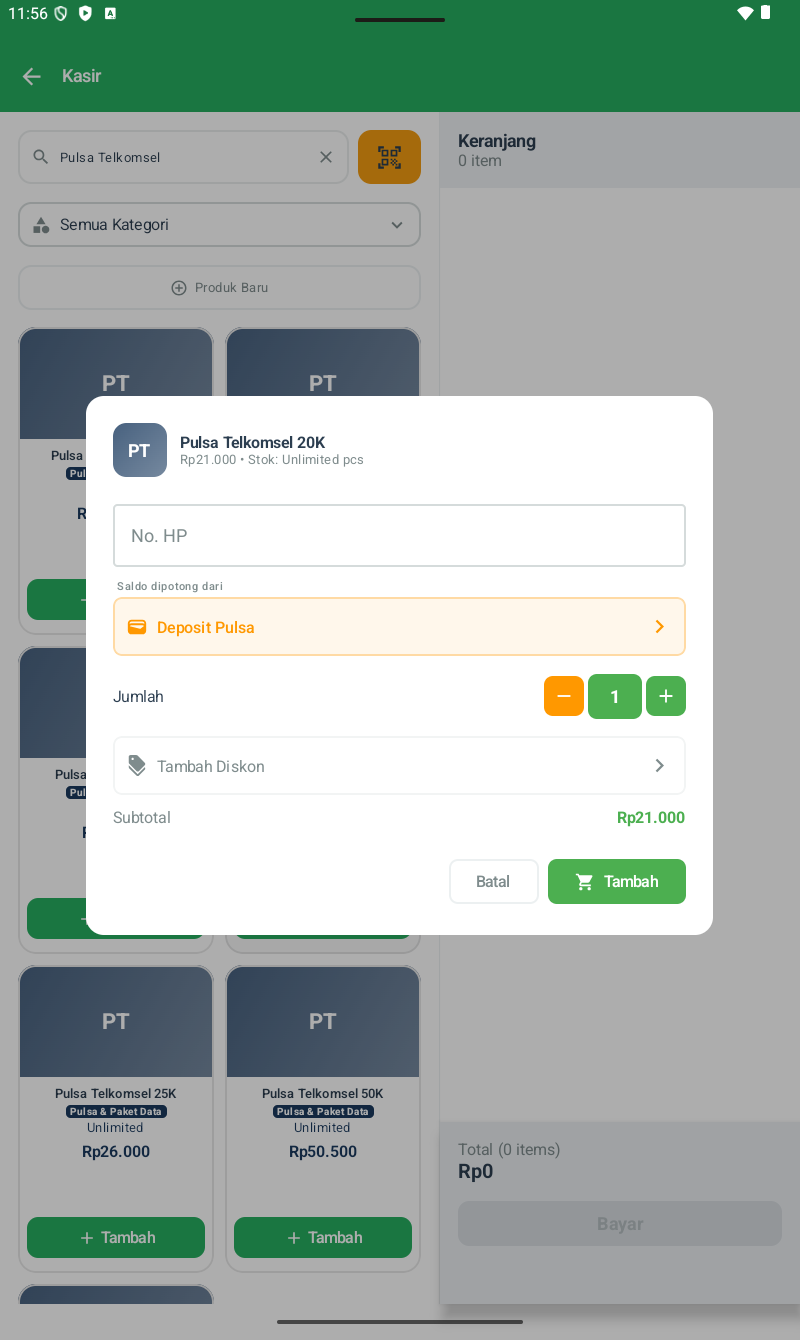
Dialog Tambah produk Pulsa Telkomsel 20K — Header PT avatar + nama produk + 'Rp 21.000 • Stok: Unlimited pcs'. Field No. HP. Section 'Saldo dipotong dari: Deposit Pulsa' (orange highlight, clickable). Section Jumlah dengan -/+ buttons (default 1). Tambah Diskon button. Subtotal Rp 21.000. Tombol Batal + Tambah (hijau)
Dialog untuk Pulsa dan Paket Data yang harganya tetap.
Header — nama produk, harga, dan status stoknya.
Label Referensi, misalnya “No. HP” — wajib diisi.
Saldo dipotong dari — kas sumbernya, misalnya Deposit Pulsa; ia di-highlight oranye, dan bisa diketuk untuk memilih kas yang lain.
Jumlah, dengan tombol − dan +; bawaannya 1.
Tambah Diskon — opsional.
Subtotal yang terhitung otomatis.
Tombol Batal dan Tambah.

Varian 2: PPOB dengan admin fee. Contohnya Angsuran ADIRA, BAF, FIF, dan WOM; BPJS Kesehatan; Bayar PBB dan PDAM; serta Token Listrik Pascabayar.
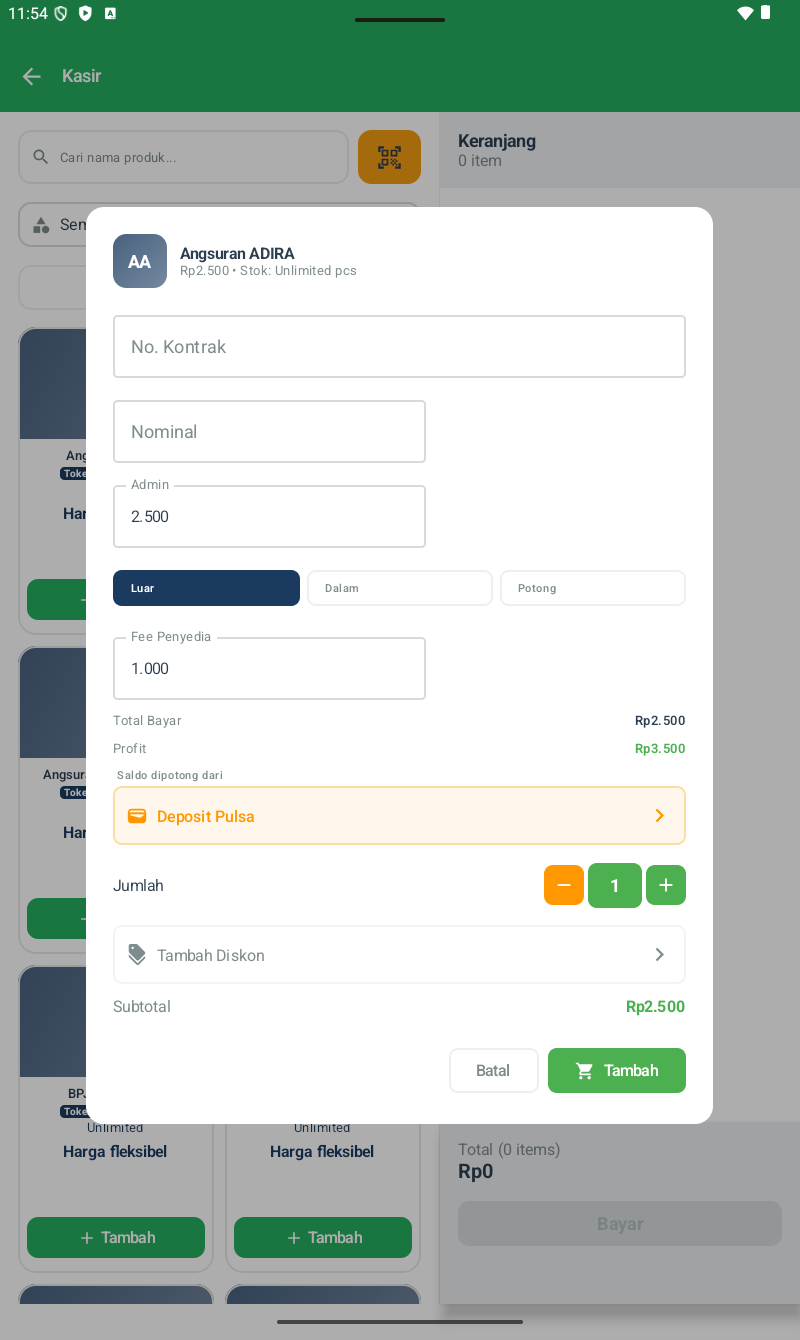
Dialog Tambah produk Angsuran ADIRA — AA avatar + 'Angsuran ADIRA' + 'Rp 2.500 • Stok: Unlimited pcs'. Field No. Kontrak (label referensi). Field Nominal. Field Admin (default 2.500) dengan toggle 3 mode: Luar selected | Dalam | Potong. Field Fee Penyedia (default 1.000). Total Bayar: Rp 2.500. Profit: Rp 3.500. Saldo dipotong dari: Deposit Pulsa. Jumlah dengan -/+. Tambah Diskon. Subtotal Rp 2.500. Batal + Tambah
Dialog untuk PPOB — cicilan, pajak, BPJS, dan sejenisnya.

Field tambahannya, selain yang ada di Varian 1:

Label Referensi — Misalnya “No. Kontrak” untuk cicilan, dan “NOP” untuk PBB.
Nominal — Nominal tagihan yang harus dibayar customer, misalnya cicilan ADIRA bulan ini sebesar Rp 500.000. Ia diinput manual.
Admin — Biaya adminnya, yang bawaannya sesuai master produk, dengan 3 mode toggle.
  • Luar — adminnya terpisah dari nominalnya, sehingga customer membayar Nominal ditambah Admin.
  • Dalam — adminnya sudah termasuk di dalam nominalnya, jadi ia tidak ditambahkan lagi.
  • Potong — adminnya dikurangkan dari nominalnya, saat ia dibayarkan ke provider.
Fee Penyedia — Fee yang dipotong dari saldo deposit ke server PPOB-nya; ini modal konternya.
Total Bayar — Nominal yang customer bayarkan ke kasir; ia terhitung otomatis.
Profit — Keuntungan bersih konternya; ia terhitung otomatis, dan biasanya Admin dikurangi Fee Penyedia.

Varian 3: produk dengan harga fleksibel. Ini untuk produk Digital yang toggle “Harga Fleksibel”-nya dinyalakan di master produknya. Dialognya mirip Varian 1, tetapi field Harga Jual-nya bisa diedit on-the-fly oleh kasir sesuai kesepakatan dengan customer, di luar harga bawaan masternya.

Setelah fieldnya diisi, ketuk Tambah yang hijau untuk memasukkannya ke keranjang. Produknya lalu muncul di panel Keranjang di kanan.

C. Mode Admin: Luar / Dalam / Potong (PPOB & BRILink)

Mode admin menentukan cara biaya adminnya diperlakukan terhadap nominal tagihannya, alias bill — siapa yang menanggungnya, dan dari kas mana ia dipotong. Ketiganya sama-sama menghasilkan profit untuk konter, tetapi cashflow-nya berbeda. Modenya dibagi berdasarkan arah transaksinya.

OUT — pulsa, PPOB, dan transfer keluar. Saldo Deposit Pulsa atau saldo sumbernya berkurang, karena uangnya dikirim ke provider seperti Telkomsel, ADIRA, dan PLN.

TIPETOTAL BAYAR NASABAHCATATAN
Luarbill + adminStandar PPOB. Customer membayar tagihannya ditambah adminnya secara terpisah.
DalambillAdminnya ditanggung bank, atau inklusif di transfernya; ia tidak ditarik dari nasabah.
PotongbillAdminnya dipotong dari saldo sumber alias depositnya — bukan dari nasabah.

IN — tarik tunai BRILink, dan setor. Saldo BRILink atau saldo tujuannya bertambah, karena uangnya masuk dari nasabah ke akun bank konternya.

TIPETOTAL BAYAR NASABAHCATATAN
Luarbill + adminNasabah mentransfer tagihannya ke kas tujuan, lalu memberi cash terpisah untuk adminnya.
Dalambill + adminTransfernya ke kas tujuan sudah termasuk adminnya sekaligus.
PotongbillTarik Tunai klasik: adminnya dipotong dari cash yang diberikan ke nasabah. Saldo BRILink bertambah sebesar bill penuh, Kas Toko berkurang sebesar bill, dan profitnya adalah adminnya.
Di dialog Tambah, toggle modenya — Luar, Dalam, Potong — tersedia untuk semua produk PPOB dan BRILink. Mode bawaannya mengikuti master produknya, dan ia bisa di-override per transaksi kalau nasabahnya meminta perlakuan yang berbeda.

D. Alur Transaksi Lengkap

01
Cari atau filter produknya — ketik namanya, atau filter kategorinya.
02
Ketuk + Tambah pada card produknya, lalu isi dialognya; fieldnya bervariasi sesuai varian di atas.
03
Ketuk Tambah yang hijau di dialognya; produknya masuk ke Keranjang.
04
Opsional: tambahkan produk lain ke keranjang yang sama, misalnya pulsa ditambah paket data menjadi 1 nota.
05
Ketuk Bayar di footer keranjangnya.
06
Layar Konfirmasi Pembayaran terbuka.
  • Keranjang Belanja — review itemnya; tombol Tambah mengembalikan Anda ke Kasir.
  • Diskon & Biaya — Diskon dalam Rupiah atau persen, toggle PPN 11%, dan Biaya Tambahan.
  • Rincian Pembayaran (TOTAL) — subtotal, diskon, PPN, biaya tambahan, dan TOTAL-nya.
  • Metode Pembayaran — Cash, Transfer Bank, E-Wallet, atau Piutang. Jumlah Bayar dan Kembaliannya terhitung otomatis.
  • Opsional: pilih Pelanggan-nya, untuk loyalty poin atau piutang.
07
Ketuk Proses Pembayaran.
08
Layar Sukses muncul, dengan 3 tombol.
  • Cetak Struk — mencetaknya lewat thermal Bluetooth.
  • Transaksi Baru — kembali ke Kasir.
  • Kembali ke Home — kembali ke Beranda.

E. Apa yang Tercatat Otomatis

Setelah Proses Pembayarannya sukses, beberapa hal terjadi otomatis di belakang layar.

Record transaksinya tersimpan ke Riwayat.
Untuk produk Fisik, stoknya berkurang sesuai qty-nya.
Untuk produk Digital, saldo Kas Sumbernya — misalnya Deposit Pulsa — berkurang sesuai Fee Penyedia atau modalnya.
Saldo Kas Tujuannya — misalnya Kas Tunai untuk pembayaran Cash — bertambah sesuai Total Bayarnya.
Untuk PPOB, nominal tagihan, admin, dan profitnya semua tercatat per item.
Kalau Customer-nya dipilih dan Loyalty-nya aktif, poinnya bertambah.
Kalau metodenya Piutang, saldo piutang pelanggannya bertambah.

F. Tips Transaksi Kasir

Hafalkan fieldnya per varian produk — Pulsa dan Paket Data sederhana — hanya No. HP dan Jumlahnya. PPOB lebih rumit: Nominal, Admin, dan Fee Penyedia.
Verifikasi Profit di dialog PPOB — Sebelum mengetuk Tambah, cek angka Profitnya. Kalau ia negatif, Anda rugi di transaksi itu — batalkan lalu review setting produknya.
Selalu input Label Referensinya — No. HP, No. Kontrak, dan NOP bukan sekadar formalitas — ia tercetak di struk sebagai bukti untuk customer.
Perhatikan 'Saldo dipotong dari' di dialognya — Info itu berguna untuk memastikan transaksinya mengurangi kas yang benar. Kalau ia salah, ketuk lalu gantilah.
Cek Totalnya dulu sebelum menginput Jumlah Bayar — Ini di layar Konfirmasi Pembayaran. Bagian TOTAL-nya diletakkan di atas Metode, supaya kasirnya melihat ia lebih dulu.
Pahami Mode Admin (Luar, Dalam, Potong) untuk PPOB — Pelajari yang dipakai distributor pulsa Anda. Biasanya cicilan multi-finance memakai Luar, dengan admin yang terpisah; token listrik prabayar memakai Potong, dengan admin yang dipotong dari nominal tokennya; sedangkan BPJS memakai Luar atau Dalam, tergantung paketnya.
Pilih Pelanggan untuk customer langganan — Supaya loyalty poinnya tercatat, dan piutangnya ter-attach ke akun yang benar.
SUDAH TERBANTU?
Ada bagian yang belum jelas? Tanyakan langsung, dibalas 09.00–21.00 WIB.
Tanya via WhatsApp