⏰Buka & Tutup Shift
Sebelum mulai transaksi di Kasir, kamu wajib membuka shift terlebih dulu. Shift di KasGo Cell berfungsi sebagai bingkai operasional harian — satu shift = satu sesi kasir, dari saat dibuka sampai ditutup. Tujuannya untuk rekonsiliasi kas (cek uang fisik di laci vs catatan transaksi) dan audit trail per karyawan.
⚠️ Prasyarat: Kas Tunai Aktif
Tombol Buka Kasir tidak akan aktif jika belum ada akun kas bertipe "Kas" di Multi Kas. Pesan yang muncul: "Belum ada kas tunai aktif. Tambahkan kas dengan tipe ‘KAS’ di Multi Kas."
Buat dulu akun kas tunai sebelum buka shift pertama kali — lihat langkah di bagian Persiapan Sebelum Shift Pertama di bawah.
Persiapan Sebelum Shift Pertama
Lakukan sekali saat pertama setup aplikasi. Setelah ini, shift harian tinggal buka-tutup biasa.
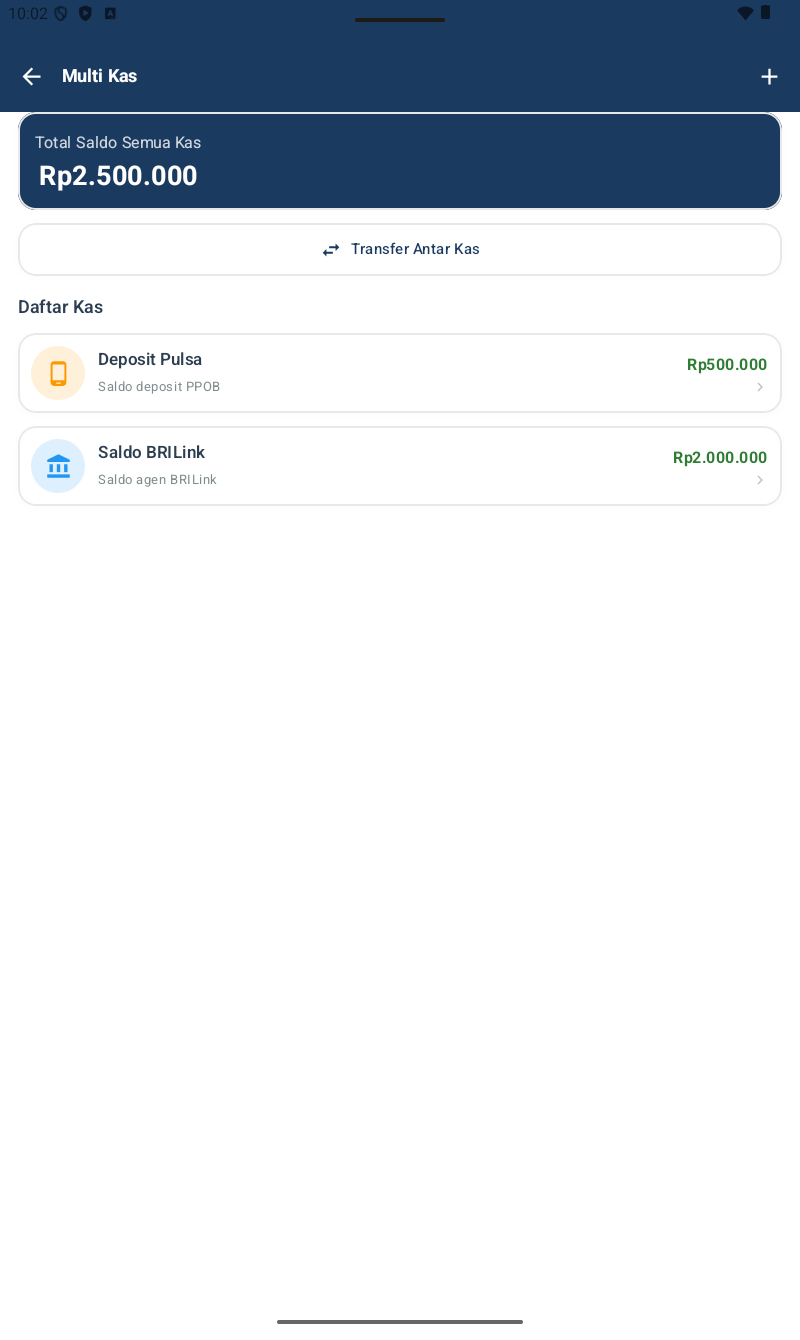
- Dari Beranda, tap menu Multi Kas.
- Tap tombol (+) di pojok kanan atas — halaman Tambah Kas terbuka.
- Isi Nama Kas (contoh: "Kas Tunai").
- Isi Kode (contoh: "CASH" atau "TUNAI").
- Tipe Akun: pilih Kas dari dropdown (pilihan: Kas, Bank, E-Wallet, Pulsa, Lainnya).
- Saldo Awal: isi nominal uang tunai awal di laci kasir (atau biarkan 0 kalau mulai dari kosong).
- (Opsional) Pilih Warna dan Ikon untuk identifikasi cepat di daftar kas.
- Aktifkan toggle Kas Default — supaya transaksi tunai langsung tercatat ke kas ini tanpa harus dipilih manual.
- Tap Tambah Kas di bawah.
Setelah Kas Tunai dibuat, kembali ke Beranda — sekarang tombol Buka Kasir di shift card sudah bisa di-tap.
Saran kas untuk konter: minimal punya 3 akun yang umumnya dipakai:
- Kas Tunai (tipe: Kas) — uang fisik di laci
- Deposit Pulsa (tipe: Pulsa) — saldo di server pulsa/H2H
- Saldo BRILink (tipe: Bank) — saldo deposit BRILink agen
Tambahkan juga akun Bank/E-Wallet bila terima pembayaran via transfer / QRIS statis.
Buka Shift
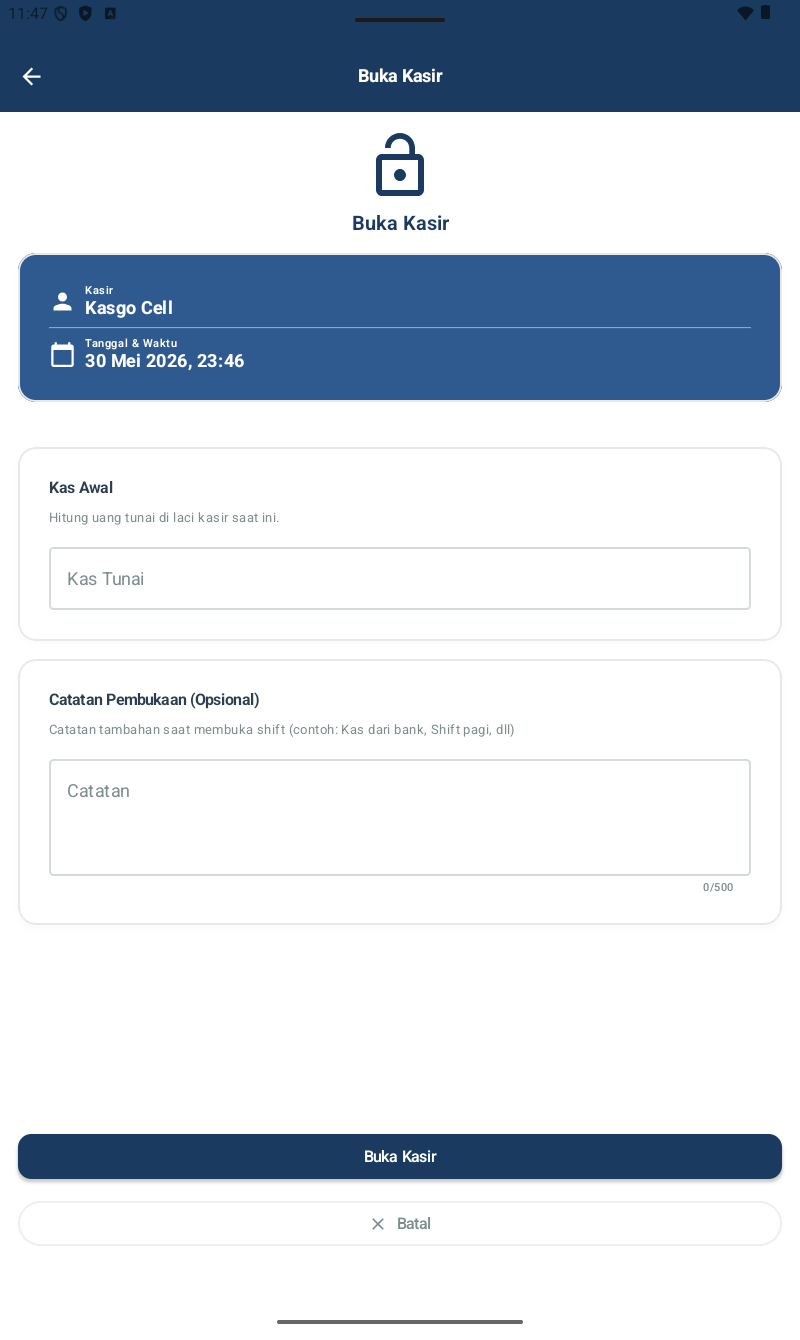
- Dari Beranda, tap shift card ungu ("Tap untuk mulai shift / Buka Kasir").
- Halaman Buka Kasir terbuka, menampilkan:
- Kasir — nama user yang sedang login (otomatis terisi)
- Tanggal & Waktu — saat ini (otomatis)
- Kas Awal — nominal uang tunai fisik di laci saat mulai shift
- Catatan Pembukaan (opsional, max 500 karakter) — contoh: "Kas dari bank Rp 500rb", "Shift pagi"
- Hitung uang tunai fisik di laci kasir, isi nominal di Kas Awal.
- (Opsional) Isi catatan kalau ada hal yang perlu diingat.
- Tap tombol Buka Kasir.
Setelah shift dibuka, kamu kembali ke Beranda. Shift card berubah jadi hijau dengan label "Shift Aktif" beserta durasi shift dan info Kas Awal. Sekarang menu Kasir bisa diakses untuk mulai transaksi.
Tutup Shift
Lakukan di akhir hari operasional (atau saat ganti kasir). Tujuannya: cocokkan uang fisik di laci dengan catatan transaksi sistem.
- Dari Beranda, tap shift card hijau (Shift Aktif).
- Halaman detail shift terbuka, tap Tutup Shift.
- Form Tutup Shift menampilkan:
- Kas Awal — nominal saat buka shift (read-only)
- Total Penjualan Tunai — auto dari semua transaksi tunai shift ini
- Total Pengeluaran Tunai — kalau ada pengeluaran tunai dicatat di shift ini
- Kas Seharusnya — kalkulasi otomatis (Kas Awal + Penjualan Tunai − Pengeluaran)
- Kas Aktual — kamu input manual setelah menghitung uang fisik di laci
- Selisih — auto-hitung (Aktual − Seharusnya). Negatif = kurang, positif = lebih.
- Hitung uang fisik di laci, input di Kas Aktual.
- (Opsional) Isi Catatan Penutupan kalau selisih perlu dijelaskan (mis. "ada kembalian 2rb belum diambil customer").
- Tap Tutup Shift.
Setelah ditutup, shift tercatat di Laporan → Riwayat Shift dengan semua detail (kasir, durasi, kas awal, penjualan, selisih). Beranda kembali menampilkan shift card ungu — siap untuk shift berikutnya.
Tips & Best Practice
- Satu shift = satu kasir. Saat ganti kasir, kasir A tutup shift dulu, kasir B login dengan PIN-nya sendiri, lalu buka shift baru. Audit trail per kasir lebih jelas.
- Hitung uang fisik dulu sebelum input Kas Aktual. Lihat angka Kas Seharusnya hanya setelah kamu input Aktual — supaya jujur dan ketauan kalau ada selisih.
- Selisih kecil tetap dicatat. Kalau ada selisih Rp 500–2000 hampir setiap hari, kemungkinan kembalian customer terlewat atau ada human-error — review pola transaksi dengan owner.
- Pengeluaran tunai dicatat ke shift yang sedang aktif. Jangan lupa input pengeluaran (mis. kopi karyawan, beli stok mendadak) — kalau tidak, Kas Seharusnya akan tetap tinggi dan selisih akan terlihat negatif palsu.
- Shift hanya hitung kas tunai. Transaksi via transfer/e-money/piutang tidak masuk hitungan Kas Seharusnya shift — saldo akun tersebut dicek terpisah di Multi Kas.