
Setelah login berhasil, Anda masuk ke halaman Beranda — pusat kendali harian KasGo Cell. Berandanya terbagi menjadi 2 sisi: kolom kiri berisi info toko, shift, dan ringkasan hari ini; kolom kanan berisi 16 menu utama untuk mengakses semua fitur aplikasinya.
A. Layout Beranda
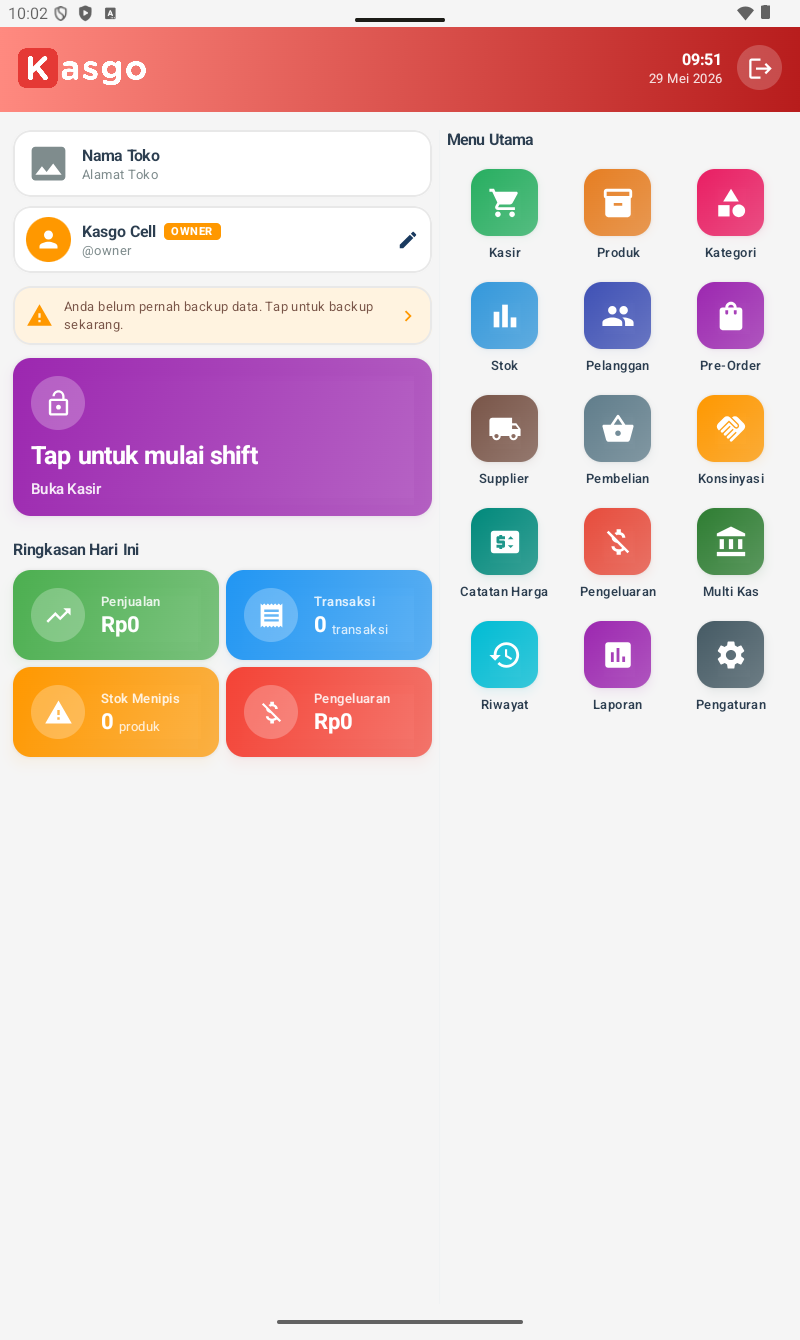
Dari atas ke bawah, dan dari kiri ke kanan, inilah area-area utama yang perlu dikenali.
01
Header merah di atas — logo Kasgo berupa huruf K pada kotak putih, jam dan tanggal saat ini di kanan, serta tombol Logout berbentuk ikon panah di pojok kanan atas.
02
Card Nama Toko — menampilkan nama toko dan alamatnya; ia kosong sebelum disetel di Pengaturan.
03
Card User — avatar dan nama user yang sedang login, badge role-nya seperti OWNER, beserta tombol pensil untuk mengedit profilnya.
04
Banner kuning “Anda belum pernah backup data” — ia muncul kalau belum ada backup di HP ini. Ketuk untuk langsung membuka halaman Backup & Restore.
05
Shift Card, ungu atau hijau.
- Ungu — sebelum shiftnya dibuka; labelnya “Tap untuk mulai shift / Buka Kasir”.
- Hijau — saat shiftnya aktif; ia menampilkan info shift yang berjalan berupa durasi dan kas awalnya. Ketuk untuk membuka detailnya atau menutup shiftnya.
06
Kartu Pengumuman — kabar resmi dari Kasgo, muncul kalau ada yang baru. Ketuk untuk membacanya; riwayatnya tersimpan di Pengaturan.
07
Ringkasan Hari Ini — card berwarna berisi metric harian; lihat tabelnya di bawah.
08
Grid Menu Utama di kolom kanan — 16 menu utama; lihat tabelnya di bawah.
B. Ringkasan Hari Ini
Card berwarna yang menampilkan metric kondisi konter hari ini; ia ter-update otomatis saat ada transaksi. Empat card pertama selalu tampil; sisanya hanya muncul kalau memang ada isinya.
| CARD | WARNA | ISI | KETUK MENUJU |
|---|---|---|---|
| Penjualan | Hijau | Total omset hari ini, dalam Rupiah. | Riwayat, dengan filter hari ini. |
| Transaksi | Biru | Jumlah transaksi hari ini. | Riwayat, dengan filter hari ini. |
| Stok Menipis | Oranye | Jumlah produk fisik yang stoknya ≤ minimum. | Stok → Stok Menipis. |
| Pengeluaran | Merah | Total pengeluaran operasional hari ini. | Pengeluaran, dengan filter hari ini. |
| Pre-Order | Ungu | Pesanan yang menunggu diproses. Muncul bila ada. | Pre-Order, tab Menunggu. |
| Jual Rugi | Merah | Barang berharga di bawah modal, atau penjualan yang sudah rugi. Hanya untuk pemilik. | Jual Rugi. |
| Mendekati Expired | Oranye | Barang yang mendekati tanggal kadaluarsa. Muncul bila ada. | Produk → Mendekati Expired. |
Card Jual Rugi sengaja disembunyikan dari kasir — isinya memaparkan harga modal dan margin.
C. 16 Menu Utama
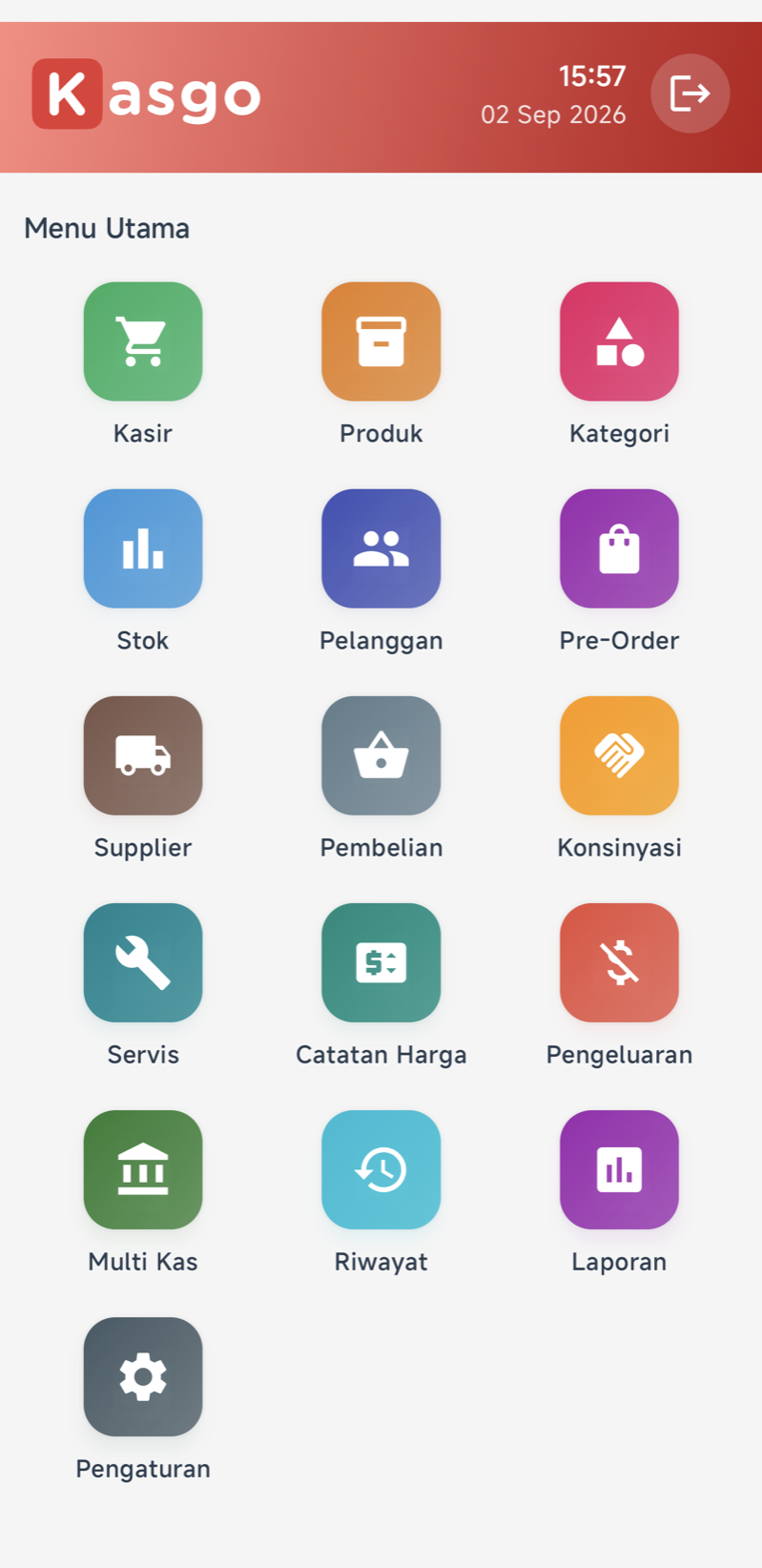
Grid 3 kolom di sisi kanan berandanya. Tiap menu punya warna ikon yang berbeda untuk identifikasi cepat. Berikut frekuensi pemakaian tiap menunya untuk konter biasa.
| MENU | FUNGSI UTAMA | FREKUENSI |
|---|---|---|
| Kasir | Transaksi pulsa, PPOB, BRILink, dan penjualan aksesori. Shiftnya wajib dibuka dulu. | Setiap transaksi |
| Produk | Master produk: tambah, edit, harga, foto, dan barcode. Ditambah Mendekati Expired, Harga Bertingkat, Tebus Murah, Beli X Gratis Y, Cetak Barcode, dan Import Masal. | Mingguan |
| Kategori | Pengelompokan produk: Pulsa, PPOB, BRILink, Aksesori. Ia wajib dipilih saat menambah produk. | Sesekali |
| Stok | Riwayat Stok, Daftar Batch beserta expiry-nya, Stok Menipis, Tambah Stok, Penyesuaian Stok, dan Daftar atau Export Stok. | Mingguan |
| Pelanggan | Daftar Pelanggan, Piutang Pelanggan, Piutang Jatuh Tempo, dan Import Pelanggan Masal. | Per transaksi piutang |
| Pre-Order | Pesanan tunda — customer memesan tetapi belum membayar atau mengambilnya. Ia dilanjutkan di Kasir nanti. | Sesuai kebutuhan |
| Supplier | Daftar supplier seperti distributor pulsa dan agen PPOB, beserta saldo utang ke suppliernya. | Sesekali |
| Pembelian | Mencatat pembelian atau restock dari supplier. Stok produk fisiknya ter-update otomatis. | Mingguan |
| Konsinyasi | Barang konsinyasi dari supplier — di-settlement saat terjual, dan mudah di-return. | Bila ada konsinyasi |
| Servis | Servisan HP masuk sampai diambil: nota tanda terima, part dari stok, biaya final, dan garansi. | Bila menerima servis |
| Catatan Harga | Riwayat harga beli per produk per supplier — ia membantu memilih supplier termurah saat restock. | Sesekali |
| Pengeluaran | Mencatat biaya operasional seperti sewa, listrik, dan gaji, supaya profit bersih konternya akurat. | Harian |
| Multi Kas | Daftar kas: Tunai, Bank, E-Wallet, Deposit Pulsa, dan Saldo BRILink. Ia juga untuk menambah kas dan mentransfer antar kas. | Sesekali |
| Riwayat | Semua transaksi dengan filter periode. Ia memuat detail, refund, dan cetak ulang struk. | Harian |
| Laporan | 26 laporan dalam 7 kelompok: Analisis Bisnis, Penjualan, Keuangan, Pengeluaran, Inventory, Pelanggan, serta Pembelian & Supplier. | Mingguan/bulanan |
| Pengaturan | Pengaturan Toko, Bisnis, Struk, Printer, Nomor Dokumen, Loyalty, User & Permission, Backup, dan Pindah Device. | Awal & sesekali |
D. Alur Kerja Harian (Rekomendasi)
Pagi, saat membuka konter —
- Ketuk shift card ungu, isi Kas Awal — uang tunai di laci, saldo deposit pulsa, dan lainnya — lalu Buka Kasir.
- Cek card Stok Menipis di beranda; kalau ada, rencanakan restock aksesorinya.
Sepanjang hari, per transaksi —
- Customer membeli pulsa, PPOB, atau BRILink → buka Kasir → pilih produknya → input harga jualnya bila fleksibel → input No. HP atau No. Pelanggan → pilih metode bayarnya → cetak struknya.
- Customer kantor yang menunda bayar → pilih metode Piutang → set jatuh temponya.
- Customer membeli aksesori → scan barcodenya atau cari produknya → bayar → cetak struk.
Sore, saat menutup konter —
- Catat Pengeluaran hari itu, kalau ada pembelian alat, kopi karyawan, dan sejenisnya.
- Ketuk shift card hijau → Tutup Shift → input setoran akhirnya → cocokkan dengan sistem; selisihnya menjadi catatan.
- Sekali seminggu: buka Pengaturan → Backup & Restore → Backup Sekarang, lalu kirim file
.kasgo-nya dari Downloads ke chat WhatsApp atau Google Drive, sebagai cadangan di luar HP.
E. Tips Beranda
Banner kuning “Anda belum pernah backup data” hilang otomatis setelah backup pertamanya. Jangan dibiarkan terlalu lama — backuplah minimal seminggu sekali.
Sebelum membuka shift, pastikan kas tunai yang aktif sudah ada di Multi Kas, dengan tipe akun “Kas”. Tanpa kas tunai, tombol Buka Kasirnya tidak bisa diaktifkan.
Ketuk card berwarna di Ringkasan Hari Ini untuk langsung melihat detail yang relevan, tanpa harus menavigasi manual ke menu Riwayat, Stok, atau Pengeluaran.
Tombol Logout di pojok kanan atas dipakai saat kasirnya berganti shift — kasir A logout, lalu kasir B login dengan PIN-nya.