KasgoPANDUAN KASGO CELL
Pengaturan Toko, Struk, Printer
Panduan KasGo Cell/Laporan & Pengaturan/Pengaturan Toko, Struk, Printer

Pengaturan Toko, Struk, Printer

Pengaturan toko, format struk, printer Bluetooth, nomor dokumen, notifikasi reminder.

VERSI APLIKASI 1.10.0

Menu Pengaturan berisi semua konfigurasi aplikasinya: info toko, pengaturan bisnis, struk thermal, printer, nomor dokumen, poin loyalty, notifikasi, manajemen user dan aksesnya, backup, serta pindah device.

A. Halaman Pengaturan
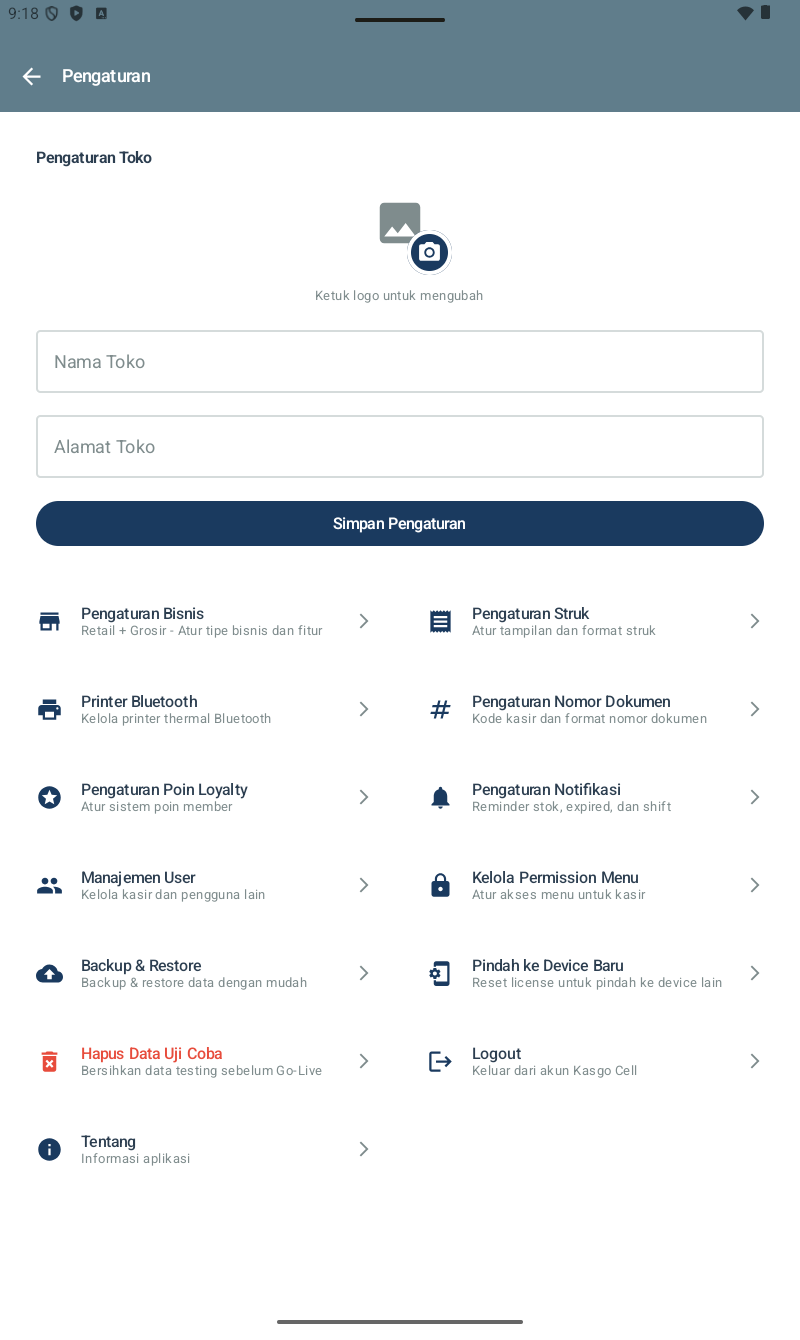
Halaman Pengaturan — section Pengaturan Toko di atas (logo, Nama Toko, Alamat Toko, tombol Simpan Pengaturan), grid 2 kolom 13 menu: Pengaturan Bisnis (Retail+Grosir), Pengaturan Struk, Printer Bluetooth, Pengaturan Nomor Dokumen, Pengaturan Poin Loyalty, Pengaturan Notifikasi, Manajemen User, Kelola Permission Menu, Backup & Restore, Pindah ke Device Baru, Hapus Data Uji Coba (warna merah), Logout (Keluar dari akun Kasgo Cell), Tentang
Halaman Pengaturan — Pengaturan Toko beserta 13 sub-menunya.

Bagian atasnya adalah Pengaturan Toko, berupa form inline — ketuk area logonya, isi Nama Toko dan Alamat Tokonya, lalu ketuk Simpan Pengaturan. Data ini muncul di struk dan header berandanya.

Di bawahnya ada grid 2 kolom dikali 7 baris, berisi 13 sub-menu; item terakhirnya, “Tentang”, berdiri sendiri di baris bawahnya.

B. 13 Sub-Menu Pengaturan

MENUDESKRIPSI (DARI APLIKASI)
Pengaturan BisnisRetail + Grosir — atur tipe bisnis dan fiturnya.
Pengaturan StrukAtur tampilan dan format struknya.
Printer BluetoothKelola printer thermal Bluetooth.
Pengaturan Nomor DokumenKode kasir dan format nomor dokumennya.
Pengaturan Poin LoyaltyAtur sistem poin membernya.
Pengaturan NotifikasiReminder stok, expired, dan shift.
Manajemen UserKelola kasir dan pengguna lainnya.
Kelola Permission MenuAtur akses menu untuk kasir.
Backup & RestoreBackup dan restore data dengan mudah.
Pindah ke Device BaruReset license untuk pindah ke device lain.
Hapus Data Uji CobaBersihkan data testing sebelum Go-Live.
LogoutKeluar dari akun Kasgo Cell.
TentangInformasi aplikasi.

C. Pengaturan Struk

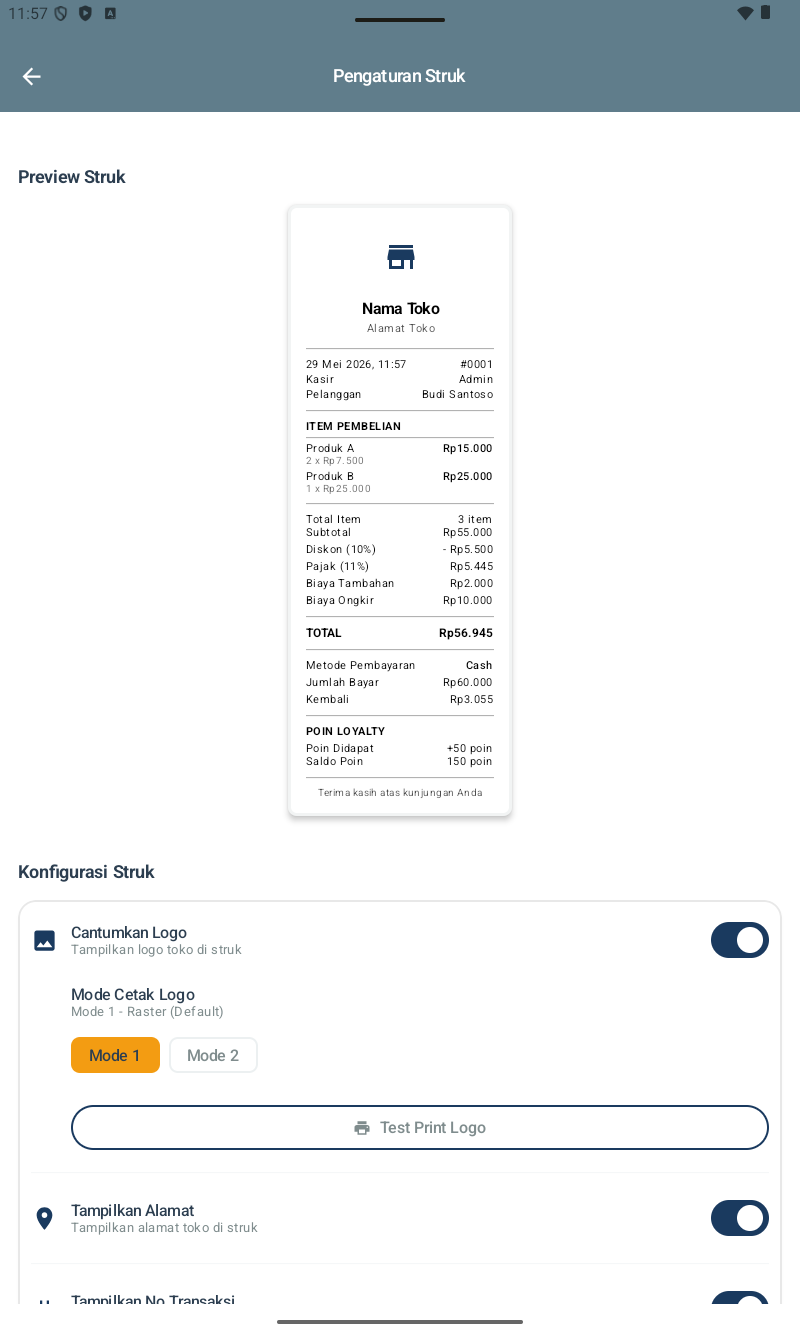
Pengaturan Struk — section Preview Struk menampilkan struk lengkap dengan: ikon toko, Nama Toko + Alamat Toko, tanggal & jam transaksi, No Transaksi #0001, Kasir Admin, Pelanggan Budi Santoso, ITEM PEMBELIAN (Produk A 2x@7.500 = 15.000, Produk B 1x@25.000), Total Item 3, Subtotal Rp55.000, Diskon 10% -Rp5.500, Pajak 11% Rp5.445, Biaya Tambahan Rp2.000, Biaya Ongkir Rp10.000, TOTAL Rp56.945, Metode Pembayaran Cash, Jumlah Bayar Rp60.000, Kembali Rp3.055, POIN LOYALTY (Poin Didapat +50, Saldo Poin 150), Terima kasih atas kunjungan Anda. Section Konfigurasi Struk: toggle Cantumkan Logo on, Mode Cetak Logo (Mode 1 Raster Default selected vs Mode 2), Test Print Logo button, toggle Tampilkan Alamat on, toggle Tampilkan No Transaksi
Pengaturan Struk — preview struk yang live, beserta toggle konfigurasinya.

Halaman ini menampilkan Preview Struk yang live di atas — ia berubah real-time saat toggle konfigurasinya diubah — diikuti bagian Konfigurasi Struk dengan banyak toggle.

Konfigurasi yang tersedia:

Cantumkan Logo, toggle — menampilkan logo tokonya di struk.
Mode Cetak Logo — pilihannya Mode 1 (Raster, bawaannya) atau Mode 2. Coba keduanya untuk melihat mana yang lebih jelas di printer Anda.
Tombol Test Print Logo — untuk memverifikasi cetak logonya.
Tampilkan Alamat, toggle.
Tampilkan No Transaksi, toggle.
Dan lainnya untuk Item Pembelian, Diskon, Pajak, Biaya Tambahan, Biaya Ongkir, Metode Pembayaran, Poin Loyalty, serta Footer yang bisa di-custom.

D. Printer Bluetooth

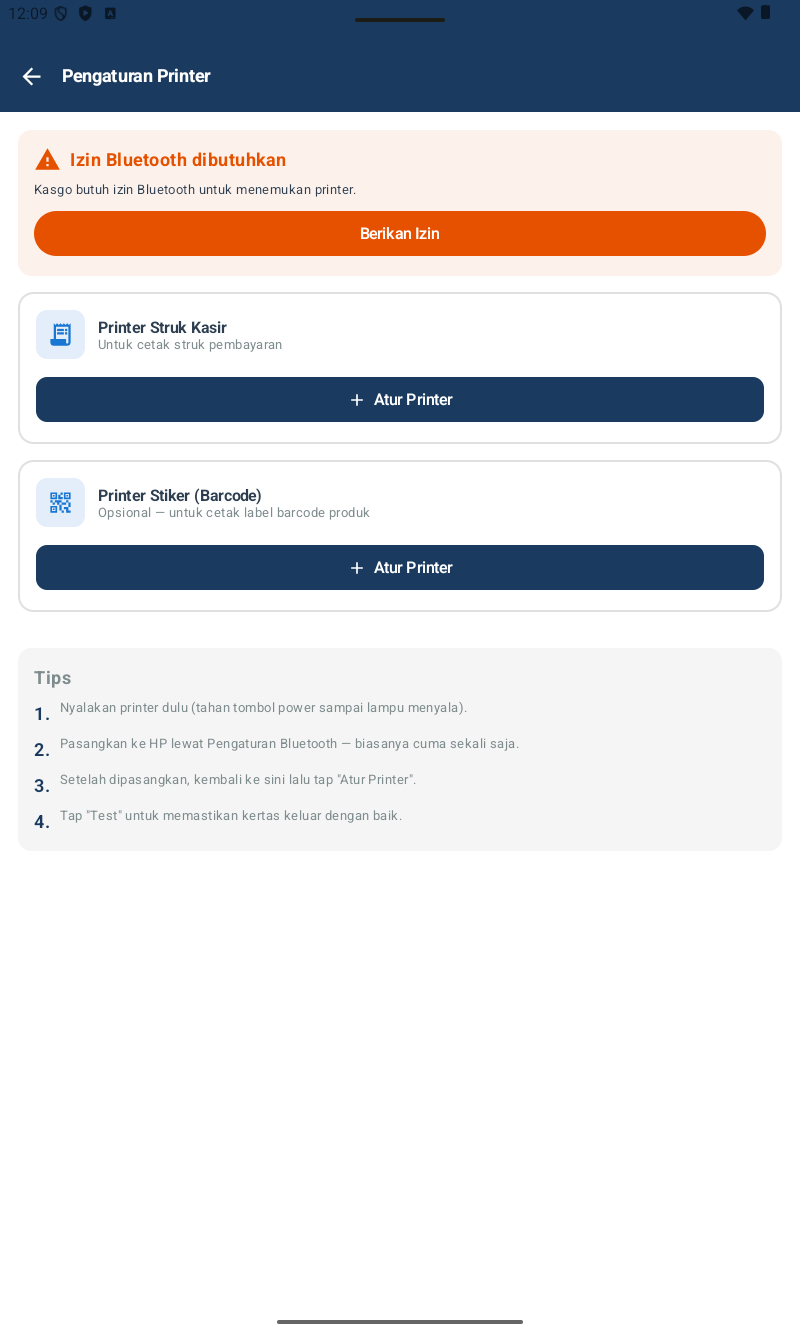
Halaman Pengaturan Printer — banner peringatan oranye 'Izin Bluetooth dibutuhkan / Kasgo butuh izin Bluetooth untuk menemukan printer' dengan tombol Berikan Izin. Section Printer Struk Kasir (Untuk cetak struk pembayaran) + tombol '+ Atur Printer'. Section Printer Stiker (Barcode) (Opsional — untuk cetak label barcode produk) + tombol '+ Atur Printer'. Section Tips: 1. Nyalakan printer dulu, 2. Pasangkan ke HP lewat Pengaturan Bluetooth, 3. Setelah dipasangkan kembali ke sini lalu tap 'Atur Printer', 4. Tap 'Test' untuk memastikan kertas keluar dengan baik
Pengaturan Printer — 2 jenis printer: Struk Kasir dan Stiker Barcode.

Judul halamannya “Pengaturan Printer”. KasGo Cell mendukung 2 jenis printer yang terpisah.

PRINTER STRUK KASIR
Untuk mencetak struk pembayaran; thermal 58mm atau 80mm. Setupnya wajib untuk konter yang mencetak struk.
PRINTER STIKER (BARCODE)
Opsional — untuk mencetak label barcode produk, lewat Produk → Cetak Barcode. Ia printer yang berbeda dari Struk Kasir, dan biasanya printer barcode khusus.

Setup printernya:

01
Berikan izin Bluetooth-nya; ketuk Berikan Izin di banner kuning kalau ia muncul.
02
Nyalakan printernya, dengan menahan tombol power sampai lampunya menyala.
03
Pasangkan ia ke HP lewat Pengaturan Bluetooth Android; biasanya ini cukup sekali saja.
04
Kembali ke halaman ini, lalu ketuk + Atur Printer di bagian Struk Kasir, atau di bagian Stiker.
05
Pilih printer yang sudah ter-pair dari listnya.
06
Ketuk Test untuk memverifikasi bahwa cetaknya berhasil.

E. Pengaturan Nomor Dokumen

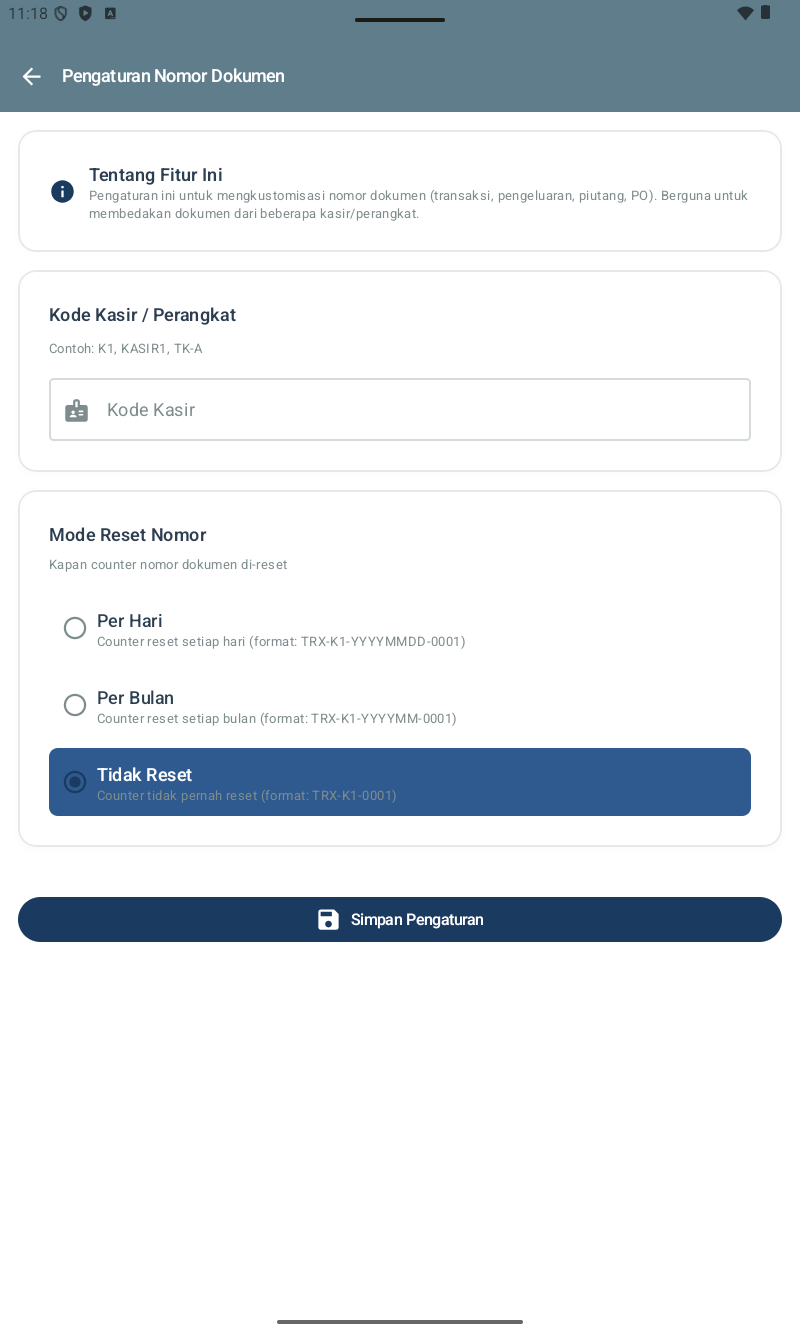
Halaman Pengaturan Nomor Dokumen — info banner: 'Pengaturan ini untuk mengkustomisasi nomor dokumen (transaksi, pengeluaran, piutang, PO). Berguna untuk membedakan dokumen dari beberapa kasir/perangkat.' Section Kode Kasir / Perangkat dengan input field 'Kode Kasir' (contoh: K1, KASIR1, TK-A). Section Mode Reset Nomor dengan 3 radio: Per Hari (counter reset setiap hari, format TRX-K1-YYYYMMDD-0001), Per Bulan (format TRX-K1-YYYYMM-0001), Tidak Reset selected (format TRX-K1-0001). Tombol Simpan Pengaturan di bawah
Pengaturan Nomor Dokumen — Kode Kasir beserta Mode Resetnya.

Info dari aplikasinya: “Pengaturan ini untuk mengkustomisasi nomor dokumen (transaksi, pengeluaran, piutang, PO). Berguna untuk membedakan dokumen dari beberapa kasir/perangkat.”

Kode Kasir / Perangkat adalah identifikasi device atau kasirnya. Contohnya K1, KASIR1, dan TK-A. Kode ini akan muncul di setiap nomor dokumennya.

Mode Reset Nomor — pilih kapan counter nomornya di-reset; ada 3 pilihan.

PER HARI
Counternya reset setiap hari, dengan format TRX-K1-YYYYMMDD-0001. Contohnya TRX-K1-20260530-0001, yaitu transaksi pertama di hari 30 Mei 2026.
PER BULAN
Counternya reset setiap bulan, dengan format TRX-K1-YYYYMM-0001. Contohnya TRX-K1-202605-0123.
TIDAK RESET (BAWAANNYA)
Counternya tidak pernah reset, dengan format TRX-K1-0001. Ia terus naik dari awal sampai selamanya.

Ketuk Simpan Pengaturan setelah Anda memilihnya.

F. Pengaturan Notifikasi
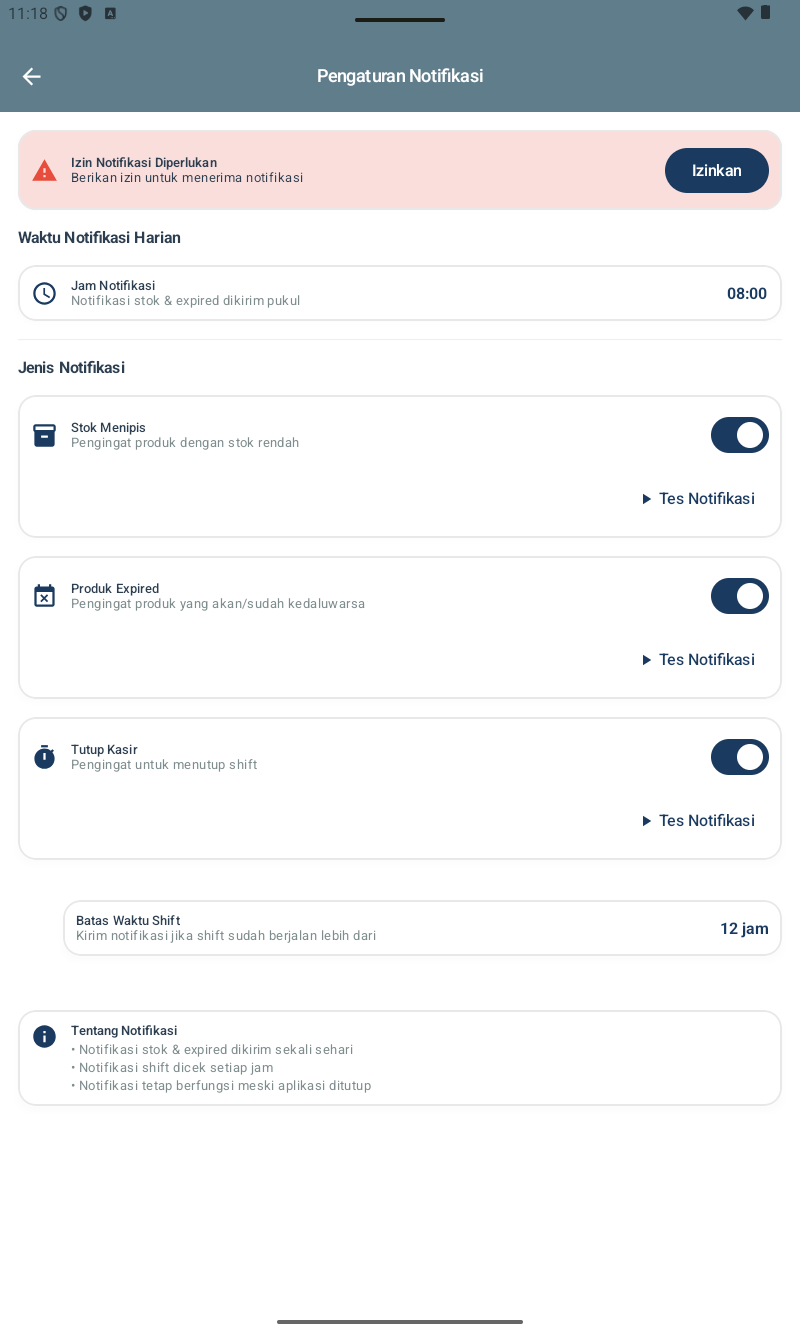
Halaman Pengaturan Notifikasi — banner peringatan merah 'Izin Notifikasi Diperlukan / Berikan izin untuk menerima notifikasi' dengan tombol Izinkan. Section Waktu Notifikasi Harian dengan Jam Notifikasi '08:00' (Notifikasi stok & expired dikirim pukul). Section Jenis Notifikasi (3 toggle): Stok Menipis (Pengingat produk dengan stok rendah, on, Tes Notifikasi), Produk Expired (Pengingat produk yang akan/sudah kedaluwarsa, on, Tes Notifikasi), Tutup Kasir (Pengingat untuk menutup shift, on, Tes Notifikasi). Card Batas Waktu Shift: 'Kirim notifikasi jika shift sudah berjalan lebih dari 12 jam'. Section Tentang Notifikasi (info): Notifikasi stok & expired dikirim sekali sehari, Notifikasi shift dicek setiap jam, Notifikasi tetap berfungsi meski aplikasi ditutup
Pengaturan Notifikasi — 3 jenisnya, beserta Jam dan Batas Shiftnya.

Notifikasi push untuk owner dan kasir, supaya mereka tidak melewatkan event yang penting. Aktifkan dulu izin notifikasi Androidnya, lewat banner di atasnya.

Waktu Notifikasi Harian. Jam Notifikasi menyetel jam pengiriman notifikasi hariannya, untuk stok dan expired. Bawaannya 08:00, dan ia bisa disesuaikan dengan jam buka konternya.

Jenis Notifikasi — 3 toggle:

Stok Menipis — Pengingat untuk produk yang stoknya rendah. Ada tombol Tes Notifikasi untuk mengujinya.
Produk Expired — Pengingat untuk produk yang akan atau sudah kedaluwarsa.
Tutup Kasir — Pengingat untuk menutup shift.

Batas Waktu Shift. “Kirim notifikasi jika shift sudah berjalan lebih dari [12] jam”. Bawaannya 12 jam; sesuaikan ia dengan jam operasional konternya — misalnya 10 jam kalau Anda buka dari 08:00 sampai 18:00.

Catatan dari aplikasinya: Notifikasi stok & expired dikirim sekali sehari. Notifikasi shift dicek setiap jam. Notifikasi tetap berfungsi meski aplikasi ditutup.

G. Pengaturan Poin Loyalty

Ia untuk mengkonfigurasi rasio Rupiah menjadi poin, nilai tukar poin menjadi diskon Rupiah, serta filter produk yang mendapat poin. Detailnya ada di panduan Poin Loyalty.

H. Hapus Data Uji Coba

Tidak bisa di-undo. Konfirmasi 2× diminta sebelum ia dieksekusi.

Pakai menu ini setelah bulan-bulan pertama eksplorasi dan pelatihan karyawan dengan data dummy, supaya databasenya bersih sebelum Go-Live operasional rutin.

Yang umumnya dihapus: transaksi, riwayat stok, dan riwayat shift. Yang dipertahankan: master produk, kategori, supplier, pelanggan, pengaturan toko, dan pengaturan bisnis.

I. Checklist Konfigurasi Awal

Pengaturan Toko: logo, Nama Toko, dan Alamat Tokonya.
Pengaturan Bisnis: Tipe Bisnisnya, Mode Resto/Cafe dimatikan, Wajib Shift dinyalakan, dan PPN dimatikan.
Pengaturan Struk: toggle konfigurasinya disesuaikan keinginan, dan logonya di-test print.
Printer Bluetooth: pair-kan Struk Kasirnya, dan Stiker Barcodenya bila perlu.
Nomor Dokumen: Kode Kasir beserta Mode Resetnya; untuk konter biasa, Tidak Reset direkomendasikan.
Loyalty, kalau Anda memakainya: aktifkan togglenya, lalu set rasio dan nilai tukarnya.
Notifikasi: izin Androidnya, lalu atur jam notifikasi dan batas waktu shiftnya.
Manajemen User: tambahkan kasirnya beserta PIN masing-masing.
Kelola Akses Kasir: set permission per menunya; bawaannya banyak yang mati, jadi bukalah bertahap.
Backup pertamanya, setelah konfigurasinya selesai.
Hapus Data Uji Coba, sebelum Go-Live.
SUDAH TERBANTU?
Ada bagian yang belum jelas? Tanyakan langsung, dibalas 09.00–21.00 WIB.
Tanya via WhatsApp