
Data konter — produk, transaksi, pelanggan, dan piutang — tersimpan lokal di HP atau tablet. Kalau HP-nya rusak, hilang, atau di-reset tanpa backup, datanya hilang. Backup minimal 1× seminggu adalah kebiasaan yang wajib untuk pemilik konter.
Penting. Backup KasGo Cell menyimpan file
.kasgo ke folder Downloads di HP. File ini tidak otomatis naik ke cloud — Anda perlu mengirimnya manual ke WhatsApp, Telegram, atau Google Drive sendiri, supaya ada cadangan di luar HP. Kalau HP-nya hilang sebelum filenya dikirim ke tempat aman, file backupnya ikut hilang.A. Akses Backup & Restore
01
Dari Beranda, ketuk menu Pengaturan di pojok kanan bawah grid menunya.
02
Scroll ke bagian Backup & Restore — ikonnya cloud upload berwarna biru.
03
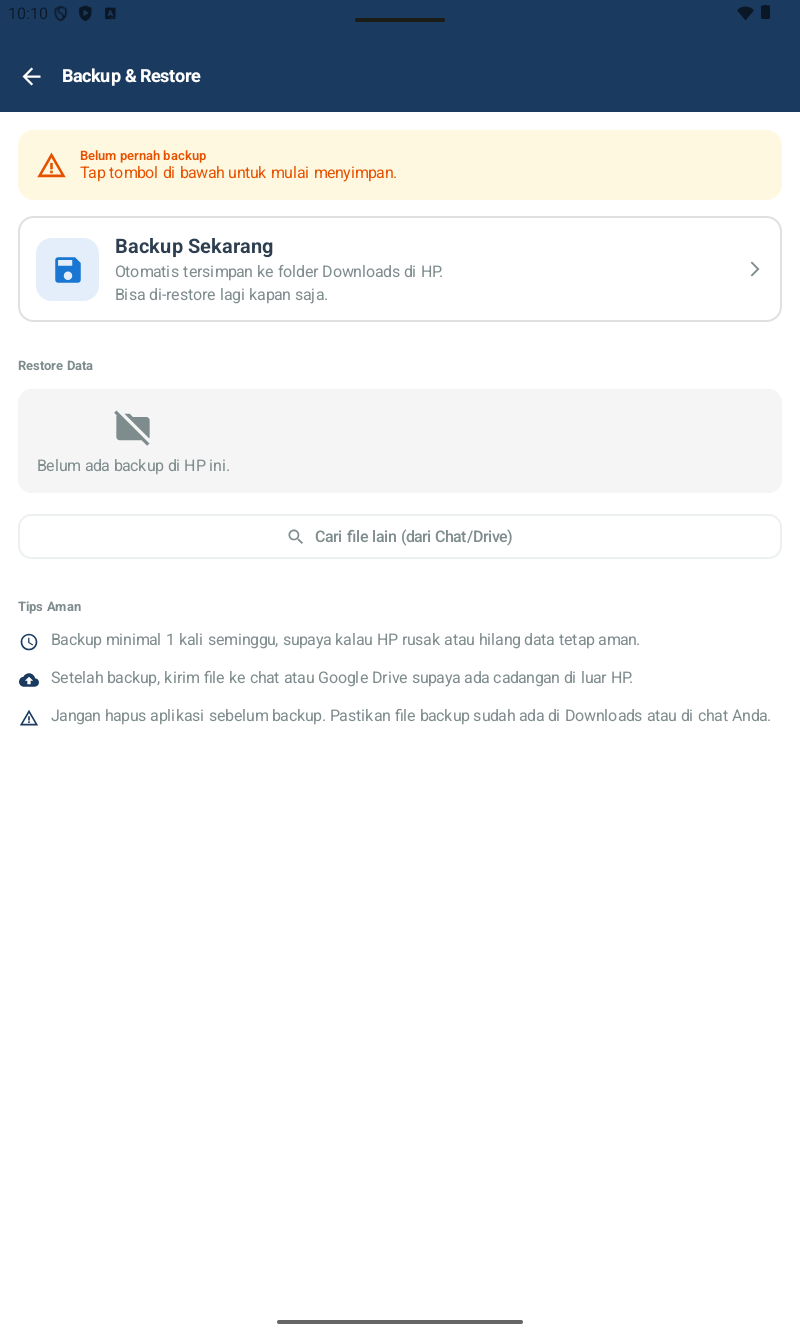
Ketuk untuk masuk ke halaman Backup & Restore.
Shortcut: kalau banner kuning “Anda belum pernah backup data. Tap untuk backup sekarang.” muncul di Beranda, ketuk banner itu untuk langsung masuk ke halaman ini.
B. Cara Backup
01
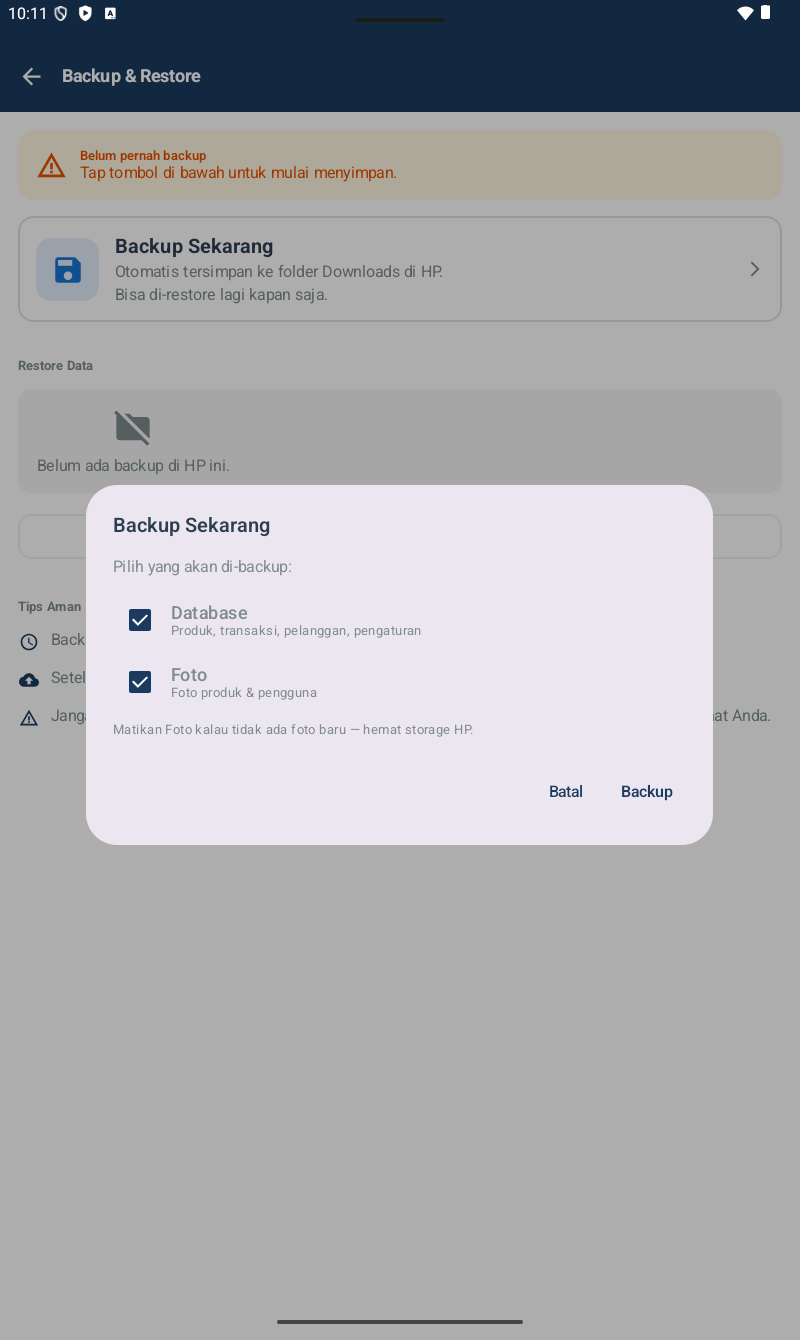
Ketuk card Backup Sekarang di halaman Backup & Restore.
02
Dialog “Backup Sekarang” muncul dengan 2 pilihan; bawaannya keduanya tercentang.
- Database — produk, transaksi, pelanggan, dan pengaturan. Selalu centang yang ini.
- Foto — foto produk dan pengguna. Catatan dari aplikasinya: “Matikan Foto kalau tidak ada foto baru — hemat storage HP.” Centang ia kalau ada penambahan foto produk baru sejak backup terakhir.
03
Ketuk tombol Backup. Prosesnya berlangsung beberapa detik, tergantung jumlah datanya.
04
Notifikasi suksesnya muncul, dan file
kasgo_backup_YYYYMMDD_HHmmss.kasgo tersimpan di folder Downloads HP.Langkah lanjutan: kirim ke luar HP. File .kasgo-nya sudah ada di Downloads; sekarang ia wajib dikirim ke tempat yang aman sebagai cadangan.
01
Buka File Manager atau Files, lalu masuk ke folder Download.
02
Cari file
kasgo_backup_*.kasgo yang terbaru, lalu ketuk dan tahan untuk memilihnya.03
Ketuk Share, lalu kirim ke salah satu tujuan berikut.
- WhatsApp — chat ke diri sendiri, atau ke ownernya.
- Telegram — Saved Messages.
- Google Drive — unggah ke folder “Backup KasGo”.
- Email — kirim ke email pribadi Anda.
Saran: minimal 2 lokasi cadangan. WhatsApp ditambah Google Drive sudah aman.
C. Cara Restore
Restore digunakan dalam 2 skenario.
HP rusak atau diganti — Install KasGo Cell di HP baru, lalu restore dari file backupnya.
Data corrupt atau salah dihapus — Restore dari backup terakhir yang masih aman.
Skenario A: file backupnya masih ada di HP ini.
01
Buka Pengaturan → Backup & Restore.
02
Bagian Restore Data akan menampilkan list file backup yang terdeteksi di folder Downloads.
03
Ketuk file backup terbarunya, konfirmasi, lalu restore.
Skenario B: file backupnya ada di WhatsApp atau Google Drive, dan Anda memakai HP baru.
01
Buka WhatsApp atau Drive di HP barunya.
02
Download file
.kasgo-nya ke folder Downloads HP itu.03
Install lalu aktivasi KasGo Cell di HP barunya.
04
Buka Pengaturan → Backup & Restore.
05
Ketuk tombol Cari file lain (dari Chat/Drive), lalu pilih file
.kasgo yang tadi di-download.06
Konfirmasi restore-nya. Semua datanya — produk, transaksi, pelanggan, piutang, dan pengaturan — akan kembali.
Restore berarti mengganti. Restore akan menimpa data yang ada di HP saat ini dengan data dari file backupnya. Kalau HP ini punya transaksi baru yang belum dibackup, transaksi itu akan hilang.
D. Tips Aman (dari Aplikasi)
Halaman Backup & Restore menampilkan 3 tips yang penting untuk dipatuhi.
Backup minimal 1 kali seminggu — Supaya kalau HP-nya rusak atau hilang, datanya tetap aman.
Setelah backup, kirim filenya ke chat atau Google Drive — Supaya ada cadangan di luar HP. Backup yang hanya tersimpan di HP sama saja dengan tidak membackup, kalau HP-nya hilang.
Jangan hapus aplikasinya sebelum membackup — Pastikan file backupnya sudah ada di Downloads atau di chat WhatsApp Anda, sebelum KasGo Cell di-uninstall.
E. Jadwal Backup yang Disarankan
Backup yang rutin mengurangi risiko kehilangan data. Frekuensinya disesuaikan dengan volume transaksi konternya.
| VOLUME KONTER | FREKUENSI BACKUP | TUJUAN BACKUP |
|---|---|---|
| Konter kecil (10–30 transaksi/hari) | Mingguan, tiap Senin atau Jumat | WhatsApp + Google Drive |
| Konter sedang (30–100 transaksi/hari) | 2× seminggu, tiap Senin dan Jumat | WhatsApp + Google Drive + Telegram |
| Konter besar (100+ transaksi/hari) | Harian, di akhir hari setelah tutup shift | WhatsApp + Google Drive + Email |
| Multi-cabang | Harian, per cabang | Cloud — folder Google Drive per cabang |
Tip: jadikan backup sebagai bagian dari ritual Tutup Shift di akhir hari. Setelah menghitung kas dan menutup shift, langsung backup lalu bagikan ke WhatsApp — dengan begitu risiko lupanya hilang.