
KasgoPANDUAN KASGO CELL
Update Aplikasi & Pengumuman
Panduan KasGo Cell/Bantuan/Update Aplikasi & Pengumuman

Update Aplikasi & Pengumuman

Perbarui aplikasi dari dalam app, izin pemasangan, dan membaca pengumuman resmi dari Kasgo.

VERSI APLIKASI 1.10.0

KasGo Cell tidak dipasang lewat Play Store, jadi pembaruannya diambil langsung dari kasgo.id. Sejak versi terbaru, seluruh prosesnya bisa dilakukan di dalam aplikasi — tanpa membuka browser dan mencari berkasnya di folder Download.

A. Kalau Ada Versi Baru
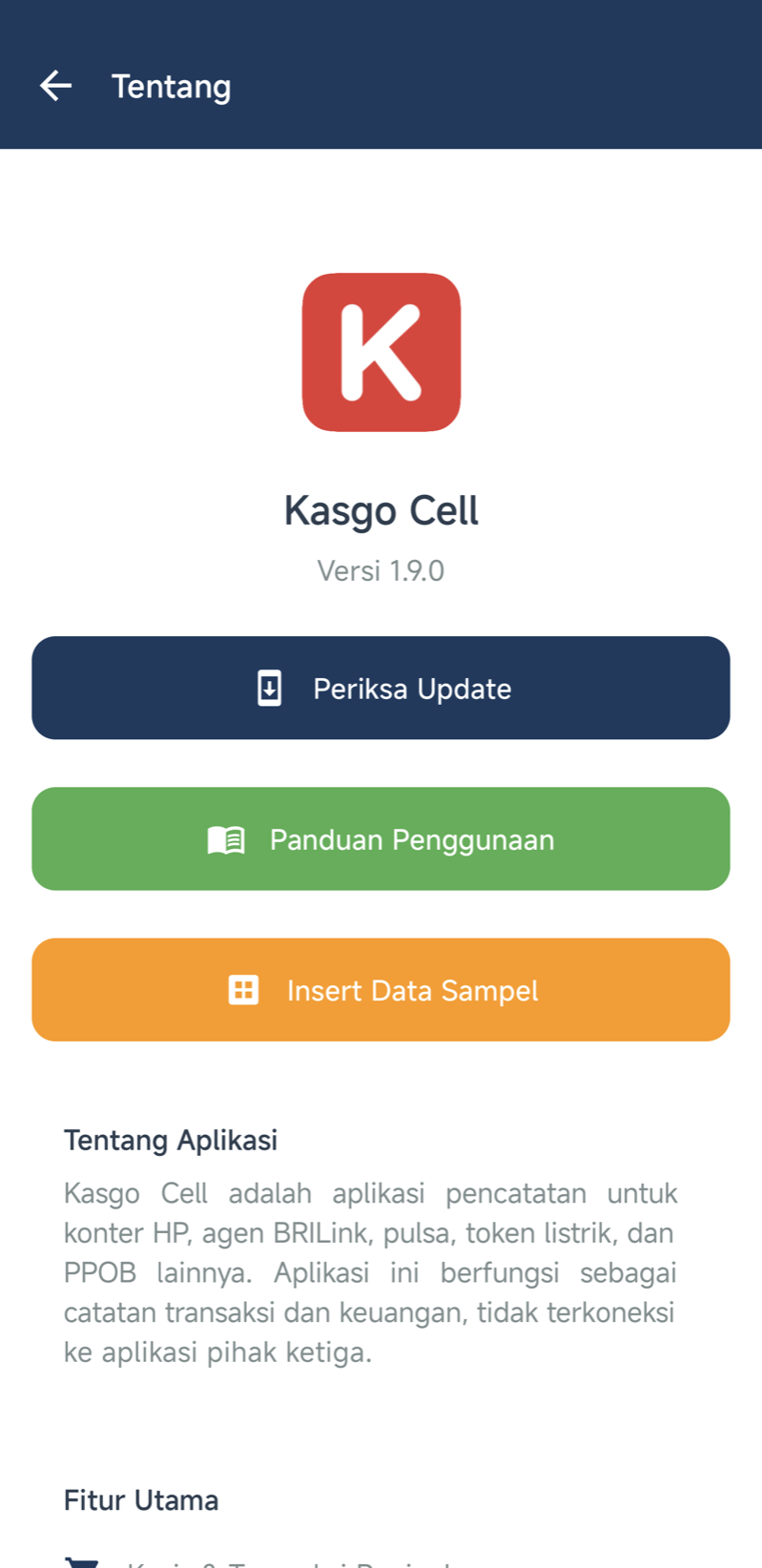
Layar Tentang — logo Kasgo, tulisan Versi 1.9.0, lalu tombol Periksa Update, Panduan Penggunaan, dan Insert Data Sampel
Versi yang terpasang tertera di sini, dan tombol Periksa Update ada tepat di bawahnya.

Saat aplikasi dibuka dan ada versi lebih baru, muncul pemberitahuan berisi catatan perubahannya. Ketuk Perbarui untuk masuk ke layar Update Aplikasi. Anda juga bisa memeriksanya kapan saja lewat Pengaturan → Tentang → Periksa Update. Kalau versinya sudah yang terbaru, tidak ada pemberitahuan apa pun yang muncul — itu memang tandanya aman.

01
Langkah 1 — Unduh. Ketuk tombol unduh dan tunggu sampai selesai. Ukurannya cukup besar, jadi sebaiknya pakai WiFi.
02
Langkah 2 — Pasang. Ketuk Pasang. Android akan meminta konfirmasi, lalu aplikasinya terpasang menimpa yang lama.
Data Anda tidak hilang. Memperbarui aplikasi berbeda dengan menghapus lalu memasang ulang — semua produk, transaksi, dan pelanggan tetap ada. Layarnya tetap menawarkan backup dulu sebagai pengaman, dan itu selalu ide bagus.

B. Kalau Pemasangan Diblokir

Android memblokir pemasangan dari luar Play Store sampai Anda mengizinkannya. Ini normal dan hanya perlu dilakukan sekali.

Izinkan pemasangan — Layar update akan menunjukkan tombol menuju pengaturan “Pasang aplikasi tak dikenal”. Nyalakan untuk KasGo Cell, lalu kembali dan ketuk Pasang lagi.
Kalau unduhannya sendiri gagal — Sebagian HP menolak folder tujuan unduhan. Layarnya menyediakan tombol untuk membuka halaman unduh di browser sebagai jalan keluar.
Berkasnya hilang — Kalau aplikasi pembersih menghapus berkas yang sudah diunduh, layarnya akan meminta Anda mengunduh ulang — bukan menunjuk berkas yang tidak ada.

C. Jangan Memasang Versi Lama

Data lebih baru dari aplikasinya
Kalau APK versi lama dipasang menimpa data yang dibuat versi baru, aplikasi tidak bisa membaca datanya. Yang muncul adalah layar penjelasan, bukan aplikasinya.
Data Anda aman — jangan uninstall
Datanya tidak dihapus dan tidak diubah. Cukup pasang versi terbaru, dan semuanya kembali seperti semula. Menghapus aplikasinya justru satu-satunya tindakan yang benar-benar menghilangkan data.

D. Pengumuman

Kabar resmi dari kami — info, promo, jadwal pemeliharaan — muncul sebagai kartu di Beranda. Ketuk untuk membacanya.

RiwayatnyaSemua pengumuman tersimpan di Pengaturan → Info & Pengumuman, termasuk yang kartunya sudah hilang dari beranda.
Kartunya hilang sendiriKartu di beranda menghilang saat pengumumannya kedaluwarsa atau kami nonaktifkan dari panel. Ia tidak bisa ditutup manual — supaya info penting tidak keburu disembunyikan sebelum pemiliknya sempat membaca.
Tetap terbaca saat offlinePengumuman yang pernah terunduh disimpan di HP, jadi tetap bisa dibaca walau sedang tidak ada internet.

E. Melihat Versi Terpasang

Buka Pengaturan → Tentang. Di sana tertera nomor versi yang sedang terpasang beserta catatan perubahan tiap rilis — berguna untuk memastikan HP kasir dan HP pemilik memakai versi yang sama.

Kalau HP kasir dan HP pemilik dipakai bersama lewat Multi Kasir, perbarui semuanya. HP yang tertinggal versinya bisa tidak cocok membaca data dari HP yang sudah diperbarui.
SUDAH TERBANTU?
Ada bagian yang belum jelas? Tanyakan langsung, dibalas 09.00–21.00 WIB.
Tanya via WhatsApp