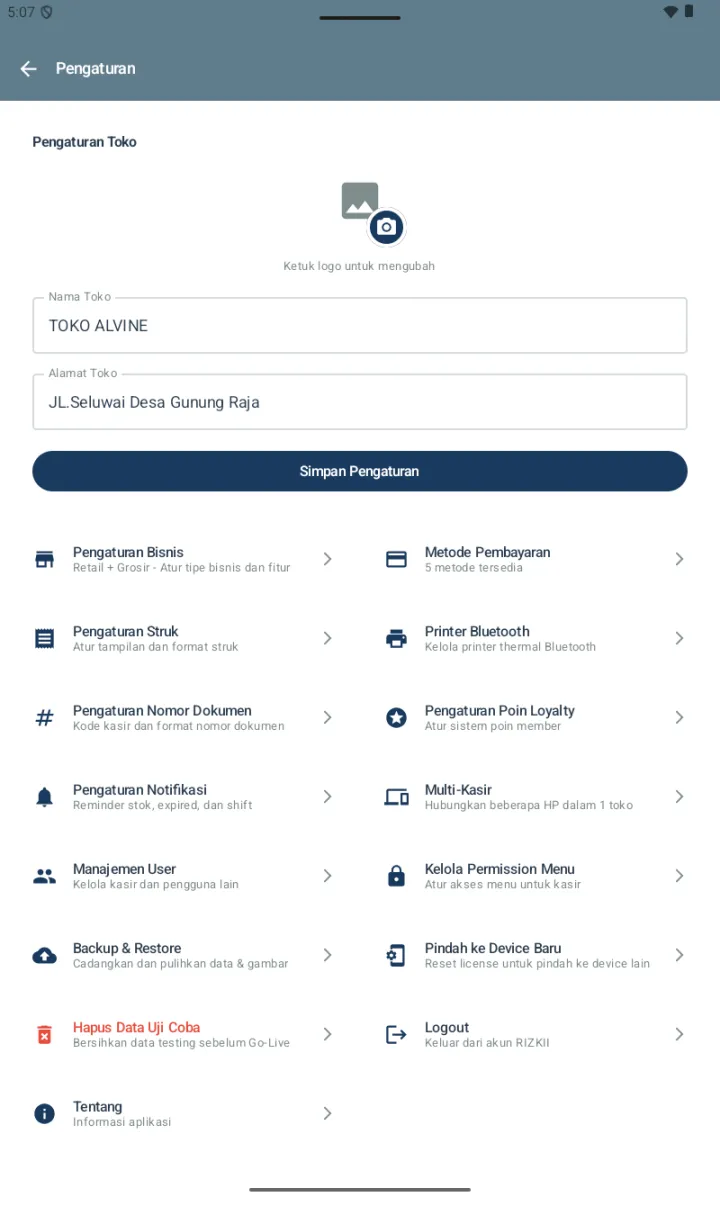
Kelola Permission Menu — atur akses menu per role.
Backup & Restore — cadangkan dan pulihkan data.
Pindah ke Device Baru — reset license.
Hapus Data Uji Coba — bersihkan data testing.
Logout — keluar akun; untuk Owner ada pilihan melepas lisensi.
Info & Pengumuman — kabar resmi dari Kasgo.
Tentang — versi dan informasi aplikasi.
Halaman Pengaturan.
A. Pengaturan Bisnis
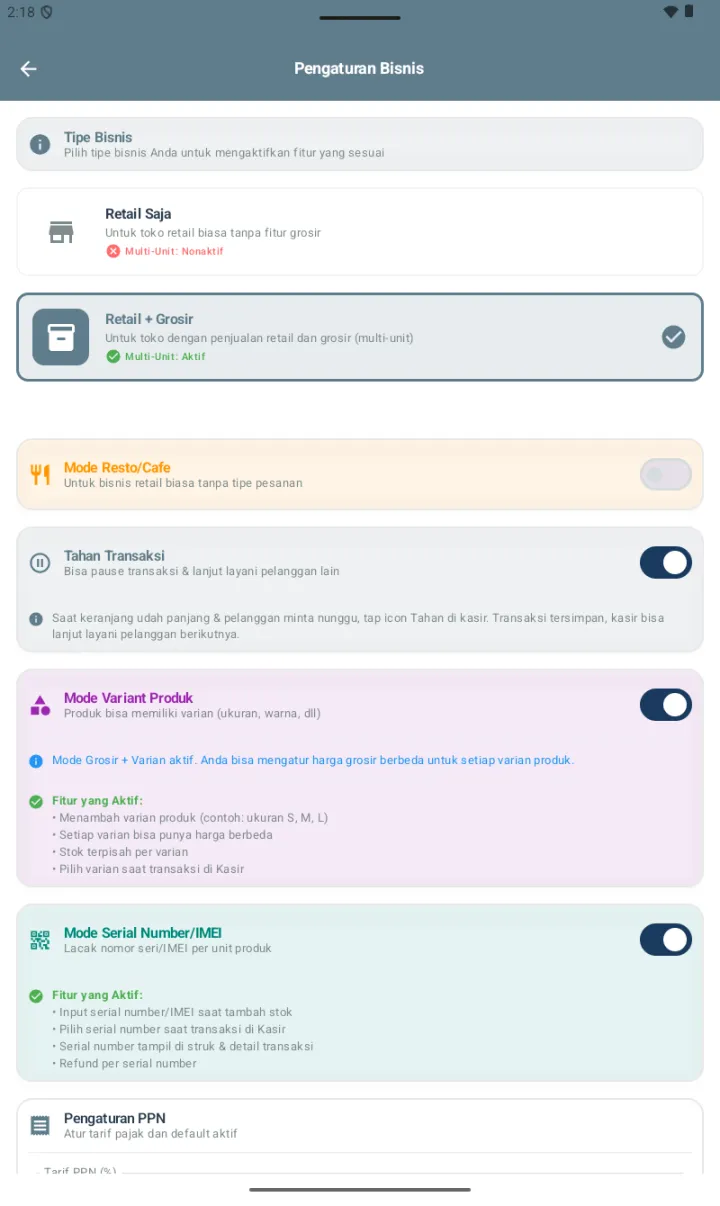
Fungsinya: mengatur mode operasional bisnis.
01
Buka Pengaturan → Pengaturan Bisnis.
02
Mode Bisnis.
Retail Saja — jual eceran normal.
Retail + Grosir — aktifkan fitur Multi-Unit untuk harga grosir.
03
Mode Resto/Cafe.
Nyalakan untuk mengaktifkan fitur Order Type: Dine In, Take Away, Delivery.
Pilihannya akan muncul di konfirmasi pembayaran.
04
Aktifkan Varian Produk.
Nyalakan untuk enable fitur produk varian.
Setelah aktif, Anda bisa membuat produk dengan varian di menu Produk.
05
Ketuk Simpan.
Perubahan pengaturan ini akan meng-enable atau men-disable menu dan fitur terkait. Ia tidak menghapus data yang sudah ada, dan bisa diubah kapan saja.
Fitur tambahan di Pengaturan Bisnis:
Tahan TransaksiPause transaksi dan lanjut melayani pelanggan lain — perilaku Open Order di kasir non-resto.
Mode Variant ProdukToggle untuk mengaktifkan fitur varian produk.
Mode Serial Number/IMEIToggle untuk mengaktifkan SN/IMEI tracking per unit — lihat Produk → D2.
Surat JalanUntuk toko yang mengantar barang ke pelanggan, misalnya grosir atau pesanan.
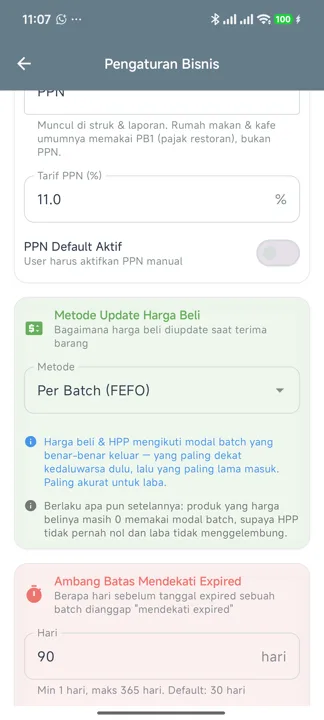
Pengaturan PPNAtur tarif PPN (%) plus toggle PPN Default Aktif — otomatis aktif, atau harus dinyalakan manual di kasir.
Metode Update Harga BeliMenentukan harga modal (HPP) yang dipakai menghitung laba — lihat A2 di bawah.
Ambang Batas Mendekati ExpiredBerapa hari sebelum tanggal kadaluarsa sebuah batch mulai diingatkan: 1–365 hari, bawaannya 30.
Halaman Pengaturan Bisnis.
A2. Metode Update Harga Beli (HPP)
Fungsinya: menentukan harga modal mana yang dipakai saat menghitung laba, kalau Anda pernah kulakan barang yang sama dengan harga berbeda-beda.
Buka Pengaturan → Pengaturan Bisnis → Metode Update Harga Beli. Ada empat pilihan.
ManualHarga beli tidak pernah berubah sendiri; Anda yang mengeditnya di halaman produk. Cocok kalau harga kulakan jarang berubah, atau Anda mau kontrol penuh.
Harga TerakhirTiap terima barang, harga beli produk otomatis diganti ke harga kulakan terbaru. Paling sederhana dan cocok untuk kebanyakan toko.
Rata-rata TertimbangDihitung ulang tiap stok masuk: (stok lama x harga lama + stok baru x harga baru) : total stok. Bikin laba lebih stabil saat harga naik-turun.
Per Batch (FEFO)Modal mengikuti harga batch yang benar-benar keluar dari gudang — yang paling dekat kedaluwarsa lebih dulu, baru yang paling lama masuk. Paling akurat, terutama untuk barang yang harganya sering berubah.
Satu hal berlaku di semua metode. Barang yang harga belinya masih Rp0 memakai harga batch, supaya laba tidak menggelembung palsu. Ini tidak bisa dimatikan.
Di bawah pilihan metode ada satu sakelar: “Produk bertanggal kedaluwarsa selalu pakai modal batch”.
Menyala (bawaan) — Untuk produk yang batch-nya punya tanggal kedaluwarsa, modal diambil dari batch yang keluar — yang paling dekat kedaluwarsa lebih dulu — mengabaikan metode di atas. Laba per item mengikuti modal batch yang sebenarnya.
Mati — Produk ber-expired ikut metode di atas seperti produk lain. Barangnya tetap keluar urut kedaluwarsa; yang berubah hanya cara menghitung modalnya, supaya seragam.
Sakelar ini hanya muncul kalau metodenya bukan Per Batch (FEFO). Pada metode itu aturannya sudah berlaku untuk semua produk, jadi tidak ada yang perlu dipilih. Dulu aturan ini tersembunyi di dalam aplikasi dan sempat membingungkan — “sudah disetel Manual kok modalnya beda” — kini bisa Anda putuskan sendiri.
Bagian Metode Update Harga Beli di Pengaturan Bisnis.
Kenapa satu nota bisa punya dua harga modal? Di metode Per Batch (FEFO), kalau satu penjualan mengambil sisa batch lama dan batch baru sekaligus, aplikasi mencatat rata-rata dari keduanya. Contoh: beli 6 pcs @Rp10.000 lalu 1 pcs @Rp15.000; saat terjual 2 pcs di perbatasan batch, modal tercatat Rp12.500/pcs — total Rp25.000, persis uang yang benar-benar Anda keluarkan. Di Riwayat Stok keluarnya tampil terpisah (-1 dan -1) dengan nomor batch berbeda. Itu normal, bukan error.
B. Pengaturan Toko
Fungsinya: informasi toko untuk struk dan identitas.
01
Buka Pengaturan → Pengaturan Toko.
02
Isi datanya.
Nama Toko — nama bisnis Anda.
Alamat Toko — alamat lengkap.
Logo Toko — ketuk untuk upload atau memotret. Sistem otomatis optimasi untuk thermal printer dengan monochrome dan dithering, lalu menampilkan preview logo asli dan logo printer.
03
Ketuk Simpan.
Logo di struk: logo akan muncul di header struk, otomatis dikonversi jadi hitam-putih untuk printer thermal, dan dioptimasi untuk print quality.
C. Metode Pembayaran
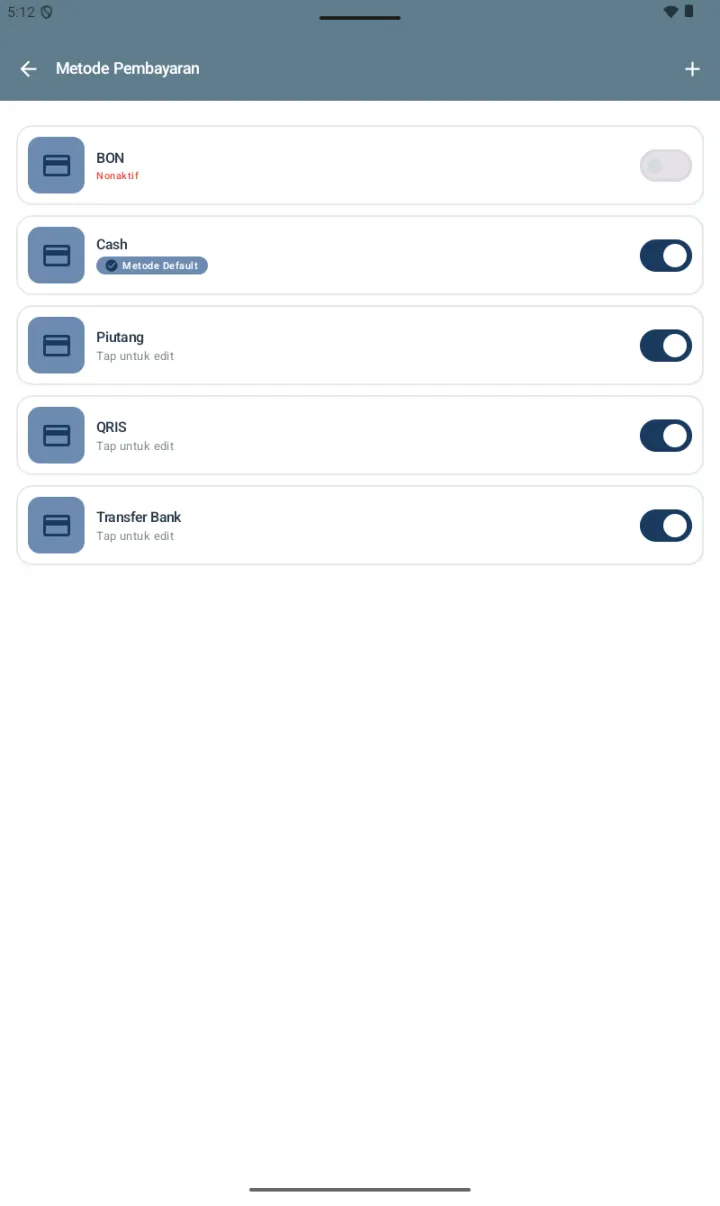
Fungsinya: mengelola metode pembayaran yang tersedia, termasuk support untuk QRIS.
Halaman Metode Pembayaran — list dengan toggle aktif/nonaktif dan chip Metode Default.
Nama Metode — contoh “QRIS BCA”, “GoPay”, “Debit Card”.
Toggle QRIS — aktifkan jika metode ini menggunakan QRIS.
Upload Foto QRIS bila QRIS aktif: ketuk box untuk upload, pilih Galeri atau Kamera, upload foto QR Code statis Anda, lalu previewnya akan muncul.
Metode Pembayaran Utama — nyalakan jika ingin dijadikan default.
04
Ketuk Tambah Metode atau Simpan Perubahan.
Mengubah, menghapus foto, dan menghapus metode:
Edit metode — Ketuk metode dari list, ubah nama, status QRIS, foto QRIS, atau status default, lalu ketuk Simpan Perubahan.
Hapus foto QRIS — Saat edit, jika ada foto QRIS akan muncul tombol Hapus di samping preview. Ketuk untuk menghapus fotonya.
Hapus metode — Swipe metodenya ke kiri, ketuk Hapus, lalu konfirmasi.
Metode yang sudah dipakai di transaksi tidak bisa dihapus.
Set default: hanya 1 metode yang bisa menjadi default, dan metode default otomatis terpilih saat konfirmasi pembayaran.
Menggunakan QRIS di transaksi:
01
Saat konfirmasi pembayaran, pilih metode QRIS.
02
Tombol Lihat QRIS akan muncul.
03
Ketuk untuk melihat QR Code.
04
Modal akan tampil dengan QR Code statis dan total pembayaran yang harus dibayar.
05
Pelanggan scan QR Code dengan app e-wallet atau banking.
06
Setelah pembayaran berhasil, proses transaksinya seperti biasa.
Tips QRIS: upload QR Code statis dari merchant atau bank Anda, pastikan QR Code-nya jelas dan tidak blur, fotonya bisa dari galeri atau ambil foto baru. Satu metode pembayaran bisa punya 1 QR Code, jadi buat metode terpisah untuk setiap QR Code yang berbeda — misalnya “QRIS BCA” dan “QRIS Mandiri”.
D. Pengaturan Struk
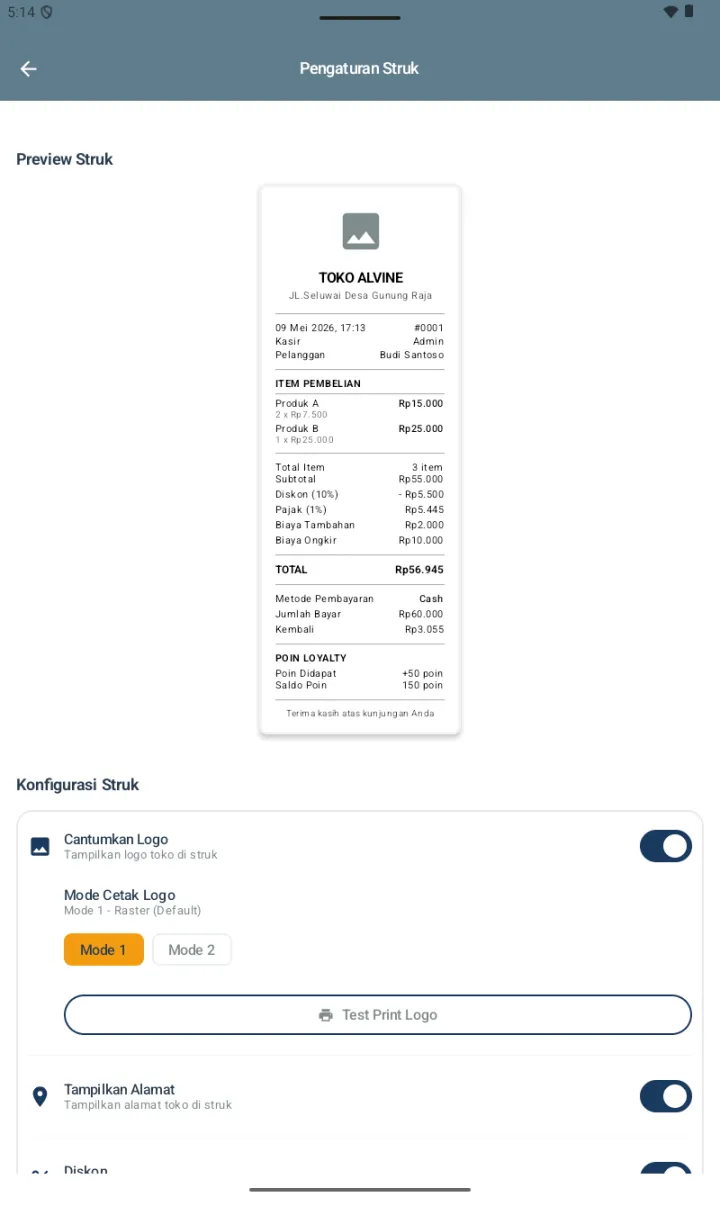
Fungsinya: customize tampilan dan konten struk dengan live preview. Buka Pengaturan → Pengaturan Struk.
Halaman Pengaturan Struk — live preview di atas, konfigurasi di bawah.
Ukuran kertas. Pilih sesuai printer Anda.
58mm — Standar printer thermal kecil, dan paling umum.
80mm — Printer thermal besar.
Toggle item di struk. Masing-masing bisa ditampilkan atau disembunyikan.
Cantumkan Logo.
Tampilkan Alamat toko.
Tampilkan Pelanggan — nama customer di struk.
Tampilkan Kasir — nama user yang melayani.
Tampilkan Jumlah Item — total qty.
Tampilkan Diskon.
Tampilkan PPN/Pajak.
Tampilkan Biaya Tambahan.
Tampilkan Ongkos Kirim.
Tampilkan Metode Pembayaran.
Tampilkan Jumlah Bayar — tunai diterima dan kembalian.
Tampilkan Poin Loyalty — poin didapat dan saldo.
Footer StrukText penutup di bawah struk. Bawaannya “Terima kasih atas kunjungan Anda”, dan bisa diubah sesuai kebutuhan — misalnya jam buka toko, social media, atau syarat retur.
Cetak Struk OtomatisJika menyala, struk otomatis dicetak setelah setiap transaksi sukses, tanpa perlu ketuk Cetak manual.
Potong Struk OtomatisJika menyala dan printer support auto-cutter, kertasnya otomatis dipotong setelah cetak.
Buka Laci Kas OtomatisJika menyala dan printer terhubung ke cash drawer, lacinya otomatis terbuka saat struk dicetak.
Mode Cetak LogoMode 1 - Raster adalah bawaannya: lebih cepat dan cocok untuk mayoritas printer. Mode 2 - Bit Image (Kompatibel) lebih lambat tapi lebih kompatibel dengan printer lama. Gunakan tombol Cetak Logo Uji untuk mengetes logo sebelum transaksi.
Preview StrukCard Preview Struk di halaman ini ter-update real-time saat Anda mengubah setting, jadi hasilnya bisa langsung dilihat sebelum di-print.
Tips: settingnya disimpan otomatis, jadi tidak perlu ketuk Simpan. Sembunyikan item yang tidak relevan untuk hemat kertas, dan aktifkan Cetak Struk Otomatis untuk kasir yang sibuk.
E. Printer Bluetooth
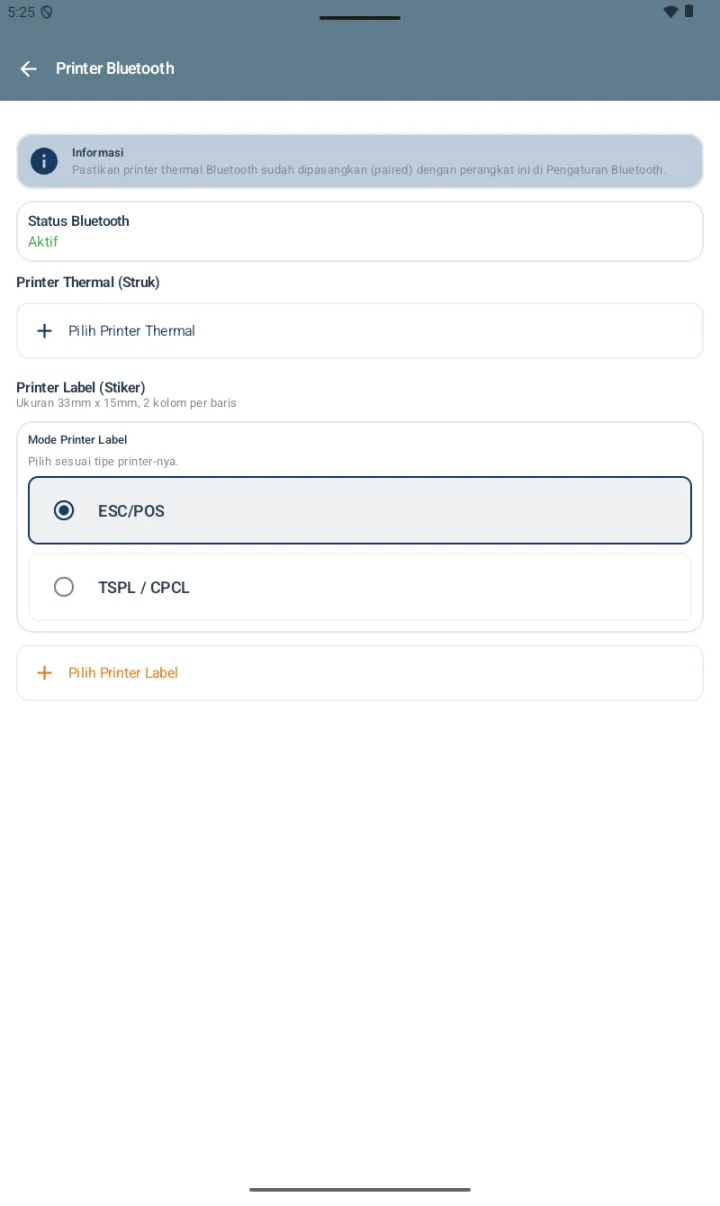
Fungsinya: koneksi ke printer Bluetooth. Ia mendukung 2 jenis printer: Thermal untuk struk, dan Label untuk barcode atau stiker.
Halaman Printer Bluetooth — 2 section: Thermal Struk dan Label Stiker.
Layout halamannya:
Banner Informasi — Reminder untuk memastikan printer sudah paired di Pengaturan Bluetooth Android dulu.
Status Bluetooth — Indikator Aktif atau Nonaktif.
Printer Thermal (Struk) — Tombol + Pilih Printer Thermal untuk memilih printer struk.
Printer Label (Stiker) — Ukuran bawaannya 33mm × 15mm, 2 kolom per baris.
Mode Printer Label — pilih ESC/POS (bawaan) atau TSPL / CPCL, sesuai tipe protokol printer label-nya.
Tombol + Pilih Printer Label untuk memilih printer labelnya.
Persiapan:
01
Pastikan printer Bluetooth sudah menyala dan cukup daya, serta sudah paired di Setting Bluetooth HP Android.
02
Pastikan Bluetooth HP aktif sehingga statusnya di aplikasi menjadi Aktif.
Menyambungkan printer:
01
Buka Pengaturan → Printer Bluetooth.
02
Ketuk Sambungkan Printer.
03
Daftar printer akan muncul, berisi perangkat yang sudah paired.
04
Pilih printer yang diinginkan.
05
Ketuk Hubungkan.
06
Statusnya menjadi Terhubung.
Test Print — Setelah terhubung, ketuk Test Print; printer akan mencetak struk contoh. Jika berhasil, setupnya sukses.
Putus koneksi — Ketuk Putuskan Koneksi; statusnya menjadi Tidak Terhubung.
Troubleshooting: jika printernya tidak muncul di list, pastikan sudah paired di Setting Bluetooth HP. Jika gagal connect, restart printer dan HP lalu coba lagi. Jika print gagal, cek battery printer dan kertasnya.
Printer yang didukung: printer thermal Bluetooth 58mm atau 80mm, dengan protocol ESC/POS. Brand umumnya Zjiang, Gowell, iWare, BlueBamboo, dan sejenisnya.
E2. Label Printer (Cetak Barcode)
Fungsinya: printer terpisah untuk mencetak label barcode produk. Ia bukan untuk struk transaksi, melainkan untuk menempelkan label barcode di kemasan produk.
Bedanya dengan receipt printer: Receipt Printer (ESC/POS) untuk struk transaksi dengan kertas thermal rol panjang; Label Printer (TSPL) untuk label barcode dengan kertas label sticker. Dua printer berbeda ini bisa dipakai bersamaan.
Setup label printer:
01
Pair label printer di Setting Android → Bluetooth dulu.
02
Buka Pengaturan → Printer Bluetooth.
03
Di section Label Printer, ketuk Sambungkan.
04
Pilih printer label dari list.
05
Ketuk Test Print Label untuk verifikasi.
Cara mencetak label barcode produk:
01
Buka Produk → Cetak Barcode dari hub Produk.
02
Centang barcode yang mau dicetak — boleh sekaligus banyak. Daftarnya memuat barcode produk utama, varian, dan satuan grosir.
03
Ketuk Lanjut Cetak, lalu atur jumlah label per barcode.
Rincian tiap langkah, arti keempat format, dan sakelar Sembunyikan harga ada di Produk → F2. Cetak Barcode.
Label printer yang didukung: Bluetooth label printer dengan protocol TSPL, contohnya brand TSC dan Gainscha. Ukuran labelnya 33×15mm, printer khusus label barcode.
F. Manajemen User (Owner Only)
Fungsinya: mengelola user dan permission — hanya untuk Owner.
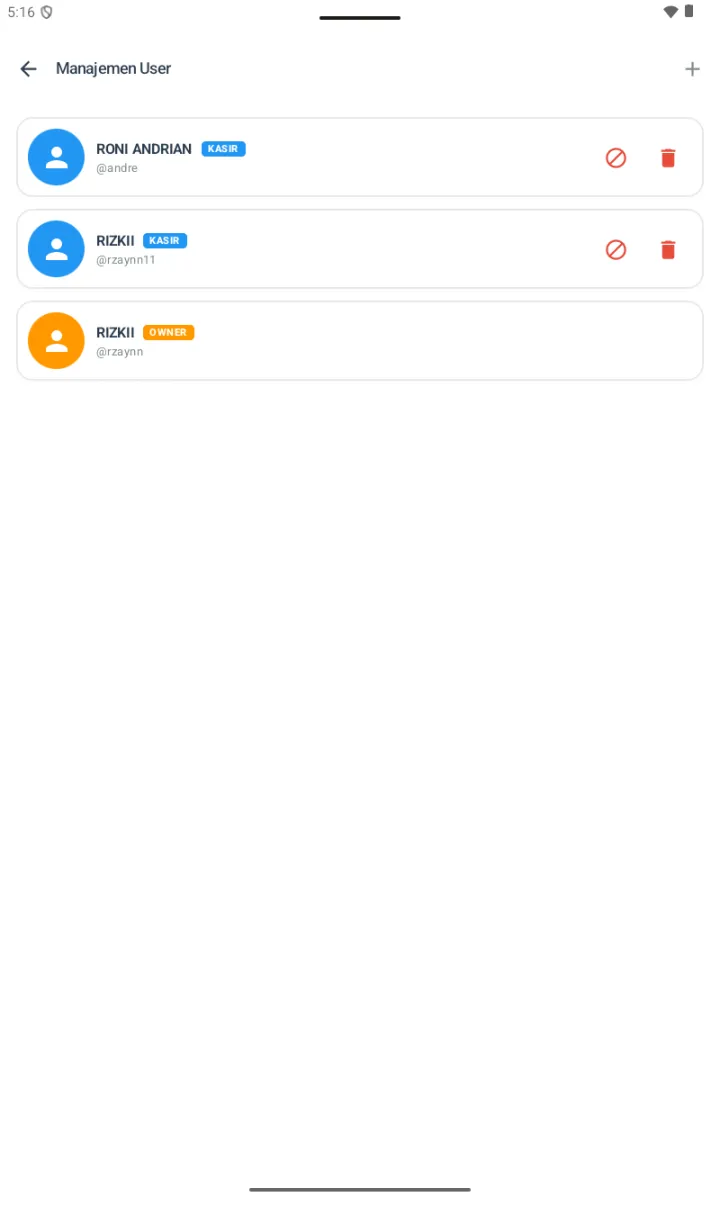
Halaman Manajemen User — badge KASIR dan OWNER, dengan ikon nonaktifkan dan hapus per user.
Melihat daftar user:
01
Buka Pengaturan → Manajemen User.
02
List semua user akan tampil dengan foto, username, nama lengkap, dan role — Owner atau Kasir.
Menambah user baru (kasir):
01
Ketuk + Tambah User.
02
Isi formnya: foto (opsional), username yang unique — contohnya kasir1 —, nama lengkap, PIN 4-6 digit, konfirmasi PIN, dan role KASIR; Owner hanya ada 1.
03
Ketuk Simpan.
04
User-nya bisa langsung login.
Mengubah, menghapus, dan memblokir user:
Edit user — Ketuk usernya, ubah datanya seperti nama dan foto, ganti PIN dengan menyalakan toggle Ganti PIN lalu memasukkan PIN barunya, dan ketuk Simpan.
Hapus user — Ketuk usernya, ketuk Hapus, lalu konfirmasi. Owner tidak bisa dihapus.
Nonaktifkan atau block user — Di list user, cari user Kasir yang mau di-block, ketuk ikon block di kanan barisnya. User itu tidak bisa login lagi sampai di-unblock. Berguna untuk karyawan yang resign — data history-nya tetap aman, tinggal block saja.
Tidak ada “Atur Permission per-user” di halaman ini. Permission diatur secara global untuk role Kasir lewat menu Kelola Permission Menu (Section M). Owner otomatis full access dan tidak bisa di-restrict.
Tips permission: untuk Kasir, cukup Kasir dan Riwayat — tidak perlu akses Laporan atau Pengaturan. Untuk Supervisor, Kasir, Riwayat, dan Laporan, tanpa akses Produk atau Pengaturan. Untuk Manager, hampir semuanya kecuali Pengaturan.
G. Backup & Restore
Fungsinya: mencadangkan data ke sebuah berkas, dan memulihkannya kembali. Buka lewat Pengaturan → Backup & Restore.
Berkasnya tersimpan di HP — Berakhiran .kasgo, di folder Downloads/KasGo — jadi belum aman sampai Anda mengirimnya ke luar HP. Tombol pengirimannya muncul tepat setelah backup selesai.
Hanya 5 backup terbaru disimpan — Yang lebih lama dibersihkan sendiri agar penyimpanan tidak penuh.
Memulihkan minta konfirmasi ketik — Anda harus mengetik nama toko, dan data yang ada dicadangkan otomatis lebih dulu sebagai jaring pengaman.
Toko ber-Cloud berbeda — Restore dari berkas lokal dinonaktifkan; pemulihannya lewat Cloud & Multi HP.
Langkah lengkapnya, beserta arti nama-nama berkasnya, ada di Backup & Restore.
H. Pindah ke Device Baru
Fungsinya: memindahkan lisensi — dan bila perlu datanya — ke HP atau tablet baru. Buka lewat Pengaturan → Pindah ke Device Baru.
Langkahnya berurutan dan terkunci — Tombol langkah berikutnya baru menyala setelah langkah sebelumnya selesai, supaya tidak ada data yang tertinggal.
Jumlah langkahnya menyesuaikan — Toko ber-Cloud cuma dua langkah dan tidak perlu berkas backup sama sekali. Toko tanpa Cloud tiga langkah, dengan pilihan Transfer WiFi atau lewat berkas.
Butuh internet — Melepas lisensi diverifikasi ke server.
Fungsinya: konfigurasi sync antar device dalam jaringan lokal (LAN). Aksesnya lewat Pengaturan → Multi-Kasir.
Modenya: Standalone (bawaan), Server sebagai pusat data, atau Client yang terhubung ke server. Lihat bagian Multi-Kasir Sync untuk panduan lengkap berisi setup QR code, troubleshooting, dan cara kerja sync.
J. Pengaturan Poin Loyalty
Fungsinya: mengaktifkan dan mengkonfigurasi program poin loyalitas. Aksesnya lewat Pengaturan → Pengaturan Poin Loyalty.
Fitur Poin LoyaltyToggle untuk menyalakan atau mematikan fiturnya.
Nilai Penukaran Poin“[X] poin = Rp [Y]”; contohnya 100 poin = Rp 1.000 diskon.
Masa Berlaku PoinDalam hari; 0 berarti tidak pernah kadaluarsa.
Filter Produk Poin3 mode: Semua produk dapat poin, Semua kecuali produk tertentu, atau Hanya produk tertentu.
Lihat bagian Loyalty & Promo untuk detail konfigurasi dan cara kerjanya di kasir.
K. Pengaturan Nomor Dokumen
Fungsinya: customize format nomor dokumen untuk transaksi, pengeluaran, piutang, dan purchase order. Aksesnya lewat Pengaturan → Pengaturan Nomor Dokumen.
Kode Kasir / Perangkat adalah kode unik per device untuk identifikasi kasir pada nomor dokumen.
Contohnya K1, KASIR1, atau TK-A.
Maksimal 10 karakter, alphanumeric dan dash.
Kosongkan jika tidak perlu.
Mode Reset Counter:
Per HariFormatnya TRX-K1-20260410-0001; counter reset setiap hari.
Per BulanFormatnya TRX-K1-202604-0001; counter reset setiap bulan.
Tidak ResetFormatnya TRX-K1-0001; counter-nya kontinu.
Halamannya menampilkan preview nomor dokumen untuk 4 tipe: Transaksi (TRX), Pengeluaran (EXP), Piutang (DBT), dan Purchase Order (PO).
Tips untuk Multi-Kasir: beri kode berbeda untuk setiap device — misalnya K1 untuk Server, K2 untuk Client 1, K3 untuk Client 2 — supaya nomor dokumennya unik dan terlacak sumbernya.
L. Pengaturan Notifikasi
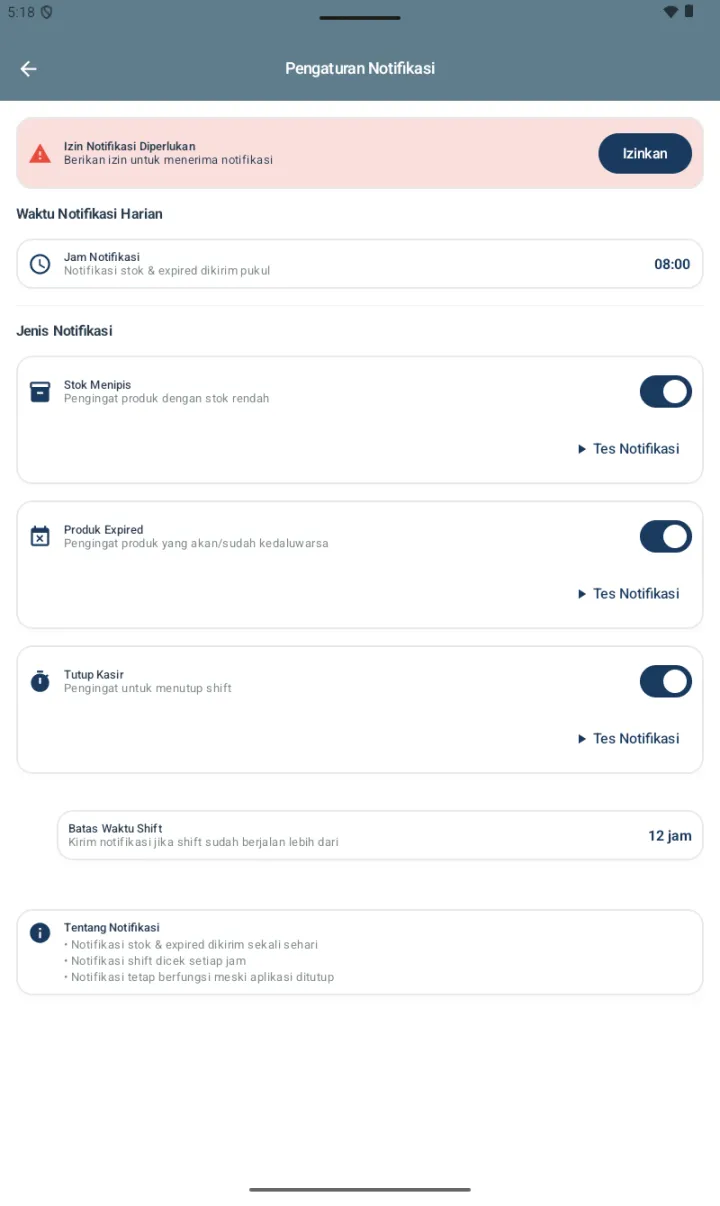
Fungsinya: mengatur notifikasi otomatis untuk reminder stok, kadaluarsa, dan shift. Aksesnya lewat Pengaturan → Pengaturan Notifikasi.
Halaman Pengaturan Notifikasi.
Android 13+: kalau permission notifikasi belum diberikan, akan muncul banner merah dengan tombol Izinkan. Ketuk untuk grant permission.
Jenis notifikasi. Ada 3 toggle, dan bawaannya semua menyala.
Stok Menipis“Pengingat produk dengan stok rendah”. Ia punya tombol Tes Notifikasi.
Produk Expired“Pengingat produk yang akan/sudah kedaluwarsa”.
Tutup Kasir“Pengingat untuk menutup shift”.
Waktu Notifikasi Harian. Field Jam Notifikasi — “Notifikasi stok & expired dikirim pukul [08:00]”. Sesuaikan dengan jam buka toko.
Batas Waktu Shift. “Kirim notifikasi jika shift sudah berjalan lebih dari [12] jam”; bawaannya 12 jam. Notifikasi Tutup Kasir akan ter-trigger setelah threshold ini terlampaui.
Catatan dari aplikasi: Notifikasi stok & expired dikirim sekali sehari. Notifikasi shift dicek setiap jam. Notifikasi tetap berfungsi meski aplikasi ditutup.
M. Kelola Akses Kasir (Owner Only)
Fungsinya: mengatur akses menu untuk role Kasir secara granular. Title menunya di Pengaturan adalah “Kelola Permission Menu”, sedangkan title halaman aktualnya “Kelola Akses Kasir”. Aksesnya lewat Pengaturan → Kelola Permission Menu.
Info banner di halaman: “Atur akses menu untuk role Kasir. Owner memiliki akses penuh ke semua fitur.” — artinya halaman ini cuma untuk role Kasir. Owner otomatis full akses dan tidak perlu di-configure.
Struktur toggle (CRUD per menu):
Tiap menu punya toggle berbeda tergantung operasinya. Pola umumnya Tambah / Lihat / Edit / Hapus, tapi tidak semua menu punya keempatnya — disesuaikan dengan menunya.
KasirSingle toggle: Akses Kasir menyala atau mati.
ProdukTambah / Lihat / Edit.
KategoriTambah / Lihat / Edit / Hapus.
Catatan HargaLihat saja, single toggle.
Harga BertingkatLihat / Edit.
Saran setup untuk kasir standar:Kasir Akses menyala — wajib. Produk Lihat menyala, sementara Tambah dan Edit dimatikan untuk mencegah salah edit harga. Pelanggan Tambah, Lihat, dan Edit menyala, Hapus mati. Pengeluaran Tambah menyala agar kasir boleh mencatat pengeluaran tunai. Laporan, Pengaturan, Backup, dan Multi-Kasir semuanya mati.
Fungsinya: membersihkan data testing sebelum Go-Live operasional rutin. Yang dihapus: transaksi, riwayat stok, dan riwayat shift. Yang dipertahankan: master produk, kategori, supplier, pelanggan, dan pengaturan.
Tidak bisa di-undo. Konfirmasi 2× diminta sebelum eksekusi.
P2. Logout
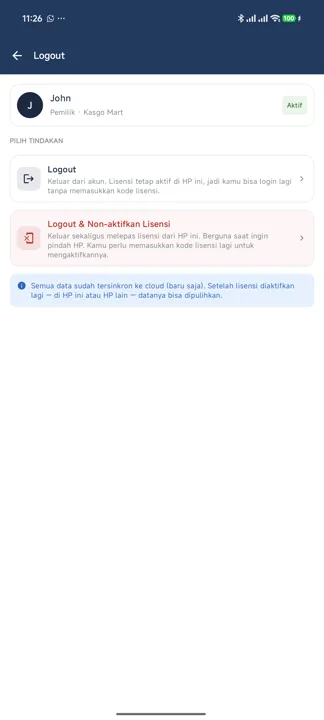
Fungsinya: keluar dari akun yang sedang dipakai. Untuk Owner halaman ini menawarkan dua pilihan yang akibatnya sangat berbeda, jadi baca dulu sebelum memilih. Untuk Kasir, Logout langsung keluar seperti biasa tanpa pilihan.
Di atas terlihat siapa yang sedang login — nama, perannya, dan nama toko — supaya Anda tidak salah keluar dari akun orang lain.
Logout — Keluar dari akun, tetapi lisensi tetap aktif di HP ini. Anda bisa login lagi cukup dengan PIN, tanpa memasukkan kode lisensi.
Contoh: Anda menyerahkan HP kasir kepada karyawan shift berikutnya. Ini pilihan yang benar.
Logout & Non-aktifkan Lisensi — Keluar sekaligus melepas lisensi dari HP ini. Untuk memakainya lagi, kode lisensi harus dimasukkan ulang.
Contoh: Anda hendak pindah ke HP baru, atau menjual HP yang lama. Lisensinya dibebaskan supaya bisa dipakai di perangkat lain.
Butuh internet, dan kode lisensinya ditampilkan lebih dulu beserta tombol salin — simpan sebelum melanjutkan.
Halaman Logout untuk Owner — dua pilihan dengan akibat berbeda.
Keterangan di bagian bawah menyesuaikan keadaan HP Anda. Bila cloud aktif dan data sudah tersinkron, disebutkan bahwa datanya bisa dipulihkan setelah lisensi diaktifkan lagi. Bila cloud belum aktif, yang disarankan adalah backup dulu sebelum menon-aktifkan lisensi. Baca kalimat itu — ia menyesuaikan kondisi, bukan sekadar peringatan umum.
Kalau tujuan Anda memang pindah perangkat, jalur yang lebih rapi adalah Pindah ke Device Baru pada bagian O, karena data ikut dipindahkan.
P3. Info & Pengumuman
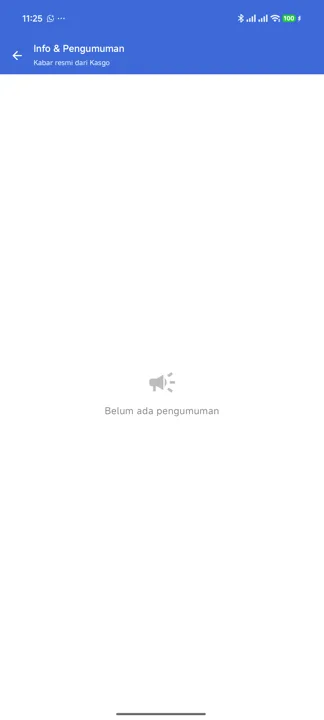
Fungsinya: kabar resmi dari Kasgo — pemberitahuan versi baru, perubahan penting, gangguan layanan, atau informasi lain yang perlu Anda ketahui.
Bisa dibaca tanpa internet — Pengumuman yang sudah pernah terunduh disimpan di HP, jadi tetap terbaca meski sedang tidak ada sinyal.
Yang belum dibaca ditandai — Pengumuman baru juga muncul sebagai kartu di beranda, sehingga tidak terlewat.
Kosong berarti aman — Tulisan Belum ada pengumuman berarti memang sedang tidak ada kabar, bukan gagal memuat.
Halaman Info & Pengumuman saat tidak ada kabar baru.
Q. Tentang Aplikasi
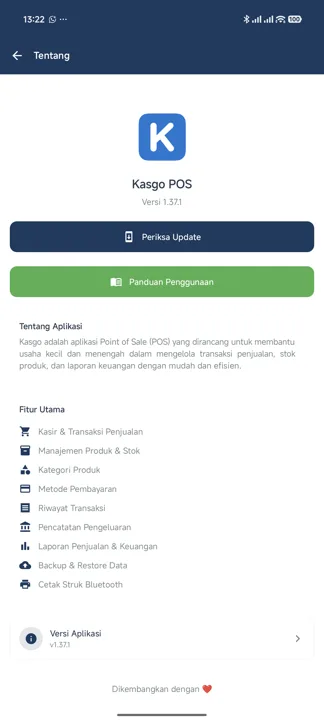
Fungsinya: melihat versi aplikasi yang sedang terpasang, dan membuka riwayat perubahannya. Buka Pengaturan → Tentang.
Versi aplikasi — Diambil langsung dari aplikasi yang sedang berjalan, jadi angkanya selalu benar. Ini yang ditanyakan admin ketika Anda melaporkan kendala.
Changelog — Ketuk untuk melihat daftar perubahan tiap versi, dari yang terbaru ke yang lama — berguna saat ada yang berubah di aplikasi dan Anda ingin tahu apakah itu memang disengaja.
Periksa Update — Memeriksa versi baru saat itu juga. Bila sudah terbaru, muncul pesan singkat memberitahukannya.
Panduan Penggunaan — Membuka panduan pemakaian di peramban HP Anda.
Halaman Tentang.
Cara memperbarui aplikasi. Anda tidak perlu mengunduh berkas sendiri — aplikasi memberi tahu ketika ada versi baru, dan seluruh prosesnya dikerjakan dari dalam aplikasi. Langkahnya dijelaskan di Update Aplikasi.
SUDAH TERBANTU?
Ada bagian yang belum jelas? Tanyakan langsung, dibalas 09.00–21.00 WIB.