
KasgoPANDUAN KASGO POS
Update Aplikasi
Panduan KasGo POS/Bantuan/Update Aplikasi

Update Aplikasi

Cara memperbarui aplikasi dari dalam aplikasi, apa yang harus disiapkan, dan jalan keluar bila unduhan gagal.

VERSI APLIKASI 1.36.2

Aplikasi memberi tahu sendiri ketika ada versi baru, dan seluruh prosesnya dikerjakan dari dalam aplikasi. Anda tidak perlu mencari berkas di mana pun.

Data, lisensi, dan pengaturan Anda tidak tersentuh saat update. Update menimpa aplikasinya saja, bukan isinya. Meski begitu, tetap sediakan cadangan — halaman update menyediakan tombolnya.

A. Pemberitahuan Versi Baru

Ketika ada versi baru, sebuah kotak pemberitahuan muncul sendiri saat aplikasi dibuka. Isinya nomor versi terbaru dan daftar Apa yang Baru — jadi Anda tahu apa yang berubah sebelum memutuskan.

Update biasaAda dua tombol: Update Sekarang dan Nanti Saja. Anda boleh menunda dan tetap berjualan seperti biasa.
Update wajibHanya ada tombol update. Ini dipakai bila versi lama sudah tidak aman atau tidak lagi cocok dengan server — misalnya karena perubahan yang menyangkut data.
Kotak itu juga mengingatkan untuk mencadangkan data lebih dulu. Ikuti saja — tombolnya sudah disediakan di langkah berikutnya, tidak perlu keluar aplikasi.

Memeriksa sendiri, tanpa menunggu.

01
Buka Pengaturan → Tentang, lalu ketuk Periksa Update.
02
Bila sudah versi terbaru, muncul pesan singkat “Aplikasi Anda sudah versi terbaru”. Bila ada yang baru, kotak pemberitahuan tadi langsung muncul.
Butuh internet. Kalau sedang tidak ada sinyal, muncul pesan gagal memeriksa — itu soal koneksi, bukan tanda aplikasi Anda bermasalah.

B. Halaman Update Aplikasi

Setelah menekan Update Sekarang, halaman Update Aplikasi terbuka. Isinya sengaja dibuat pendek — dua langkah saja — dengan satu langkah persiapan yang boleh dilewati.

Persiapan — Backup dulu (opsional).

Ketuk Backup Sekarang — Berkas cadangan disimpan ke folder Download/KasGo di HP Anda, dan muncul pemberitahuan bahwa backup tersimpan.
Kalau sudah pernah, tombolnya berubah — Menjadi Backup Ulang, sehingga jelas bahwa cadangannya sudah ada.
Kenapa tetap dianjurkan — Update sendiri tidak menghapus data. Cadangan berguna untuk keadaan di luar dugaan — HP mati saat pemasangan, atau penyimpanan penuh.

Langkah 1 — Unduh Versi Baru.

01
Ketuk tombol unduh; kemajuannya terlihat di kartu itu juga.
02
Pastikan sinyal stabil. Berkas aplikasi cukup besar, jadi pakai WiFi bila ada.

Langkah 2 — Pasang Update.

01
Ketuk Pasang Sekarang.
02
Bila Android menolak, akan muncul tombol Beri Izin Pasang Aplikasi. Ketuk, nyalakan izinnya di layar Android yang terbuka, lalu kembali dan pasang lagi.
  • Izin ini diminta sekali saja. Update berikutnya tidak akan menanyakannya lagi.
03
Setelah terpasang, buka aplikasinya seperti biasa. Data, lisensi, dan pengaturan tetap di tempatnya.

C. Kalau Unduhan Gagal

Unduhan bisa gagal karena sinyal terputus, penyimpanan penuh, atau pengaturan HP yang membatasi unduhan. Halaman update menyediakan dua jalan keluar.

Buka Halaman Unduh di Browser — Mengunduh lewat peramban HP, bukan lewat aplikasi. Setelah berkasnya turun, buka dari folder Download lalu pasang seperti biasa.
  • Berguna kalau unduhan dari dalam aplikasi selalu gagal padahal internet normal.
Butuh bantuan? Chat Admin — Membuka percakapan WhatsApp dengan admin Kasgo, langsung dari halaman itu.
Periksa dulu sebelum mengulang. Sisa penyimpanan HP, dan apakah sedang memakai WiFi atau data seluler. Dua hal itu penyebab tersering.

D. Melihat Versi dan Riwayat Perubahan

Buka Pengaturan → Tentang. Halaman ini memuat versi yang sedang terpasang beserta tiga hal yang berguna:
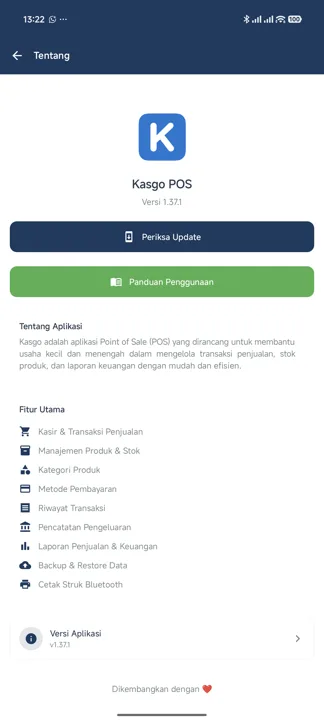
Periksa Update — Memeriksa versi baru saat itu juga, tanpa menunggu pemberitahuan datang sendiri.
Panduan Penggunaan — Membuka panduan ini di peramban HP Anda — halaman yang sedang Anda baca sekarang.
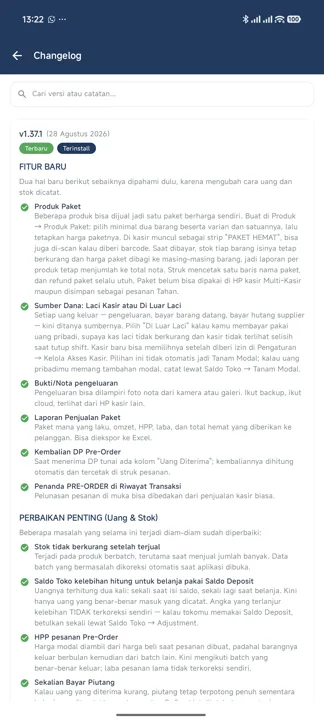
Baris Versi Aplikasi — Ketuk untuk membuka Changelog: daftar perubahan tiap versi, dari yang terbaru ke yang lama, lengkap dengan tanggal rilisnya. Versi yang sedang Anda pakai ditandai Terinstall, yang paling baru ditandai Terbaru, dan ada kolom pencarian untuk menemukan catatan versi tertentu.
Halaman Tentang dengan nama dan versi aplikasi, tombol Periksa Update, tombol Panduan Penggunaan, daftar fitur utama, dan baris Versi Aplikasi
Halaman Tentang — versi terpasang dan pintu ke Changelog.
Halaman Changelog dengan kolom pencarian, judul versi beserta tanggal rilis, penanda Terbaru dan Terinstall, serta daftar perubahan berkelompok
Halaman Changelog — apa saja yang berubah di tiap versi.
Kapan berguna. Saat ada yang berubah di aplikasi dan Anda ingin memastikan itu memang disengaja, atau saat melaporkan kendala dan admin menanyakan versi berapa yang Anda pakai — sebutkan angka yang tertera di sini.
Kalau Anda hendak berpindah ke HP baru — bukan sekadar memperbarui versi — jalurnya berbeda. Lihat Pindah ke Device Baru.
SUDAH TERBANTU?
Ada bagian yang belum jelas? Tanyakan langsung, dibalas 09.00–21.00 WIB.
Tanya via WhatsApp