
Purchase Order adalah dokumen pemesanan barang dari supplier. Fitur ini membantu menelusuri barang yang sudah dipesan dibanding yang sudah diterima, sehingga stoknya lebih rapi dan hutang ke supplier tercatat akurat.
A. Daftar Purchase Order
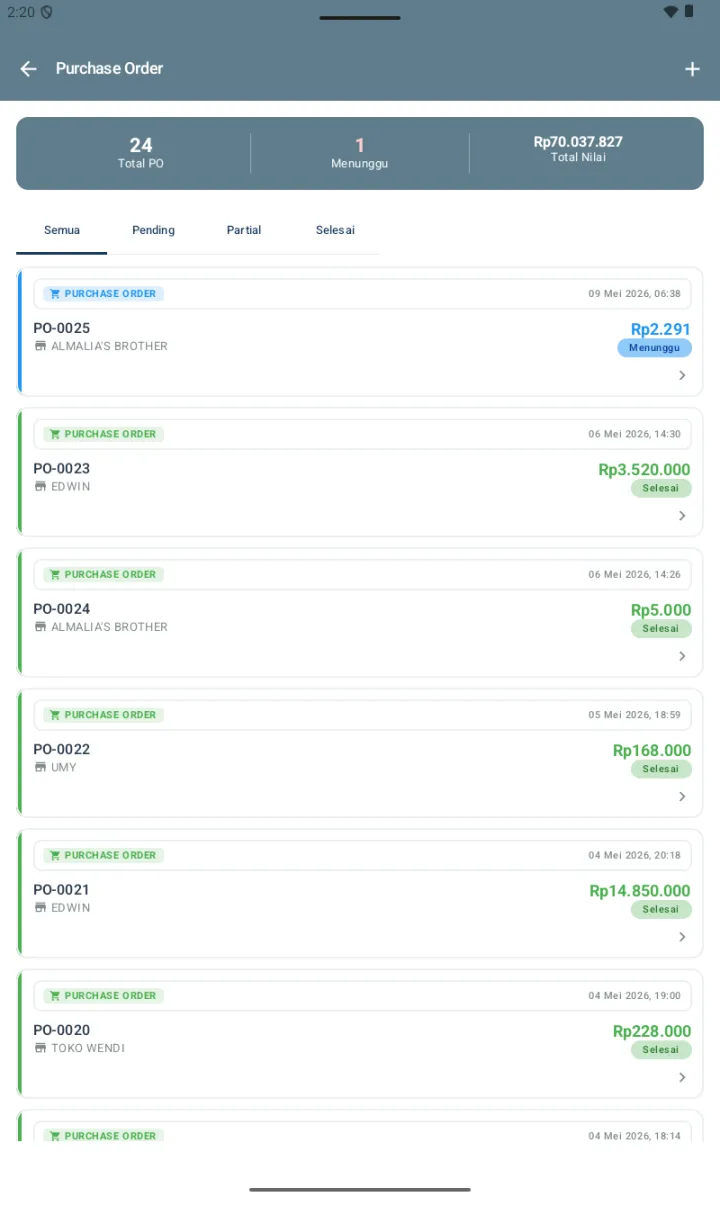
Diakses lewat menu Pembelian di home — label di hub tertulis Pembelian, sedangkan header halamannya Purchase Order.
TOTAL PO
Jumlah seluruh PO.
MENUNGGU
PO yang masih menyisakan item belum diterima, ditandai merah.
TOTAL NILAI
Total rupiah seluruh PO.
Empat tab filter:
SemuaSeluruh PO.
PendingPO yang belum ada satu pun item diterima.
PartialPO yang sebagian itemnya sudah diterima.
SelesaiSeluruh itemnya sudah diterima lengkap.
Kartu per PO memuat:
Chip PURCHASE ORDER berwarna hijau, beserta tanggal dan waktunya.
Kode PO-XXXX dicetak tebal.
Nama supplier, bertanda ikon gedung.
Total rupiah beserta lencana status: Menunggu biru, Partial, atau Selesai hijau.
Ketuk tombol + di header untuk membuat PO baru.
B. Buat PO Baru
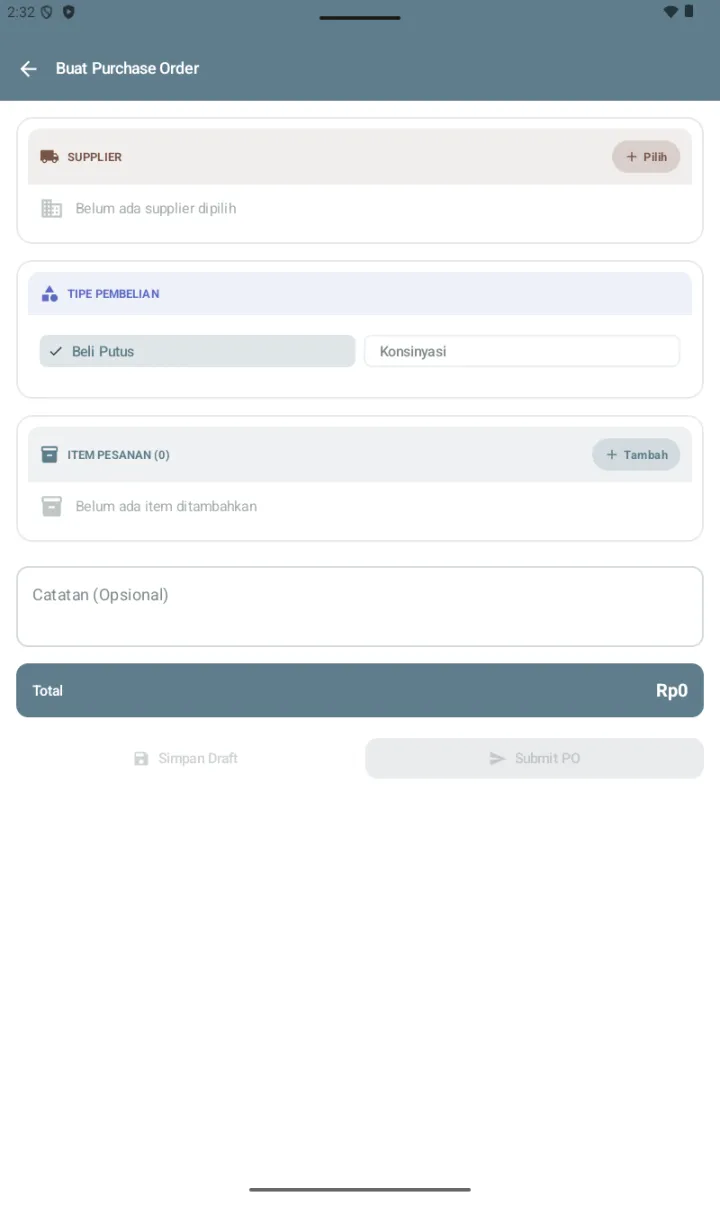
Ketuk tombol + di header untuk membuka halaman Buat Purchase Order, yang terdiri dari tiga bagian utama.
01
SUPPLIER — ketuk tombol Pilih di kanan atas kartu untuk membuka dialog pemilihan supplier, lalu pilih supplier yang aktif. Bila belum ada, tambahkan dulu di menu Supplier.
02
TIPE PEMBELIAN — pilih chipnya.
- Beli Putus (bawaan) — pembelian biasa; barangnya langsung menjadi stok kita.
- Konsinyasi — barang titip-jual dari supplier.
03
ITEM PESANAN (N) — ketuk + Tambah, lalu:
- Pilih produk dari daftar.
- Isi Quantity yang dipesan.
- Isi Harga Beli per unit; bawaannya diambil dari Harga Beli Terakhir produk.
- Pilih Satuan bila produknya multi-unit — rasio konversinya dihitung otomatis.
04
Catatan — opsional, untuk keterangan PO.
05
Footer yang menempel menampilkan Total rupiah. Pilih salah satu:
- Simpan Draft — menyimpan tanpa mengirim, sehingga masih bisa diubah.
- Submit PO — memfinalkan PO dan siap untuk Terima Barang.
Tips. PO baru tidak langsung menambah stok — ia hanya pencatatan pemesanan. Stok baru bertambah ketika Anda melakukan Terima Barang dari PO tersebut. Gunakan PO untuk menelusuri barang yang belum datang dari supplier.
B2. Detail PO & Aksi
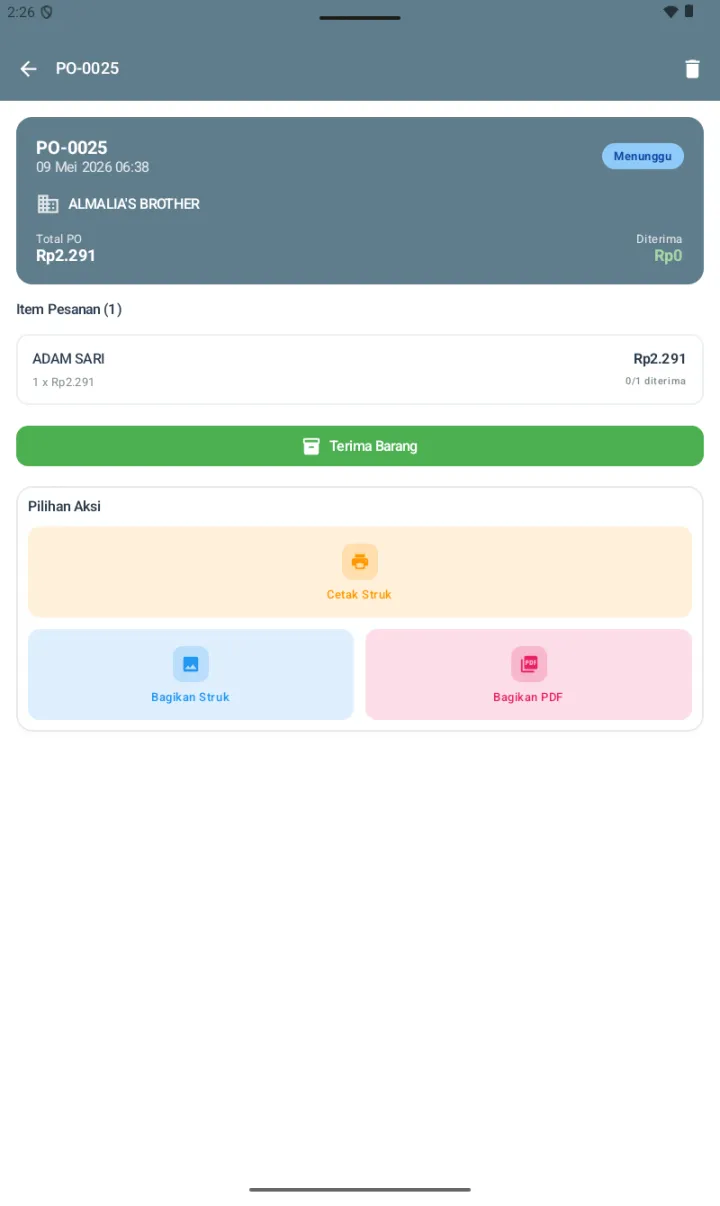
Ketuk kartu PO dari daftar untuk membuka halaman Detail PO, yang menampilkan:
Kartu utama — Kode PO, tanggal, supplier, Total PO dibanding Diterima, dan lencana statusnya: Menunggu, Partial, atau Selesai.
Item Pesanan (N) — Daftar item dengan kemajuannya, tertulis X/Y diterima.
Tombol hijau Terima Barang — Muncul selama masih ada item yang belum diterima.
Pilihan Aksi — Cetak Struk, Bagikan Struk, dan Bagikan PDF.
Ikon tong sampah — Di header, untuk menghapus PO — hanya bila belum ada penerimaan.
C. Terima Barang dari PO
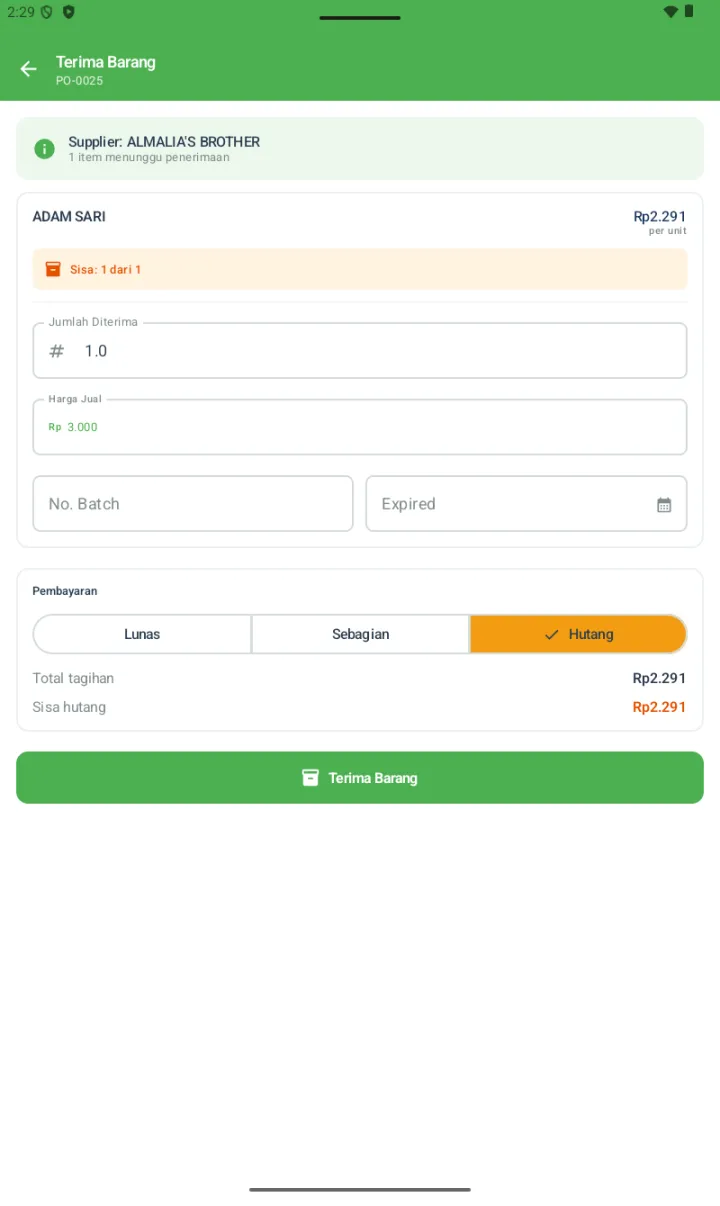
Ketika barang datang dari supplier, buka PO terkait lalu ketuk tombol hijau Terima Barang. Anda masuk ke halaman Terima Barang bertema hijau.
Banner informasi supplier — Nama supplier dan jumlah item yang menunggu penerimaan.
Kartu per item — Hanya item yang belum lengkap diterima yang ditampilkan; yang sudah 100% hilang sendiri.
- Nama produk dan harga per unit.
- Lencana oranye Sisa: X dari Y, yaitu jumlah yang belum diterima.
- Jumlah Diterima — boleh sebagian, boleh penuh.
- Harga Jual — terisi otomatis dari produk, dan bisa diubah.
- No. Batch — opsional, kode batch untuk penelusuran.
- Expired — opsional, pemilih tanggal kedaluwarsa.
Pembayaran — Tersedia tiga pilihan:
- Lunas — membayar penuh ke supplier saat itu juga.
- Sebagian — membayar sebagian, sisanya menjadi hutang.
- Hutang — seluruhnya menjadi hutang ke supplier.
Footer — Total tagihan dan Sisa hutang berwarna oranye bila ada.
Tombol hijau Terima Barang — Untuk memfinalkan penerimaannya.
Setelah Terima Barang diketuk: stok produk bertambah otomatis sesuai jumlah yang diterima; batch baru dibuat dengan kode
GR-YYYYMMDD-XXX bila No. Batch atau Expired diisi; bila pembayarannya Sebagian atau Hutang, hutang supplier dibuat otomatis dengan kode penerimaan tersebut; dan bila seluruh item PO sudah diterima penuh, status PO berubah menjadi Selesai.Penerimaan sebagian. Bila supplier mengirim sebagian barang lebih dulu, isi Jumlah Diterima sesuai yang ada — kurang dari Sisa. Status PO menjadi Partial di daftar. Saat sisa barangnya datang, buka lagi PO tersebut dan lakukan Terima Barang untuk item yang masih bersisa. Hutang supplier hanya dibuat untuk barang yang benar-benar diterima, bukan sebesar total PO.
D. Tips Alur Kerja PO
Buat PO dulu, terima barang kemudian — Jangan langsung memakai Tambah Stok manual bila memesan lewat supplier, agar penelusurannya rapi.
Periksa laporan hutang supplier secara rutin — Untuk menghindari keterlambatan pembayaran.
Perbarui harga beli saat Terima Barang — Bila supplier menaikkan harga, agar Harga Pokok Penjualan (COGS) tetap akurat.
Pakai batch — Untuk barang yang punya tanggal kedaluwarsa, supaya FIFO berjalan otomatis.
Konsinyasi — Bila Anda menerima titipan barang supplier, gunakan PO bertipe konsinyasi — hutang supplier baru dibuat setelah barangnya terjual. Rinciannya ada di Konsinyasi.