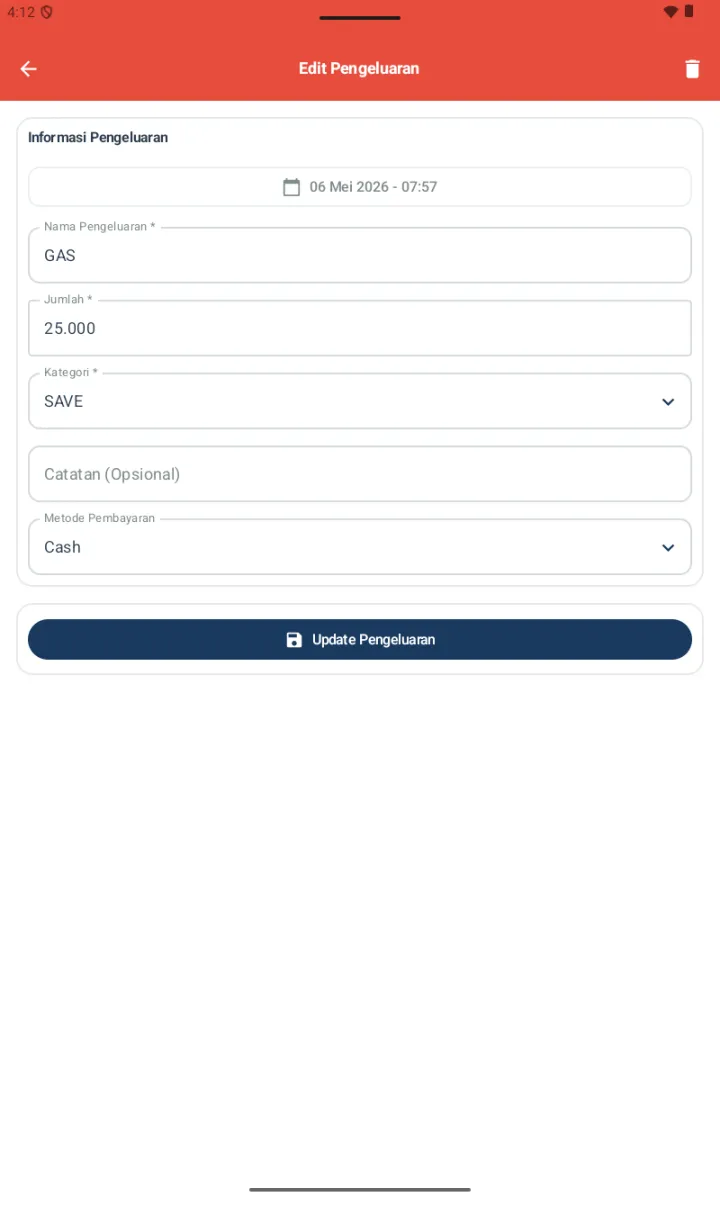
A. Tampilan Daftar Pengeluaran
Bertema merah. Buka menu Pengeluaran dari home untuk melihat seluruh pengeluaran yang tercatat.
Header — Ikon kalender untuk menyaring rentang tanggal, dan tombol + untuk menambah catatan baru.
Search bar — Cari nama pengeluaran.
Chip kategori — Bergulir mendatar: Semua diikuti kategori bertipe Pengeluaran dari menu Kategori.
Kartu per pengeluaran — Tiap baris memuat:
- Kode EXP-XXXX berwarna merah, bertambah otomatis.
- Tanggal dan waktu.
- Nama pengeluaran (tebal) dan jumlah rupiah berwarna merah di sisi kanan.
- Ikon metode pembayaran — Cash, Transfer, dan seterusnya.
- Menu ⋮ di kanan untuk tindakan cepat.
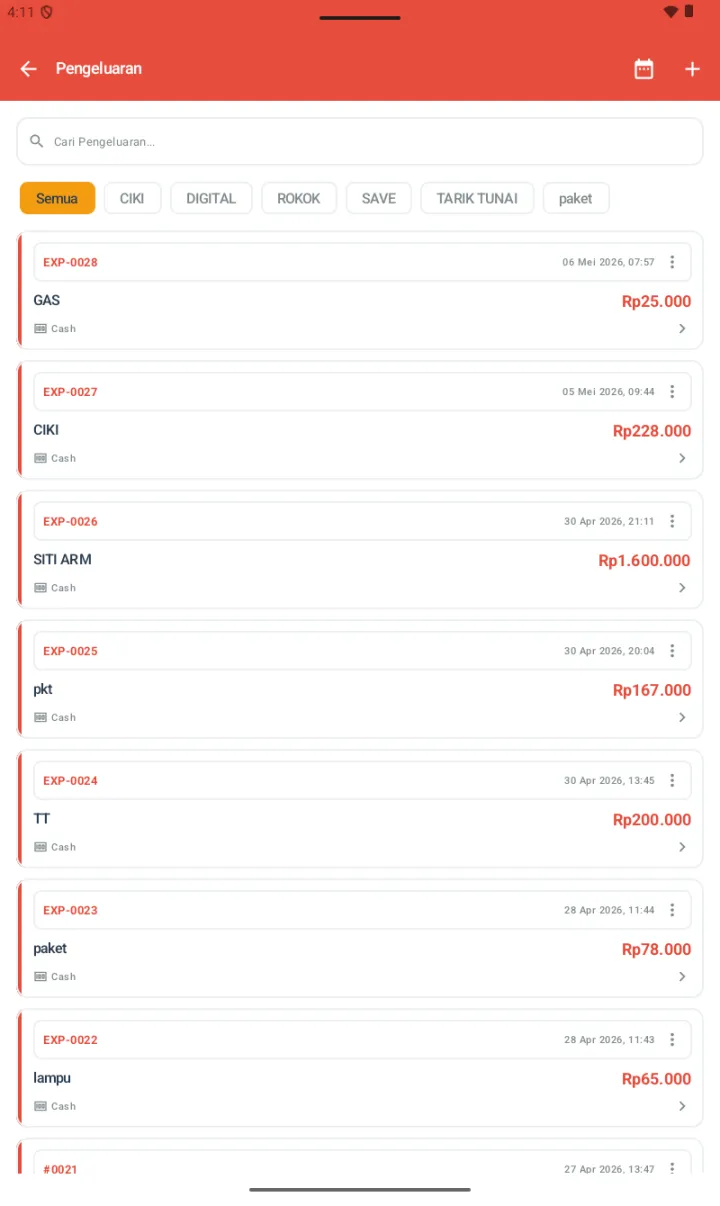
B. Catat Pengeluaran Baru
01
Ketuk tombol + di header kanan atas untuk membuka halaman Tambah Pengeluaran.
02
Isi bagian Informasi Pengeluaran.
- Tanggal & Waktu — bawaannya saat ini; ketuk untuk mengubahnya lewat pemilih tanggal dan jam.
- Nama Pengeluaran * — keterangan singkat, misalnya GAS, Bayar Listrik, atau Gaji Kasir.
- Jumlah * — nominal rupiah.
- Kategori * — dipilih dari kategori bertipe Pengeluaran. Bila belum ada, buat dulu di menu Kategori pada tab Pengeluaran.
- Catatan — opsional.
- Metode Pembayaran — bawaannya Cash, bisa diganti ke metode lain.
03
Ketuk Simpan Pengeluaran, yang aktif setelah seluruh kolom wajib terisi.
Terhubung dengan shift. Bila ada shift aktif saat pengeluaran dicatat, catatan itu otomatis ikut shift tersebut. Ini berpengaruh pada Hitungan Sistem di Tutup Kasir: Kas Awal ditambah Penjualan Tunai, dikurangi Pengeluaran Cash.
C. Filter & Cari Pengeluaran
Filter tanggal — Ketuk ikon kalender di header kanan atas, lalu pilih rentangnya — tersedia preset Hari Ini, Minggu Ini, Bulan Ini, atau rentang bebas.
Filter kategori — Ketuk chip kategori di bawah search bar, misalnya ROKOK, SAVE, atau TARIK TUNAI.
Pencarian — Ketik nama pengeluaran di search bar.
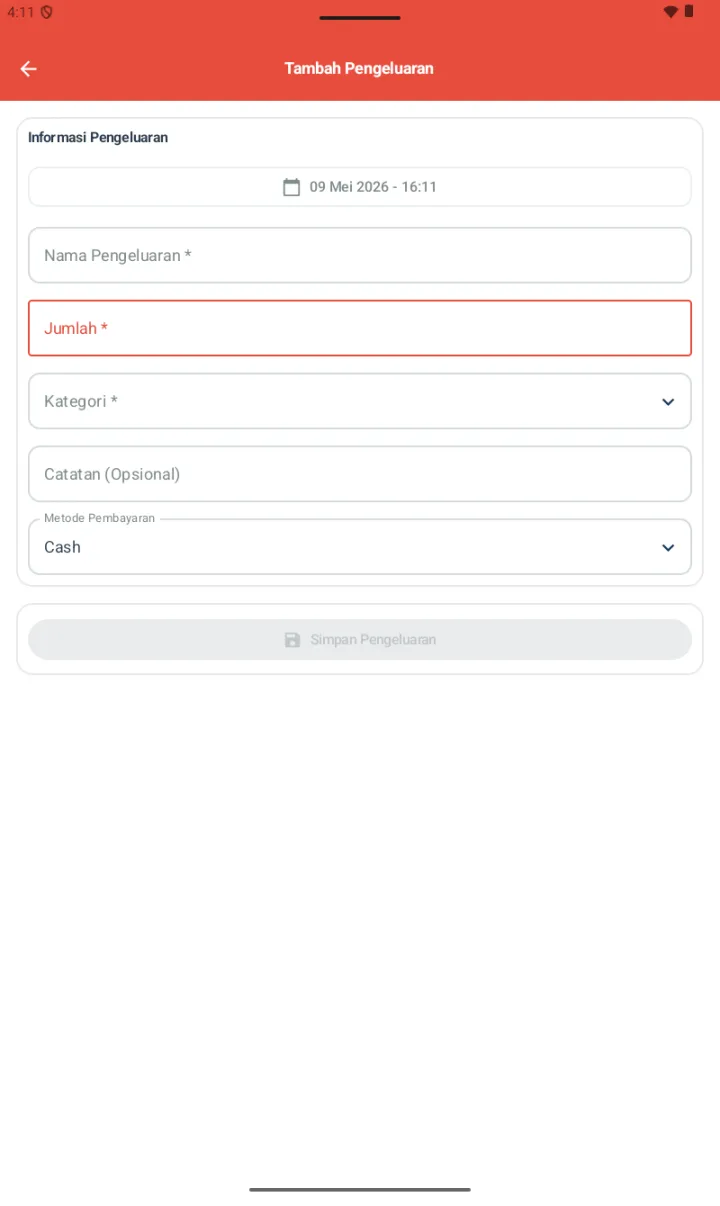
D. Edit & Hapus Pengeluaran
Ketuk kartu pengeluaran, atau menu ⋮ di kanannya, untuk membuka halaman Edit Pengeluaran.
Form sudah terisi data yang ada.
Ubah kolom yang perlu, lalu ketuk Update Pengeluaran yang berwarna biru.
Hapus — Ketuk ikon tong sampah di header kanan atas, lalu konfirmasi.