
Dashboard (Home Screen)
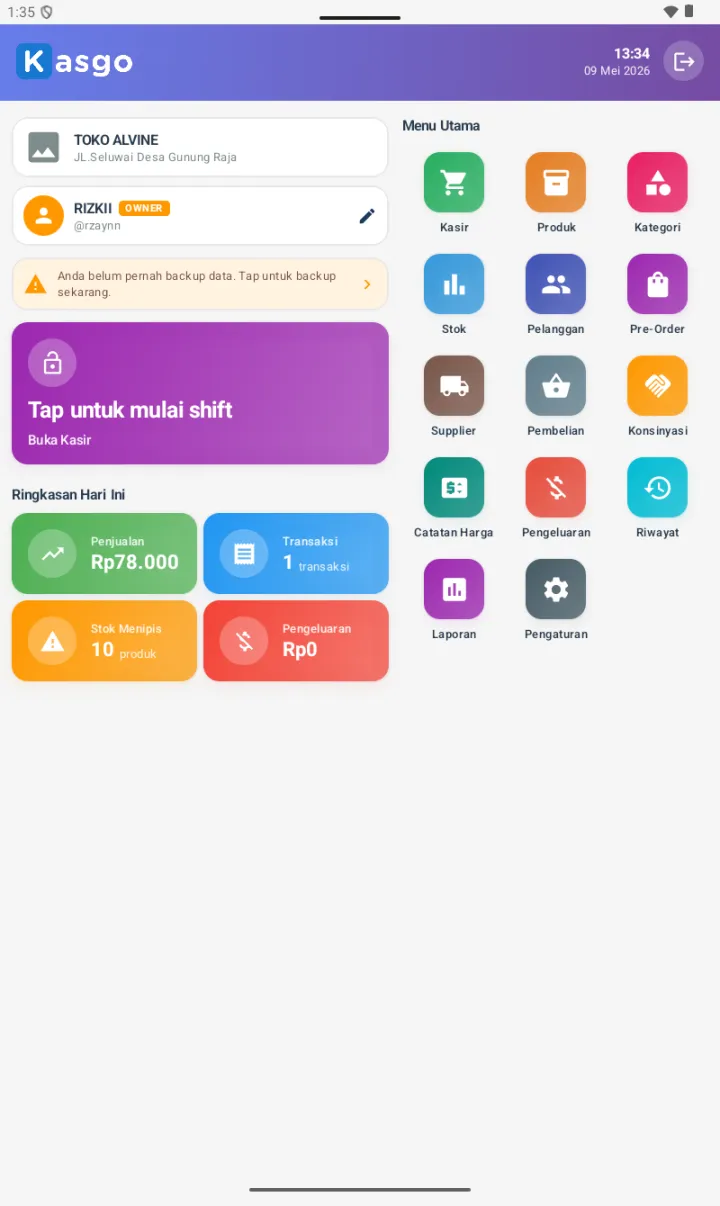
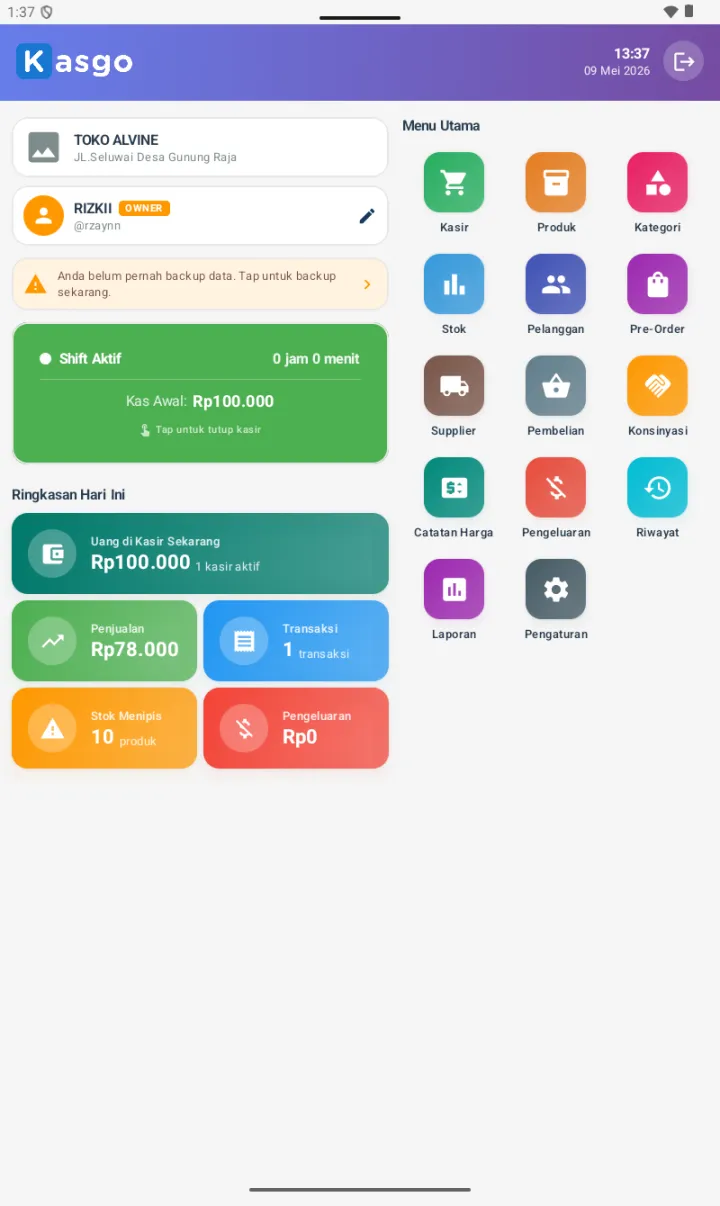
Halaman pertama yang muncul setelah login. Tata letaknya dua kolom: kolom kiri memuat informasi toko, pengguna, status shift, dan ringkasan hari ini; kolom kanan memuat Menu Utama.
Belum sampai tahap ini? Selesaikan Instalasi & Setup Awal terlebih dahulu — dashboard baru terisi setelah nama toko dan pengguna pertama dibuat.
A. Informasi Toko & User
Berada di bagian atas kolom kiri, terdiri dari tiga elemen:
Card Toko — Logo, nama toko, dan alamat — misalnya Toko Alvine, Jl. Seluwai Desa Gunung Raja.
Card User — Foto profil, nama, lencana peran (misalnya OWNER), dan username (@rzaynn), dengan tombol edit di sisi kanan.
Banner Backup — Muncul bila Anda belum pernah mencadangkan data.
B. Status Shift
Kartu tepat di bawah informasi pengguna. Warnanya berubah mengikuti keadaan shift:
BELUM DIBUKAKartu ungu bertuliskan “Tap untuk mulai shift / Buka Kasir”. Mengetuknya membuka halaman Buka Kasir — lihat Kasir → A. Buka Shift.
SEDANG BERJALANKartu hijau menampilkan durasi shift (misalnya 0 jam 0 menit), Kas Awal, dan petunjuk “Tap untuk tutup kasir”. Mengetuknya membuka halaman Tutup Kasir — lihat Kasir → H. Tutup Shift.
Berlaku untuk semua peran, Owner maupun Kasir. Owner juga dapat memakai sistem shift untuk memisahkan penjualan per sesi.
C. Ringkasan Hari Ini
Kartu ringkasan operasional. Komposisinya bergantung pada status shift.
Saat shift aktif, muncul kartu lebar Uang di Kasir Sekarang di bagian atas — Kas Awal ditambah Penjualan Tunai, dikurangi Pengeluaran.
💰 PENJUALAN
Total rupiah penjualan hari ini. Ketuk untuk membuka riwayat hari ini.
🧾 TRANSAKSI
Jumlah transaksi hari ini.
📦 STOK MENIPIS
Produk dengan stok di bawah atau sama dengan ambang batas. Ketuk untuk melihat daftarnya.
💸 PENGELUARAN
Total pengeluaran hari ini. Ketuk untuk membuka riwayat pengeluaran.
Keempat kartu metrik di atas selalu tampil — angka 0 berarti keadaannya normal.
Di bawahnya ada kartu yang hanya muncul kalau ada isinya, supaya beranda tidak memanjang tanpa guna:
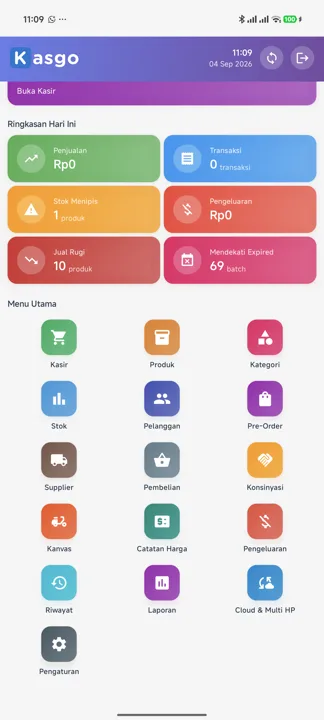
📉 Jual RugiBarang yang terjual di bawah modal, atau yang harganya masih berisiko rugi. Khusus Owner — kartunya disembunyikan dari Kasir karena memaparkan harga beli dan margin. Ketuk untuk membuka Jual Rugi.
⏰ Mendekati ExpiredJumlah batch yang akan kedaluwarsa. Muncul hanya bila ada. Ketuk untuk membuka Produk → Mendekati Expired.
💳 Saldo Deposit OutstandingTotal titipan pelanggan yang belum terpakai. Muncul bila lebih dari nol.
🛍️ Pre-OrderPesanan yang dijadwalkan diambil hari ini. Muncul bila ada.
D. Menu Utama
Kisi menu di kolom kanan, terdiri dari 14 entri dasar:
🛒 KasirProses transaksi penjualan (POS).
📦 ProdukKelola produk, varian, multi-unit, dan batch.
🏷️ KategoriKelola kategori produk.
📊 StokPantau dan kelola stok, termasuk stock opname.
👥 PelangganData pelanggan, poin loyalty, dan piutang.
🛍️ Pre-OrderPesanan pelanggan yang diambil di kemudian hari.
🚚 SupplierData supplier untuk pembelian dan purchase order.
🛒 PembelianCatat pembelian dari supplier (Purchase Order).
🤝 KonsinyasiProduk titip-jual dari supplier.
📋 Catatan HargaRiwayat dan perbandingan harga supplier.
💸 PengeluaranCatat pengeluaran operasional.
📜 RiwayatHistori transaksi penjualan.
📈 LaporanAnalisis bisnis: penjualan, produk, pelanggan, dan lainnya.
⚙️ PengaturanSetelan aplikasi, toko, struk, printer, loyalty, dan lainnya.
Untuk Owner ada dua entri tambahan, sehingga menunya menjadi 16:
🛵 KanvasMuatan untuk sales keliling. Muncul hanya bila Cloud & Multi HP sudah aktif, dan letaknya tepat setelah Konsinyasi. Lihat Produk & Stok → Kanvas.
☁️ Cloud & Multi HPSinkronisasi cloud dan penambahan HP kedua. Letaknya tepat sebelum Pengaturan.
Sebagian menu dapat disembunyikan per peran lewat Pengaturan → Kelola Permission Menu. Peran Kasir umumnya tidak memiliki akses ke Laporan, Pengeluaran, maupun Pengaturan.
E. Banner Kondisional
Banner hanya muncul bila kondisinya terpenuhi, lalu hilang sendiri setelah ditangani.
Banner Backup
Muncul di atas kartu shift bila Anda belum pernah mencadangkan data, atau sudah lama tidak melakukannya. Ketuk untuk langsung membuka Backup & Restore.
Kartu Mendekati Expired pada Ringkasan Hari Ini kini selalu tampil (lihat bagian C) — bukan lagi banner kondisional.