KasgoPANDUAN KASGO POS
Supplier
Panduan KasGo POS/Produk & Stok/Supplier

Supplier

Kelola data supplier untuk pembelian.

VERSI APLIKASI 1.36.2

Menu Supplier dipakai untuk mengelola data pemasok barang, melacak hutang ke supplier, dan menghubungkan supplier ke Purchase Order.

Diakses dari menu Supplier di home, atau dari Purchase Order saat memilih supplier.

A. Daftar Supplier

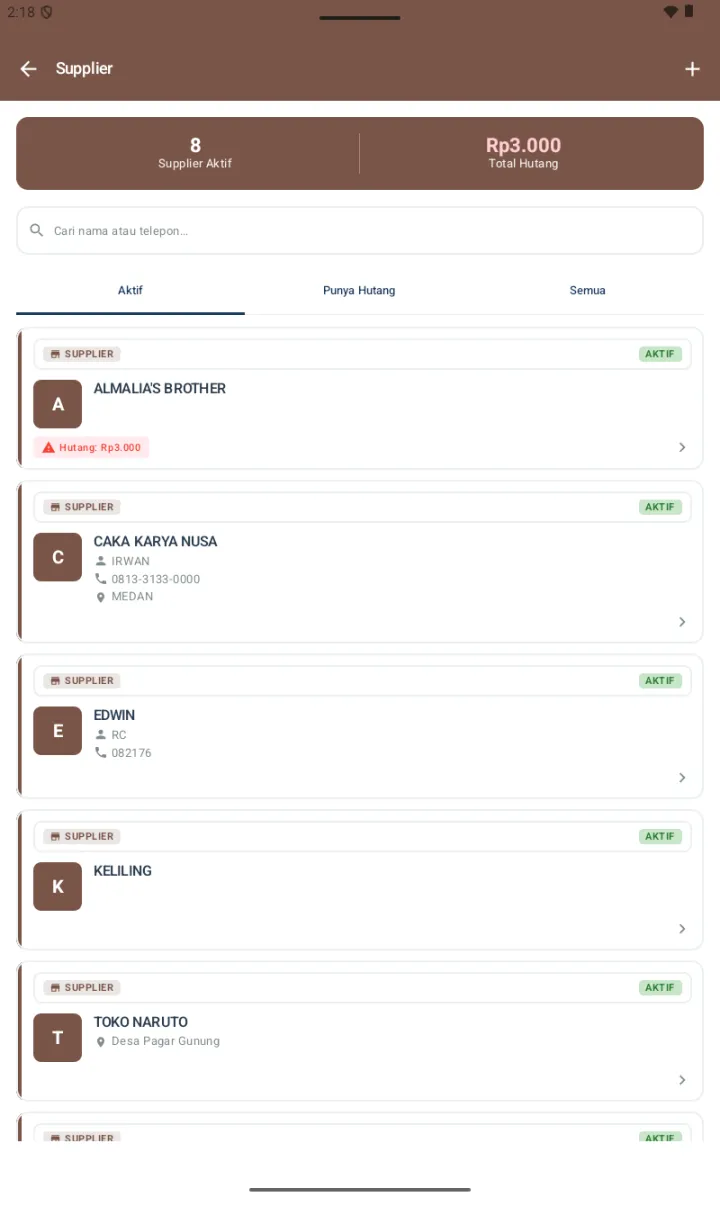
Bertema cokelat. Halaman Supplier menampilkan:

Kartu ringkasan — Jumlah Supplier Aktif dan Total Hutang yang masih terutang.
Search bar — Cari berdasarkan nama atau nomor telepon.
Tiga tab filter —
  • Aktif (bawaan) — supplier yang masih aktif.
  • Punya Hutang — supplier dengan hutang yang belum lunas.
  • Semua — termasuk yang nonaktif.
Kartu per supplier — Chip SUPPLIER dan status AKTIF, avatar inisial, nama, contact person, telepon, alamat bila diisi, serta lencana Hutang: RpX berwarna merah bila ada.
Tombol + — Di header kanan atas, untuk menambah supplier baru.
Halaman Supplier dengan stats card 8 Supplier Aktif dan Total Hutang Rp3.000, tab Aktif/Punya Hutang/Semua, dan list supplier
Halaman Supplier.

B. Tambah Supplier

Di halaman Supplier, ketuk tombol + di header untuk membuka halaman Tambah Supplier. Formnya terbagi empat bagian:

1. Informasi DasarNama Supplier * — wajib, nama perusahaan atau toko pemasok. Ditambah Contact Person, yaitu orang yang bertanggung jawab.
2. Informasi KontakNomor Telepon dan Email.
3. AlamatAlamat Lengkap, berupa kolom teks panjang.
4. Informasi TambahanCatatan untuk keterangan tambahan seperti NPWP atau termin pembayaran, dan sakelar Status Aktif yang bawaannya menyala — supplier aktif dapat menerima Purchase Order.

Selesaikan dengan mengetuk + Tambah Supplier, tombol biru di bagian bawah.
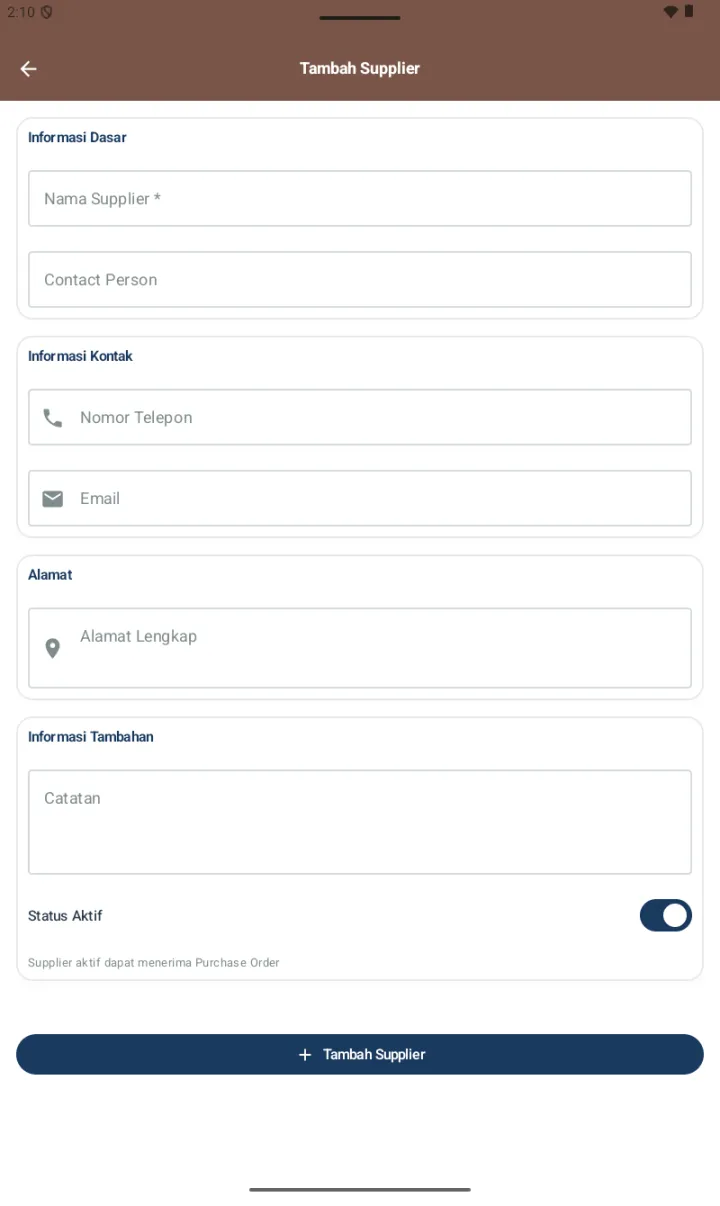
Form Tambah Supplier dengan section Informasi Dasar, Informasi Kontak, Alamat, dan Informasi Tambahan
Form Tambah Supplier.

C. Detail, Edit, & Hapus Supplier

Ketuk kartu supplier dari daftar untuk membuka halaman Detail Supplier, yang memiliki tiga tab:

InfoKartu utama berisi nama, lencana hutang bila ada, informasi kontak (telepon, email, alamat), dan tanggal supplier ditambahkan.
PO (N)Daftar Purchase Order dari dan ke supplier ini.
Hutang (N)Hutang yang masih terutang dari penerimaan barang yang belum lunas.

Header memiliki dua ikon di kanan atas: pensil untuk mengubah dan tong sampah untuk menghapus.
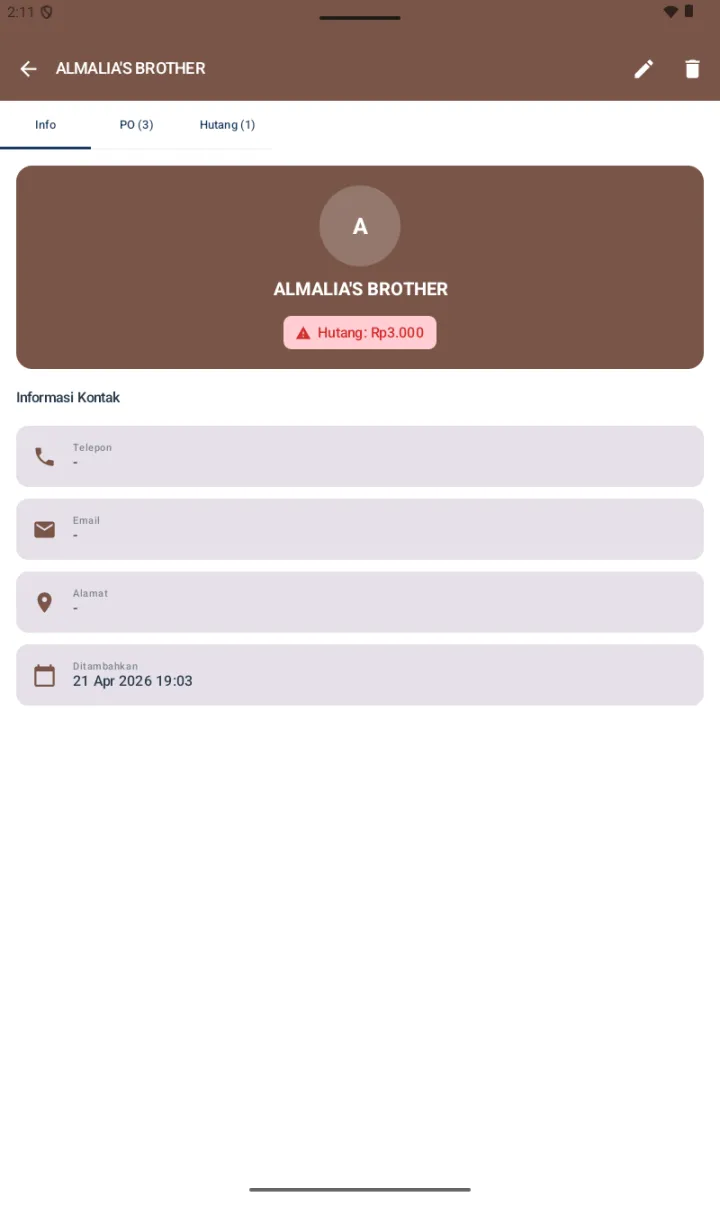
Detail Supplier ALMALIA'S BROTHER dengan 3 tab Info/PO/Hutang dan icon edit & hapus
Detail Supplier dengan tab Info, PO, dan Hutang.
Edit — Ketuk ikon pensil di header untuk membuka form Edit Supplier — bentuknya sama seperti Tambah, tetapi kolomnya sudah terisi. Ubah datanya, lalu ketuk Update Supplier.
Hapus — Ketuk ikon tong sampah di header, lalu konfirmasi.
Supplier yang sudah dipakai di Purchase Order, atau yang masih punya hutang belum lunas, tidak bisa dihapus. Nonaktifkan saja lewat sakelar Status Aktif di form Edit.

D. Hutang Supplier

Ketika Anda membuat Purchase Order lalu menerima barang (Goods Receiving) dengan pembayaran kurang dari total, sistem otomatis mencatat hutang ke supplier dengan kode GR-YYYYMMDD-XXX.

Memeriksa hutang:

Dari daftar Supplier — Buka tab Punya Hutang untuk melihat semua supplier yang masih berhutang.
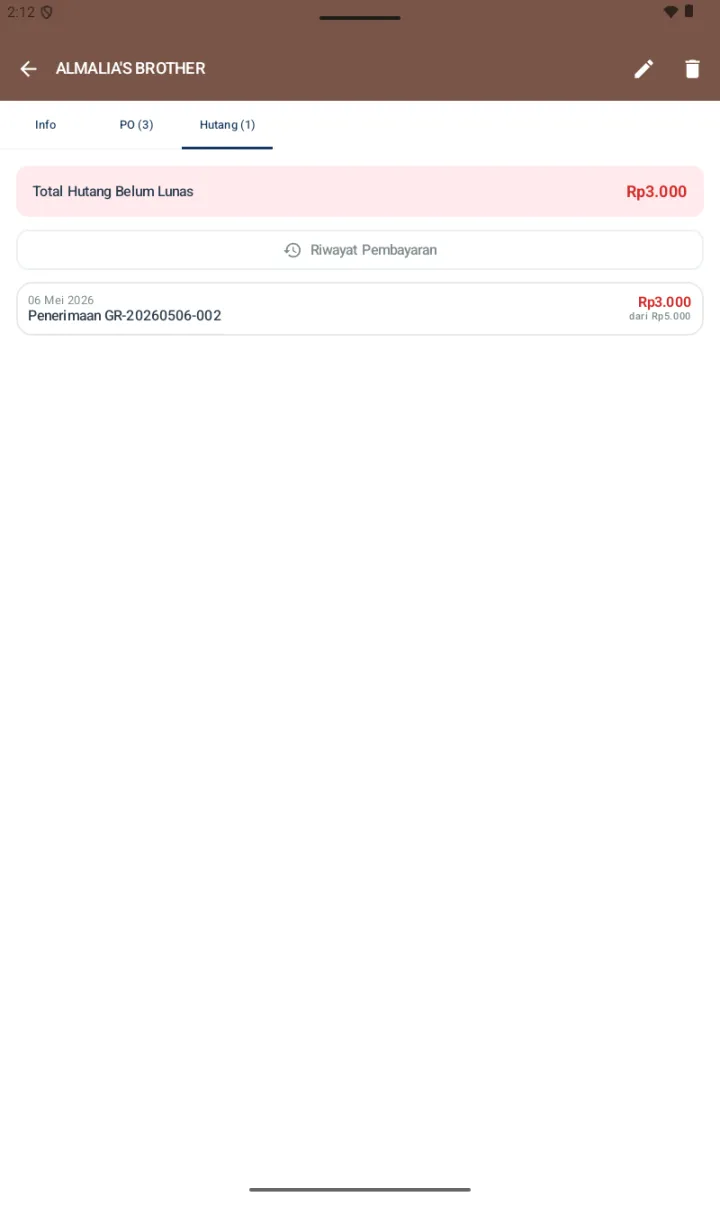
Dari Detail Supplier — Buka tab Hutang (N), yang berisi:
  • Kartu merah Total Hutang Belum Lunas di bagian atas.
  • Bagian Riwayat Pembayaran.
  • Daftar per hutang: tanggal, kode Penerimaan GR-XXX, dan sisa hutang dari nominal awalnya — misalnya Rp3.000 dari Rp5.000.
Dari modul Laporan — Buka Hutang Supplier untuk gambaran lintas supplier.
Tab Hutang di Detail Supplier dengan Total Hutang Belum Lunas Rp3.000 dan list penerimaan dengan sisa hutang
Tab Hutang di Detail Supplier.

Membayar hutang:

01
Ketuk kartu hutang di daftar untuk masuk ke halaman pembayaran.
02
Isi jumlah pembayaran — boleh sebagian, boleh lunas.
03
Pilih metode pembayaran.
04
Ketuk Bayar atau Simpan.
05
Sisa hutang diperbarui otomatis, dan pembayarannya tercatat di Riwayat Pembayaran.
SUDAH TERBANTU?
Ada bagian yang belum jelas? Tanyakan langsung, dibalas 09.00–21.00 WIB.
Tanya via WhatsApp