
Pesanan Pelanggan — juga disebut Customer Order atau Pre-Order — adalah fitur untuk mencatat pesanan yang akan diambil atau dikirim di kemudian hari, dengan pilihan pembayaran DP atau lunas di awal.
Cocok untuk toko kue yang menerima pesanan H-3, toko elektronik dengan sistem indent, katering, florist, dan sejenisnya.
A. Daftar Pesanan Pelanggan
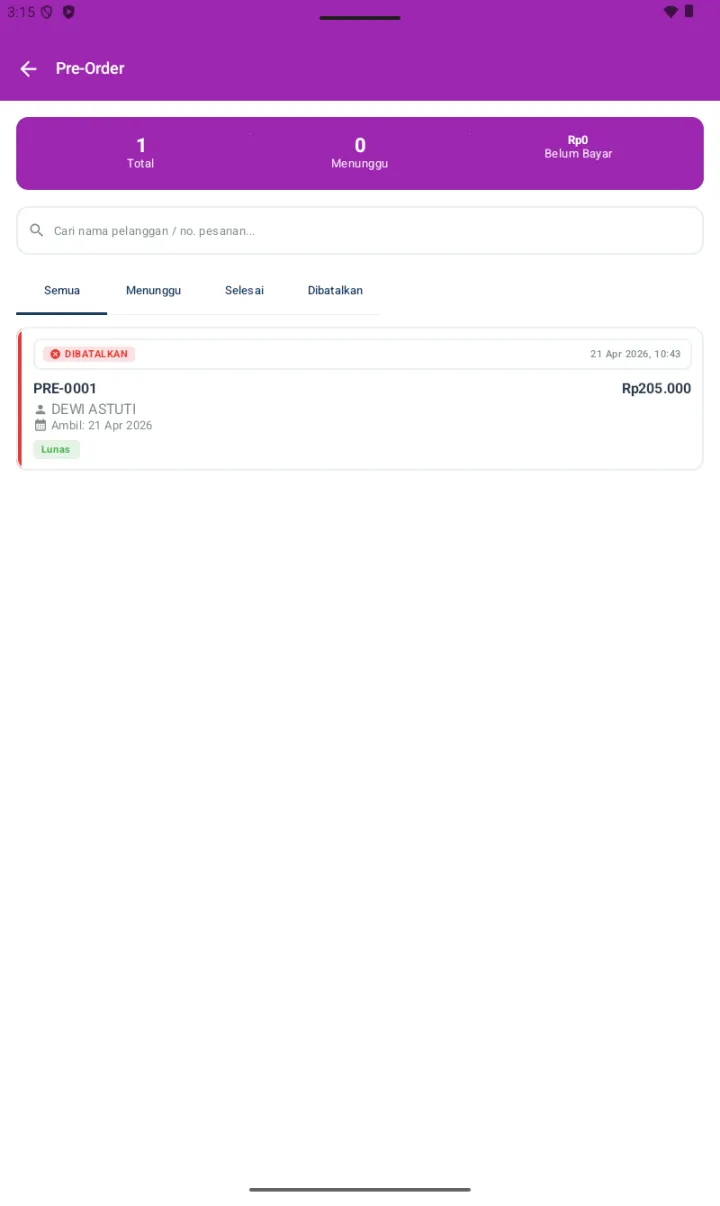
Buka menu Pre-Order di home; temanya ungu.
TOTAL
Jumlah seluruh pesanan.
MENUNGGU
Pesanan yang belum diselesaikan.
BELUM BAYAR
Total rupiah saldo yang belum dibayar pelanggan.
Pencarian — Berdasarkan nama pelanggan atau nomor pesanan (PRE-XXXX).
Empat tab filter — Semua, Menunggu, Selesai, dan Dibatalkan.
Kartu per pesanan — Tiap kartu memuat:
- Lencana status: MENUNGGU kuning, SELESAI hijau, DIBATALKAN merah.
- Tanggal dan waktu pembuatan.
- Kode PRE-XXXX, nama pelanggan, dan tanggal ambil.
- Total rupiah beserta status pembayaran: Lunas hijau, DP, atau Belum Bayar.
Dashboard juga menampilkan pengingat bila ada pesanan yang dijadwalkan diambil hari ini.
B. Buat Pesanan Pelanggan
Pesanan dibuat dari Kasir → Konfirmasi Pembayaran, dengan sakelar Simpan sebagai Pre-Order dinyalakan.
01
Buka menu Kasir. Buka shift lebih dulu bila belum.
02
Pilih produk yang dipesan dan atur jumlahnya di keranjang.
03
Ketuk tombol Bayar di kanan bawah untuk masuk ke Konfirmasi Pembayaran.
04
Pada bagian CUSTOMER, ketuk + Pilih untuk melampirkan pelanggan. Ini wajib untuk pre-order supaya pesanannya bisa ditelusuri.
05
Pada bagian PESANAN PO, nyalakan Simpan sebagai Pre-Order.
- Petunjuknya berbunyi “Pesanan diambil di kemudian hari”.
- Kolom Tanggal Pickup lalu muncul — pilih kapan pelanggan mengambilnya.
06
Lanjutkan mengisi form sesuai kondisi pembayarannya.
- Lunas di awal — isi Jumlah Bayar sama dengan total, sehingga dibayar penuh sekarang.
- DP — isi Jumlah Bayar sebesar DP yang diterima; sisanya otomatis tercatat sebagai Belum Bayar.
- Belum Bayar — isi Jumlah Bayar dengan 0 atau biarkan kosong; seluruhnya menjadi piutang pre-order.
07
Ketuk Proses Pembayaran.
08
Pesanan tercatat di menu Pre-Order dengan kode
PRE-XXXX.Stok produk belum dikurangi saat Pre-Order dibuat — pengurangannya baru terjadi ketika pesanan diselesaikan atau diambil pelanggan. Dengan begitu barangnya tetap tersedia untuk transaksi lain selama menunggu pengambilan.
C. Detail Pesanan & Konversi ke Transaksi
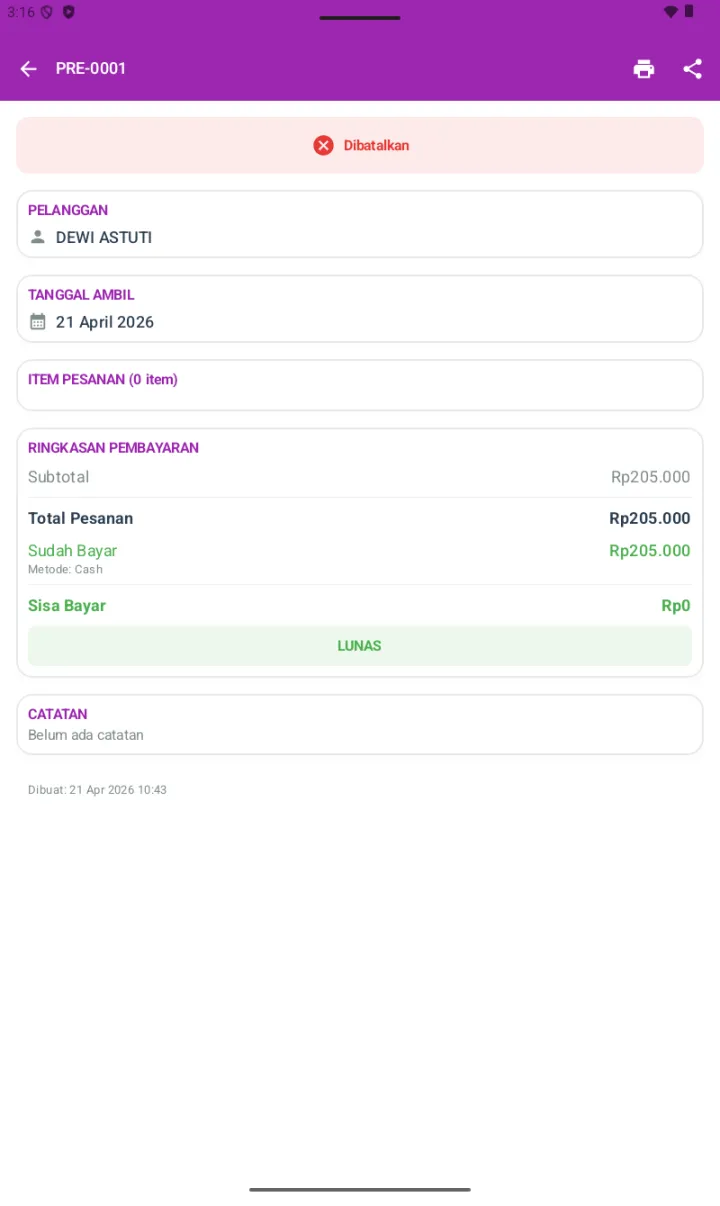
Ketuk kartu pesanan dari daftar untuk membuka halaman Detail Pesanan.
Banner status — Berwarna sesuai keadaannya: kuning untuk Menunggu, hijau untuk Selesai, merah untuk Dibatalkan.
PELANGGAN — Nama pelanggan.
TANGGAL AMBIL — Tanggal pengambilan yang dijadwalkan.
ITEM PESANAN — Daftar item beserta jumlah dan harganya.
RINGKASAN PEMBAYARAN — Berisi:
- Subtotal dan Total Pesanan.
- Sudah Bayar beserta metode pembayarannya, dan Sisa Bayar.
- Status: LUNAS hijau, DP, atau BELUM BAYAR.
CATATAN — Catatan bebas pada pesanan.
Header — Ikon print dan share.
Konversi ke transaksi saat pelanggan mengambil pesanan:
01
Buka menu Pre-Order, lalu tab Menunggu.
02
Cari pesanan yang akan diambil, lalu ketuk kartunya untuk masuk ke detail.
03
Ketuk tombol Proses atau Selesaikan Pesanan.
04
Bila masih ada Sisa Bayar, sistem meminta pembayaran pelunasan — pilih metodenya dan masukkan jumlahnya.
05
Setelah selesai, sistem melakukan:
- Stok produk dikurangi sesuai item pesanan.
- Pesanan berpindah ke tab Selesai.
- Transaksi penjualan tercatat otomatis di Riwayat dengan kode TRX-XXXX baru.
- Bila pelanggan adalah anggota loyalty, perolehan poinnya berjalan otomatis.
Tips. DP tercatat sebagai pembayaran parsial, dan sisanya otomatis ditagih saat pengambilan. Periksa dashboard atau menu Pre-Order tiap pagi untuk melihat pesanan yang diambil hari ini. Pesanan yang tidak diambil dapat dibatalkan — masuk ke tab Dibatalkan. Dan pesanan yang sudah Lunas tinggal diserahterimakan, tanpa pelunasan lagi.
D. Dukungan Multi-Kasir
Pada mode Multi-Kasir Client, pesanan pelanggan tetap dapat dibuat dan diproses. Datanya disinkronkan ke Server secara otomatis, dan tanggal pengambilannya terlihat dari semua perangkat.