☁️Backup & Restore
Data KasGo POS (produk, transaksi, pelanggan, piutang) tersimpan lokal di HP/tablet. Kalau HP rusak, hilang, atau di-reset tanpa backup — data hilang. Backup minimal 1× seminggu adalah habit wajib.
⚠️ Penting
Backup KasGo POS menyimpan file kasgo-pos-db-DDMMYYYY-HHMM.zip ke folder Downloads di HP. File ini tidak otomatis ke cloud — kamu perlu manual kirim file ke WhatsApp / Telegram / Google Drive sendiri supaya ada cadangan di luar HP. Kalau HP hilang sebelum file dikirim ke tempat aman, file backup ikut hilang.
Akses Backup & Restore
- Dari Beranda, tap menu Pengaturan.
- Scroll cari Backup & Restore (ikon cloud upload biru).
- Tap untuk masuk halaman Backup & Restore.
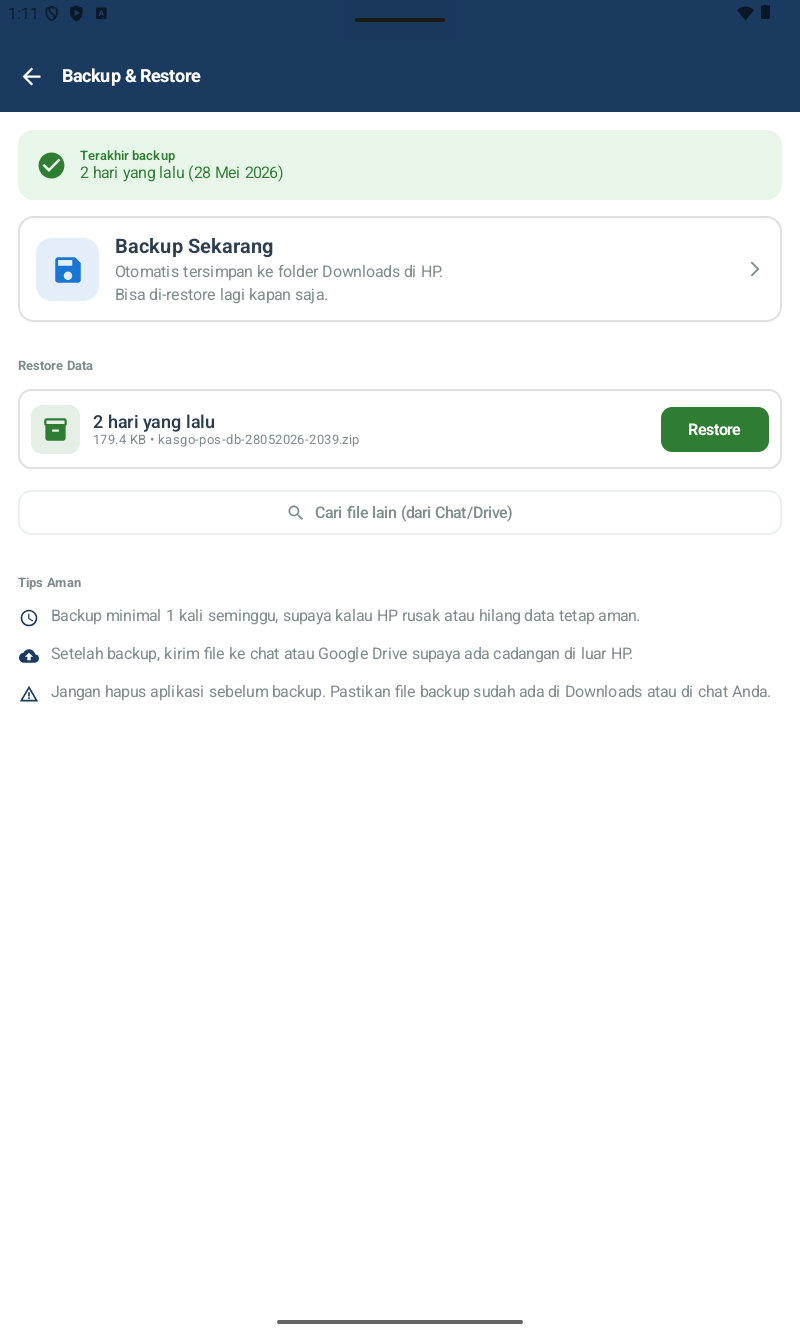
Banner hijau di atas menampilkan info backup terakhir (mis. "Terakhir backup 2 hari yang lalu"). Kalau belum pernah backup, banner kuning muncul.
Cara Backup
- Tap card Backup Sekarang.
- Dialog konfirmasi muncul, pilih apa yang di-backup:
- Database — produk, transaksi, pelanggan, pengaturan. Selalu centang ini.
- Foto — foto produk & pengguna. Centang kalau ada penambahan foto sejak backup terakhir. Catatan: "Matikan Foto kalau tidak ada foto baru — hemat storage HP."
- Tap Backup. Proses berlangsung beberapa detik.
- File
kasgo-pos-db-DDMMYYYY-HHMM.ziptersimpan di folder Downloads. Notifikasi sukses muncul.
✅ Langkah Wajib: Kirim ke Luar HP
File .zip di Downloads, sekarang wajib kirim ke tempat aman:
- File Manager → folder Download.
- Cari file
kasgo-pos-db-*.zipterbaru, tap & tahan untuk select. - Tap Share → kirim ke:
- WhatsApp — chat ke diri sendiri / owner.
- Telegram — Saved Messages.
- Google Drive — folder "Backup KasGo POS".
- Email — kirim ke email pribadi.
Saran: minimal 2 lokasi cadangan (WhatsApp + Google Drive).
Cara Restore
Restore dipakai dalam 2 skenario:
- HP rusak/ganti — install KasGo POS di HP baru, restore dari file backup.
- Data corrupt / salah hapus — restore dari backup terakhir.
Skenario A: File backup masih ada di HP
- Buka Pengaturan → Backup & Restore.
- Section Restore Data menampilkan list file backup terdeteksi di folder Downloads, dengan info ukuran file & tanggal (mis. "2 hari yang lalu, 179.4 KB").
- Tap tombol Restore (hijau) di samping file backup.
- Konfirmasi restore.
Skenario B: File backup di WhatsApp / Drive (HP baru)
- Buka WhatsApp / Drive di HP baru.
- Download file
.zipke folder Downloads HP. - Install & aktivasi KasGo POS di HP baru.
- Buka Pengaturan → Backup & Restore.
- Tap tombol Cari file lain (dari Chat/Drive) → pilih file
.zipyang tadi di-download. - Konfirmasi restore. Semua data kembali.
⚠️ Restore = replace. Restore akan menimpa data yang ada di HP saat ini dengan data dari file backup. Kalau HP punya transaksi baru yang belum di-backup, transaksi itu akan hilang.
Tips Aman (dari Aplikasi)
Halaman Backup & Restore menampilkan 3 tips yang penting dipatuhi:
- ⏰Backup minimal 1 kali seminggu, supaya kalau HP rusak atau hilang data tetap aman.
- ☁️Setelah backup, kirim file ke chat atau Google Drive supaya ada cadangan di luar HP.
- ⚠️Jangan hapus aplikasi sebelum backup. Pastikan file backup sudah ada di Downloads atau di chat Anda.
Jadwal Backup yang Disarankan
| Volume Toko | Frekuensi Backup | Tujuan Backup |
|---|---|---|
| Toko kecil (10–30 transaksi/hari) | Mingguan | WhatsApp + Google Drive |
| Toko sedang (30–100 transaksi/hari) | 2× seminggu | WhatsApp + Google Drive + Telegram |
| Toko besar (100+ transaksi/hari) | Harian (akhir hari) | WhatsApp + Google Drive + Email |
| Multi-Kasir Server | Harian | Cloud (Drive folder dedicated) |
Tip: jadikan backup bagian dari ritual Tutup Shift harian — setelah hitung kas, langsung backup & share ke WhatsApp. Hilangkan risiko lupa.