KasgoPANDUAN KASGO POS
Riwayat Transaksi
Panduan KasGo POS/Kasir (POS)/Riwayat Transaksi

Riwayat Transaksi

Lihat, cari, dan refund transaksi yang sudah selesai.

VERSI APLIKASI 1.36.2

A. Tampilan Daftar Riwayat

Bertema cyan. Buka menu Riwayat dari home untuk melihat seluruh transaksi penjualan, refund, dan penagihan piutang.

Header — Ikon kalender untuk menyaring rentang tanggal.
Pencarian — Bertuliskan Cari ID / nama customer / S/N… — S/N berarti Serial Number, untuk produk yang ditelusuri per unit.
Dua baris chip filter —
  • Baris pertama menyaring metode pembayaran: Semua, BON, Cash, Piutang, QRIS, dan Transfer Bank.
  • Baris kedua menyaring tipe transaksi: Semua, Penjualan, Refund, Tagihan, dan Harga Custom.
Kartu per transaksi —
  • Ikon struk untuk transaksi normal, dan ikon refund merah untuk transaksi pengembalian.
  • Nama pelanggan bila dilampirkan, atau metodenya seperti Cash atau QRIS.
  • Nominalnya, berwarna merah bila refund.
  • Tanggal dan waktu.
  • Kode TRX-XXXX di kanan atas.
  • Jumlah produk, plus lencana hijau Refunded bila pernah dikembalikan.
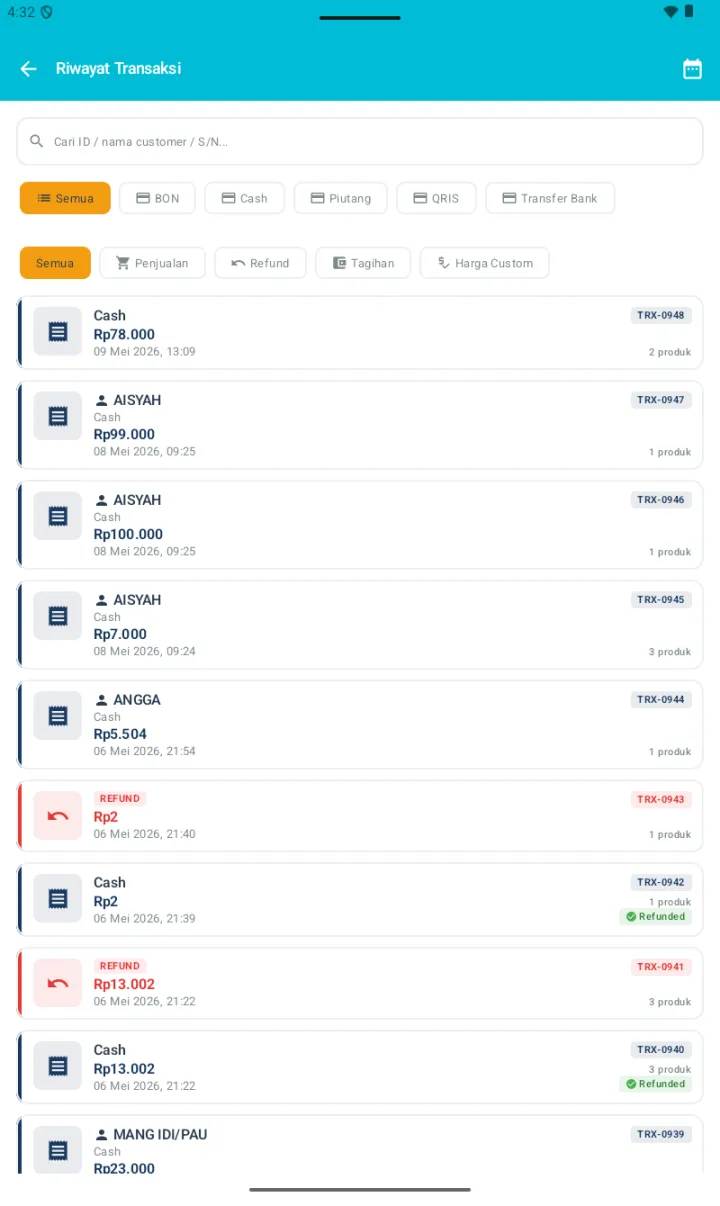
Halaman Riwayat Transaksi dengan 2 baris chip filter (metode dan tipe), list transaksi normal dan refund
Riwayat Transaksi — daftar dengan dua baris chip filter.

B. Filter & Cari Transaksi

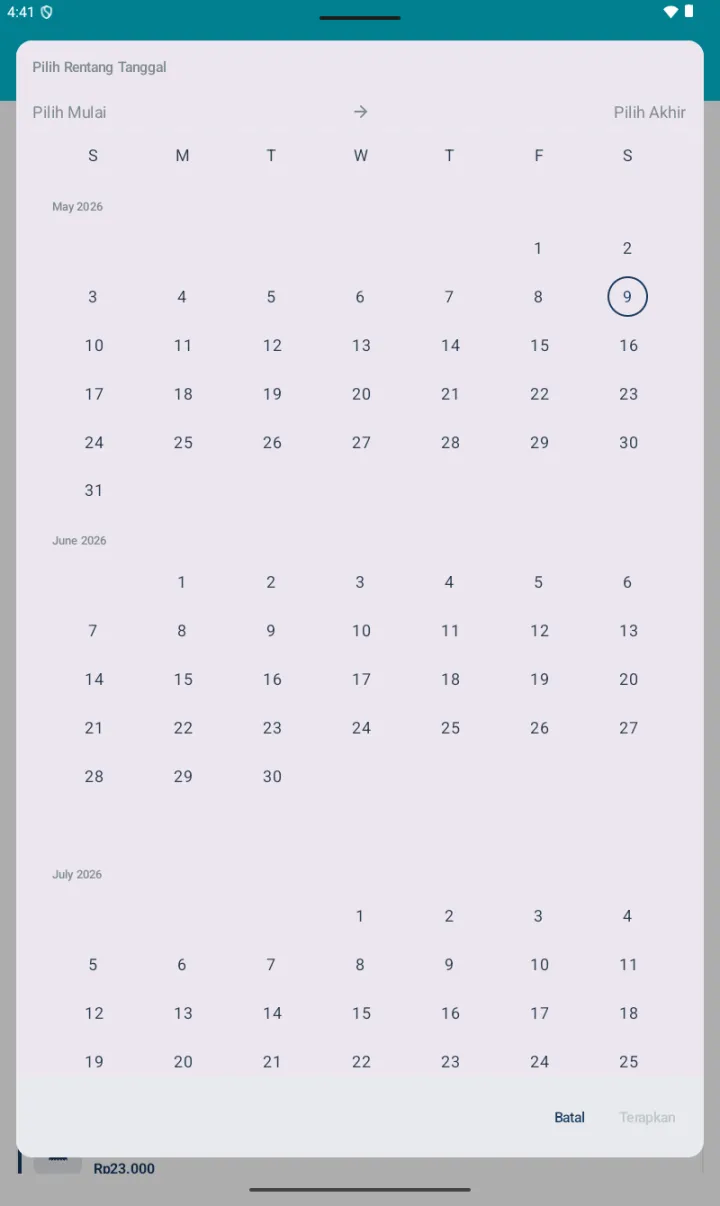
Filter tanggal — Ketuk ikon kalender di header untuk membuka dialog Pilih Rentang Tanggal dengan tampilan kalender beberapa bulan. Ketuk tanggal mulai, lalu tanggal akhir, lalu Terapkan.
Filter metode pembayaran — Ketuk chip di baris pertama: Cash, QRIS, Transfer Bank, Piutang, atau BON.
Filter tipe transaksi — Ketuk chip di baris kedua.
  • Penjualan — transaksi penjualan biasa.
  • Refund — transaksi pengembalian.
  • Tagihan — pembayaran piutang dari pelanggan.
  • Harga Custom — transaksi yang harga produknya diubah saat checkout, bila Izinkan Harga Fleksibel sedang aktif.
Pencarian — Berdasarkan kode transaksi seperti TRX-0948, nama pelanggan, atau Serial Number dan IMEI.
Dialog Pilih Rentang Tanggal dengan calendar view multi-bulan, Pilih Mulai dan Pilih Akhir
Dialog Pilih Rentang Tanggal.

Keempat penyaring itu dapat digabungkan — tanggal, metode, tipe, dan pencarian — untuk hasil yang lebih spesifik.

C. Detail Transaksi

Ketuk kartu transaksi untuk membuka halaman Detail Transaksi, yang tersusun sebagai berikut:
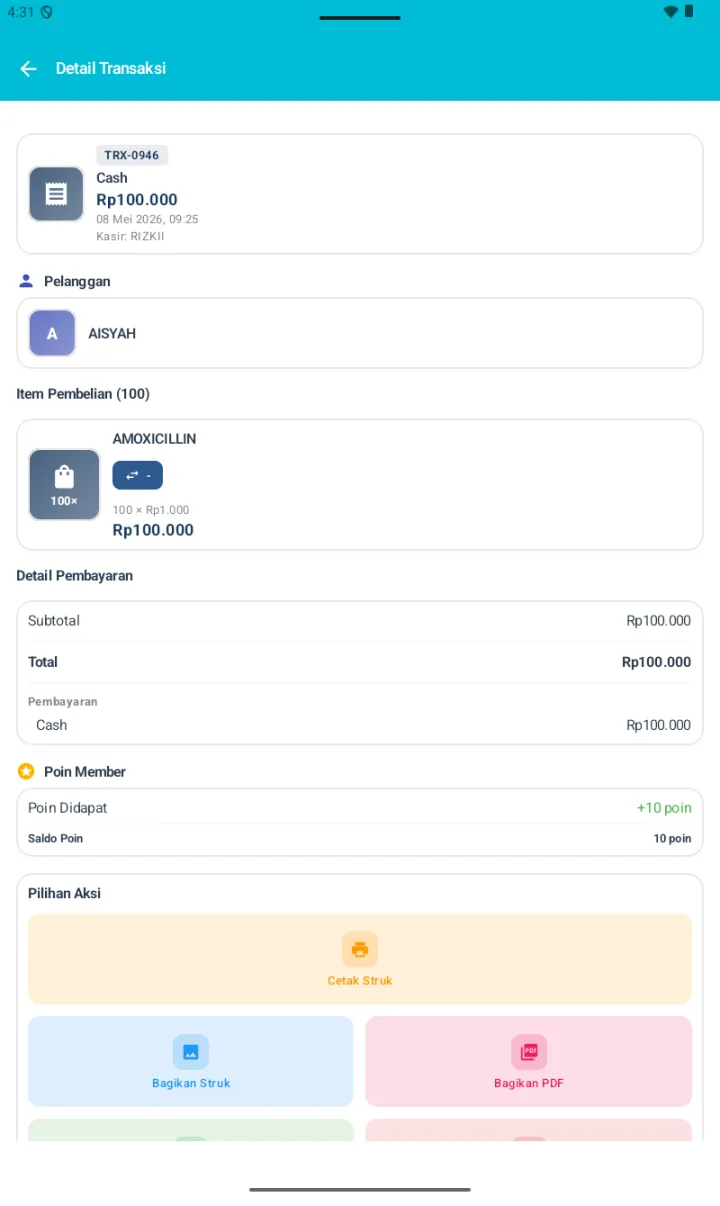
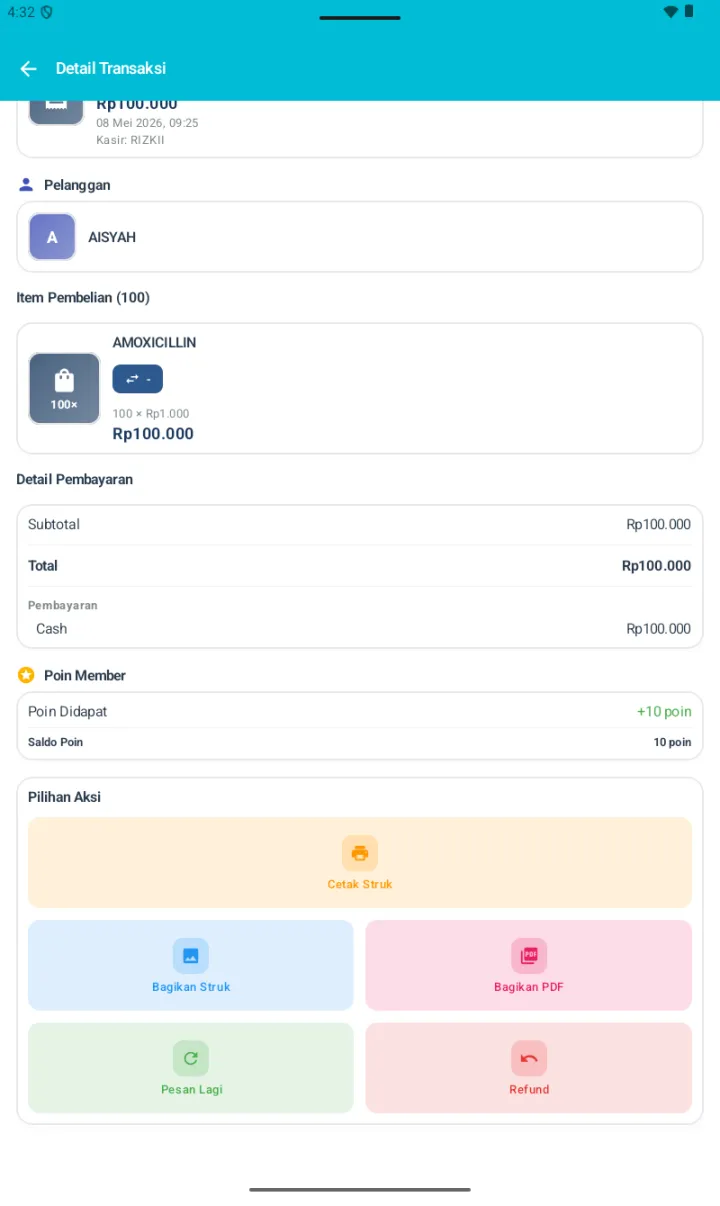
Kartu header — Chip TRX-XXXX, metodenya, total rupiah, tanggal dan waktu, serta kasir yang melayani.
Pelanggan — Avatar dan namanya, bila pelanggannya dilampirkan.
Item Pembelian (N) — Daftar per item: foto atau inisialnya, nama produk beserta chip varian dan satuan, jumlah dikali harga satuan, dan subtotal itemnya.
Detail Pembayaran — Subtotal, Diskon, Pajak, Biaya, Total, dan rincian pembayarannya per metode beserta jumlahnya.
Poin Member — Muncul bila pelanggan dilampirkan: Poin Didapat, Poin Ditukar, dan Saldo Poin terbaru.
Pilihan Aksi — Lima tombol di bagian bawah.
Detail Transaksi TRX-0946 dengan info kasir, pelanggan AISYAH, item AMOXICILLIN, detail pembayaran, dan poin member
Detail Transaksi — informasi, item, pembayaran, dan poin.

Kelima pilihan aksi:

🟠 Cetak StrukMencetak ke printer Bluetooth.
🔵 Bagikan StrukMembagikan struk sebagai gambar, misalnya lewat WhatsApp.
🩷 Bagikan PDFMembagikan struk sebagai berkas PDF.
🟢 Pesan LagiMembuat transaksi baru dengan item yang sama.
🟥 RefundMengembalikan transaksi; dijelaskan pada bagian F.
Pilihan Aksi di Detail Transaksi: Cetak Struk, Bagikan Struk, Bagikan PDF, Pesan Lagi, Refund
Lima pilihan aksi di Detail Transaksi.

D. Cetak Ulang & Bagikan Struk

Buka detail transaksi, lalu gunakan tombol di Pilihan Aksi:

Cetak Struk — Bila printer Bluetooth sudah dipasangkan, struknya langsung tercetak. Bila belum, pratinjau struk muncul di layar.
Bagikan Struk — Struk digambar sebagai berkas JPG, lalu dibagikan lewat panel berbagi Android — WhatsApp, Telegram, Gmail, dan lainnya.
Bagikan PDF — Struk digambar sebagai PDF, cocok untuk pelanggan yang meminta faktur resmi.

E. Pesan Lagi

Untuk pelanggan yang sering membeli barang yang sama. Menghemat waktu karena produknya tidak perlu dipindai atau dicari ulang.

01
Buka detail transaksi yang ingin disalin.
02
Ketuk tombol hijau Pesan Lagi.
03
Sistem membuat keranjang baru berisi item yang sama.
04
Lanjutkan ke Konfirmasi Pembayaran seperti biasa.

Pelanggan dari transaksi aslinya ikut dilampirkan otomatis, dan hal lain seperti diskon serta catatan masih bisa diubah sebelum pembayaran.

F. Refund Transaksi

Dipakai untuk membatalkan transaksi penjualan yang keliru atau karena komplain pelanggan. Stok kembali otomatis, dan laporannya terkoreksi sendiri lewat Net Sales.

Syarat refund. Hanya berlaku untuk tipe transaksi Penjualan, bukan Refund maupun Tagihan. Transaksi itu juga belum pernah dikembalikan sebelumnya — ditandai tidak adanya lencana Refunded. Dan transaksi piutang harus dilunasi lebih dulu sebelum bisa dikembalikan.

Cara refund, penuh maupun sebagian:

01
Buka Detail Transaksi dari Riwayat.
02
Ketuk tombol merah Refund di Pilihan Aksi.
03
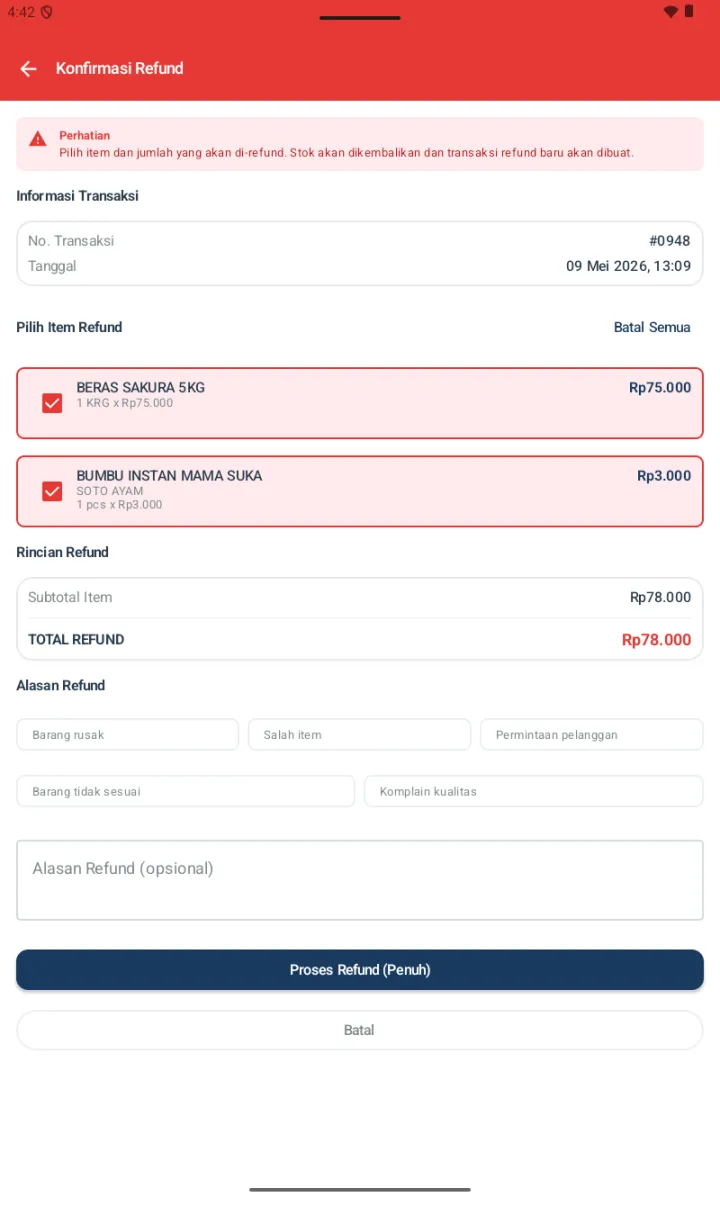
Anda masuk ke halaman Konfirmasi Refund.
  • Informasi Transaksi — nomor transaksi, misalnya #0948, beserta tanggalnya.
  • Pilih Item Refund — seluruh item tercentang secara bawaan, bergaris merah. Hapus centang pada item yang tidak jadi dikembalikan. Tautan “Batal Semua” membuang seluruh centang sekaligus.
  • Rincian Refund — subtotal item dan TOTAL REFUND, yang diperbarui otomatis mengikuti item yang tercentang.
  • Alasan Refund — pilih dari lima chip: Barang rusak, Salah item, Permintaan pelanggan, Barang tidak sesuai, dan Komplain kualitas.
  • Catatan tambahan — opsional, berupa kolom teks bebas.
04
Ketuk Proses Refund. Labelnya berubah menjadi Proses Refund (Penuh) bila semua item tercentang, atau Proses Refund (Sebagian) bila ada yang dilepas.
Konfirmasi Refund untuk #0948 dengan Pilih Item (2 item ter-checked), Rincian Refund Total Rp78.000, dan 5 preset Alasan Refund
Halaman Konfirmasi Refund.

Dampak refund:

Stok produk — Stok bertambah kembali sesuai jumlahnya. Bila produknya ditelusuri per batch, batch baru dibuat dengan kode REFUND-XXX untuk penelusuran. Serial Number atau IMEI, bila dipakai, kembali menjadi stok tersedia.
Laporan dan dashboard — Seluruh laporan menghitung Net Sales, yaitu penjualan dikurangi refund. Angka “Penjualan” di dashboard menyesuaikan sendiri, dan poin loyalty yang sudah diterima pelanggan ikut dikurangi.
Riwayat — Transaksi aslinya mendapat lencana hijau Refunded di daftar, dan transaksi Refund baru dibuat dengan kode TRX tersendiri yang tertaut ke aslinya.
Refund tidak bisa dibatalkan setelah diproses. Pastikan barang fisiknya sudah dikembalikan pelanggan lebih dulu. Cetak struk refund untuk pelanggan lewat Cetak Struk pada Detail Transaksi refund yang baru dibuat. Dan hanya pengguna dengan izin Riwayat yang dapat memproses refund.
SUDAH TERBANTU?
Ada bagian yang belum jelas? Tanyakan langsung, dibalas 09.00–21.00 WIB.
Tanya via WhatsApp