
KasgoPANDUAN KASGO POS
Pindah ke Device Baru
Panduan KasGo POS/Laporan & Pengaturan/Pindah ke Device Baru

Pindah ke Device Baru

Transfer license & data ke HP/tablet baru via WiFi langsung atau lewat file backup.

VERSI APLIKASI 1.36.2

Ketika Anda berganti HP atau tablet, data dan lisensi bisa dipindahkan ke perangkat baru. Halaman Pindah ke Device Baru menuntun prosesnya langkah demi langkah.

Prosedurnya berbeda tergantung toko Anda memakai Cloud atau tidak. Halaman itu menyesuaikan sendiri, jadi bacalah bagian yang sesuai — B untuk toko ber-Cloud, C untuk yang belum.
Satu lisensi hanya bisa aktif di satu HP. Begitu dilepas dari HP lama, aplikasi di situ terkunci sampai diaktivasi ulang. Datanya tetap tersimpan dan tidak terhapus, tetapi tidak bisa dibuka sebelum ada lisensi lagi.

A. Halaman Pindah ke Device Baru

Buka Pengaturan → Pindah ke Device Baru. Isinya berupa langkah bernomor yang harus dikerjakan berurutan — tombol langkah berikutnya baru menyala setelah langkah sebelumnya selesai, dengan peringatan “Selesaikan langkah di atas dulu supaya datamu tidak tertinggal”.

Kalimat pembuka menyesuaikan keadaan —
  • “Toko ini pakai Cloud, jadi pindah HP cuma dua langkah” — lihat bagian B.
  • “Tiga langkah dan tokomu jalan lagi di HP baru” — lihat bagian C.
Kartu hijau “Lalu di HP Baru” — Merangkum apa yang harus dikerjakan di perangkat tujuan, plus daftar hal yang perlu disetel ulang di sana.
Kartu “HP Ini” di paling bawah — Nama perangkat, model, versi Android, versi aplikasi, dan tanggal lisensi diaktifkan. Berguna saat melapor ke admin.
Butuh internet. Melepas lisensi harus diverifikasi ke server. Bila sedang tidak ada koneksi, muncul pemberitahuan Koneksi Internet Diperlukan — sambungkan dulu, lalu coba lagi.

B. Kalau Toko Anda Pakai Cloud — Dua Langkah

Ini yang paling ringan: tidak perlu berkas backup sama sekali. Data Anda sudah tersalin otomatis ke server, jadi yang dipindahkan hanya lisensinya.
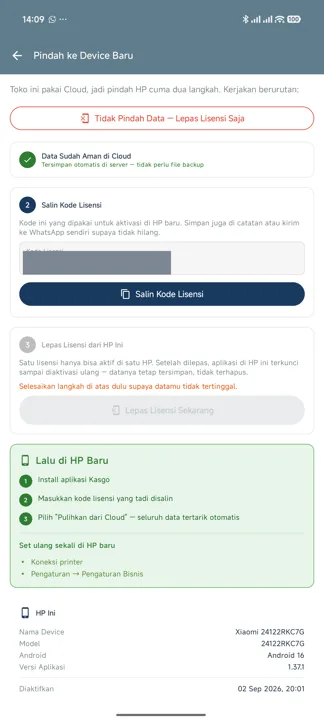
Halaman Pindah ke Device Baru pada toko ber-Cloud: keterangan Data Sudah Aman di Cloud, langkah Salin Kode Lisensi, langkah Lepas Lisensi dari HP Ini yang masih terkunci, kartu hijau Lalu di HP Baru, dan kartu HP Ini
Kode lisensinya sengaja ditutup pada gambar ini — di layar Anda, angkanya tampil utuh.
01
Perhatikan tanda hijau Data Sudah Aman di Cloud — tersimpan otomatis di server, tidak perlu file backup. Tidak ada yang perlu Anda kerjakan di langkah ini.
02
Ketuk Salin Kode Lisensi. Kode inilah yang dipakai mengaktifkan HP baru.
  • Tempelkan ke catatan, atau kirim ke WhatsApp diri sendiri. Jangan hanya mengandalkan papan klip — bisa tertimpa.
03
Setelah kodenya tersalin, tombol Lepas Lisensi Sekarang menyala. Ketuk untuk melepaskan lisensi dari HP ini.

Lalu di HP baru:

01
Pasang aplikasi Kasgo.
02
Masukkan kode lisensi yang tadi disalin.
03
Pilih Pulihkan dari Cloud — seluruh data tertarik otomatis dari server.

C. Kalau Toko Anda Belum Pakai Cloud — Tiga Langkah

Tanpa Cloud, datanya harus Anda bawa sendiri. Halaman itu menawarkan dua jalan, dan Anda cukup memilih salah satu.

Jalan tercepat — kedua HP ada di tempat yang sama.

Di bagian atas ada kartu biru Cara Tercepat — Kedua HP Ada di Sini berisi tombol Mulai Transfer WiFi. Data berpindah langsung antar perangkat, tanpa berkas backup. Rinciannya di bagian C2.

Jalan biasa — lewat berkas backup.

01
Simpan Data & Kirim ke HP Baru. Buat backup, lalu ketuk Kirim File Backup ke HP Baru — kirim ke chat atau Google Drive supaya bisa diambil dari perangkat tujuan.
02
Salin Kode Lisensi, lalu simpan di tempat yang tidak mudah hilang.
03
Lepas Lisensi dari HP Ini. Tombolnya baru menyala setelah dua langkah di atas selesai.

Lalu di HP baru:

01
Pasang aplikasi Kasgo.
02
Masukkan kode lisensi yang tadi disalin.
03
Buka Pengaturan → Backup & Restore, lalu pilih berkas backup yang tadi dikirim.

C2. Transfer WiFi, Langkah demi Langkah

Pilihan ini hanya muncul pada toko yang belum memakai Cloud. Toko ber-Cloud tidak membutuhkannya — datanya sudah ada di server.

Persiapan.

Baterai kedua perangkat cukup.
Tutup shift dulu di HP lama bila ada yang aktif.
Kedua HP tersambung ke WiFi yang sama, atau HP baru menyambung ke hotspot HP lama.
Aplikasi sudah terpasang di HP baru, tetapi jangan diaktivasi dulu.

Di HP lama.

01
Buka Pengaturan → Pindah ke Device Baru, lalu ketuk Mulai Transfer WiFi. Layar Pindah ke HP Baru (WiFi) terbuka.
02
Muncul kode QR bertuliskan “Scan QR ini di HP baru”, beserta alamat IP-nya sebagai cadangan.
03
Biarkan layar ini terbuka sampai HP baru selesai menarik data.

Di HP baru.

01
Buka aplikasi, lalu pilih Import dari HP lama.
02
Ketuk Scan QR dari HP Lama, arahkan ke kode QR tadi.
03
Muncul ringkasan Siap Import — versi aplikasi HP lama, ukuran data, dan jumlah foto produk. Periksa sekilas, lalu ketuk Mulai Import.
04
Kemajuannya terlihat dalam persen. Tunggu sampai muncul Import Berhasil.
05
Ketuk Lanjut ke Aktivasi Lisensi.
Data pindah, lisensi belum. Setelah HP baru mengabarkan berhasil, kembali ke HP lama dan ketuk Non-aktifkan Lisensi di HP Ini — butuh internet. Barulah masukkan kode lisensi yang sama di HP baru untuk mengaktifkannya. Transfer WiFi memindahkan datanya saja; lisensinya tetap harus dilepas dan dipasang manual.

D. Tidak Pindah Data — Lepas Lisensi Saja

Di bagian atas halaman ada tombol merah Tidak Pindah Data — Lepas Lisensi Saja. Ini melewati seluruh langkah penyelamatan data, dan langsung ke pelepasan lisensi.

Kapan ini masuk akal — HP lama akan dijual atau diserahkan, dan datanya memang tidak diperlukan lagi — misalnya sudah dipindahkan dengan cara lain, atau isinya cuma data percobaan.
Aplikasi tetap menahan sekali — Muncul konfirmasi Lanjut Tanpa Pindah Data? dengan pilihan Ya, Salin Kode & Lanjutkan — kodenya tetap disalinkan untuk Anda, supaya tidak terkunci di luar aplikasi sendiri.
Jangan memakai jalur ini kalau Anda masih membutuhkan datanya dan toko belum memakai Cloud. Setelah lisensi lepas, aplikasi di HP itu terkunci dan datanya tidak bisa dibuka sampai ada lisensi lagi.

E. Yang Perlu Disetel Ulang di HP Baru

Data ikut pindah, tetapi beberapa hal menempel pada perangkat dan harus disetel sekali lagi:

Koneksi printerPasangkan ulang printer struk — dan printer label bila Anda memakainya.
Pengaturan → Pengaturan BisnisPeriksa kembali setelan bisnisnya.
Cloud & Multi HPHanya untuk toko yang belum memakai Cloud sebelumnya, bila memang hendak mengaktifkannya di perangkat baru.

Lalu periksa datanya sebelum mulai berjualan:

Jumlah produk sesuai.
Transaksi kemarin ada di Riwayat.
Daftar pelanggan beserta piutangnya lengkap.
Saldo dan stok sesuai catatan terakhir.

F. Tips Migrasi

Simpan kode lisensinya di luar HP — Catatan terkunci, pengelola kata sandi, atau chat ke diri sendiri. Kode yang hilang berarti harus menghubungi admin.
Kerjakan di luar jam ramai — Pagi sebelum buka, atau setelah tutup malam. Di antara dua langkah itu, kasir tidak bisa dipakai.
Jangan lepas lisensi sebelum yakin — Untuk toko tanpa Cloud, pastikan berkas backup benar-benar sudah sampai dan bisa dibuka di HP baru.
Untuk Multi-Kasir — Bila HP yang diganti adalah Server, tiap HP kasir perlu dipasangkan ulang karena alamat jaringannya berubah. Lihat Multi-Kasir Sync.
Hanya memperbarui versi, bukan ganti HP? — Itu urusan lain dan jauh lebih sederhana — lihat Update Aplikasi.
SUDAH TERBANTU?
Ada bagian yang belum jelas? Tanyakan langsung, dibalas 09.00–21.00 WIB.
Tanya via WhatsApp