KasgoPANDUAN KASGO POS
Multi-Kasir Sync
Panduan KasGo POS/Kasir (POS)/Multi-Kasir Sync

Multi-Kasir Sync

Sinkronisasi kasir antar device dalam satu toko.

VERSI APLIKASI 1.36.2

Multi-Kasir memungkinkan beberapa HP beroperasi bersamaan dalam satu toko, dengan data yang tersinkronisasi lewat WiFi lokal. Cocok untuk toko yang membutuhkan lebih dari satu kasir saat jam sibuk.

Kelebihannya: tidak memerlukan internet karena sinkronisasinya berjalan di jaringan lokal lewat WiFi atau hotspot; transaksi langsung masuk ke Server secara real-time; produk, harga, dan pelanggan dikelola terpusat dari Server; dan portnya secara bawaan 8765.

Penjelasan dari dalam aplikasi: “Fitur ini memungkinkan beberapa HP/tablet digunakan sebagai kasir secara bersamaan dalam satu toko. Satu perangkat menjadi Server (kasir utama) yang menyimpan semua data, dan perangkat lainnya menjadi Client yang terhubung ke server melalui jaringan WiFi/Hotspot lokal. Data produk, stok, dan transaksi akan tersinkronisasi secara otomatis antar perangkat.”

A. Konsep: Tiga Mode

Buka Pengaturan → Multi-Kasir. Halamannya menampilkan kartu “Apa itu Multi-Kasir?”, Status Saat Ini yang menunjukkan mode aktif, tiga kartu Pilih Mode, dan keterangan Cara Penggunaan.
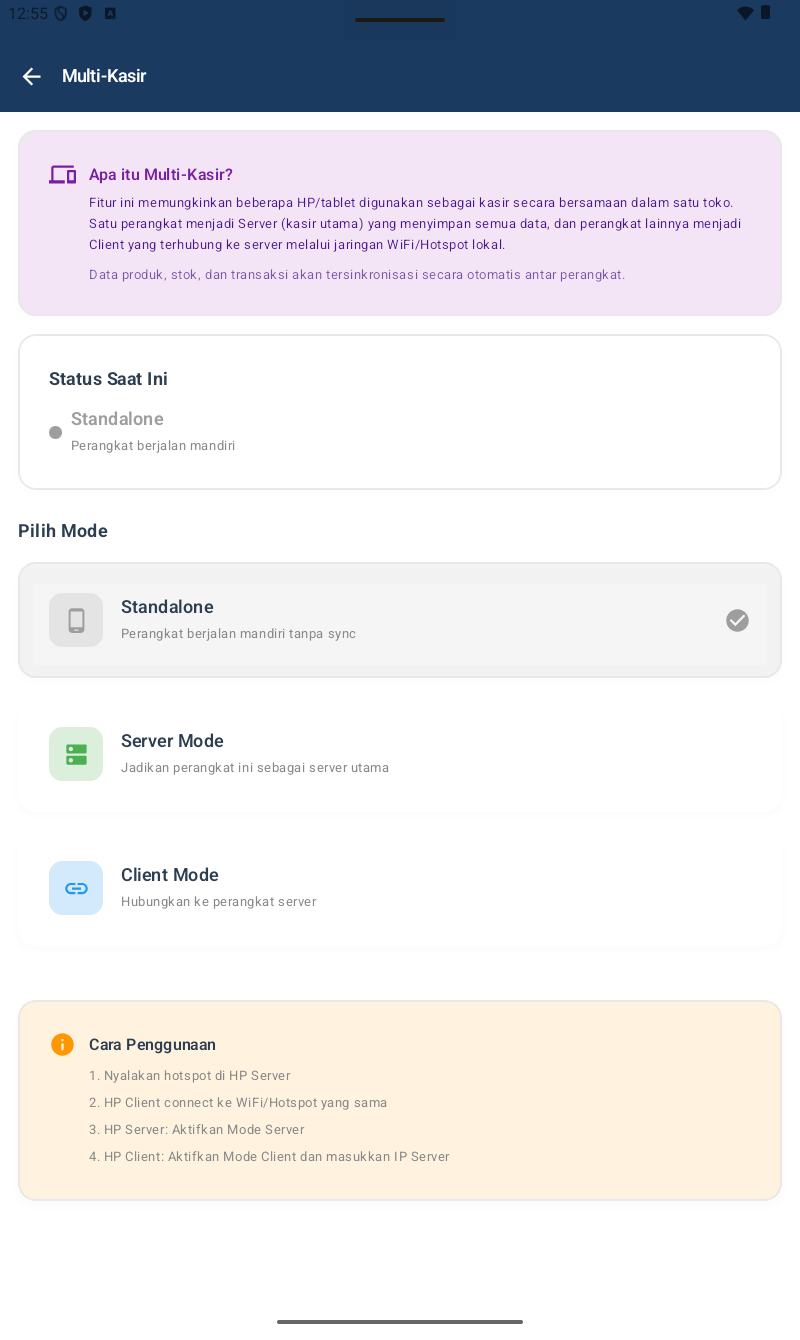
Halaman Multi-Kasir dengan 3 mode card: Standalone (selected), Server Mode, Client Mode, plus info Cara Penggunaan
Halaman Multi-Kasir — memilih mode operasional.
1. Standalone“Perangkat berjalan mandiri tanpa sync”. Mode bawaan: HP berdiri sendiri tanpa sinkronisasi. Pilih ini bila Anda hanya memakai satu HP.
2. Server“Perangkat ini sebagai server utama”. HP yang dijadikan pusat data; seluruh produk, pelanggan, dan transaksi disimpan di sini. Cocok untuk HP utama pemilik toko, perangkat berpenyimpanan besar, dan perangkat yang tidak berpindah-pindah.
3. Client“Terhubung ke server”. HP kasir tambahan yang mengambil data master dari Server dan mengirimkan transaksi baru ke sana. Cocok untuk HP kasir kedua atau ketiga, tablet di meja resto, dan HP kasir gerai tambahan.

B. Setup Server (HP Utama)

Persiapan:

HP utama sudah diaktivasi dan setup awalnya selesai.
Sudah ada produk, kategori, dan metode pembayaran — HP Server adalah sumber datanya.
HP terhubung ke WiFi, baik dari router maupun hotspot HP lain.
01
Buka Pengaturan → Multi-Kasir.
02
Baca kartu “Apa itu Multi-Kasir?” untuk orientasi.
03
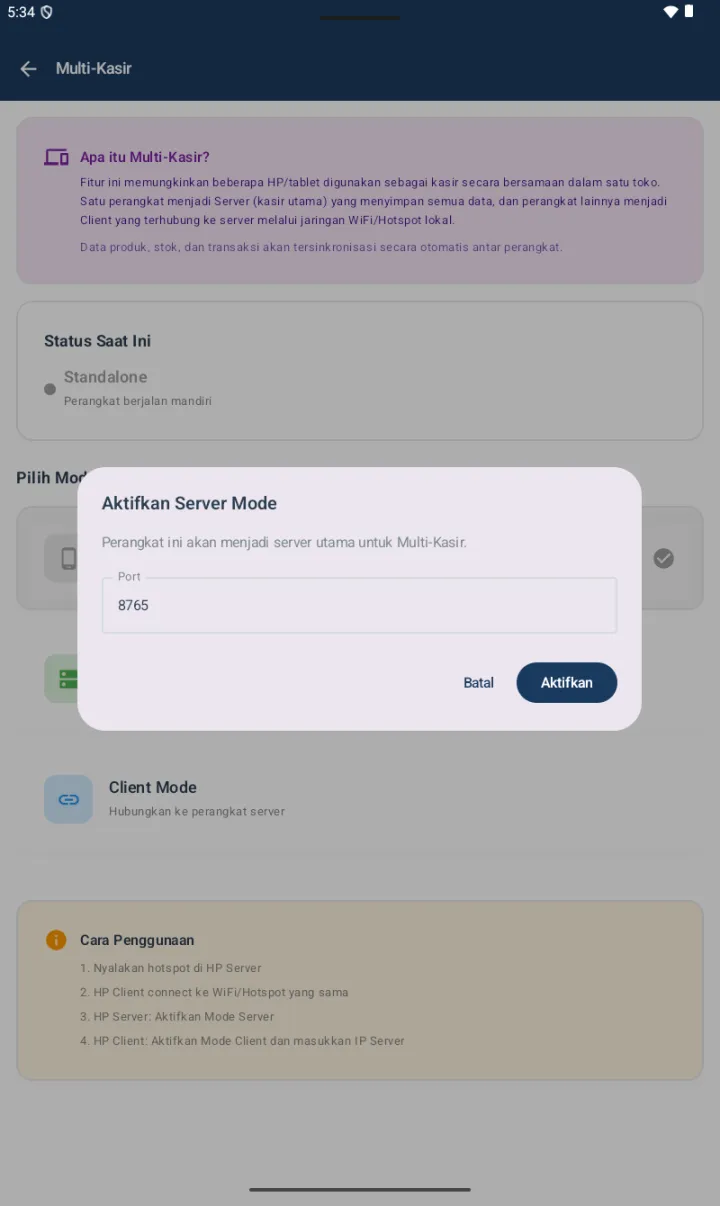
Ketuk kartu Server Mode. Dialog Aktifkan Server Mode muncul dengan kolom Port, bawaannya 8765.
04
Ketuk Aktifkan; server mulai berjalan.
05
Kode QR muncul di halaman utama Multi-Kasir — inilah yang akan dipindai HP Client.
06
Kartu Status Saat Ini berubah menjadi “Perangkat ini sebagai server utama”.
Dialog Aktifkan Server Mode dengan input Port 8765
Dialog Aktifkan Server Mode.
Penting. Server harus tetap menyala dan terhubung WiFi selama Client beroperasi. Jangan mematikan HP Server saat masih ada Client yang aktif. Dan penyuntingan produk maupun pengaturan hanya bisa dilakukan dari Server — Client hanya bisa membaca.

C. Setup Client (HP Kasir Tambahan)

Persiapan:

HP Client sudah memasang KasGo dan mengaktivasi perangkatnya.
HP Client terhubung ke WiFi yang sama dengan HP Server.
HP Server sudah berada dalam mode Server dan menampilkan kode QR.
01
Di HP Client, buka Pengaturan → Multi-Kasir.
02
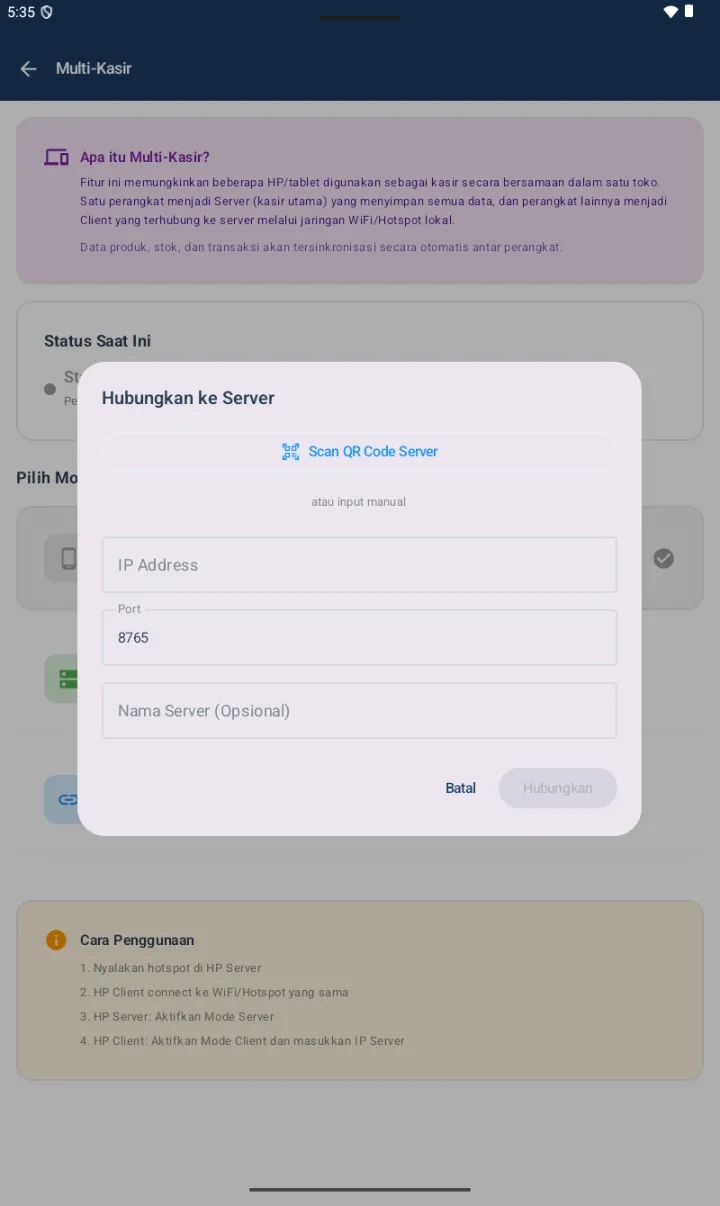
Ketuk kartu Client Mode hingga dialog Hubungkan ke Server muncul.
03
Pilih salah satu cara:
  • Pindai kode QR Server — disarankan. Ketuk tombol birunya, lalu pindai QR yang tampil di HP Server.
  • Isi manual — masukkan IP Address server, Port yang bawaannya 8765, dan Nama Server yang bersifat opsional.
04
Ketuk Hubungkan.
05
Tunggu proses koneksinya. Statusnya akan berubah menjadi salah satu dari:
  • “Menghubungkan…”
  • “Terhubung ke [nama server]” bila berhasil.
  • “Terputus” atau “Error: [pesan]” bila gagal.
06
Setelah terhubung, Client langsung bisa dipakai sebagai kasir. Produk, kategori, dan pelanggan diambil otomatis dari Server.
Dialog Hubungkan ke Server dengan opsi Scan QR Code Server atau input manual IP Address, Port, Nama Server
Dialog Hubungkan ke Server.
Mode Client hanya bisa membaca data master. Sembilan menu terkunci otomatis di Client dan hanya bisa dikerjakan dari Server: Produk, Kategori, Stok, Supplier, Pembelian, Konsinyasi, Catatan Harga, Pengeluaran, dan Laporan. Yang tetap aktif di Client: Kasir, Riwayat, Pelanggan, Pre-Order, dan Pengaturan.

D. Cara Kerja Sinkronisasi

Komunikasi antara Server dan Client berjalan lewat HTTP API pada port 8765. Client mengirim permintaan ke Server saat membutuhkan data atau saat melakukan transaksi.

Server ke Client — data master, diambil saat dibutuhkan:

Produk — Termasuk varian, multi-unit, dan batch.
Kategori — Seluruh kategori produk.
Pelanggan — Data beserta statistiknya.
Metode pembayaran — Seluruh metode yang aktif.
Pengaturan toko — Logo, nama, dan alamat, ditambah pengaturan bisnis serta pajak.
Pengaturan loyalty — Rasio perolehan dan penukaran poin.
Riwayat transaksi dan shift — Milik server.

Client ke Server — transaksi dan mutasi:

Transaksi penjualan baru.
Refund.
Pembayaran piutang pelanggan.
Buka dan tutup shift.
Penambahan dan penyuntingan pelanggan dari kasir.

Perolehan dan penukaran poin loyalty dihitung otomatis di server ketika pelanggan dilampirkan pada transaksi — tidak perlu sinkronisasi terpisah.

Stok dan stock reservation

Stok dikelola terpusat di Server. Ketika Client menambahkan produk yang stoknya tinggal sedikit ke keranjang, sistem melakukan stock reservation untuk jangka waktu tertentu — mencegah oversell bila Server dan Client lain menjual produk yang sama pada saat bersamaan.

Reserve — Dilakukan otomatis saat item ditambahkan ke keranjang di Client.
Release — Dilakukan otomatis bila item dihapus dari keranjang atau transaksinya dibatalkan.
Commit — Dilakukan saat transaksinya berhasil; stok sesungguhnya di Server berkurang.
Bila stok habis di tengah transaksi — Misalnya karena Server menjualnya lebih dulu, Client menerima galat “Stok tidak mencukupi”.

E. Mengatasi Kendala Multi-Kasir

Client tidak bisa terhubung ke Server

Pastikan kedua HP berada di WiFi atau hotspot yang sama, dengan nama jaringan identik.
Matikan lalu nyalakan kembali WiFi di kedua HP.
Mulai ulang mode Server di HP utama — pilih Standalone dulu, lalu Server lagi.
Periksa apakah IP Address yang dimasukkan benar. Memindai kode QR lebih akurat daripada mengetiknya manual.
Firewall atau router mungkin memblokir port 8765 — coba pakai hotspot dari HP Server sebagai jaringan alternatif.
Jarak antar HP terlalu jauh, atau sinyal WiFi-nya lemah.

Koneksi sering putus-nyambung

Sinyal WiFi tidak stabil — periksa kekuatan sinyalnya di pengaturan Android.
HP Server masuk mode tidur. Nyalakan Keep Screen On di opsi pengembang, atau biarkan tersambung ke pengisi daya.
Penghemat daya Android sering mematikan koneksi latar. Buka Settings → Apps → KasGo → Battery, lalu setel ke Unrestricted.

Produk baru di Server tidak muncul di Client

Tutup lalu buka kembali menu Kasir di Client untuk memaksa pengambilan ulang.
Atau tarik ke bawah untuk menyegarkan daftar produknya.
Pastikan produk di Server benar-benar sudah disimpan, bukan masih berupa draf.

Stok di Client berbeda dengan di Server

Tarik ke bawah di Kasir untuk mengambil stok terbaru.
Periksa apakah ada Client lain yang sedang menahan stok produk tersebut.
Periksa apakah ada penyesuaian stok di Server yang belum terambil.

Galat “Stok tidak mencukupi” padahal stoknya ada

Stoknya mungkin sedang ditahan oleh Client lain yang belum menyelesaikan pembayaran. Tunggu sebentar, lalu coba lagi.
Periksa di Server apakah ada Client lain yang transaksinya masih tertunda.
SUDAH TERBANTU?
Ada bagian yang belum jelas? Tanyakan langsung, dibalas 09.00–21.00 WIB.
Tanya via WhatsApp