
A. Tampilan Daftar Kategori
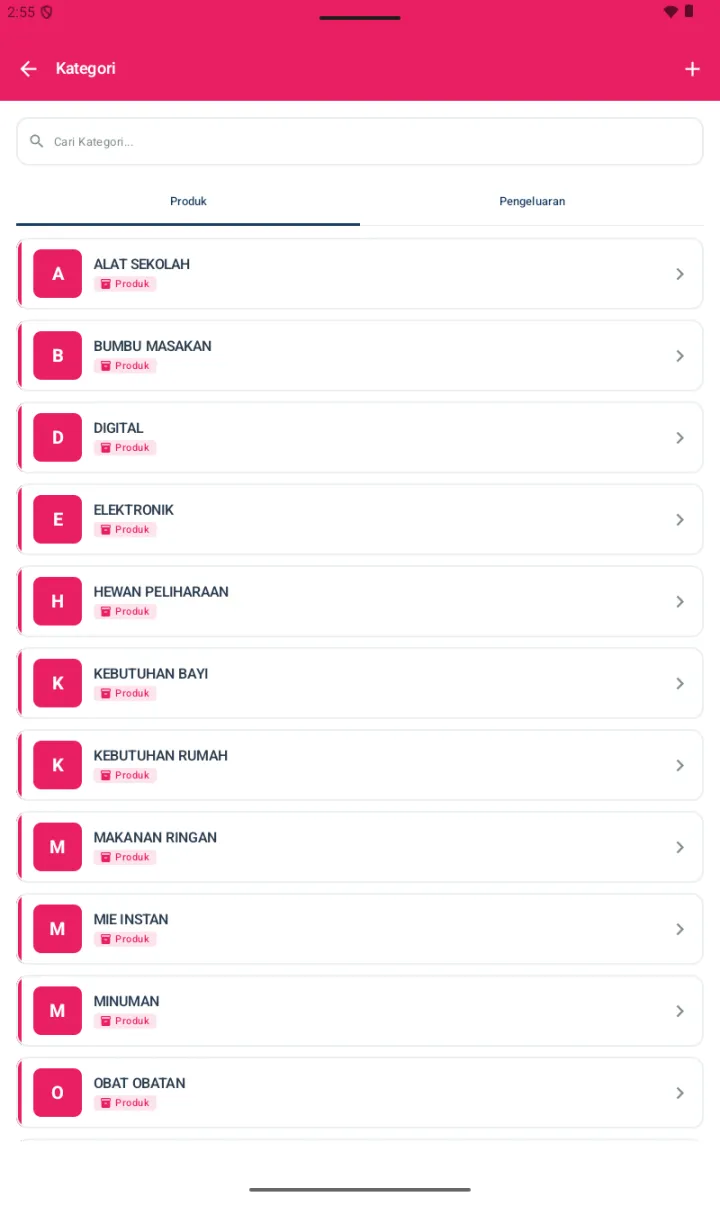
Buka menu Kategori dari home. Halaman ini menampilkan:
Search bar — Cari kategori.
Dua tab filter — Menyaring berdasarkan tipe kategori.
- Produk — kategori untuk produk yang dijual.
- Pengeluaran — kategori untuk mencatat pengeluaran, misalnya Listrik, Gaji, atau Sewa.
Daftar kategori — Menampilkan inisial, nama, dan chip Produk atau Pengeluaran.
Tombol + — Di header kanan atas, untuk menambah kategori baru.
B. Tambah Kategori
01
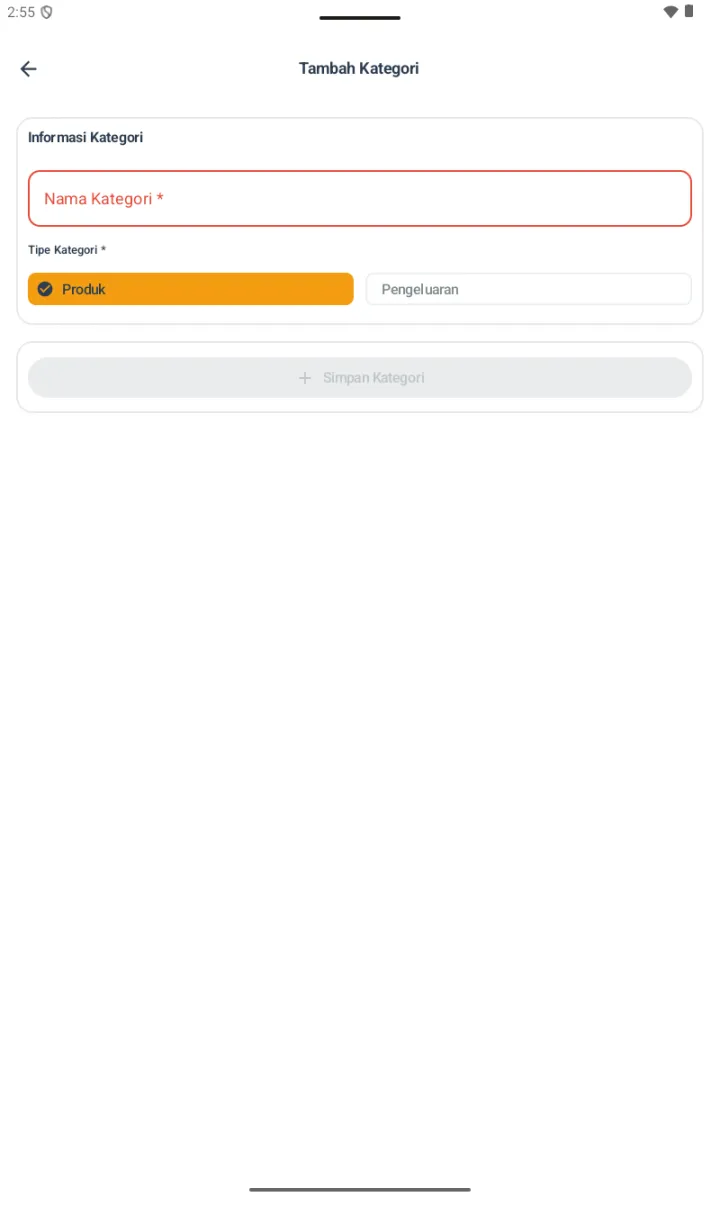
Ketuk tombol + di pojok kanan atas untuk membuka halaman Tambah Kategori.
02
Isi Nama Kategori * — misalnya Minuman, Makanan Ringan, atau Listrik.
03
Pilih Tipe Kategori *.
- Produk (bawaan) — dipakai di form produk.
- Pengeluaran — dipakai di form pengeluaran.
04
Ketuk + Simpan Kategori.
Dibuat otomatis saat impor. Ketika Anda melakukan Import Produk Masal, kategori baru dibuat sendiri dengan tipe Produk dan namanya dinormalkan ke Title Case. Tidak perlu membuatnya manual lebih dulu.
C. Edit Kategori
01
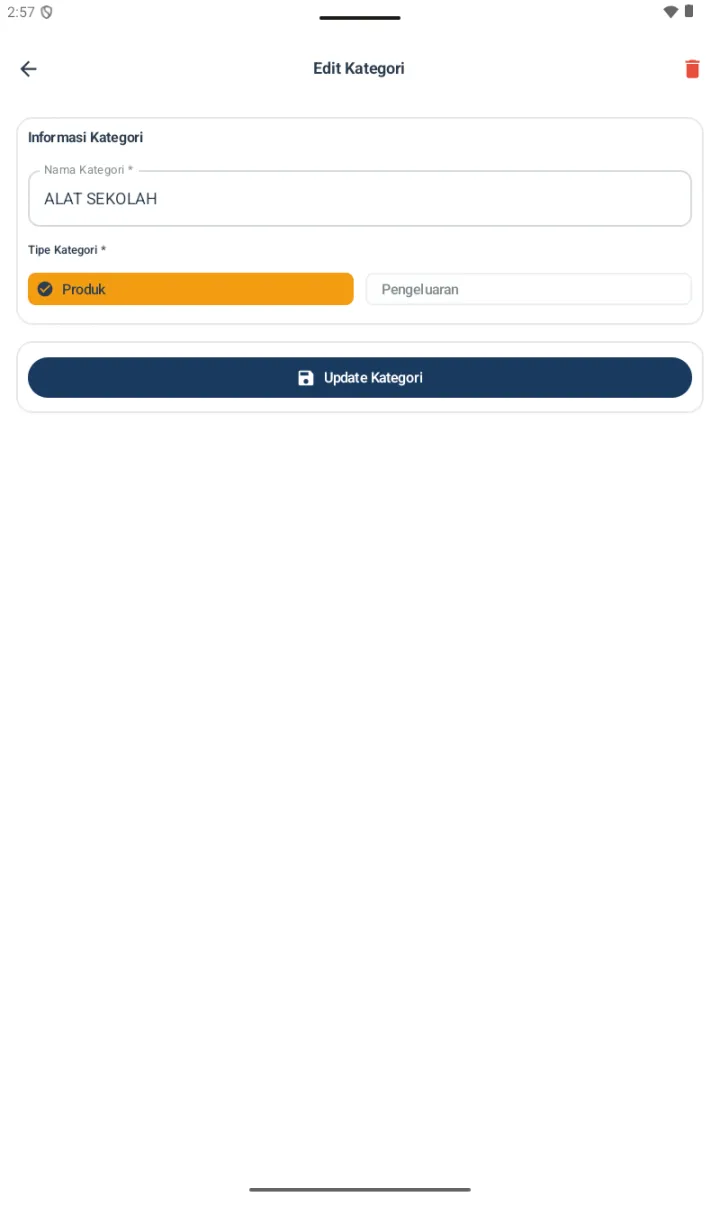
Ketuk kartu kategori yang ingin diubah untuk membuka Edit Kategori.
02
Ubah Nama Kategori atau Tipe Kategori.
03
Ketuk Update Kategori — tombol biru selebar layar.
D. Hapus Kategori
01
Ketuk kartu kategori untuk masuk ke Edit Kategori.
02
Ketuk ikon tong sampah merah di header kanan atas.
03
Konfirmasi, dan kategorinya terhapus.
Kategori yang sudah dipakai tidak bisa dihapus. Kategori tipe Produk yang sudah digunakan oleh produk, atau tipe Pengeluaran yang sudah dipakai di pengeluaran, akan ditolak. Pindahkan dulu produk atau pengeluarannya ke kategori lain, baru hapus.