KasgoPANDUAN KASGO POS
Kanvas (Sales Keliling)
Panduan KasGo POS/Produk & Stok/Kanvas (Sales Keliling)

Kanvas (Sales Keliling)

Muat barang untuk sales keliling lalu setorkan — memuat tidak mengurangi stok, hanya waste & selisih yang dikoreksi.

VERSI APLIKASI 1.36.2

Kanvas dipakai kalau Anda mengirim barang keliling — sales membawa dagangan naik motor ke pasar, warung, atau rute langganan, menjual di jalan, lalu pulang menyetorkan uang dan sisa barangnya.

Menu Kanvas hanya muncul untuk Owner, dan hanya kalau Cloud & Multi HP sudah aktif — sebab HP sales adalah HP kedua yang menerima muatan lewat sinkronisasi.

A. Muatan bukan pemindahan stok

Ini bagian yang paling sering disalahpahami, jadi dibaca dulu sebelum mencoba. Memuat barang tidak mengurangi stok toko. Muatan hanyalah batas jual dan alat hitung — catatan bahwa sekian barang sedang dibawa keliling.

Stok berkurang saat barang terjual — Sales menjual lewat kasir seperti biasa. Transaksinya ditandai milik muatan itu, dan di situlah stok betul-betul turun — sama persis seperti penjualan di toko.
Stok dikoreksi lagi saat setoran — Hanya untuk barang yang tidak kembali secara fisik, yaitu waste dan selisih. Sisa yang dibawa pulang tidak dikurangi, karena memang tidak pernah dikurangi.
Karena itu, jangan kaget kalau setelah Berangkatkan angka stok di menu Produk masih utuh. Itu bukan kesalahan — memang begitu rancangannya, supaya stok tidak terpotong dua kali saat barangnya terjual.

B. Menu Kanvas

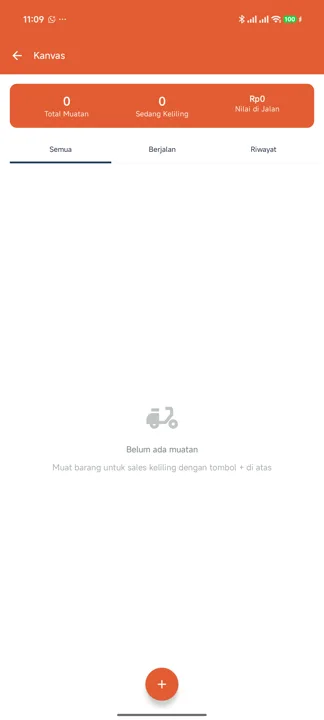
Buka Kanvas dari home; temanya oranye.

TOTAL MUATAN
Jumlah seluruh muatan yang pernah dibuat.
SEDANG KELILING
Muatan yang belum disetorkan.
NILAI DI JALAN
Nilai barang yang sedang dibawa, dihitung dengan harga jual.
Tiga tab —
  • Semua — seluruh muatan.
  • Berjalan — yang masih keliling.
  • Riwayat — yang sudah setoran atau dibatalkan.
Lencana status — Keliling berwarna oranye, Setoran hijau, dan Batal merah.
Tombol + di kanan bawah — Untuk membuat muatan baru.
Halaman Kanvas dengan tiga metrik Total Muatan, Sedang Keliling, Nilai di Jalan, tiga tab Semua/Berjalan/Riwayat, dan keadaan kosong Belum ada muatan
Halaman Kanvas — keadaan kosong sebelum ada muatan.

C. Memuat barang

01
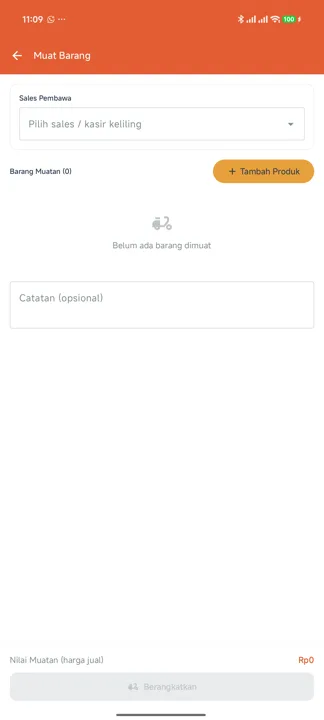
Ketuk tombol +, halaman Muat Barang terbuka.
02
Pilih Sales Pembawa dari daftar Pilih sales / kasir keliling. Yang muncul adalah pengguna aplikasi, jadi sales-nya harus sudah didaftarkan lebih dulu lewat Pengaturan → Manajemen User.
03
Ketuk + Tambah Produk, lalu pilih barang dan jumlah yang dibawa. Jumlahnya dicatat dalam satuan dasar produk, supaya bisa dibandingkan langsung dengan penjualan nanti.
04
Isi Catatan (opsional) bila perlu — misalnya rute yang dituju.
05
Periksa Nilai Muatan (harga jual) di bawah, lalu ketuk Berangkatkan. Tombolnya baru aktif setelah sales dan minimal satu barang dipilih.
Halaman Muat Barang dengan dropdown Sales Pembawa, tombol Tambah Produk, kolom Catatan opsional, dan footer Nilai Muatan dengan tombol Berangkatkan
Halaman Muat Barang sebelum barang dipilih.
Muatan mendapat nomor otomatis berpola MUAT-A-YYYYMMDD-XXXX. Nomor itulah yang muncul di judul halaman setoran dan di catatan penyesuaian stok, jadi mudah ditelusuri kembali.

D. Setoran

Saat sales pulang, buka muatannya dari tab Berjalan, lalu ketuk Setoran. Untuk tiap barang, aplikasi sudah tahu berapa yang terjual — dihitung sendiri dari transaksi yang ditandai milik muatan itu. Yang perlu Anda isi hanya dua kolom:

Sisa BalikBarang yang dibawa pulang dalam keadaan masih bagus dan kembali ke rak.
WasteBarang yang tidak bisa dijual lagi — rusak di jalan, tumpah, atau kedaluwarsa.

Sisanya dihitung sendiri sebagai selisih:

Selisih = Dimuat − Terjual − Sisa Balik − Waste

Selisih yang tersisa berarti barang hilang di jalan — tidak terjual, tidak pulang, dan tidak dilaporkan rusak. Angka inilah yang biasanya jadi bahan pembicaraan dengan sales.

01
Isi Sisa Balik dan Waste per barang.
02
Ketuk Simpan Setoran, lalu setujui konfirmasinya.
03
Sistem lalu mengerjakan sendiri:
  • Membekukan angka terjual, sisa balik, waste, dan selisih pada muatan itu.
  • Mengurangi stok sebesar waste + selisih saja, lewat penyesuaian stok bercatatan Setoran Kanvas MUAT-… sehingga terbaca di Riwayat Stok.
  • Mengubah status muatan menjadi Setoran.
Sisa balik tidak menambah stok, dan itu benar — stoknya memang tidak pernah dikurangi saat berangkat. Yang keluar dari stok hanya barang yang benar-benar tidak kembali.

E. Membatalkan muatan

Muatan yang belum disetorkan bisa dibatalkan dari halaman detailnya lewat Batalkan Muatan. Gunakan ini bila muatan salah dibuat, misalnya salah sales atau salah barang. Muatan yang sudah disetorkan tidak bisa dibatalkan lagi.

Tips. Setorkan setiap hari, jangan menumpuk beberapa rute jadi satu. Semakin lama jarak antara berangkat dan setoran, semakin sulit menelusuri asal selisihnya.
SUDAH TERBANTU?
Ada bagian yang belum jelas? Tanyakan langsung, dibalas 09.00–21.00 WIB.
Tanya via WhatsApp