KasgoPANDUAN KASGO POS
Produk Paket
Panduan KasGo POS/Produk & Stok/Produk Paket

Produk Paket

Gabungkan beberapa produk jadi satu harga paket — stok isinya tetap terpotong sendiri-sendiri.

VERSI APLIKASI 1.36.2

Produk Paket menggabungkan beberapa produk menjadi satu harga jual. Misalnya “Paket Sembako” berisi satu beras, dua minyak, dan satu gula yang dijual Rp120.000, padahal bila dibeli satuan totalnya Rp135.000. Pelanggan melihat satu item di struk, sementara stok tiap barang di dalamnya tetap berkurang sendiri-sendiri.

Paket bukan produk baru. Paket tidak memiliki stok sendiri. Yang dijual tetap produk aslinya — paket hanya cara menjual beberapa produk sekaligus dengan satu harga. Jadi Anda tidak perlu menghitung ulang stok paket, dan tidak ada risiko stok paket berbeda dengan stok barangnya.

A. Membuat Paket

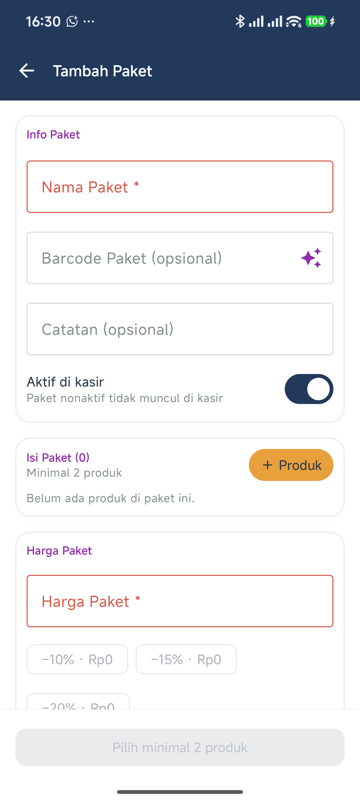
Buka dari beranda: Produk → Produk Paket, lalu ketuk tombol + di bagian bawah.
01
Nama Paket — nama yang muncul di kasir dan struk, misalnya “Paket Hemat Ramadan”.
02
Harga Paket — harga jual satu paket. Wajib diisi; kolomnya memerah selama masih kosong.
03
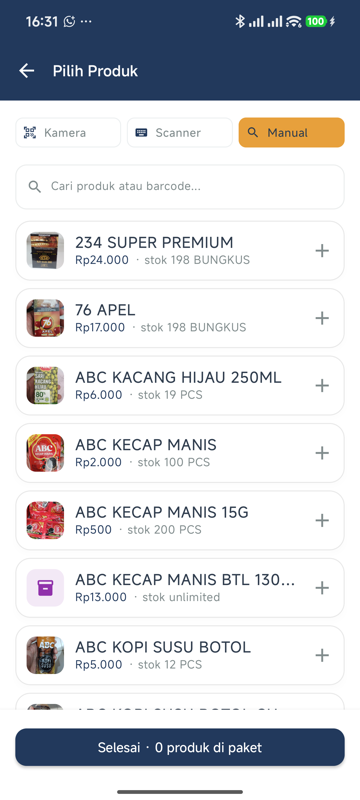
Tambah Produk — pilih barang yang masuk ke dalam paket. Halaman pemilihannya sama seperti Stok Opname: ada pencarian, pemindai barcode, dan tampilan stok tiap produk.
04
Atur jumlah tiap isi paket dengan tombol − dan +.
05
Barcode Paket — opsional. Bila diisi, paketnya bisa langsung dipindai di kasir. Barcode ini tidak boleh sama dengan barcode produk lain.
06
Ketuk Simpan.
Form Tambah Paket — kolom Nama Paket, Barcode Paket (opsional) dengan tombol Buat otomatis, Catatan, toggle Aktif di kasir, dan bagian Isi Paket
Form pembuatan paket.
Halaman pilih produk untuk paket — chip Kamera/Scanner/Manual, kolom cari produk atau barcode, daftar produk dengan stok
Memilih produk isi paket — satu halaman penuh, sama seperti Stok Opname.
Varian dan satuan dipilih sekarang, bukan di kasir. Bila produk yang Anda masukkan punya varian seperti ukuran atau warna, atau satuan grosir seperti dus dan lusin, pilihannya ditentukan saat membuat paket. Ini disengaja: kasir tidak perlu memilih apa pun lagi saat menjual, sehingga antrean tidak tertahan dan isi paketnya selalu konsisten.

B. Membaca Kartu Paket

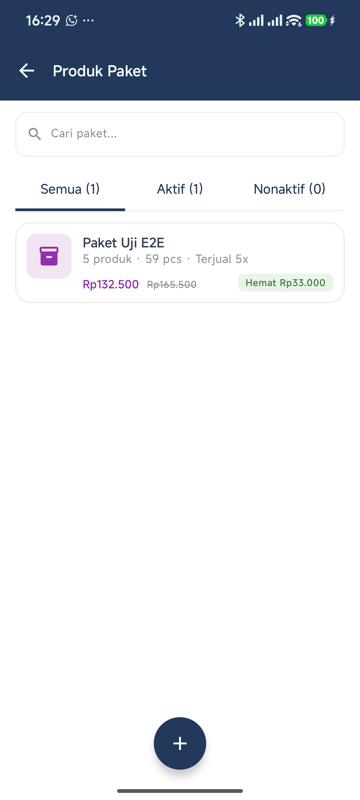
Daftar Produk Paket dengan tab Semua/Aktif/Nonaktif, kartu Paket Uji E2E berisi ringkasan 5 produk 59 pcs Terjual 5x, harga Rp132.500 dengan harga normal Rp165.500 dicoret dan badge Hemat Rp33.000
Daftar Produk Paket.
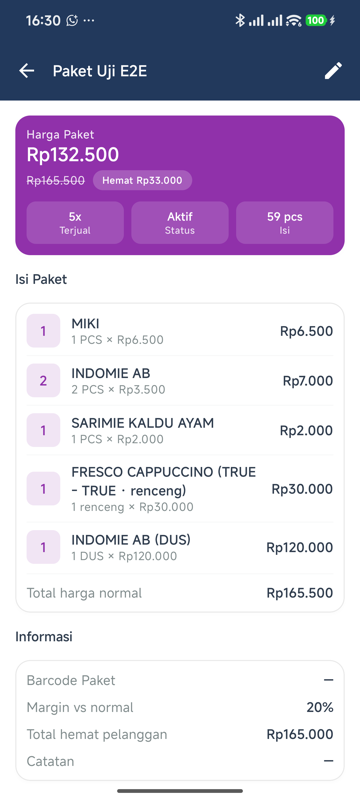
Detail paket — kartu ungu Harga Paket Rp132.500, harga normal Rp165.500 dicoret, badge Hemat Rp33.000, statistik Terjual 5x dan Status Aktif
Detail paket — ringkasan harga dan statistiknya.

Di daftar Produk Paket, tiap kartu menampilkan:

Ringkasan isi — Misalnya “5 produk · 59 pcs · Terjual 3x”.
Harga paket — Berwarna ungu, di samping harga normal yang dicoret.
Lencana “Hemat Rp…” — Selisih antara harga normal dan harga paket.
Lencana “Isi hilang” — Berwarna merah, muncul bila ada produk isi paket yang sudah dihapus. Paket itu tidak bisa dijual sampai diperbaiki.

Tab Semua, Aktif, dan Nonaktif memisahkan paket yang sedang dijual dari yang disimpan untuk nanti. Menonaktifkan paket lewat halaman detailnya menyembunyikannya dari kasir tanpa menghapus datanya — cocok untuk paket musiman.

C. Menjual Paket di Kasir
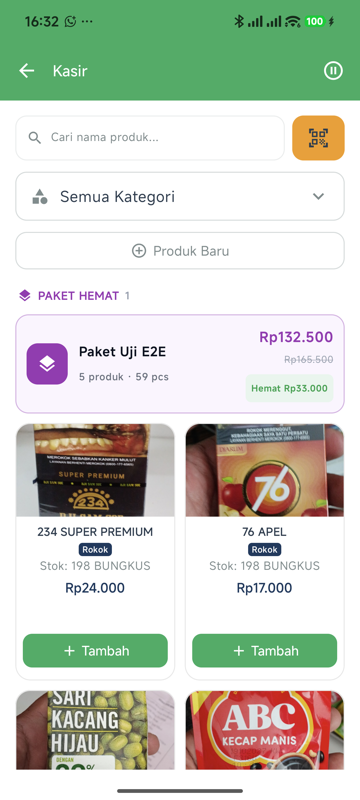
Halaman Kasir dengan banner PAKET HEMAT di atas daftar produk, menampilkan Paket Uji E2E dengan harga paket dan badge hemat
Paket tampil di atas daftar produk di Kasir.
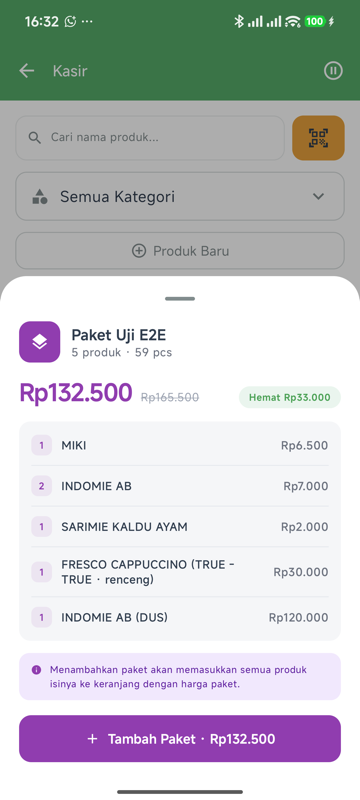
Bottom sheet isi paket menampilkan daftar produk di dalam paket beserta jumlah dan harga, dengan tombol Tambah Paket di bawah
Ketuk kartu paket untuk melihat isinya sebelum menambahkannya.

Paket yang aktif muncul di bagian atas halaman Kasir, di atas daftar produk:

Bila hanya ada satu paket, ia tampil sebagai banner selebar layar.
Bila ada beberapa paket, semuanya tampil sebagai deretan kartu yang dapat digeser ke kanan.
Ketuk kartu paket untuk melihat isinya dulu, lalu Tambah Paket.
Bila paketnya punya barcode, cukup dipindai seperti produk biasa.

Yang terjadi setelah dibayar:

Stok tiap produk di dalam paket berkurang otomatis sesuai jumlah isinya, termasuk konversi satuannya — misalnya satu dus sama dengan 40 pcs.
Harga paket dibagi proporsional ke tiap barang untuk perhitungan laba, sehingga laporan per produk tetap benar dan jumlahnya persis sama dengan harga paketnya.
Di struk, paket tampil sebagai satu baris berisi nama dan harganya — isinya tidak dirinci agar struknya tidak kepanjangan.
Stok paket mengikuti stok isinya. Bila salah satu isinya habis, paket otomatis tidak bisa ditambahkan ke keranjang, dan aplikasi memberi tahu produk mana yang kurang.

D. Paket di Pre-Order

Paket dapat dimasukkan ke Pre-Order seperti produk biasa. Di detail pesanan, ia tampil sebagai satu kartu berlencana “Paket” dengan daftar isinya menjorok ke dalam.

Bila pelanggan juga memesan produk yang sama di luar paket, keduanya tetap terpisah dan tidak tercampur menjadi satu baris.
Isi paket tidak dapat disunting satuan di dalam pesanan, karena harga tiap isinya merupakan bagian dari harga paket. Untuk mengubahnya, hapus paketnya lalu tambahkan lagi.
Stok baru berkurang ketika pesanannya diselesaikan, bukan saat dibuat.

E. Retur Paket

Di halaman Riwayat, pada proses retur, paket ditampilkan lengkap dengan isinya supaya jelas apa saja yang ikut kembali.

Paket diretur utuh satu paket, tidak bisa sebagian isinya saja. Seluruh produk di dalamnya kembali ke stok sekaligus. Bila pelanggan hanya mengembalikan sebagian barang, prosesnya lebih tepat dilakukan sebagai retur produk satuan pada transaksi terpisah.

F. Laporan Penjualan Paket

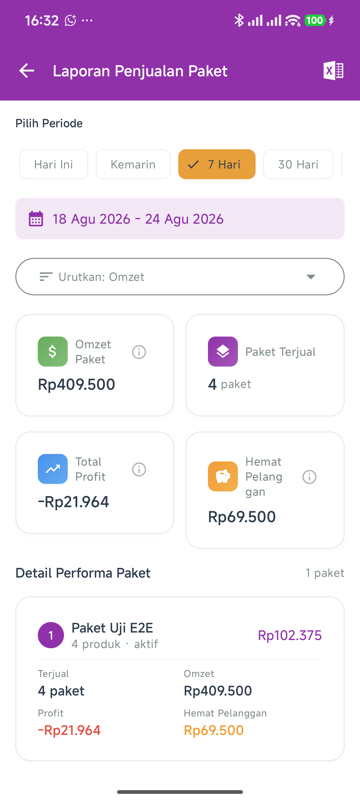
Laporan Penjualan Paket dengan filter periode, dropdown Urutkan Omzet, dan kartu ringkasan Omzet Paket Rp409.500
Laporan Penjualan Paket.

Buka Laporan → Penjualan Paket. Laporan ini menjawab pertanyaan “paket saya untung atau justru rugi?”

Terjual — Berapa kali paket itu laku pada periode tersebut.
Omzet dan Keuntungan — Dihitung per paket.
Hemat Pelanggan — Total selisihnya dari harga normal.
Kontribusi Isi Paket — Barang mana di dalam paket yang paling banyak keluar.
Kalau keuntungan paket tampil minus, itu bukan salah hitung. Artinya harga paket yang Anda tetapkan lebih murah daripada total harga modal isinya. Periksa kembali harga beli tiap produk di dalamnya, lalu naikkan harga paketnya atau kurangi isinya. Angka minus di sini justru membantu menemukan paket yang merugikan sebelum terlanjur lama dijual.

Di Laporan Penjualan Per Produk dan Penjualan Detail, barang yang terjual lewat paket diberi penanda “dari paket” supaya Anda tahu penjualannya bukan berasal dari pembelian satuan.

G. Tips Menyusun Paket

Pastikan harga beli terisi — Di semua produk isi paket. Bila ada yang Rp0, laba paketnya akan terlihat jauh lebih besar daripada kenyataannya.
Gabungkan barang laris dengan barang lambat laku — Cara paling umum untuk menghabiskan stok yang mengendap.
Periksa Laporan Penjualan Paket tiap bulan — Paket yang tidak pernah laku sebaiknya dinonaktifkan agar kasir tidak terganggu daftar yang panjang.
Hati-hati mengubah harga beli produk isi paket — Harga paketnya tidak ikut berubah otomatis, sehingga marginnya bisa menipis diam-diam.
SUDAH TERBANTU?
Ada bagian yang belum jelas? Tanyakan langsung, dibalas 09.00–21.00 WIB.
Tanya via WhatsApp