KasgoPANDUAN KASGO POS
Manajemen User & Akses Kasir
Panduan KasGo POS/Laporan & Pengaturan/Manajemen User & Akses Kasir

Manajemen User & Akses Kasir

Tambah kasir dengan PIN login, atur akses menu granular per role Kasir (Tambah/Lihat/Edit/Hapus).

VERSI APLIKASI 1.36.2

Multi-user di KasGo POS memungkinkan Anda menambahkan karyawan kasir dengan PIN login masing-masing. Setiap transaksi tercatat siapa pelakunya sebagai jejak audit, dan akses menu untuk peran Kasir dapat diatur rinci — Tambah, Lihat, Edit, dan Hapus per menu.

KasGo POS hanya mengenal dua peran: Owner, yang otomatis punya akses penuh ke semua fitur, dan Kasir, yang aksesnya diatur lewat menu “Kelola Akses Kasir”. Owner hanya satu, yaitu yang mengaktivasi lisensi.

A. Manajemen User

01
Dari beranda, buka Pengaturan.
02
Ketuk Manajemen User, bertanda ikon orang.
03
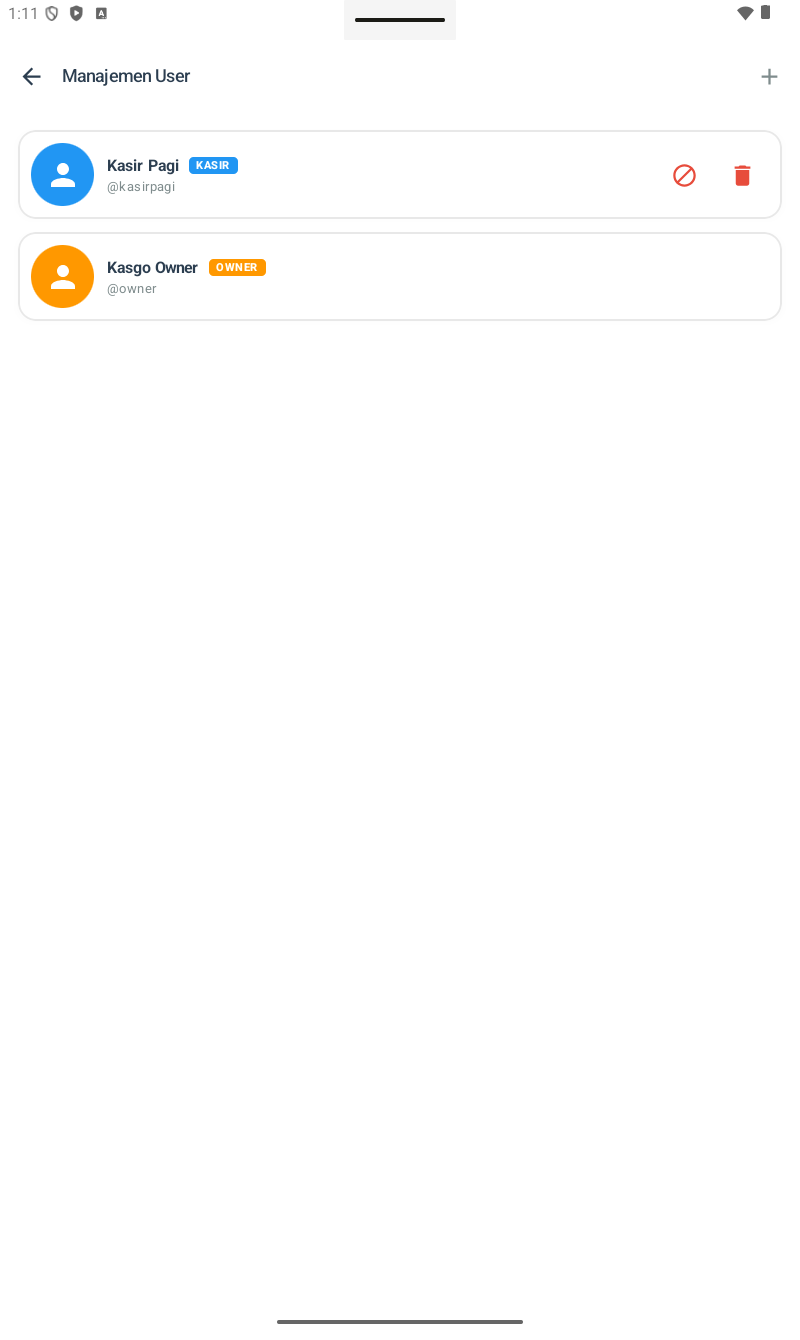
Daftar pengguna terdaftar akan muncul.
Halaman Manajemen User — header navy, (+) di kanan atas. List 2 user: 'Kasir Pagi' dengan badge KASIR biru (@kasirpagi) memiliki ikon block (no entry) + ikon delete merah, dan 'Kasgo Owner' dengan badge OWNER oranye (@owner) tanpa ikon aksi (Owner tidak bisa dihapus)
Manajemen User — daftar pengguna; Owner tidak dapat dihapus.

Tiap pengguna menampilkan avatar, nama, lencana perannya — OWNER berwarna oranye, KASIR berwarna biru — dan username-nya.

Tindakan yang tersedia untuk pengguna Kasir:

Ikon blokir — Berupa tanda larangan merah — menonaktifkan pengguna sehingga sementara dilarang masuk.
Ikon hapus — Berupa tong sampah merah — menghapus pengguna secara permanen.
Owner tidak memiliki ikon tindakan — ia tidak dapat dihapus maupun diblokir dari halaman ini.

B. Tambah User Kasir Baru

01
Di Manajemen User, ketuk (+) di kanan atas.
02
Form pengguna meminta:
  • Nama Lengkap — wajib, misalnya “Kasir Pagi”.
  • Username — wajib, dipakai untuk masuk, misalnya kasirpagi.
  • PIN — umumnya enam digit angka. Sampaikan ke kasir yang bersangkutan.
  • No. HP — opsional, untuk pemulihan.
  • Foto — opsional.
03
Ketuk Simpan.

Pengguna baru otomatis mendapat peran Kasir dengan akses bawaan — banyak menu dalam keadaan mati, dan perlu dinyalakan manual lewat Kelola Akses Kasir bila diperlukan.

C. Kelola Akses Kasir

Buka Pengaturan → Kelola Permission Menu; label yang tertera di halamannya “Kelola Akses Kasir”. Banner informasinya berbunyi “Atur akses menu untuk role Kasir. Owner memiliki akses penuh ke semua fitur.”
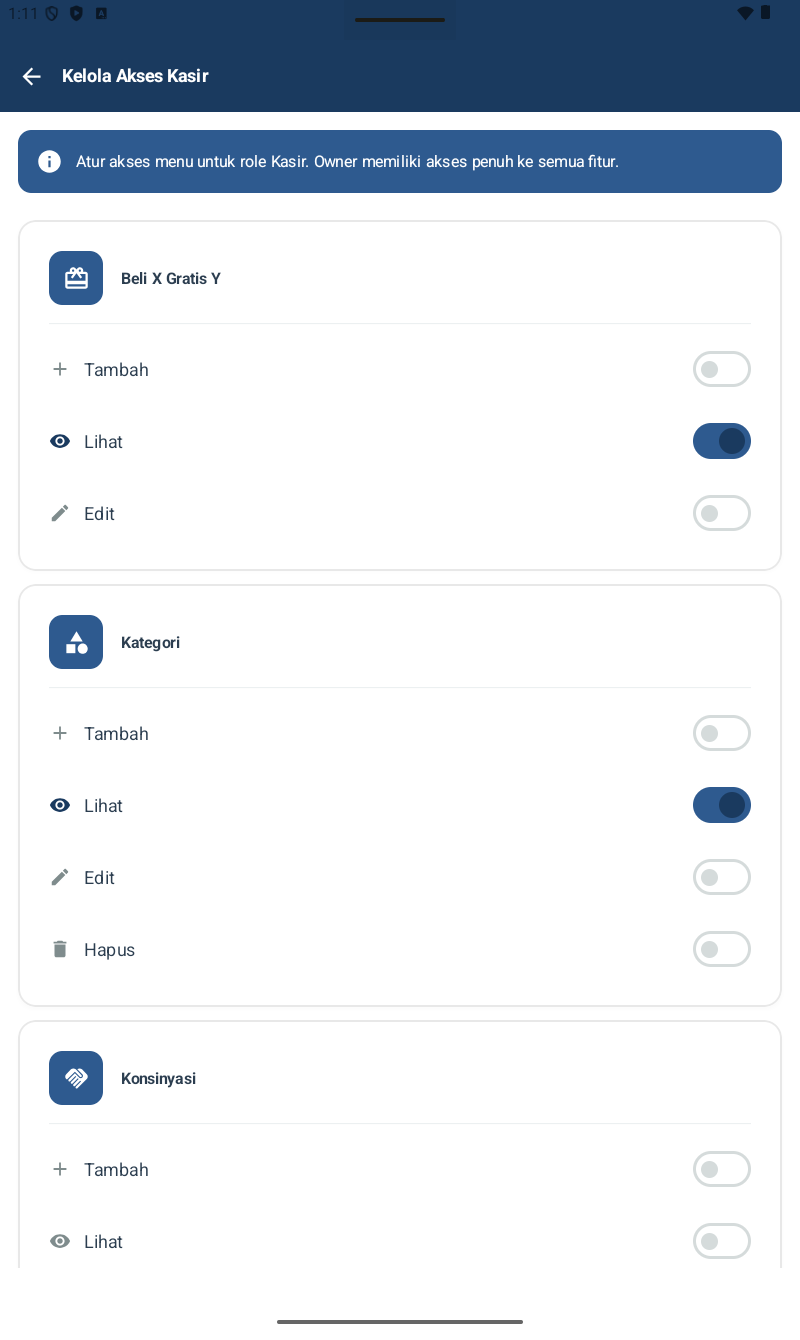
Halaman Kelola Akses Kasir — header navy. Info banner biru: 'Atur akses menu untuk role Kasir. Owner memiliki akses penuh ke semua fitur.' List menu dengan toggle granular per CRUD: Beli X Gratis Y (Tambah off, Lihat on, Edit off), Kategori (Tambah off, Lihat on, Edit off, Hapus off), Konsinyasi (Tambah off, Lihat on dst.)
Kelola Akses Kasir — sakelar rinci per menu untuk peran Kasir.

Tiap menu punya sakelar yang berbeda tergantung operasinya. Pola umumnya Tambah, Lihat, Edit, dan Hapus, tetapi tidak semua menu memiliki keempatnya — disesuaikan dengan fungsinya.

KasirAkses Kasir — satu sakelar nyala atau mati.
ProdukTambah, Lihat, Edit.
KategoriTambah, Lihat, Edit, Hapus.
PelangganTambah, Lihat, Edit, Hapus.
PengeluaranTambah, Lihat, Edit.
Catatan HargaLihat — satu sakelar.
Harga BertingkatLihat, Edit.
Beli X Gratis Y / Tebus MurahTambah, Lihat, Edit.
KonsinyasiTambah, Lihat, dan lainnya.
StokLihat, Tambah Stok, Penyesuaian.
Supplier / PembelianTambah, Lihat, Edit.

Cara menyetelnya: gulir mencari menu yang ingin diatur, lalu geser sakelarnya sesuai kebutuhan. Bawaannya banyak yang mati — Kasir hanya bisa Lihat di sebagian menu. Perubahannya tersimpan otomatis.

D. Rekomendasi Setup Akses Kasir

Saran konfigurasi standar untuk kasir toko retail:

Kasir (Akses)Nyala — wajib untuk operasional.
ProdukLihat nyala; Tambah dan Edit mati, untuk mencegah harga terubah keliru.
KategoriLihat nyala, sisanya mati.
StokLihat nyala; Tambah dan Penyesuaian mati, untuk mencegah penyalahgunaan.
PelangganTambah, Lihat, dan Edit nyala; Hapus mati.
PengeluaranTambah dan Lihat nyala; Edit mati.
Riwayat TransaksiLihat nyala — boleh melihat transaksinya sendiri.
RefundMati — wajib melalui persetujuan owner.
LaporanMati — datanya sensitif.
PengaturanMati seluruhnya — konfigurasi wajib oleh owner.
Backup / MigrasiMati.
Promo / Harga BertingkatMati — konfigurasi wajib oleh owner.
Multi-KasirMati — konfigurasi wajib oleh owner.

E. Tips Multi-User

Satu akun untuk tiap karyawan — Jangan berbagi PIN — jejak auditnya tidak berguna bila semua orang memakai PIN yang sama.
PIN Owner harus dirahasiakan ketat — Owner punya akses ke Backup, Reset Data, dan Reset License. Bila bocor, risiko kerusakan datanya tinggi.
Audit harian — Lewat Laporan Penjualan Per Pengguna, cari kejanggalan seperti transaksi terlalu banyak atau terlalu sedikit, dan refund yang berulang.
Ganti PIN karyawan secara berkala — Minimal tiap enam bulan, dan wajib saat karyawan mengundurkan diri — atau hapus penggunanya lewat ikon tong sampah.
Keluar tiap selesai shift — Jangan biarkan tablet tetap masuk sebagai pengguna A ketika pengguna B mulai bertugas.
Blokir sebelum menghapus — Karyawan sudah keluar tetapi riwayat datanya penting? Blokir saja — datanya tetap aman, dan ia dilarang masuk.
Bawaan Kelola Akses memang ketat — Banyak menu mati secara bawaan. Buka aksesnya bertahap sesuai kebutuhan karyawan.
SUDAH TERBANTU?
Ada bagian yang belum jelas? Tanyakan langsung, dibalas 09.00–21.00 WIB.
Tanya via WhatsApp