KasgoPANDUAN KASGO POS
Loyalty & Promo
Panduan KasGo POS/Pelanggan & Loyalty/Loyalty & Promo

Loyalty & Promo

Setting poin loyalty, promo tebus murah, BxGy, dan harga tier.

VERSI APLIKASI 1.36.2

KasGo mendukung beberapa program loyalty dan promo yang dapat dikombinasikan:

Poin LoyaltyPelanggan mendapat poin tiap transaksi, yang bisa ditukar menjadi diskon.
Tebus MurahPelanggan menebus produk dengan harga murah setelah memenuhi minimum belanja.
Beli X Gratis YPromo seperti “Beli 2 Gratis 1”, atau kombinasi produk.
Harga BertingkatDiskon otomatis untuk pembelian dalam jumlah besar.
Diskon MassalSatu diskon yang dipasang ke banyak produk sekaligus.

A. Poin Loyalty

Buka Pengaturan → Pengaturan Poin Loyalty.
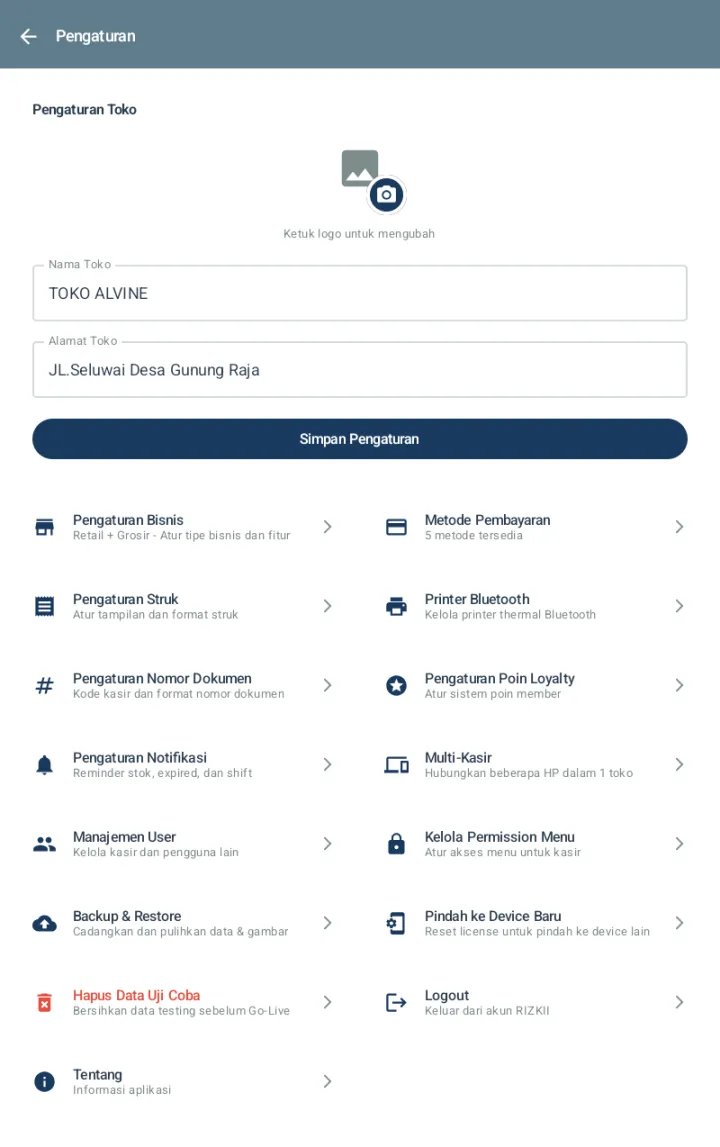
Menu Pengaturan dengan entry Pengaturan Poin Loyalty
Halaman Pengaturan — pilih Pengaturan Poin Loyalty.
01
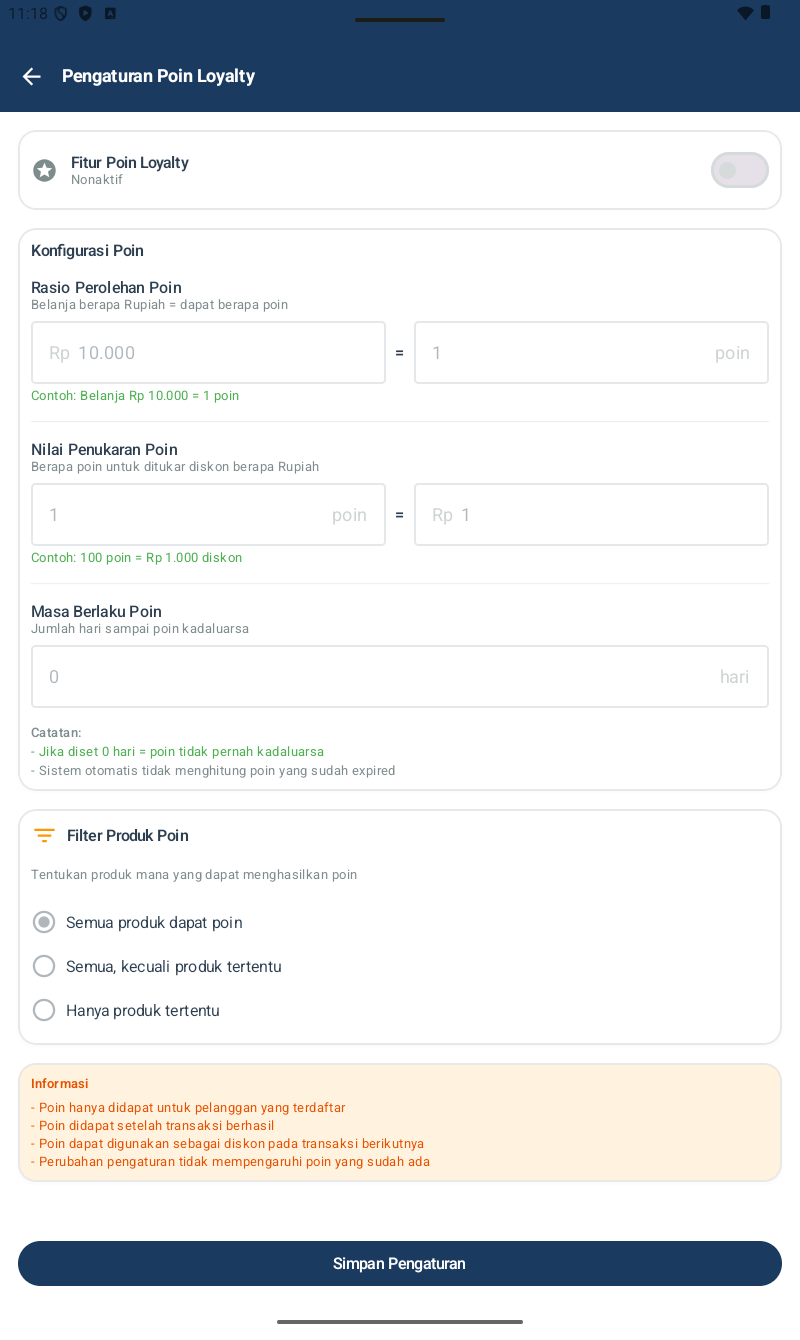
Nyalakan sakelar Fitur Poin Loyalty.
02
Pada bagian Konfigurasi Poin, atur:
  • Rasio Perolehan Poin — belanja berapa rupiah menghasilkan berapa poin. Misalnya Rp 10.000 sama dengan 1 poin.
  • Nilai Penukaran Poin — berapa poin setara berapa rupiah diskon. Misalnya 100 poin sama dengan diskon Rp 1.000.
  • Masa Berlaku Poin — lama kedaluwarsanya dalam hari; diisi 0 berarti poinnya tidak pernah kedaluwarsa.
03
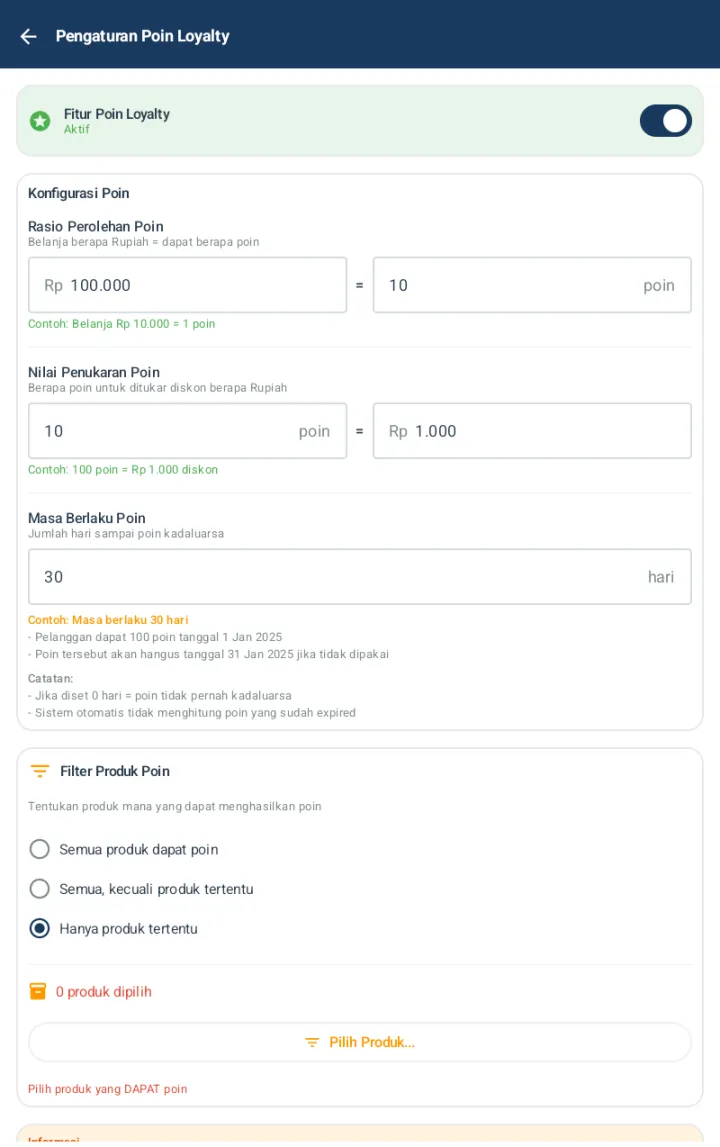
Pada bagian Filter Produk Poin, pilih salah satu mode:
  • Semua produk dapat poin — bawaannya; setiap transaksi menghasilkan poin.
  • Semua, kecuali produk tertentu — semua produk dapat poin kecuali yang Anda pilih lewat Pilih Produk…
  • Hanya produk tertentu — hanya produk terpilih yang menghasilkan poin.
04
Simpan.
Halaman Pengaturan Poin Loyalty dengan Konfigurasi Poin & Filter Produk Poin
Konfigurasi bawaan — filter “Semua produk dapat poin”.
Filter Produk Poin mode Hanya produk tertentu menampilkan tombol Pilih Produk
Mode “Hanya produk tertentu” — muncul tombol Pilih Produk…

Cara kerjanya di kasir:

Mendapat poin — Saat bertransaksi dengan pelanggan terdaftar, poinnya otomatis masuk ke saldo pelanggan itu.
Menukar poin di kasir — Pilih pelanggannya di halaman Konfirmasi Pembayaran, centang Gunakan Poin Loyalty, lalu masukkan Jumlah Poin untuk Ditukar. Diskonnya dihitung otomatis berdasarkan rasio Nilai Penukaran Poin.
Poin habis masa berlaku — Sistem mengedaluwarsakannya otomatis sesuai setelan.
Riwayat poin — Buka detail pelanggan, lalu tab riwayat poinnya.
Laporan — Buka Laporan → Loyalitas Pelanggan untuk analisis RFM.

B. Tebus Murah

Tebus Murah adalah promo minimum belanja: pelanggan yang sudah mencapai total belanja tertentu boleh menebus produk pilihan dengan harga jauh lebih murah dari biasanya. Cocok untuk mendorong nilai belanja per transaksi, atau membersihkan stok lama.

Buka dari hub Produk → Tebus Murah. Temanya merah muda.

Daftar promonya menampilkan:
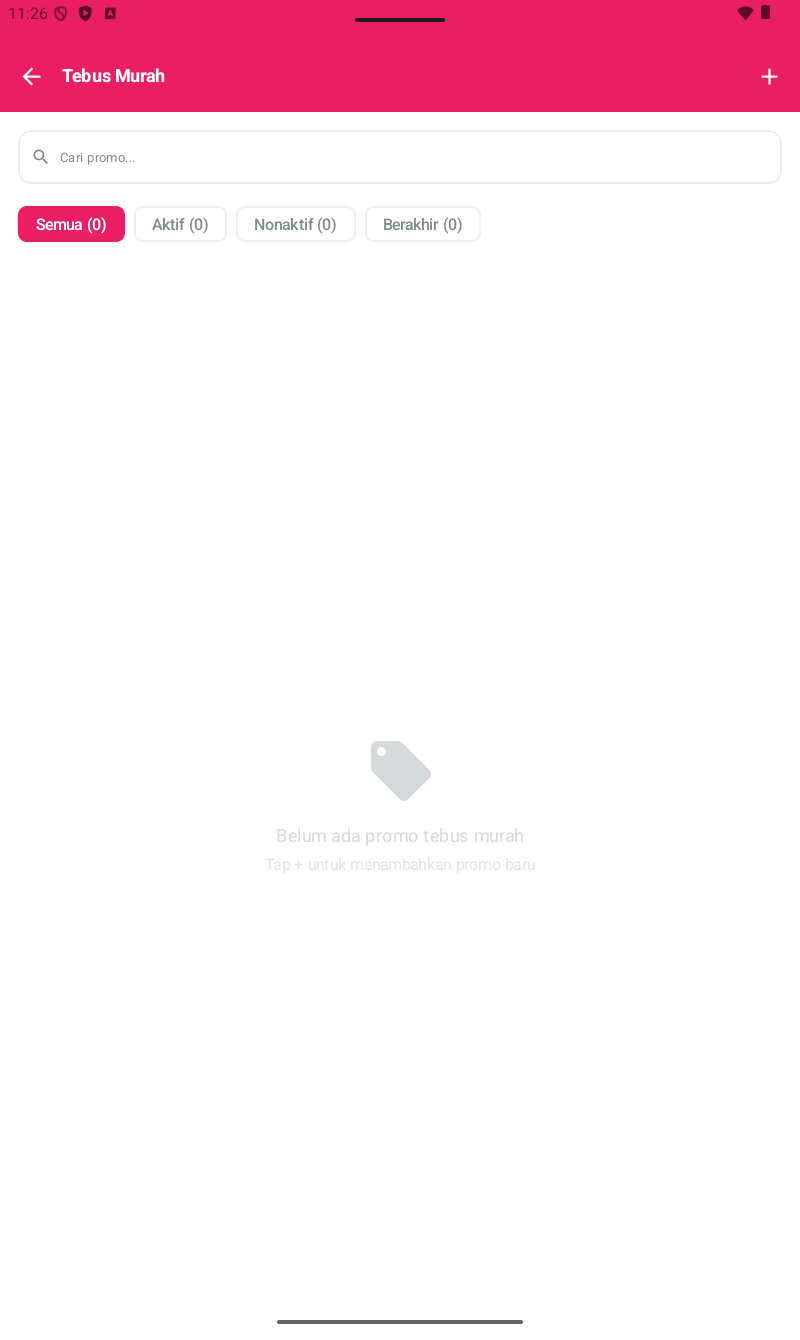
Pencarian promo — Untuk menemukan promo tertentu.
Empat chip filter — Semua, Aktif, Nonaktif, dan Berakhir.
Kartu per promo — Nama promonya, lencana status yang berbunyi BERAKHIR, NONAKTIF, atau AKTIF, tanggal periodenya, ringkasan Min. belanja: RpX, dan jumlah produk yang bisa ditebus.
Tombol + — Di header, untuk membuat promo baru.
Halaman Tebus Murah dengan 4 chip filter dan 1 promo PROMO SPECIAL berstatus Berakhir dengan Min. belanja Rp500.000
Halaman Tebus Murah.

Menyiapkan promonya — ketuk + di header:
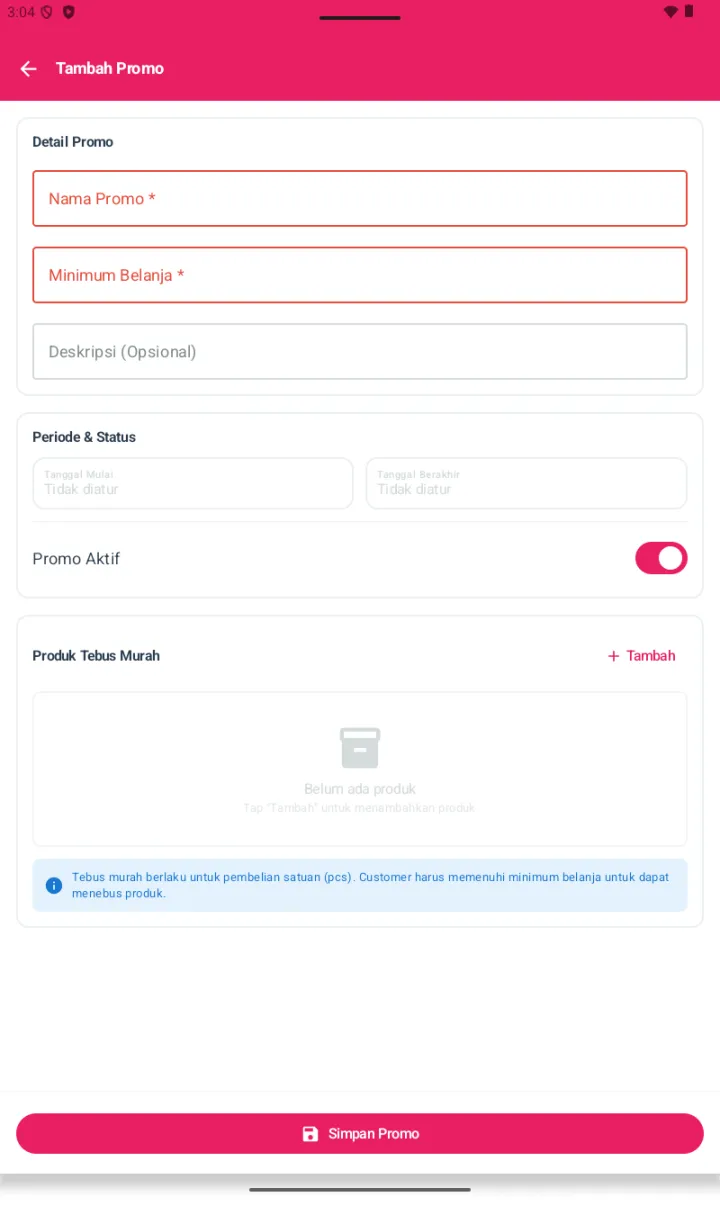
Detail PromoNama Promo * misalnya “Tebus Minyak Goreng”; Minimum Belanja * yaitu total belanja minimal agar pelanggan berhak, misalnya Rp500.000; dan Deskripsi yang opsional.
Periode & StatusTanggal Mulai dan Tanggal Berakhir — bila tidak diatur, promonya berlaku terus. Ditambah sakelar Promo Aktif yang bawaannya menyala.
Produk Tebus MurahKetuk + Tambah untuk memilih produk yang bisa ditebus, lalu tetapkan Harga Tebus tiap produknya — misalnya minyak goreng berharga normal Rp25.000 menjadi Rp5.000.
Form Tambah Promo Tebus Murah dengan Detail Promo, Periode & Status, dan Produk Tebus Murah
Form Tambah Promo Tebus Murah.
Tebus murah berlaku untuk pembelian satuan. Pelanggan harus memenuhi minimum belanjanya lebih dulu sebelum dapat menebus produk.

Cara kerjanya di kasir:

01
Pelanggan berbelanja seperti biasa.
02
Setelah totalnya mencapai minimum yang ditentukan promo, sistem mengetahuinya sendiri.
03
Saat produk yang ada di daftar Tebus Murah ditambahkan, muncul dialog konfirmasi penebusan.
04
Bila pelanggan setuju, harga produknya menjadi harga tebus yang jauh lebih murah.
05
Struk mencatatnya sebagai transaksi tebus murah.

C. Beli X Gratis Y

Buka dari hub Produk → Beli X Gratis Y. Temanya oranye. Halaman daftarnya punya filter Semua, Aktif, Nonaktif, dan Berakhir, sebuah kolom pencarian, serta kartu per promo yang menampilkan nama, lencana status, tanggal periode, jenis tipenya, dan ringkasan aturannya — misalnya “Min. belanja Rp500.000, gratis 1 produk”.
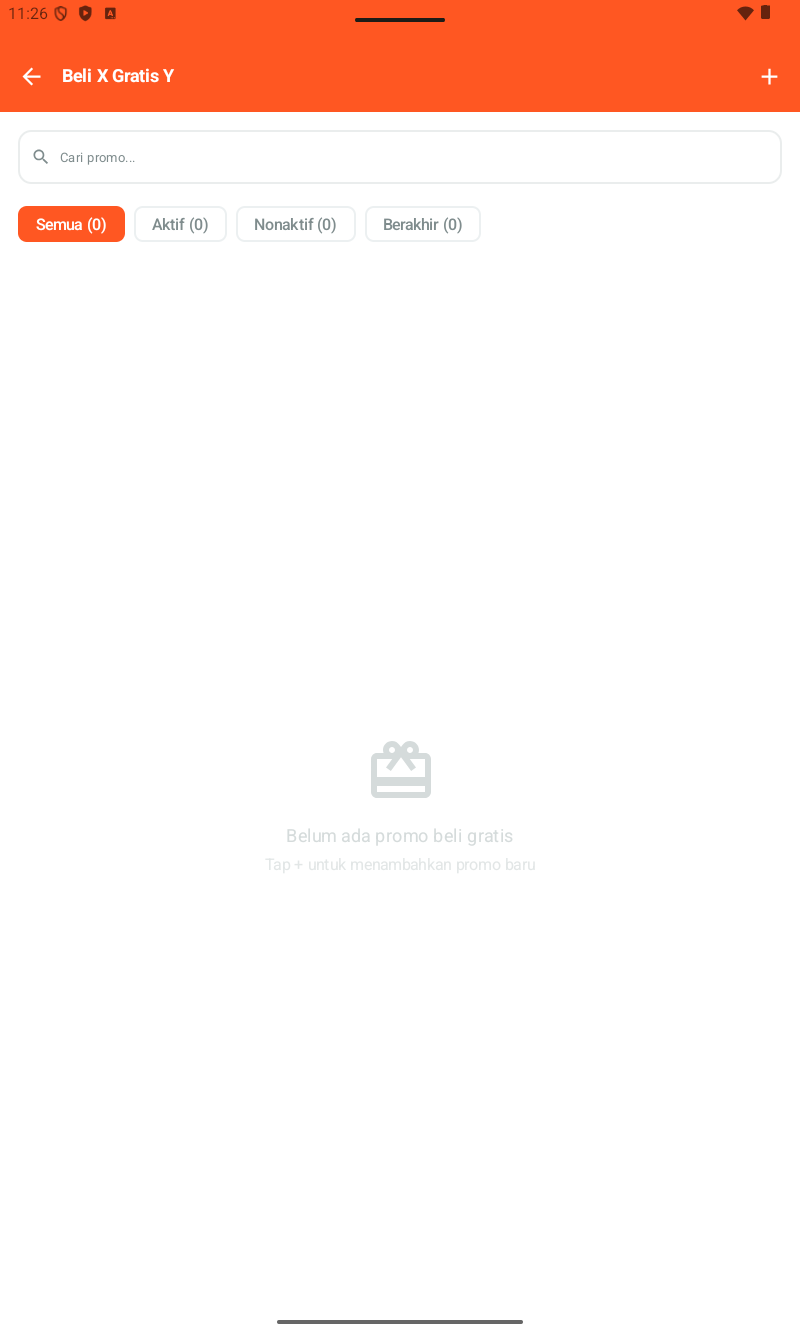
Halaman Beli X Gratis Y dengan filter dan 1 promo PROMO SPECIAL Min. Belanja Gratis Produk
Halaman Beli X Gratis Y.

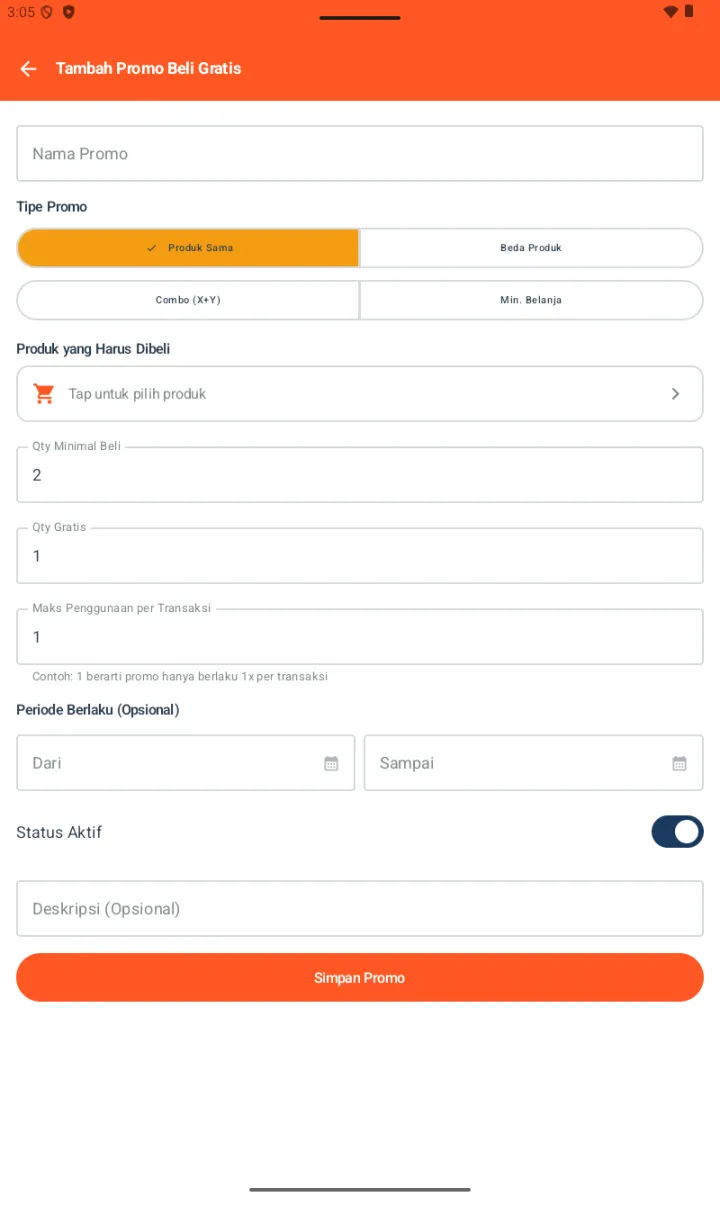
Empat tipe promo, dipilih pada bagian Tipe Promo:

1. Produk SamaBawaannya. Membeli dan mendapat gratis produk yang sama — misalnya “Beli 2 Botol Air Mineral Gratis 1 Botol Air Mineral”.
2. Beda ProdukMembeli produk A lalu mendapat produk B gratis — misalnya “Beli 2 Sabun Cair Gratis 1 Spons Cuci Piring”.
3. Combo (X+Y)Membeli dua produk berbeda lalu mendapat produk ketiga gratis — misalnya “Beli 1 Nasi Goreng + 1 Es Teh Gratis 1 Kerupuk”.
4. Min. BelanjaTotal belanja mencapai ambang tertentu lalu mendapat produk gratis — misalnya “Belanja min. Rp500.000 gratis 1 Tas Belanja”.

Menyiapkan promonya:

01
Isi Nama Promo.
02
Pilih Tipe Promo dari keempat chip di atas.
03
Kolom berikutnya menyesuaikan tipe yang dipilih:
  • Produk yang Harus Dibeli — untuk tipe Produk Sama, Beda Produk, dan Combo.
  • Qty Minimal Beli, bawaannya 2.
  • Qty Gratis, bawaannya 1.
  • Tipe Combo punya kolom tambahan untuk produk kedua dan produk gratisnya.
  • Tipe Min. Belanja punya kolom Minimum Belanja dan Produk Gratis.
04
Maks Penggunaan per Transaksi, bawaannya 1 — menentukan berapa kali promo berlaku dalam satu transaksi. Diisi 1 berarti membeli 4 botol tetap hanya menghasilkan 1 gratis, bukan 2.
05
Periode Berlaku — opsional, dari dan sampai tanggal tertentu.
06
Status Aktif — sakelar yang bawaannya menyala.
07
Deskripsi — opsional.
08
Ketuk Simpan Promo.
Form Tambah Promo Beli Gratis dengan Tipe Promo (Produk Sama / Beda Produk / Combo / Min. Belanja), Produk yang Harus Dibeli, Qty Minimal, Qty Gratis, Maks Penggunaan, Periode, Status Aktif
Form Tambah Promo Beli Gratis.

Cara kerjanya di kasir:

Sistem mendeteksi otomatis saat syaratnya terpenuhi di keranjang — tipe Produk Sama, Beda Produk, dan Combo memeriksa jumlah produknya, sedangkan tipe Min. Belanja memeriksa total belanjanya.
Muncul dialog konfirmasi promonya.
Produk gratisnya otomatis ditambahkan ke keranjang dengan harga Rp 0.
Pelanggan boleh memilih untuk memakai promonya atau tidak.
Batas Maks Penggunaan per Transaksi tetap diberlakukan.
Struk mencatat promo yang dipakai.

D. Harga Bertingkat

Harga Bertingkat menetapkan harga berdasarkan jumlah pembelian: makin banyak dibeli, makin murah harga per unitnya. Cocok untuk grosir atau penjual kembali. Misalnya beli 1–4 pcs seharga Rp 10.000 per pcs, beli 5–19 pcs seharga Rp 9.000, dan beli 20 pcs atau lebih seharga Rp 8.000.

Buka dari hub Produk → Harga Bertingkat. Headernya bertema oranye, dan halaman detailnya ungu.
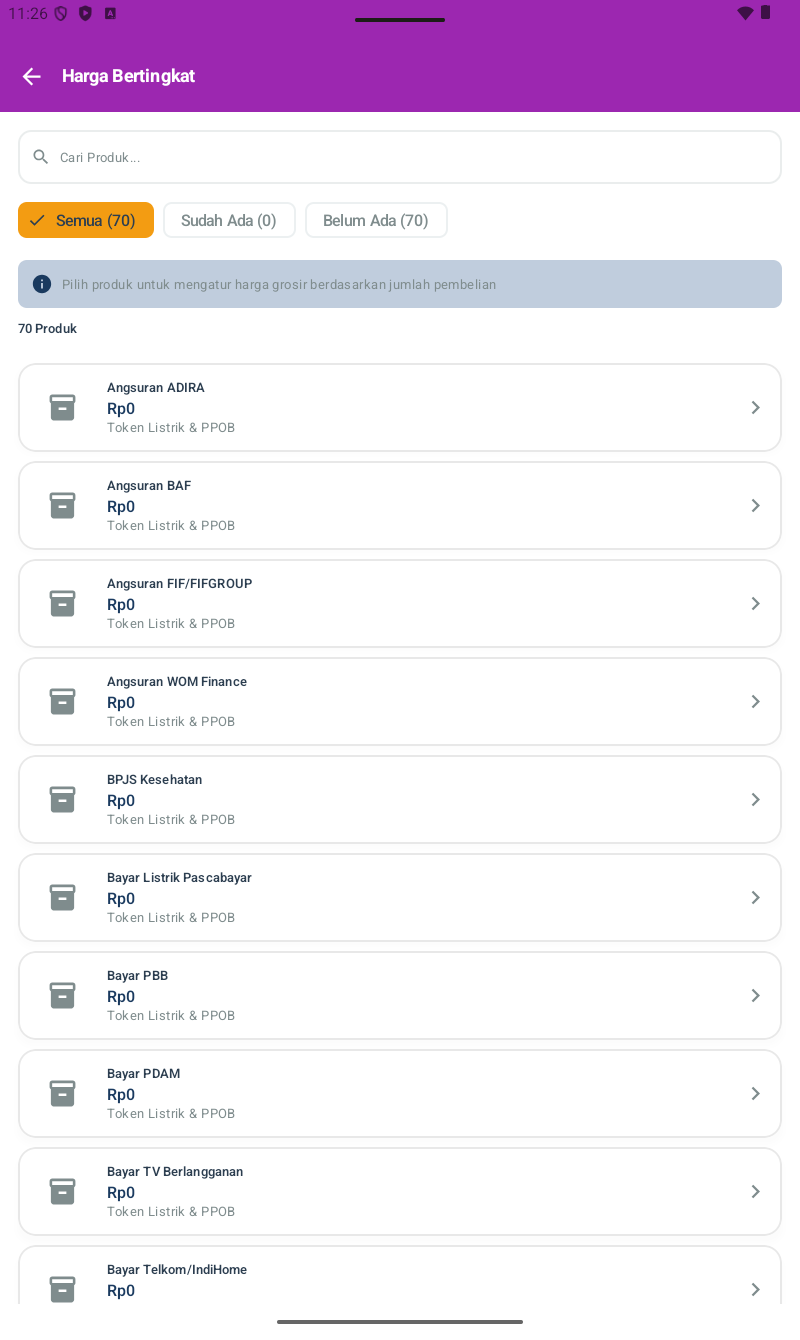
Pencarian produk — Untuk menemukan produk tertentu.
Tiga chip filter — Semua (N), Sudah Ada (N), dan Belum Ada (N) — memudahkan mengenali produk yang tiernya sudah atau belum disetel.
Kartu per produk — Nama, harganya — atau rentang harga bila bervarian — lencana Varian dan Multi bila relevan, serta kategorinya.
Halaman Harga Bertingkat dengan filter Semua/Sudah Ada/Belum Ada dan list produk dengan badge Varian/Multi
Halaman Harga Bertingkat — daftar produk.

Menyiapkan tier per produk — ketuk produknya dari daftar:

01
Kartu header menampilkan informasi produk beserta chip Varian dan Multi.
02
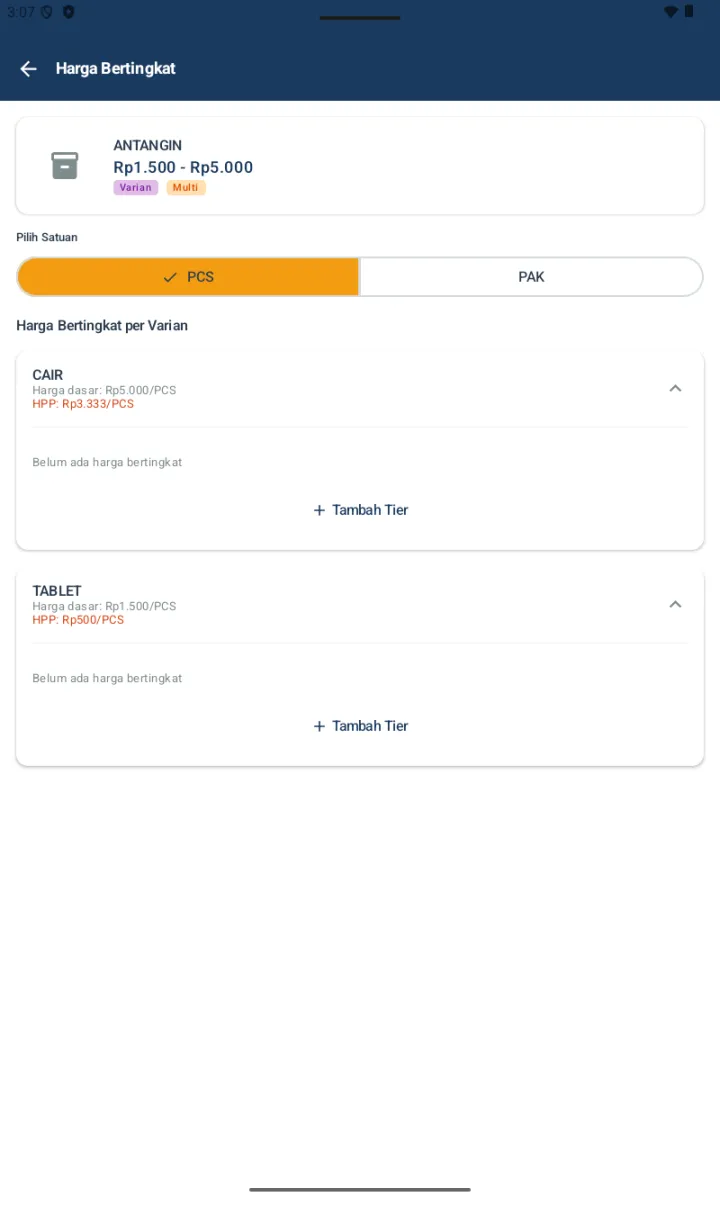
Pilih Satuan — misalnya PCS atau PAK. Tier diatur per satuan.
03
Untuk produk bervarian, halamannya menampilkan kartu terpisah per varian — misalnya CAIR dan TABLET. Tier diatur per varian per satuan.
04
Tiap kartu varian menampilkan:
  • Harga dasar — harga jual normal per satuan.
  • HPP — Harga Pokok Penjualan, untuk memantau marginnya.
  • Daftar tier yang sudah ada, atau keterangan “Belum ada harga bertingkat”.
  • Tombol + Tambah Tier.
05
Ketuk + Tambah Tier, lalu isi Minimum Quantity yaitu jumlah minimal agar harga tier itu berlaku, dan Harga per unitnya.
06
Ketuk Simpan di bilah bawah, yang muncul setelah ada perubahan.
Halaman Harga Bertingkat per produk Antangin dengan Pilih Satuan PCS/PAK, dan tier per Varian (CAIR Rp5.000/PCS HPP Rp3.333, TABLET Rp1.500/PCS HPP Rp500), masing-masing dengan tombol Tambah Tier
Tier diatur per varian per satuan, lengkap dengan info HPP.
Tips. Tier berlaku per satuan, sehingga produk dengan PCS dan PAK bisa punya tier berbeda. Untuk produk bervarian, aturlah per kombinasi varian dan satuan — misalnya CAIR-PCS, CAIR-PAK, TABLET-PCS, dan TABLET-PAK. Urutkan tiernya dari jumlah kecil ke besar; tier berlaku otomatis saat jumlah di kasir mencapai ambangnya. Dan periksa HPP di kartunya agar tier termurah Anda masih untung — jangan sampai di bawah HPP.

Cara kerjanya di kasir:

Pelanggan membeli 1–4 pcs, harganya Rp 10.000 per pcs.
Saat ditambah menjadi 5 pcs, harganya turun otomatis menjadi Rp 9.000 per pcs untuk kelima-limanya.
Ditambah lagi menjadi 20, harganya otomatis Rp 8.000 per pcs untuk kedua puluhnya.
Tidak perlu memasukkan diskon manual — sistem menanganinya sendiri.
Struk mencatat harga tier yang dipakai.

E. Diskon Massal

Diskon Massal memasang satu diskon ke banyak produk sekaligus. Begitu produk itu masuk keranjang, diskonnya terpasang otomatis — kasir tidak perlu mengetik diskon satu per satu. Cocok untuk promo “semua minuman diskon 10%” atau cuci gudang satu kategori.
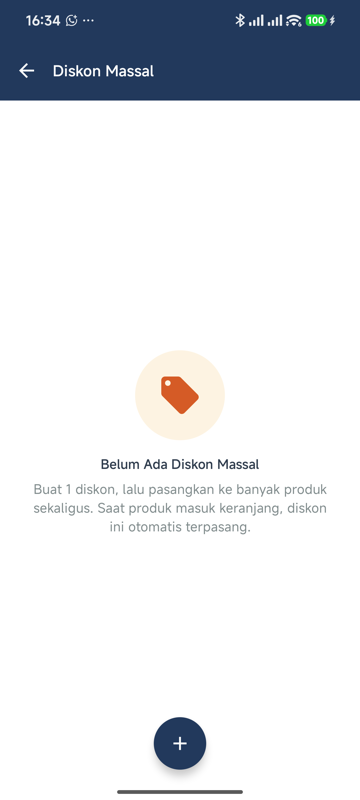
Halaman Diskon Massal kosong dengan pesan Belum Ada Diskon Massal dan penjelasan buat 1 diskon lalu pasangkan ke banyak produk sekaligus, serta tombol Tambah Diskon Massal
Daftar Diskon Massal.
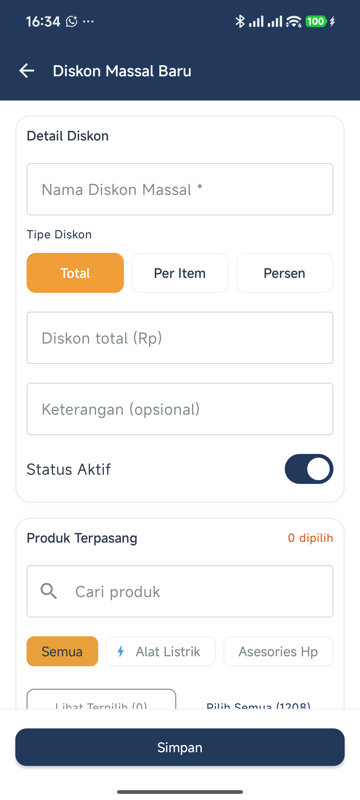
Form Diskon Massal dengan kolom Nama Diskon Massal, pilihan Tipe Diskon Total/Per Item/Persen, kolom nilai diskon, Keterangan, toggle Status Aktif, dan bagian Produk Terpasang dengan pencarian produk
Form Diskon Massal — satu diskon, banyak produk.

Buka Produk → Diskon Massal → Tambah Diskon Massal.

01
Nama Diskon Massal — nama internal, misalnya “Promo Minuman Agustus”.
02
Tipe Diskon — pilih salah satu:
  • Total — potongan rupiah untuk keseluruhan baris produk itu.
  • Per Item — potongan rupiah per satuan; membeli 3 berarti dipotong tiga kali.
  • Persen — potongan berupa persentase dari harganya.
03
Isi nilai diskonnya.
04
Status Aktif — matikan untuk menjeda promonya tanpa menghapus daftar produknya.
05
Produk Terpasang — cari lalu centang produk yang terkena diskon ini. Jumlah yang terpilih tampil di sisi kanan.
06
Ketuk Simpan.
Setelah promonya selesai, cukup matikan Status Aktif — daftar produknya tetap tersimpan dan bisa dinyalakan lagi tahun depan tanpa mencentang ulang satu per satu.
Bedanya dengan diskon lain. Diskon Massal bersifat otomatis dan menempel pada produknya. Diskon per item di kasir dilakukan manual dan hanya berlaku untuk transaksi itu. Diskon nota juga manual, dan memotong total belanjanya. Sedangkan Harga Bertingkat mengubah harganya, bukan memberi potongan.
SUDAH TERBANTU?
Ada bagian yang belum jelas? Tanyakan langsung, dibalas 09.00–21.00 WIB.
Tanya via WhatsApp