📲Pindah ke Device Baru
Kalau kamu ganti HP/tablet (HP rusak, beli device baru, atau upgrade), data & license KasGo POS bisa dipindahkan ke device baru. KasGo POS punya 2 cara: Transfer via WiFi (Cepat) langsung device-to-device, atau Backup & Restore lewat file .zip.
Halaman Pindah ke Device Baru
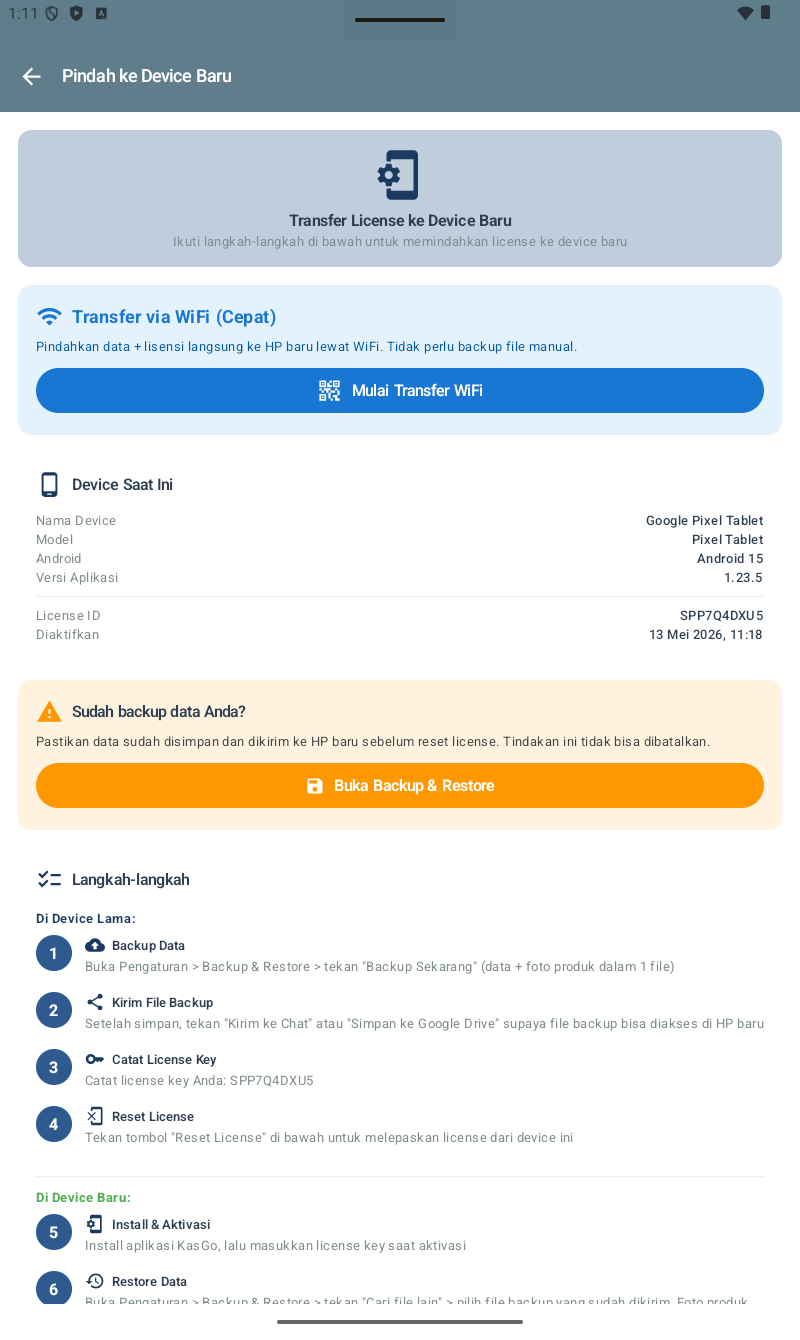
Akses: Beranda → Pengaturan → Pindah ke Device Baru. Halaman menampilkan:
- Transfer via WiFi (Cepat) — opsi tercepat, langsung pindah data+license tanpa backup manual.
- Device Saat Ini — info device + License ID + tanggal aktivasi.
- Warning ingatkan backup dulu sebelum reset license.
- Langkah-langkah detail untuk metode backup-restore.
Metode 1: Transfer via WiFi (Cepat)
Paling direkomendasi kalau kedua HP/tablet masih bisa menyala & di lokasi sama. Data + license dipindahkan langsung lewat WiFi/Hotspot lokal.
Persiapan
- Pastikan kedua device punya battery cukup.
- Tutup shift dulu di device lama (kalau ada shift aktif).
- Aktifkan hotspot di device lama (atau gunakan WiFi yang sama).
- Install KasGo POS di device baru (jangan aktivasi dulu).
Di Device Lama
- Pengaturan → Pindah ke Device Baru.
- Tap Mulai Transfer WiFi.
- Pilih mode Source / Kirim Data.
- Device akan menampilkan QR code atau IP/port untuk discovery.
- Tunggu device baru terhubung.
Di Device Baru
- Buka KasGo POS (di layar Aktivasi atau Setup awal).
- Pilih opsi Pindah dari Device Lama (atau Target / Receive).
- Scan QR code dari device lama, atau input IP/port manual.
- Tunggu transfer selesai (1–5 menit tergantung data size).
- Konfirmasi data ter-restore.
Selesai
- License aktif di device baru.
- Device lama otomatis kembali ke layar aktivasi.
- Mulai operasional di device baru, verifikasi data sesuai.
Metode 2: Backup & Restore (Manual)
Cocok kalau device lama rusak/hilang — atau lokasi device baru jauh dari device lama. Butuh file backup .zip yang sudah disiapkan.
Di Device Lama (6 Langkah)
- Backup Data — Pengaturan → Backup & Restore → tekan "Backup Sekarang" (data + foto produk dalam 1 file).
- Kirim File Backup — Setelah simpan, tekan "Kirim ke Chat" atau "Simpan ke Google Drive" supaya file backup bisa diakses di HP baru.
- Catat License Key — Pengaturan → Pindah ke Device Baru. Catat license key Anda (tampil di section Device Saat Ini, mis.
SPP7Q4DXU5). - Reset License — Di halaman Pindah Device, tap tombol Reset License. License lepas dari device ini.
Di Device Baru (2 Langkah)
- Install & Aktivasi — Install aplikasi KasGo POS, masukkan license key saat aktivasi.
- Restore Data — Buka Pengaturan → Backup & Restore → tekan "Cari file lain"→ pilih file backup yang sudah dikirim. Foto produk akan ter-restore juga.
Info Device Saat Ini
Section Device Saat Ini di halaman Pindah Device menampilkan info penting:
- Nama Device — mis. Google Pixel Tablet
- Model — mis. Pixel Tablet
- Android — versi Android (mis. Android 15)
- Versi Aplikasi — versi KasGo POS (mis. 1.23.5)
- License ID — unique key, WAJIB DICATAT sebelum reset (mis. SPP7Q4DXU5)
- Diaktifkan — tanggal & jam license diaktifkan pertama kali
Catat License ID di tempat aman — kalau hilang, susah recovery.
Tips Migrasi
- Backup dulu sebelum reset license. Jangan skip step ini — tindakan reset tidak bisa dibatalkan.
- Catat License Key di notes terkunci / password manager / kertas yang aman. Hilang license = harus hubungi support untuk recovery.
- Lakukan migrasi di luar jam ramai. Pagi sebelum buka, atau setelah tutup malam.
- Verifikasi data setelah migrasi: jumlah produk, transaksi kemarin di Riwayat, daftar pelanggan + piutang, saldo Multi-Kasir (kalau pakai).
- Untuk Multi-Kasir Server: kalau device Server diganti, Client perlu re-pair ke Server baru (IP/port akan berbeda).
- Transfer WiFi vs Backup-Restore: WiFi lebih cepat & tidak perlu file manual, tapi butuh kedua device di lokasi sama. Backup-Restore lebih flexible (kapan saja, di mana saja).