KasgoPANDUAN KASGO POS
Backup & Restore
Panduan KasGo POS/Laporan & Pengaturan/Backup & Restore

Backup & Restore

Backup data ke berkas .kasgo, kirim cadangannya ke chat atau Drive, dan pulihkan di HP baru.

VERSI APLIKASI 1.36.2

Data KasGo POS — produk, transaksi, pelanggan, dan piutang — tersimpan lokal di HP atau tablet Anda. Bila perangkatnya rusak, hilang, atau disetel ulang tanpa backup, datanya ikut hilang. Backup minimal sekali seminggu adalah kebiasaan yang wajib.

Penting. Backup menyimpan berkas berakhiran .kasgo ke folder Downloads/KasGo di HP — masih di HP yang sama. Berkas ini tidak otomatis terkirim ke mana-mana; Anda perlu mengirimnya ke chat atau Google Drive agar ada cadangan di luar HP. Bila HP hilang sebelum berkasnya dikirim, backup itu ikut hilang bersama HP-nya.
Ini berbeda dari Backup Cloud. Backup Cloud menyalin data ke server Kasgo secara otomatis dan berlangganan; halaman ini adalah cadangan manual berupa berkas. Kalau toko Anda memakai Cloud, baca juga bagian C2 di bawah — cara memulihkannya berbeda.

A. Akses Backup & Restore

01
Dari beranda, ketuk menu Pengaturan.
02
Gulir ke bawah, cari Backup & Restore.
03
Ketuk untuk membukanya.
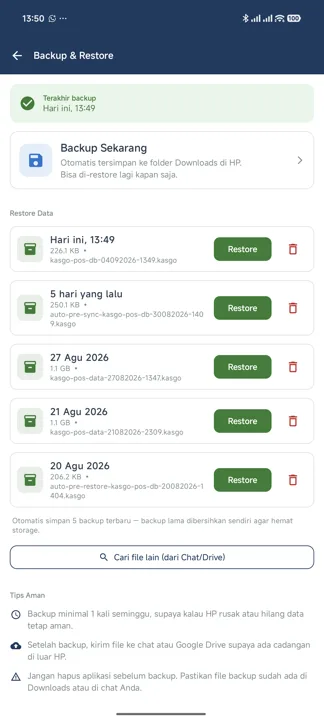
Halaman Backup & Restore dengan banner hijau backup terakhir, kartu Backup Sekarang, daftar Restore Data berisi lima berkas beserta ukuran dan tanggalnya, tombol Cari file lain, dan bagian Tips Aman
Halaman Backup & Restore.
Banner status di atas — Menampilkan kapan terakhir Anda mencadangkan, misalnya Hari ini, 13:49 atau 5 hari yang lalu. Warnanya hijau bila baru, kuning bila sudah lama atau belum pernah sama sekali.
Daftar Restore Data — Berkas backup yang terdeteksi di HP, lengkap dengan tanggal, ukuran, dan nama berkasnya. Tiap baris punya tombol Restore hijau dan ikon hapus merah.
Cari file lain (dari Chat/Drive) — Untuk mengambil berkas backup dari luar folder itu — misalnya yang baru Anda unduh dari WhatsApp di HP baru.
Hanya 5 backup terbaru yang disimpan. Yang lebih lama dibersihkan sendiri supaya penyimpanan HP tidak penuh. Karena itu cadangan di luar HP tetap wajib — backup di HP bukan arsip permanen.

Mengenali nama berkasnya. Semua berakhiran .kasgo:

kasgo-pos-db-…Database saja — produk, transaksi, pelanggan, pengaturan. Ukurannya kecil, ratusan KB.
kasgo-pos-data-…Database beserta foto produk. Jauh lebih besar, bisa lebih dari 1 GB.
auto-pre-restore-…Dibuat otomatis tepat sebelum Anda memulihkan data, sebagai jaring pengaman kalau salah pilih berkas.
auto-pre-sync-…Dibuat otomatis sebelum penyelarasan besar, dengan tujuan yang sama.

B. Cara Backup

01
Ketuk kartu Backup Sekarang.
02
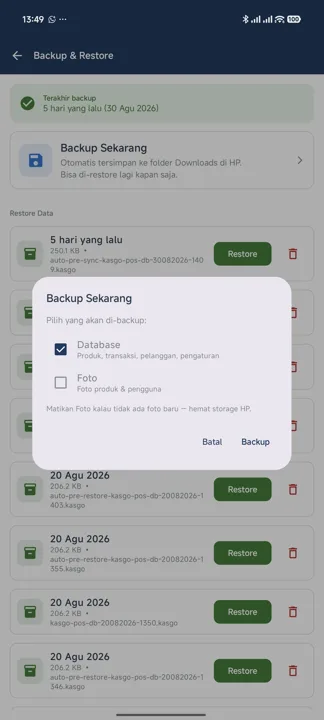
Muncul pilihan apa yang dicadangkan:
  • Database — produk, transaksi, pelanggan, pengaturan. Selalu biarkan tercentang.
  • Foto — foto produk dan pengguna. Matikan bila tidak ada foto baru sejak backup terakhir; aplikasi sendiri menyarankan begitu, dan berkasnya jadi jauh lebih kecil.
03
Ketuk Backup. Prosesnya beberapa detik saja.
Dialog Backup Sekarang dengan pilihan Database tercentang dan Foto tidak tercentang, beserta saran mematikan Foto bila tidak ada foto baru
Foto dimatikan karena tidak ada foto baru — berkasnya jadi ratusan KB, bukan lebih dari 1 GB.
Langkah paling penting ada setelah ini: mengirim berkasnya ke luar HP. Untungnya tidak perlu membuka File Manager — tombolnya sudah disediakan.

Begitu selesai, muncul Backup Berhasil yang menyebutkan lokasi berkasnya — misalnya Downloads/KasGo/kasgo-pos-db-04092026-1349.kasgo — beserta tiga pilihan pengiriman:
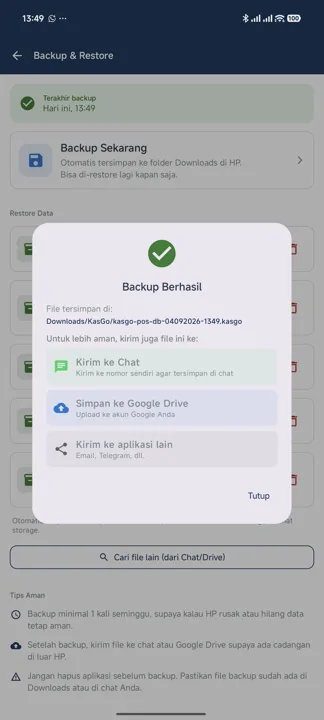
Kirim ke ChatKirim ke nomor Anda sendiri agar tersimpan di riwayat chat. Paling praktis dan paling sering dipakai.
Simpan ke Google DriveUnggah ke akun Google Anda. Cocok sebagai cadangan jangka panjang.
Kirim ke aplikasi lainEmail, Telegram, dan sebagainya.
Dialog Backup Berhasil menampilkan lokasi berkas di Downloads/KasGo beserta tiga tombol: Kirim ke Chat, Simpan ke Google Drive, dan Kirim ke aplikasi lain
Dialog Backup Berhasil — kirim berkasnya ke luar HP dari sini juga.
Simpan di minimal dua tempat, misalnya chat dan Google Drive. Kalau dialognya terlanjur ditutup, berkasnya tetap ada di Downloads/KasGo dan masih bisa dikirim lewat File Manager.

C. Cara Restore

Memulihkan data dipakai pada dua keadaan:

HP rusak atau diganti — Pasang aplikasi di HP baru, lalu pulihkan dari berkas backup.
Data rusak atau terlanjur terhapus — Kembalikan ke keadaan backup terakhir.

Keadaan A — berkasnya masih ada di HP ini.

01
Buka Pengaturan → Backup & Restore.
02
Cari berkas yang dituju di daftar Restore Data. Perhatikan tanggal dan ukurannya supaya tidak salah pilih.
03
Ketuk tombol hijau Restore di baris itu.
04
Muncul konfirmasi. Untuk melanjutkan, Anda harus mengetik nama toko Anda — bukan sekadar menekan tombol. Ini sengaja dibuat merepotkan supaya tidak terjadi karena salah sentuh.
05
Ketuk Ya, Restore.

Keadaan B — berkasnya ada di chat atau Drive, dan HP-nya baru.

01
Unduh berkas .kasgo itu ke HP baru.
02
Pasang dan aktivasi aplikasi di HP baru.
03
Buka Pengaturan → Backup & Restore.
04
Ketuk Cari file lain (dari Chat/Drive), lalu pilih berkasnya.
05
Konfirmasi seperti pada Keadaan A.
Ada jaring pengamannya. Sebelum memulihkan, aplikasi mencadangkan data yang ada sekarang secara otomatis ke berkas auto-pre-restore-…. Jadi kalau ternyata salah pilih berkas, keadaan sebelumnya masih bisa dikembalikan.
Restore tetap menimpa. Data di HP saat ini digantikan isi berkas backup. Transaksi yang terjadi setelah backup itu dibuat akan hilang — kecuali Anda memulihkannya lagi dari berkas auto-pre-restore-… tadi.

C2. Kalau Toko Anda Memakai Backup Cloud

Bila HP Anda tersambung Backup Cloud, menekan Restore tidak akan menjalankan pemulihan. Yang muncul adalah pemberitahuan bahwa restore dari berkas lokal dinonaktifkan, supaya tidak merusak sinkronisasi antar HP.
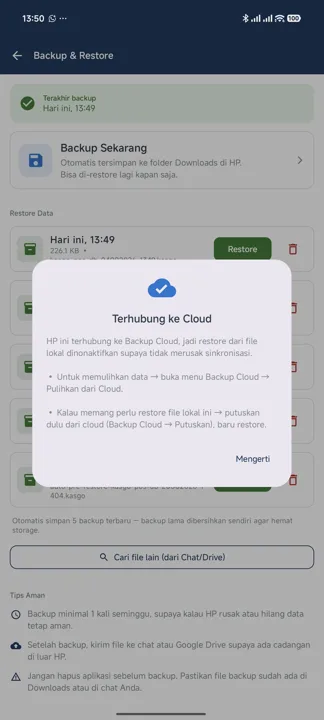
Dialog Terhubung ke Cloud yang menjelaskan bahwa restore dari file lokal dinonaktifkan, dengan dua saran: pulihkan lewat Backup Cloud, atau putuskan dulu dari cloud
Pemberitahuan yang muncul bila HP tersambung Backup Cloud.

Ada dua jalan, tergantung yang Anda inginkan:

01
Ingin memulihkan data — buka menu Cloud & Multi HP, lalu pilih Pulihkan dari Cloud. Ini jalur yang benar untuk toko berlangganan cloud, dan datanya diambil dari server, bukan dari berkas di HP.
02
Benar-benar perlu memakai berkas lokal itu — putuskan dulu sambungan cloudnya lewat Cloud & Multi HP → Putuskan, baru jalankan restore.
Jangan memutuskan cloud hanya untuk mencoba-coba. Selama tersambung, data Anda sudah tersalin ke server secara otomatis — itu justru cadangan yang paling terkini.

D. Tips Aman dari Aplikasi

Halaman Backup & Restore menampilkan tiga tips yang penting dipatuhi:

⏰ Backup minimal sekali seminggu — Supaya bila HP rusak atau hilang, datanya tetap aman.
☁️ Setelah backup, kirim berkasnya ke chat atau Google Drive — Supaya ada cadangan di luar HP.
⚠️ Jangan hapus aplikasi sebelum backup — Pastikan berkas backup sudah ada di Downloads atau di chat Anda.

E. Jadwal Backup yang Disarankan

Toko kecil10–30 transaksi per hari — cadangkan mingguan, ke WhatsApp dan Google Drive.
Toko sedang30–100 transaksi per hari — cadangkan dua kali seminggu, ke WhatsApp, Google Drive, dan Telegram.
Toko besarLebih dari 100 transaksi per hari — cadangkan harian di akhir hari, ke WhatsApp, Google Drive, dan email.
Multi-Kasir ServerCadangkan harian, ke cloud pada folder Drive khusus.
Jadikan backup bagian dari ritual Tutup Shift harian — setelah menghitung kas, langsung cadangkan dan kirim ke WhatsApp. Dengan begitu risiko lupa hilang sama sekali.
SUDAH TERBANTU?
Ada bagian yang belum jelas? Tanyakan langsung, dibalas 09.00–21.00 WIB.
Tanya via WhatsApp