KasgoPANDUAN KASGO POS
Stok
Panduan KasGo POS/Produk & Stok/Stok

Stok

Tracking stok, stok opname, dan riwayat pergerakan.

VERSI APLIKASI 1.36.2

A. Hub Menu Stok

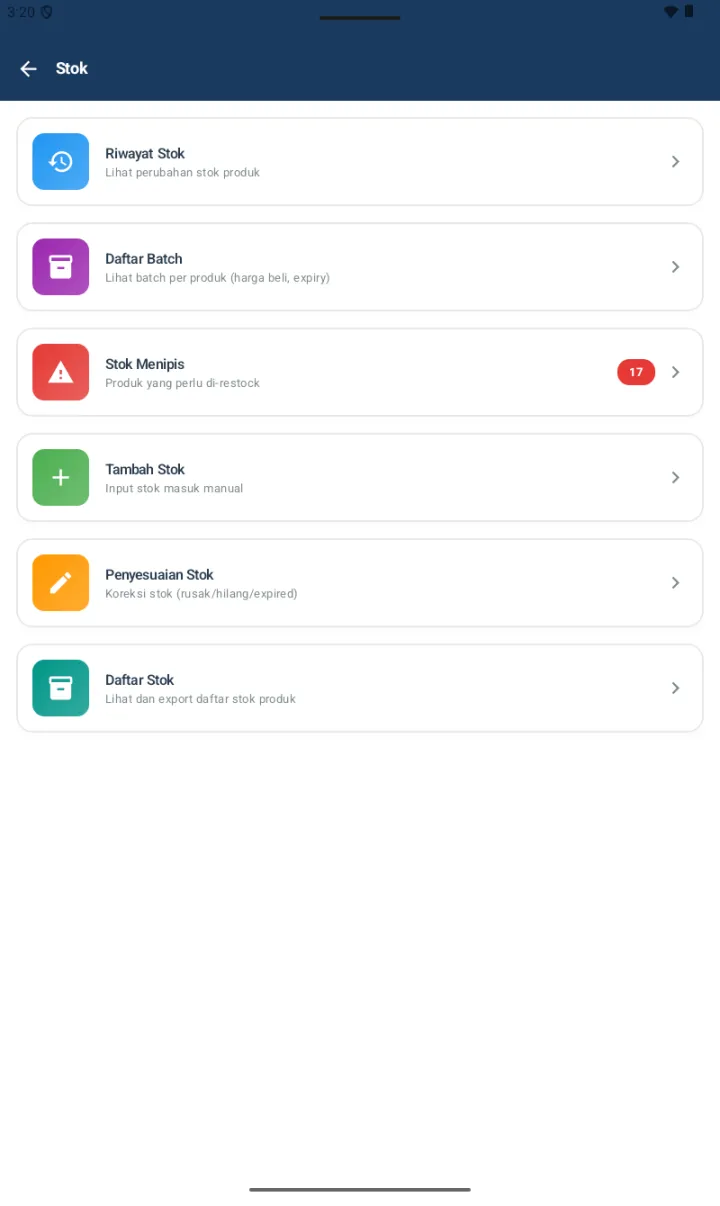
Menu Stok di home berperan sebagai hub dengan tujuh sub-menu. Berikut gunanya masing-masing, beserta contoh kapan dipakai.

1. Riwayat Stok — Catatan setiap perubahan stok beserta sebabnya — terjual, ditambah, atau dikoreksi. Ini tempat pertama yang dibuka kalau angka stok terasa janggal.
  • Contoh: stok gula tercatat 8 padahal Anda merasa masih 12. Buka riwayatnya, dan terlihat ada penyesuaian −4 kemarin sore beralasan “rusak”.
  • Rinciannya di bagian E.
2. Daftar Batch — Melihat stok dipecah per kedatangan barang, lengkap dengan harga beli dan tanggal kedaluwarsa tiap batch.
  • Contoh: Anda kulakan minyak goreng dua kali dengan harga berbeda. Di sini terlihat sisa batch lama berapa dan batch baru berapa, sehingga modal per penjualan tetap benar.
  • Rinciannya di bagian F.
3. Stok Menipis — Daftar barang yang stoknya sudah di bawah batas minimum — pengganti catatan belanja. Angka di lencananya adalah jumlah produknya.
  • Contoh: sebelum berangkat kulakan, buka halaman ini dan catat apa saja yang perlu ditambah, tanpa perlu keliling memeriksa rak.
  • Rinciannya di bagian B.
4. Tambah Stok — Memasukkan barang yang datang, kalau Anda tidak memakai alur Pembelian resmi.
  • Contoh: Anda kulakan mendadak di pasar dan barangnya langsung dibawa pulang. Catat masuknya di sini, lengkap dengan harga belinya.
  • Rinciannya di bagian C.
5. Penyesuaian Stok — Mengoreksi stok satu barang yang sudah jelas sebabnya, dengan alasan yang tercatat.
  • Contoh: dua botol kecap pecah saat dipindahkan. Kurangi 2 dengan alasan “rusak”, supaya nilai persediaan Anda tidak lagi menghitung barang yang sudah tidak ada.
  • Rinciannya di bagian D.
6. Stok Opname — Menghitung ulang banyak barang sekaligus lalu mencocokkannya dengan catatan. Toko tidak perlu tutup.
  • Contoh: tiap akhir bulan Anda menyisir satu kategori. Yang meleset diperbaiki sekali jalan, dan nilai selisihnya terlihat dalam rupiah.
  • Rinciannya di bagian F2.
7. Daftar Stok — Melihat nilai seluruh persediaan Anda dan mengekspornya ke file.
  • Contoh: Anda ingin tahu berapa rupiah uang yang sedang “tertidur” jadi barang di rak, atau butuh lampiran daftar stok untuk pengajuan pinjaman.
  • Rinciannya di bagian G.
Satu sub-menu tambahan, Migrasi Stok Legacy, hanya muncul pada toko lama yang stoknya belum berbentuk batch. Kalau Anda tidak melihatnya, berarti data Anda memang sudah rapi dan tidak ada yang perlu dikerjakan.
Halaman hub Stok dengan tujuh sub-menu: Riwayat Stok, Daftar Batch, Stok Menipis, Tambah Stok, Penyesuaian Stok, Stok Opname, Daftar Stok
Hub Stok — pilih sub-menu sesuai kebutuhan.

B. Stok Menipis

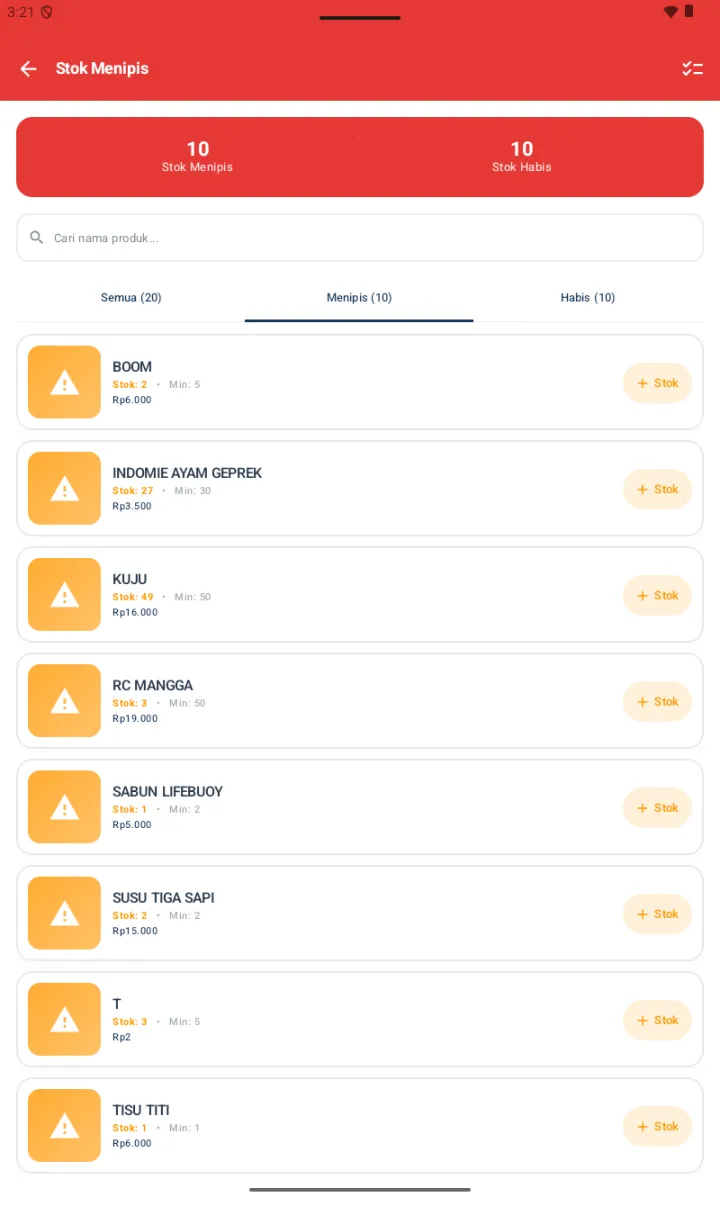
Halaman bertema merah untuk memantau produk yang stoknya perlu ditambah.

Kartu ringkasan — Jumlah Stok Menipis dan Stok Habis.
Tiga tab filter —
  • Semua (N) — gabungan yang menipis dan yang habis.
  • Menipis (N) — stoknya di bawah atau sama dengan batas minimum, tetapi masih ada. Ditandai kuning.
  • Habis (N) — stoknya nol.
Tiap produk — Menampilkan nama, Stok: X dan Min: Y, harganya, serta tombol + Stok sebagai pintasan untuk langsung menambah stok.
Search bar — Untuk mencari produk tertentu.
Halaman Stok Menipis dengan stats card, tab filter Semua/Menipis/Habis, dan list produk dengan tombol + Stok
Halaman Stok Menipis.

C. Tambah Stok

Untuk mencatat stok masuk dari supplier atau penambahan manual. Bertema hijau.

01
Ketuk Tambah Stok di hub Stok untuk membuka pemilih produk.
02
Cari atau pilih produknya — bisa juga memindai barcode lewat ikon di kanan search bar.
03
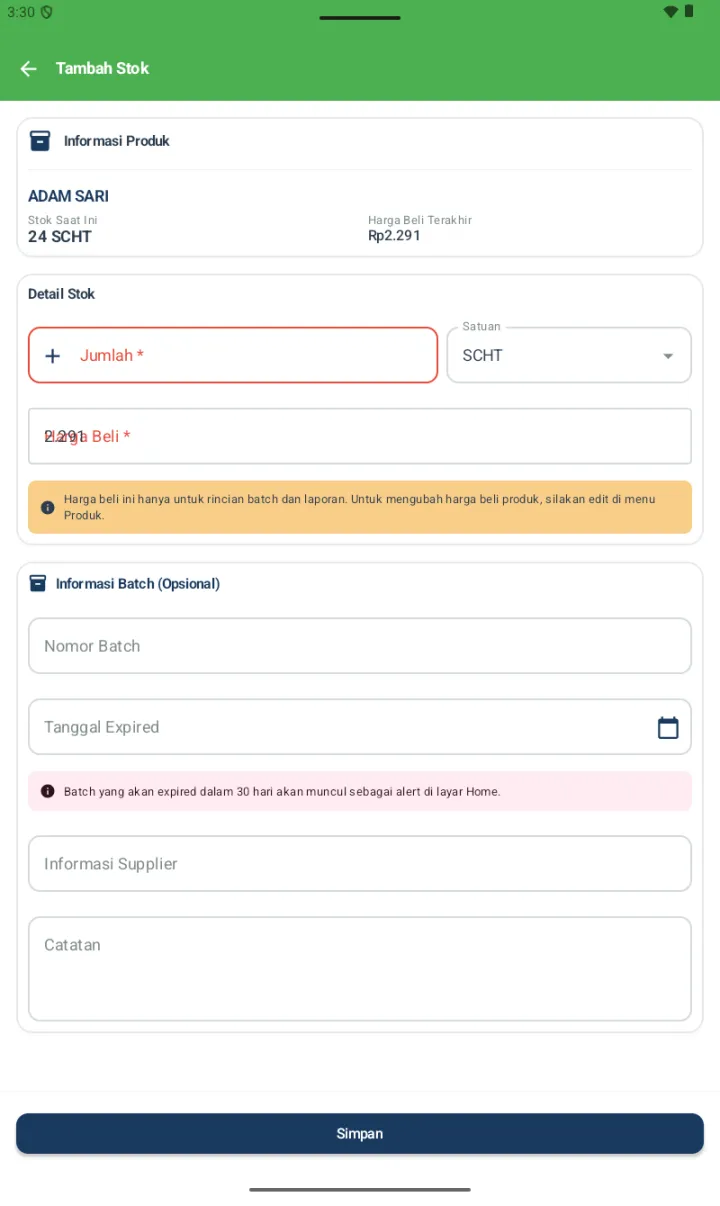
Form Tambah Stok muncul, terdiri dari:
  • Informasi Produk — Stok Saat Ini dan Harga Beli Terakhir, keduanya hanya dapat dibaca.
  • Detail Stok — Jumlah * yang masuk, Satuan bila produknya multi-unit, dan Harga Beli * yang sudah terisi dari harga beli terakhir.
  • Informasi Batch — opsional: Nomor Batch, Tanggal Expired, Informasi Supplier, dan Catatan.
04
Ketuk Simpan. Stoknya bertambah, dan batch baru dibuat bila kolomnya diisi.
Harga beli yang diisi di sini hanya untuk rincian batch dan laporan — ia tidak mengubah harga beli bawaan produk. Untuk itu, suntinglah lewat menu Produk.
Batch yang akan kedaluwarsa dalam 30 hari atau kurang otomatis muncul sebagai peringatan di Home.
Form Tambah Stok untuk Adam Sari dengan section Informasi Produk, Detail Stok, dan Informasi Batch
Form Tambah Stok dengan informasi batch opsional.

D. Penyesuaian Stok

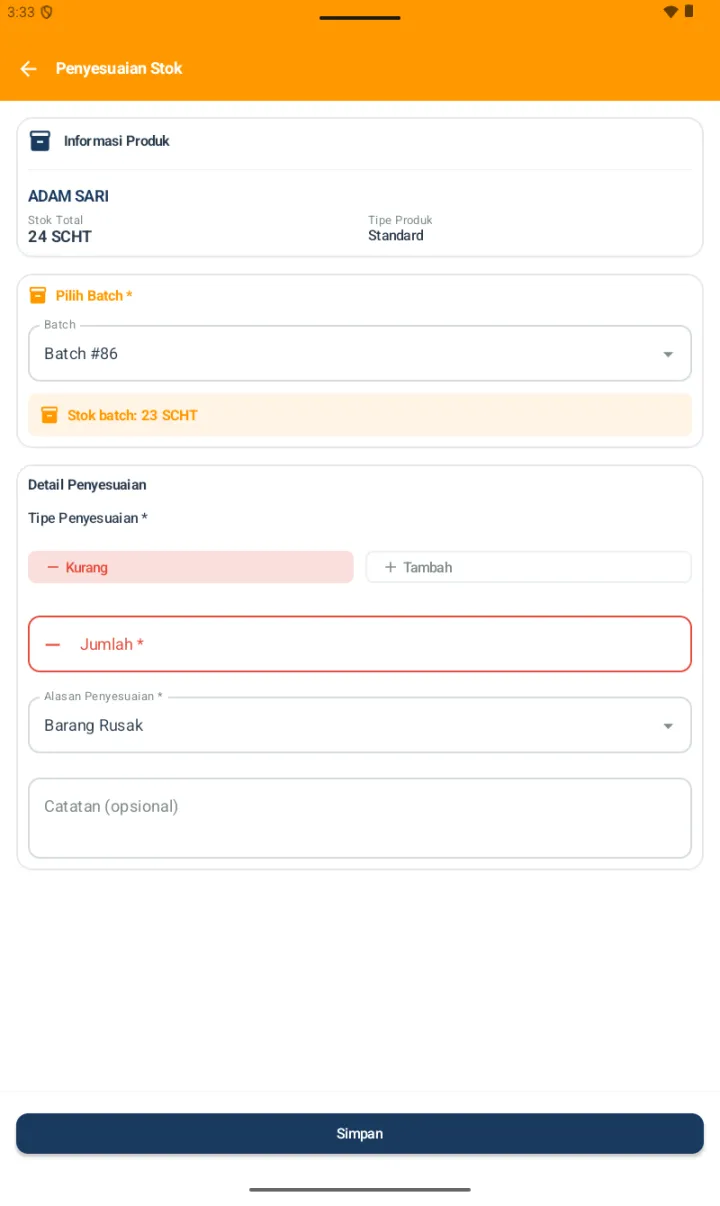
Untuk mengoreksi stok yang tidak berkaitan dengan transaksi penjualan. Bertema oranye, dan bisa dipakai untuk mengurangi maupun menambah.

01
Ketuk Penyesuaian Stok di hub Stok untuk membuka pemilih produk.
02
Cari atau pilih produknya hingga form Penyesuaian Stok terbuka.
  • Informasi Produk — Stok Total dan Tipe Produk: Standard, Varian, atau Multi-Unit.
  • Pilih Batch * — muncul bila produknya ditelusuri per batch, berisi daftar batch tersedia beserta Stok batch: X.
  • Tipe Penyesuaian * — Kurang yang menjadi bawaan dan berwarna merah, atau Tambah.
  • Jumlah * — banyaknya penyesuaian.
  • Alasan Penyesuaian * — dipilih dari daftar: Barang Rusak, Hilang, Stok Opname, Expired, dan lainnya.
  • Catatan — opsional.
03
Ketuk Simpan. Stoknya berubah dan tercatat di Riwayat Stok.
Form Penyesuaian Stok dengan Pilih Batch, Tipe Penyesuaian Kurang/Tambah, Jumlah, Alasan, dan Catatan
Form Penyesuaian Stok.
Kapan memakai Kurang — Barang rusak atau pecah, hilang, kedaluwarsa lalu dibuang, atau koreksi opname ketika jumlah fisiknya lebih sedikit daripada catatan sistem.
Kapan memakai Tambah — Koreksi opname ketika jumlah fisiknya lebih banyak daripada sistem, tanpa melalui transaksi penambahan stok resmi.

E. Riwayat Stok

Jejak audit seluruh perubahan stok. Bertema biru.

Header — Ikon kalender untuk menyaring rentang tanggal.
Search bar — Mencari nama produk.
Tiga tab filter — Semua, Masuk, dan Keluar.
Kartu per entri —
  • Chip tipenya: MASUK hijau atau KELUAR merah.
  • Tanggal dan waktu.
  • Chip Batch #N bila produknya ditelusuri per batch.
  • Nama produk beserta variannya bila ada.
  • Stok sebelum dan sesudahnya.
  • Rujukannya, misalnya TRX-XXXX [#XXX] untuk transaksi penjualan, atau keterangan lain.
  • Besar perubahannya dengan tanda tambah atau kurang, beserta satuannya.
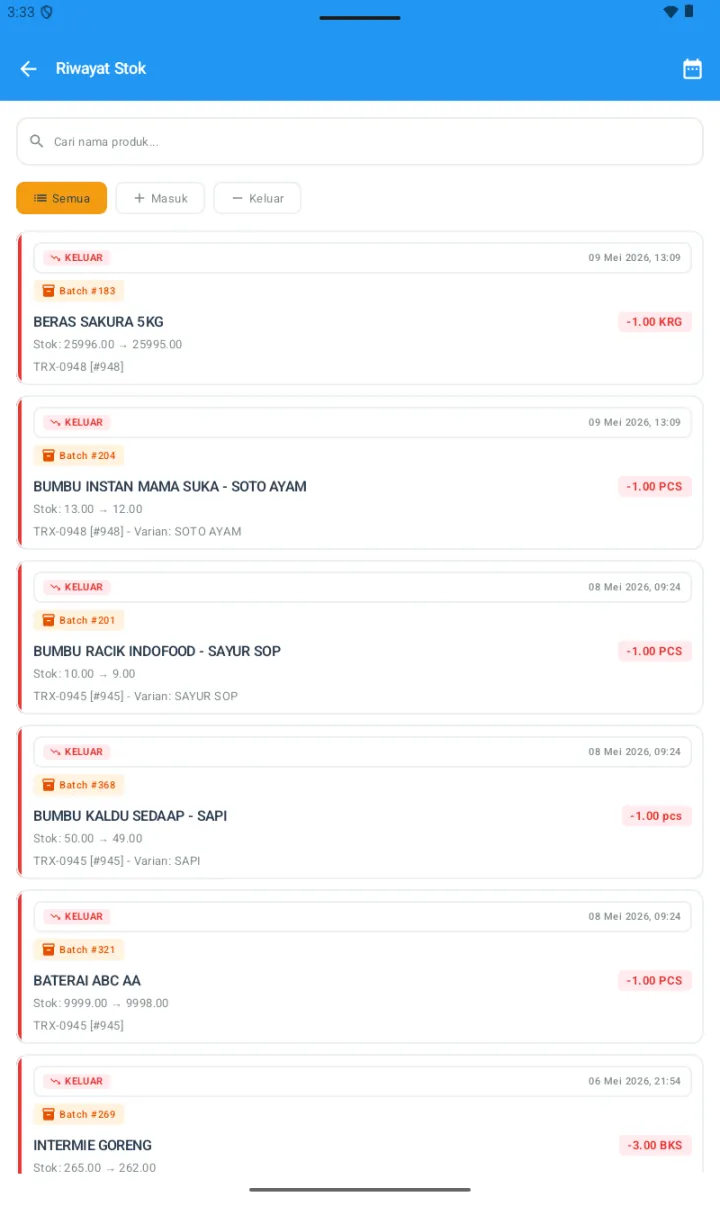
Halaman Riwayat Stok dengan tab Semua/Masuk/Keluar dan list perubahan stok dengan referensi transaksi
Halaman Riwayat Stok.
Untuk melihat riwayat stok satu produk saja, buka Detail Produk → Laporan Stok lewat tombol Aksi. Rinciannya per batch dapat dilihat lewat Lihat Batch.

F. Daftar Batch (FIFO)

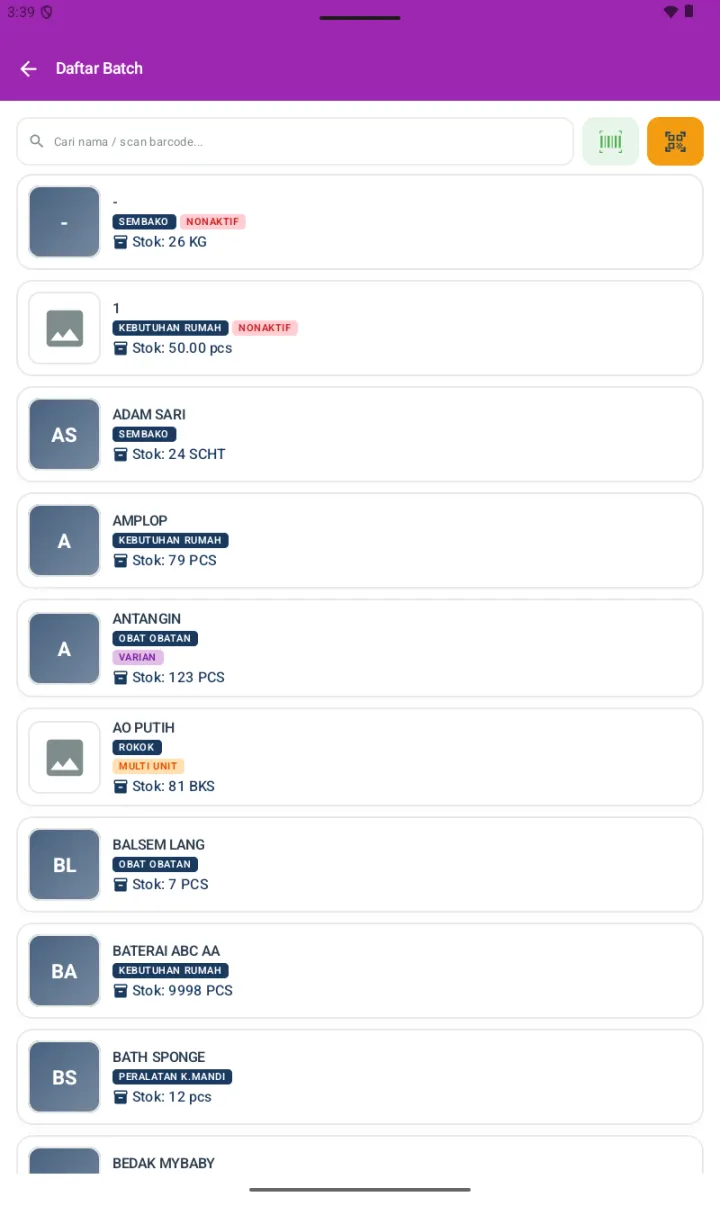
Bertema ungu. Dipakai untuk mengaudit batch per produk dan memastikan urutan FIFO-nya benar.

01
Ketuk Daftar Batch di hub Stok; pemilih produknya sama seperti pada Tambah Stok dan Penyesuaian.
02
Cari atau pilih produknya untuk membuka halaman Detail Batch Produk.
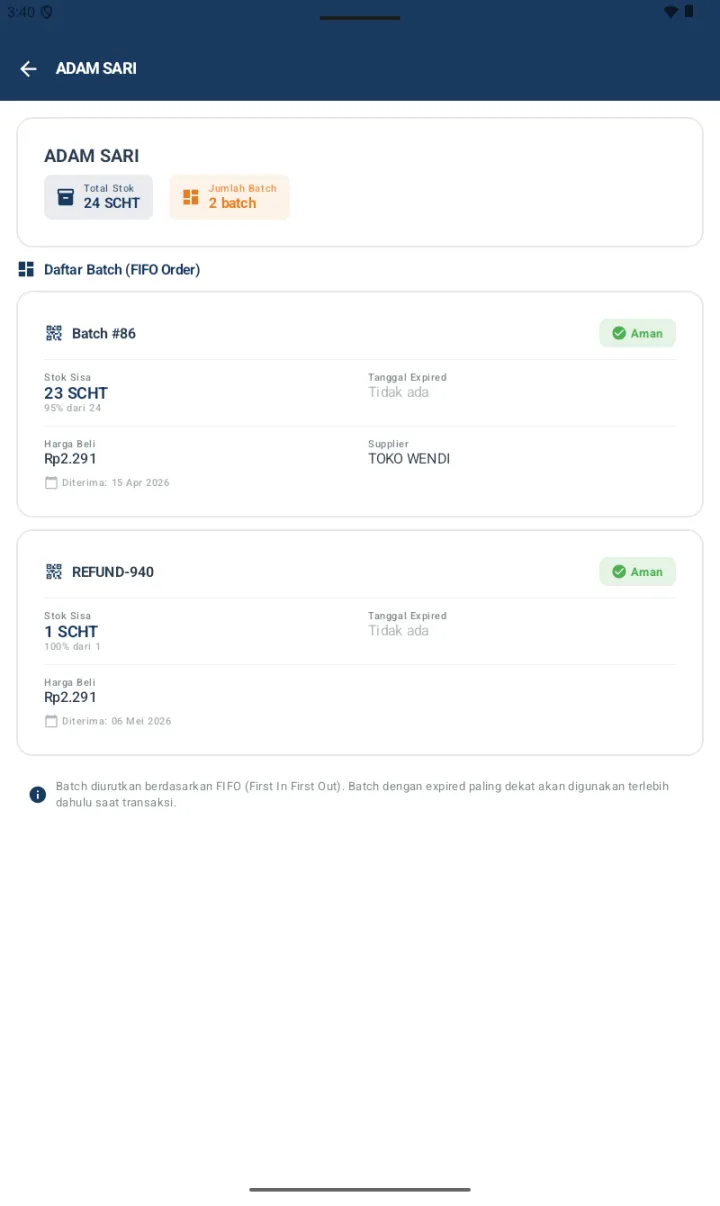
  • Kartu ringkasan — Total Stok dan Jumlah Batch.
  • Daftar Batch tersusun dalam urutan FIFO, yang paling dekat kedaluwarsa berada di atas.
  • Tiap kartu batch memuat Kode Batch — misalnya Batch #86 atau REFUND-940 — beserta chip statusnya: Aman, Mendekati Expired, atau Expired.
  • Stok Sisa beserta persentasenya dari stok awal.
  • Tanggal Expired, atau Tidak ada.
  • Harga Beli per satuan.
  • Supplier, bila diisi.
  • Diterima — tanggal batch itu masuk.
Halaman Daftar Batch product picker dengan list produk
Daftar Batch — pemilih produk.
Detail Batch Adam Sari dengan 2 batch dalam urutan FIFO menampilkan stok sisa, harga beli, supplier, tanggal terima
Detail batch per produk, dalam urutan FIFO.
FIFO. Batch yang paling dekat kedaluwarsa otomatis dipakai lebih dulu saat transaksi. Kasir tidak perlu memilihnya manual.

F2. Stok Opname

Fungsinya: menghitung ulang barang yang benar-benar ada di rak, lalu mencocokkannya dengan catatan aplikasi. Selisihnya diperbaiki sekali jalan.

Bedanya dengan Penyesuaian Stok: penyesuaian dipakai untuk satu barang yang jelas sebabnya (pecah, hilang, kedaluwarsa). Opname dipakai untuk menyisir banyak barang sekaligus, saat Anda belum tahu mana yang meleset.
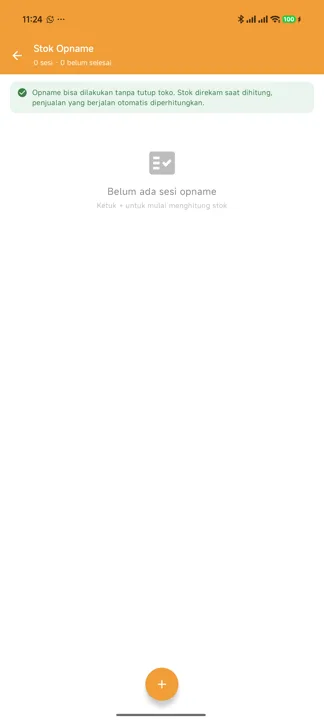
Toko tidak perlu tutup. Kasir tetap boleh melayani transaksi selama opname berjalan. Stok direkam pada saat tiap barang dihitung, dan penjualan yang terjadi sesudahnya otomatis diperhitungkan — jadi angka selisihnya tetap benar.

Langkah 1 — membuat sesi.

01
Buka Stok → Stok Opname, lalu ketuk tombol +.
02
Isi Nama Sesi Opname — beri nama yang menjelaskan cakupannya, misalnya Opname Rak Minuman atau Opname Akhir Bulan Agustus.
03
Pilih Cakupan Produk:
  • Semua Produk — seluruh isi toko. Paling lengkap, tapi paling lama.
  • Per Kategori — satu kategori saja, misalnya hanya Minuman.
  • Pilih Produk — Anda tentukan sendiri; bisa dipilih manual atau ditembak barcode-nya satu per satu.
04
Tentukan Mode Hitung:
  • Hitung Per Batch — tiap batch dihitung terpisah. Nyalakan untuk barang bertanggal kedaluwarsa, supaya ketahuan batch mana yang berkurang.
  • Hitung Buta (Blind Count) — jumlah menurut sistem disembunyikan saat menghitung, jadi petugas tidak tergoda menyamakan angka. Hasilnya lebih jujur.
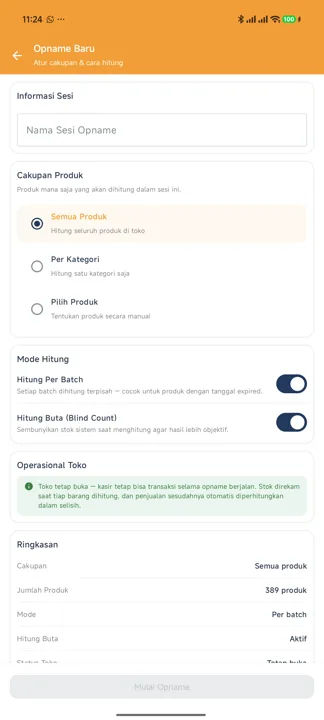
05
Periksa Ringkasan di bawah — cakupan, jumlah produk, mode, dan status toko — lalu ketuk Mulai Opname.
Halaman Opname Baru dengan Nama Sesi Opname, pilihan Cakupan Produk, sakelar Hitung Per Batch dan Hitung Buta, catatan Operasional Toko, dan Ringkasan
Halaman Opname Baru — cakupan dan cara hitung ditentukan di sini.

Langkah 2 — menghitung.

Tembak barcode atau cari namanya — Layar hitung siap menerima pindaian kapan saja; barang yang dipindai langsung terbuka untuk diisi.
Isi jumlah fisiknya — Kalau Hitung Buta mati, jumlah menurut sistem ikut ditampilkan sebagai pembanding.
Satuan grosir boleh dipakai — Misalnya 3 dus dan 5 pcs — aplikasi menjumlahkannya sendiri jadi total satuan dasar.
Boleh ditinggal dan dilanjutkan — Tiap hitungan langsung tersimpan sebagai draft. Kalau terpotong jam istirahat, buka lagi sesinya dan ketuk Lanjutkan Opname.
Kemajuan terlihat di atas — Misalnya 18/40 produk · 45%, beserta penanda TOKO BUKA.

Langkah 3 — meninjau dan menyetujui.

01
Ketuk Review Selisih. Aplikasi menampilkan barang mana saja yang tidak cocok, beserta Nilai Selisih (HPP) — kerugian atau kelebihannya dalam rupiah, dihitung dengan harga modal.
02
Kalau sudah yakin, setujui. Stok diperbaiki mengikuti hitungan fisik, dan perubahannya tercatat di Riwayat Stok sehingga bisa ditelusuri kapan saja.
03
Kalau ragu, pilih Batalkan Sesi. Sesi ditutup tanpa mengubah stok sama sekali, dan hitungannya tetap tersimpan di riwayat.
Halaman Stok Opname dengan keadaan kosong Belum ada sesi opname dan tombol tambah di kanan bawah
Halaman Stok Opname — daftar sesi, kosong sebelum ada yang dibuat.
Contoh pemakaian. Tiap akhir bulan Anda opname satu kategori bergantian, bukan seluruh toko sekaligus — Minuman di Januari, Makanan Ringan di Februari, dan seterusnya. Nyalakan Hitung Buta bila yang menghitung adalah karyawan, supaya angkanya tidak sekadar disamakan dengan catatan.

G. Daftar Stok (Valuasi Inventori)

Bertema teal. Tampilan inventori lengkap untuk keperluan valuasi dan ekspor ke Excel.

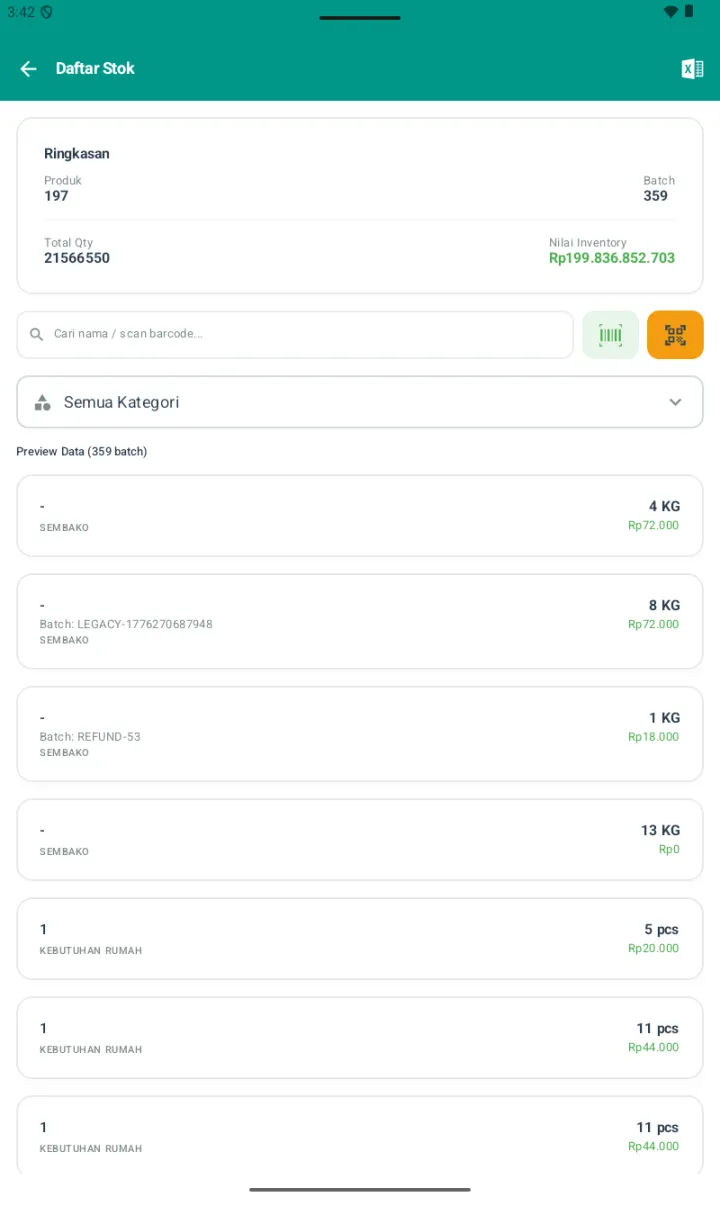
Kartu ringkasannya:

PRODUK
Total jumlah produk.
BATCH
Total jumlah batch.
TOTAL QTY
Total kuantitas stok seluruh produk.
NILAI INVENTORY
Total nilai stok dalam rupiah, dihitung dari jumlah dikali harga beli tiap batch. Ditandai hijau.
Header — Ikon Excel di kanan atas untuk mengekspor ke berkas .xlsx.
Pencarian — Ditambah pemindai barcode dan penyaring Semua Kategori.
Preview Data (N batch) — Daftar per batch berisi nama, kategori, keterangan batch, jumlah, dan harga totalnya.
Halaman Daftar Stok dengan ringkasan total produk, batch, qty, nilai inventory dalam rupiah, dan list batch
Halaman Daftar Stok dengan Nilai Inventory dan tombol ekspor Excel.
Contoh pemakaian. Untuk valuasi inventori, agar Anda tahu total nilai stok untuk laporan keuangan. Untuk stock opname, dengan mengekspornya ke Excel, mencetaknya, lalu membandingkan fisik dengan sistem. Dan untuk dibagikan ke supplier atau akuntan, cukup mengirimkan berkas Excel-nya.
SUDAH TERBANTU?
Ada bagian yang belum jelas? Tanyakan langsung, dibalas 09.00–21.00 WIB.
Tanya via WhatsApp