💳Metode Pembayaran
Metode Pembayaran mengatur opsi pembayaran yang muncul di Kasir saat customer bayar. Default ada 3: Cash, Piutang, Transfer Bank. Bisa tambah metode custom (mis. QRIS, OVO, GoPay, Dana, ShopeePay) dengan tombol (+).
Akses & Tampilan
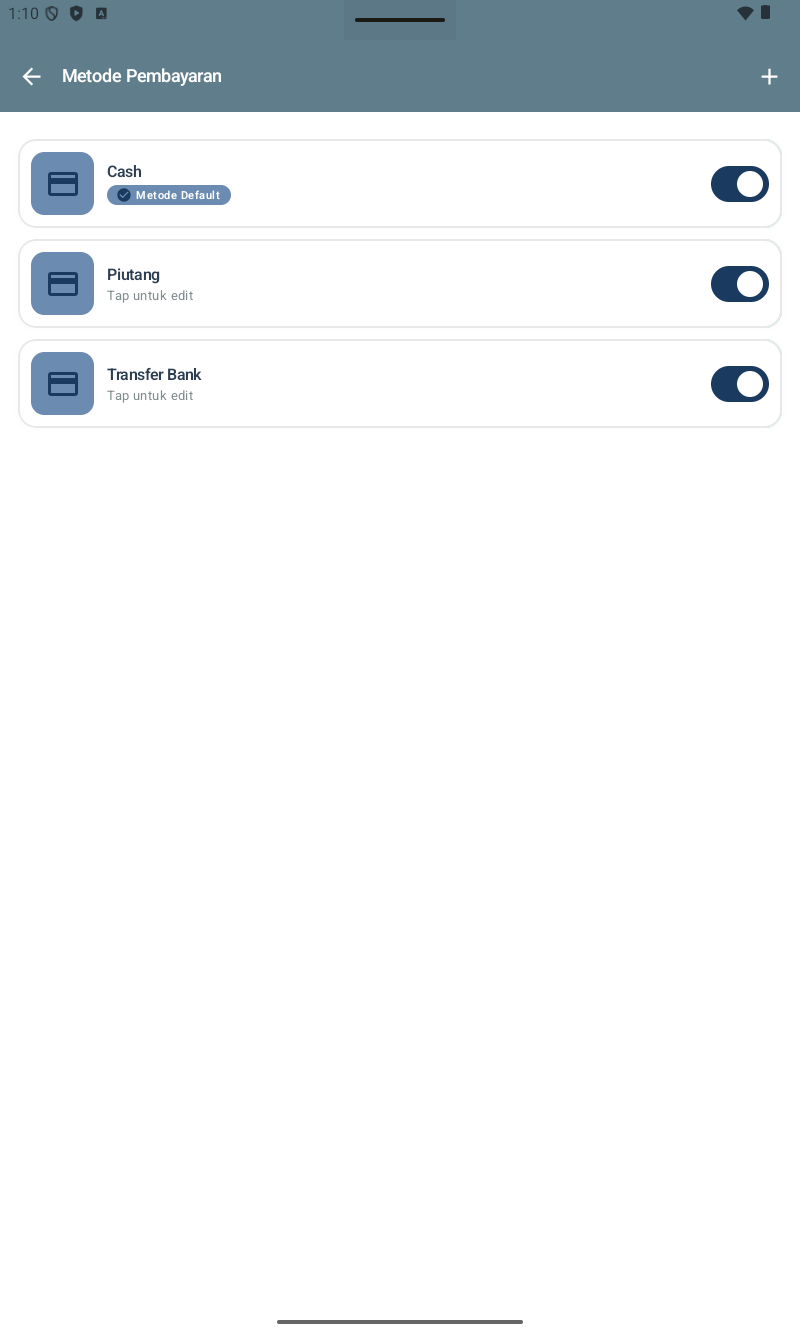
Akses: Beranda → Pengaturan → Metode Pembayaran (ikon credit card).
Default 3 metode:
- Cash — dengan badge cyan Metode Default. Otomatis dipilih saat membuka konfirmasi pembayaran.
- Piutang — untuk customer yang tunda bayar.
- Transfer Bank — untuk pembayaran via transfer rekening.
Toggle ON/OFF per metode untuk aktif/nonaktif. Tap baris metode untuk edit (kecuali Cash kalau Default).
Tambah Metode Custom
- Di halaman Metode Pembayaran, tap (+) di kanan atas.
- Form Metode Baru muncul. Field yang umumnya tersedia:
- Nama Metode * — mis. "QRIS", "OVO", "Dana", "BCA".
- Tipe — pilih (Cash / Bank / E-Wallet / Lainnya).
- Ikon — pilih dari preset (atau pakai default).
- (Opsional) Catatan / Detail — mis. nomor rekening atau no merchant QRIS.
- Tap Simpan.
Metode baru langsung muncul di list, aktif by default. Akan tampil sebagai opsi di Kasir saat Konfirmasi Pembayaran.
Saran Metode untuk Toko Retail
| Metode | Tipe | Use Case |
|---|---|---|
| Cash | Cash | Default — customer bayar tunai |
| Piutang | Lainnya | Customer langganan tunda bayar |
| Transfer Bank | Bank | Transfer ke rekening toko |
| QRIS | E-Wallet | QRIS statis terpasang di kasir, customer scan & bayar |
| OVO | E-Wallet | Customer bayar via OVO ke nomor toko |
| Dana / GoPay / ShopeePay | E-Wallet | E-wallet lain yang sering dipakai customer |
| BCA / Mandiri / BRI | Bank | Transfer ke rekening bank spesifik (kalau punya >1) |
| Voucher / Kupon | Lainnya | Untuk promo internal toko |
Cara Pakai di Kasir
Saat customer bayar, di layar Konfirmasi Pembayaran:
- Section Metode Pembayaran, dropdown menampilkan semua metode aktif.
- Pilih metode sesuai cara customer bayar.
- Untuk Cash: input Jumlah Bayar, kembalian auto-hitung.
- Untuk Transfer Bank / E-Wallet: pastikan customer sudah transfer (cek HP toko), lalu input total bayar = total (no kembalian).
- Untuk Piutang: pilih pelanggan + set jatuh tempo.
- Tap Proses Pembayaran.
Metode pembayaran tercetak di struk untuk bukti customer.
Nonaktifkan Metode
Untuk metode yang sudah tidak dipakai (mis. customer ga ada yang pakai Dana, switch ke OVO saja):
- Di halaman Metode Pembayaran, cari metode tersebut.
- Toggle ke OFF (abu-abu).
Metode tidak akan muncul lagi di Kasir, tapi tetap di-archive (data transaksi lama yang pakai metode itu tetap terbaca di Riwayat & Laporan).
Catatan: Metode default (Cash) tidak bisa di-nonaktifkan.
Tips Metode Pembayaran
- Pisahkan metode per rekening. Punya 2 rekening BCA & Mandiri? Buat 2 metode (BCA dan Mandiri), jangan gabung ke "Transfer Bank" saja — supaya ke-track per rekening di laporan.
- QRIS bisa multiple. Kalau punya QRIS statis dari beberapa provider (OVO, Dana, GoPay), buat 1 metode "QRIS" saja — toh customer pilih app sendiri.
- Audit metode aktif rutin. Metode yang tidak dipakai 3 bulan terakhir, non-aktifkan supaya dropdown di Kasir lebih clean.
- Bedakan Piutang vs Hutang. Piutang = customer tunda bayar (uang masuk belakangan). Tidak ada "Hutang ke customer" — kalau ada, biasanya itu refund.
- Catat metode bukti. Mis. nomor merchant QRIS atau nomor rekening di field Catatan — bantu rekonsiliasi kalau ada selisih.
- Hati-hati hapus metode. Lebih baik non-aktifkan (toggle OFF) — kalau hapus, data transaksi lama yang pakai metode itu mungkin tampil broken.