☁️Backup & Restore
Data konter (produk, transaksi, pelanggan, piutang) tersimpan lokal di HP/tablet. Kalau HP rusak, hilang, atau di-reset tanpa backup — data hilang. Backup minimal 1× seminggu adalah habit wajib untuk pemilik konter.
⚠️ Penting
Backup KasGo Cell menyimpan file .kasgo ke folder Downloads di HP. File ini tidak otomatis ke cloud — kamu perlu manual kirim file ke WhatsApp / Telegram / Google Drive sendiri supaya ada cadangan di luar HP. Kalau HP hilang sebelum file dikirim ke tempat aman, file backup ikut hilang.
Akses Backup & Restore
- Dari Beranda, tap menu Pengaturan (pojok kanan bawah grid menu).
- Scroll ke bagian Backup & Restore (ikon cloud upload biru).
- Tap untuk masuk halaman Backup & Restore.
Shortcut: kalau muncul banner kuning "Anda belum pernah backup data. Tap untuk backup sekarang." di Beranda, tap banner itu untuk langsung masuk ke halaman ini.
Cara Backup
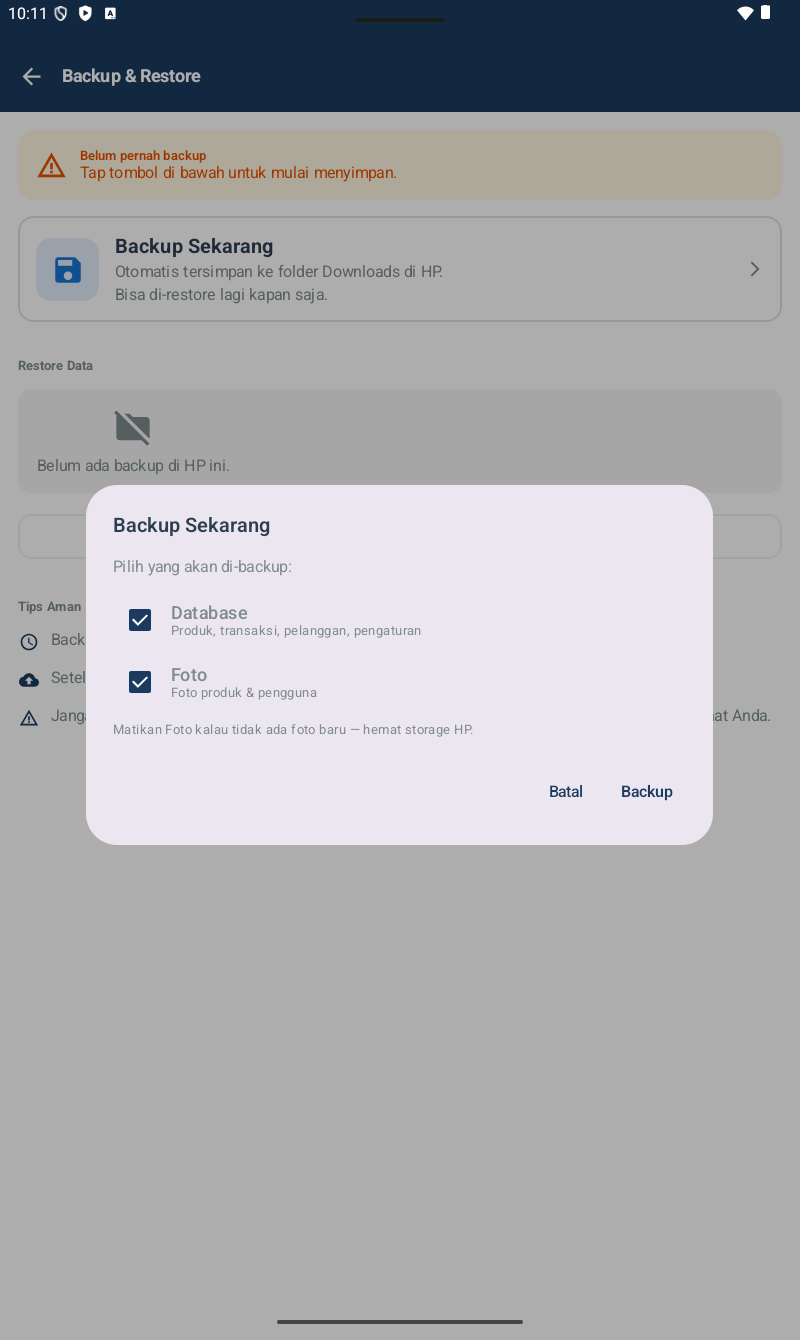
- Tap card Backup Sekarang di halaman Backup & Restore.
- Dialog "Backup Sekarang" muncul dengan 2 pilihan (default keduanya tercentang):
- Database — Produk, transaksi, pelanggan, pengaturan. Selalu centang ini.
- Foto — Foto produk & pengguna. Catatan dari aplikasi: "Matikan Foto kalau tidak ada foto baru — hemat storage HP." Centang kalau ada penambahan foto produk baru sejak backup terakhir.
- Tap tombol Backup. Proses berlangsung beberapa detik (tergantung jumlah data).
- Notifikasi sukses muncul. File
kasgo_backup_YYYYMMDD_HHmmss.kasgotersimpan di folder Downloads HP.
✅ Langkah Lanjutan: Kirim ke Luar HP
File .kasgo sudah ada di Downloads, sekarang wajib kirim ke tempat aman sebagai cadangan:
- Buka File Manager / Files → folder Download.
- Cari file
kasgo_backup_*.kasgoterbaru, tap & tahan untuk select. - Tap Share → kirim ke:
- WhatsApp — chat ke diri sendiri atau owner.
- Telegram — Saved Messages.
- Google Drive — upload ke folder "Backup KasGo".
- Email — kirim ke email pribadi.
Saran: minimal 2 lokasi cadangan. WhatsApp + Google Drive aman.
Cara Restore
Restore digunakan dalam 2 skenario:
- HP rusak/ganti — install KasGo Cell di HP baru, restore dari file backup.
- Data corrupt / salah hapus — restore dari backup terakhir yang aman.
Skenario A: File backup masih ada di HP ini
- Buka Pengaturan → Backup & Restore.
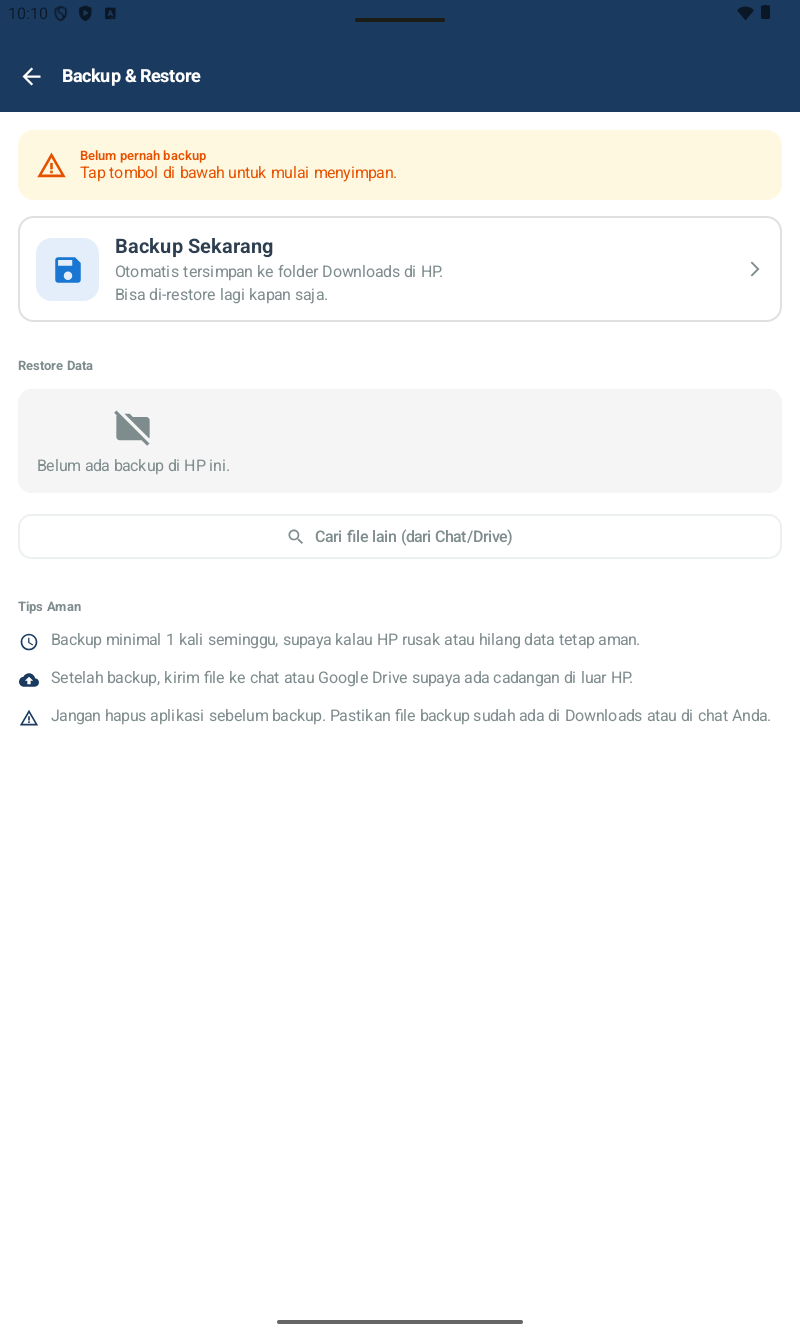
- Section Restore Data akan menampilkan list file backup yang terdeteksi di folder Downloads.
- Tap file backup terbaru → konfirmasi → restore.
Skenario B: File backup ada di WhatsApp / Google Drive (HP baru)
- Buka WhatsApp / Drive di HP baru.
- Download file
.kasgoke folder Downloads HP. - Install & aktivasi KasGo Cell di HP baru.
- Buka Pengaturan → Backup & Restore.
- Tap tombol Cari file lain (dari Chat/Drive) → pilih file
.kasgoyang tadi di-download. - Konfirmasi restore. Semua data (produk, transaksi, pelanggan, piutang, pengaturan) kembali.
⚠️ Restore = replace. Restore akan menimpa data yang ada di HP saat ini dengan data dari file backup. Kalau HP ini punya transaksi baru yang belum di-backup, transaksi itu akan hilang.
Tips Aman (dari Aplikasi)
Halaman Backup & Restore menampilkan 3 tips yang penting dipatuhi:
- ⏰Backup minimal 1 kali seminggu, supaya kalau HP rusak atau hilang data tetap aman.
- ☁️Setelah backup, kirim file ke chat atau Google Drive supaya ada cadangan di luar HP. Backup yang hanya tersimpan di HP sama dengan tidak backup kalau HP hilang.
- ⚠️Jangan hapus aplikasi sebelum backup. Pastikan file backup sudah ada di Downloads atau di chat WhatsApp Anda sebelum uninstall KasGo Cell.
Jadwal Backup yang Disarankan
Rutin backup mengurangi risiko kehilangan data. Frekuensi disesuaikan volume transaksi konter:
| Volume Konter | Frekuensi Backup | Tujuan Backup |
|---|---|---|
| Konter kecil (10–30 transaksi/hari) | Mingguan (Senin/Jumat) | WhatsApp + Google Drive |
| Konter sedang (30–100 transaksi/hari) | 2× seminggu (Senin & Jumat) | WhatsApp + Google Drive + Telegram |
| Konter besar (100+ transaksi/hari) | Harian (akhir hari, setelah tutup shift) | WhatsApp + Google Drive + Email |
| Multi-cabang | Harian per cabang | Cloud (Google Drive folder per cabang) |
Tip: jadikan backup bagian dari ritual Tutup Shift di akhir hari — setelah hitung kas & tutup shift, langsung backup & share ke WhatsApp. Hilangkan risiko lupa.