⚙️Instalasi & Setup Awal
📋 Urutan Setup Awal (Welcome Flow):
- Install aplikasi (APK)
- Aktivasi Device dengan Kode Lisensi
- Setup Owner (akun pemilik) — Langkah 1 dari 3
- Pengaturan Toko (nama, alamat, logo) — Langkah 2 dari 3
- Pengaturan Bisnis (tipe bisnis, mode varian) — Langkah 3 dari 3, terakhir!
Setelah Pengaturan Bisnis (langkah 5), Anda langsung masuk Home dan bisa langsung pakai aplikasi. Setup printer Bluetooth dilakukan terpisah kapan saja (lihat section bawah).
1. Install Aplikasi
- Buka email dari KASGO yang Anda terima setelah pembelian lisensi
- Di email tersebut, tap tombol Download KasGo POS (atau salin link download-nya lalu buka di Chrome)
- File .apk akan terunduh ke HP
- Buka file APK yang sudah terdownload
- Izinkan "Install dari sumber tidak dikenal" jika diminta
- Tap Install dan tunggu selesai
- Buka aplikasi
📧 Isi Email dari KASGO:
- Kode Lisensi — 10 karakter untuk aktivasi (langkah berikutnya)
- Link Download APK — tombol download langsung
- Link Panduan Penggunaan — halaman ini
- Kontak WhatsApp Support — jika butuh bantuan
Tips: Tandai/bookmark email ini supaya mudah ditemukan lagi nanti (untuk kode lisensi, link update, dll).
Kebutuhan Minimum:
- Android 10 atau lebih baru
- RAM minimal 3 GB (rekomendasi 4 GB+)
- Ruang storage kosong minimal 200 MB
- Koneksi internet (untuk aktivasi awal)
2. Aktivasi Device ⭐
⚠️ Langkah wajib pertama!
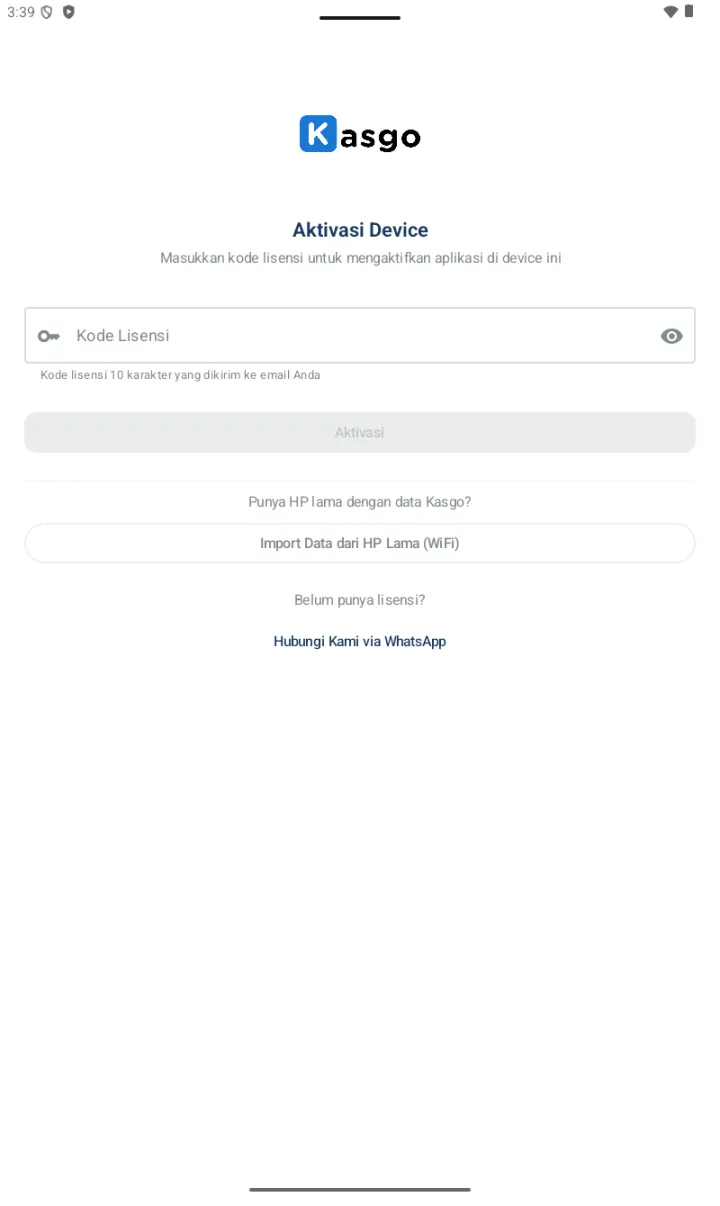
Setelah membuka aplikasi pertama kali, Anda akan diarahkan ke halaman Aktivasi Device. Tanpa aktivasi, aplikasi tidak bisa dipakai.
Layout halaman Aktivasi Device:
- Logo Kasgo + judul Aktivasi Device
- Subtitle: "Masukkan kode lisensi untuk mengaktifkan aplikasi di device ini"
- Field Kode Lisensi (icon kunci) + tombol mata untuk show/hide karakter
- Hint: "Kode lisensi 10 karakter yang dikirim ke email Anda"
- Tombol Aktivasi (disabled sampai field terisi)
- Section "Punya HP lama dengan data Kasgo?" + tombol Import Data dari HP Lama (WiFi)
- Section "Belum punya lisensi?" + link Hubungi Kami via WhatsApp
Persiapan:
- Kode Lisensi 10 karakter (contoh:
L3KLLB3STX) yang dikirim ke email Anda setelah pembelian - HP terhubung ke internet (WiFi atau data seluler)
Langkah Aktivasi:
- Di halaman Aktivasi Device, masukkan Kode Lisensi (10 karakter, otomatis dikonversi huruf besar)
- Tap tombol Aktivasi (jadi aktif setelah kode terisi)
- Tunggu proses validasi (teks berubah jadi Mengaktivasi...)
- Jika sukses, Anda otomatis diarahkan ke Setup Owner
📲 Punya HP Lama dengan Data Kasgo?
Tap Import Data dari HP Lama (WiFi) untuk transfer data (produk, pelanggan, transaksi) dari HP lama ke HP baru via WiFi lokal — tanpa perlu backup-restore manual.
Pastikan HP lama & HP baru terhubung ke WiFi yang sama, lalu ikuti instruksi pairing di layar. Berguna saat pindah ke HP baru atau setelah license dipindah ke device lain.
❌ Pesan error umum:
- "Masukkan kode lisensi" — field masih kosong
- "Kode lisensi tidak valid" — kode salah atau typo, periksa ulang
- "Device Sudah Terdaftar" — kode sudah dipakai di device lain, hubungi support
- "Lisensi Sudah Aktif" — lisensi aktif di device lain
- "Tidak dapat terhubung ke server. Periksa koneksi internet." — pastikan HP online
💡 Butuh bantuan?
Di halaman Aktivasi Device ada link Hubungi Kami via WhatsApp di bawah untuk bantuan langsung dari Customer Support.
3. Setup Owner (Akun Pemilik)
Setelah aktivasi sukses, Anda akan masuk ke halaman Selamat Datang di Kasgo! dengan subtitle "Buat akun Owner untuk memulai". Halaman menampilkan icon toko di atas + form pembuatan akun Owner.
Isi form berikut:
- Nama Owner * — nama lengkap pemilik toko (icon person)
- Username * — default
owner, bisa diubah. Hint: "Username untuk login (default: owner)" - Nomor WhatsApp — Opsional, tapi sangat disarankan untuk recovery & support (icon telepon)
- PIN * — 4–6 digit angka untuk login
- Konfirmasi PIN * — masukkan ulang PIN yang sama
- Centang Tampilkan PIN kalau ingin melihat karakter PIN yang diketik (default OFF — PIN ditutup dot)
- Tap tombol biru Buat Akun & Lanjut di bawah
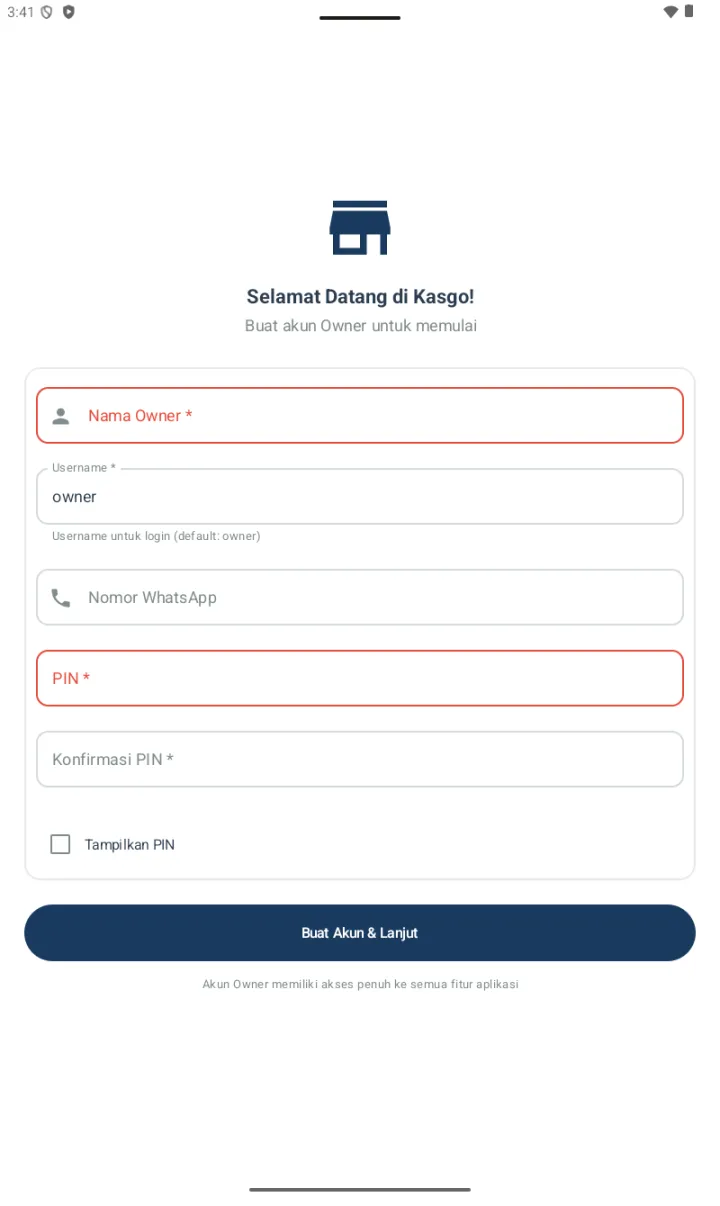
Catatan: field bertanda * wajib diisi (border merah kalau kosong). Footer menampilkan info: "Akun Owner memiliki akses penuh ke semua fitur aplikasi". Setelah sukses, akun Owner langsung auto-login dan lanjut ke Setup Toko.
⚠️ PENTING:
- PIN ini untuk login, JANGAN LUPA!
- Kalau lupa PIN Owner, gunakan fitur Lupa PIN di halaman login — butuh Kode Lisensi untuk reset
- Backup rutin sangat penting!
- Nomor WhatsApp berguna untuk dihubungi tim support jika ada masalah
4. Pengaturan Toko
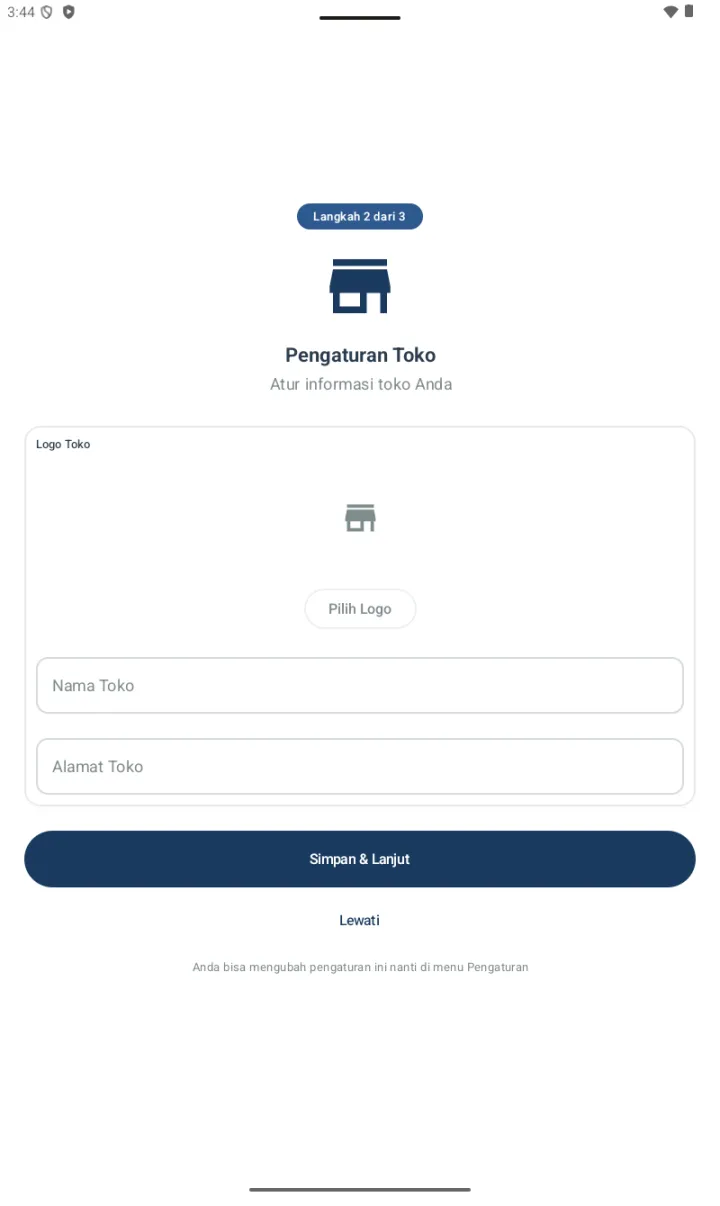
Halaman Pengaturan Toko dengan indicator chip "Langkah 2 dari 3", icon toko, dan subtitle "Atur informasi toko Anda".
Yang bisa Anda isi:
- Logo Toko — card di atas dengan placeholder icon toko + tombol Pilih Logo:
- Tap untuk pilih: dialog Pilih Sumber Foto (Galeri atau Kamera)
- Setelah pilih, muncul layar Crop Logo Toko (aspek rasio 1:1)
- Logo disimpan dalam 2 versi: warna untuk display + monokrom untuk printer thermal
- Nama Toko — nama bisnis Anda
- Alamat Toko — alamat lengkap (akan muncul di struk)
Tombol di bawah:
- Simpan & Lanjut (biru) — simpan data & lanjut ke Pengaturan Bisnis
- Lewati — skip ke step berikutnya. Hint di footer: "Anda bisa mengubah pengaturan ini nanti di menu Pengaturan"
💡 Tips:
- Logo akan muncul di header struk penjualan
- Untuk hasil print terbaik, gunakan logo kontras tinggi (hitam-putih tegas)
- Resolusi maksimum 1080×1080 pixel
5. Pengaturan Bisnis
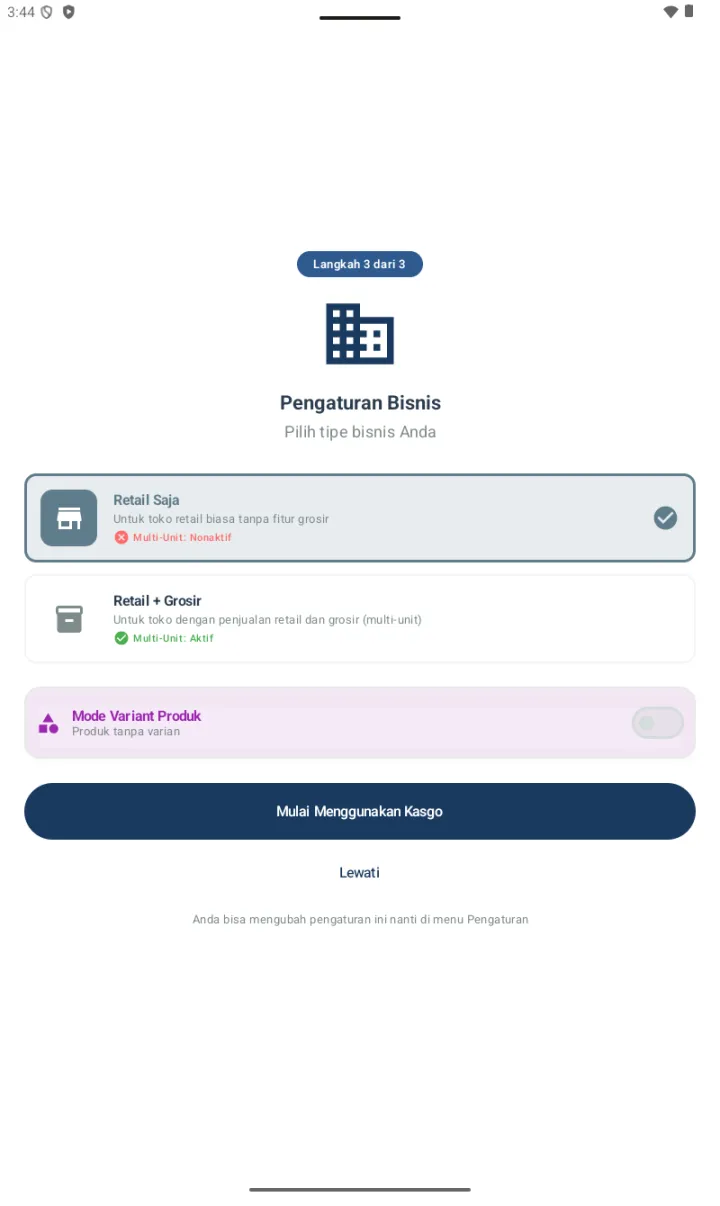
Halaman Pengaturan Bisnis dengan indicator chip "Langkah 3 dari 3" (langkah terakhir!), icon gedung, dan subtitle "Pilih tipe bisnis Anda".
A. Pilih Tipe Bisnis (radio):
- Retail Saja (default ✓) — "Untuk toko retail biasa tanpa fitur grosir". Tampil ❌ Multi-Unit: Nonaktif. Pilih kalau Anda jual eceran saja.
- Retail + Grosir — "Untuk toko dengan penjualan retail dan grosir (multi-unit)". Tampil ✅ Multi-Unit: Aktif. Pilih kalau Anda perlu harga per Pcs/Lusin/Karton/dll.
B. Mode Variant Produk (toggle, default OFF):
- OFF (default): "Produk tanpa varian"
- ON: produk bisa punya varian (ukuran S/M/L, warna, dll)
C. Tombol di bawah:
- Mulai Menggunakan Kasgo (biru) — simpan pengaturan & masuk ke Home (akhir flow setup)
- Lewati — skip dengan default Retail Saja, tetap masuk ke Home
📝 Catatan:
- Setelah ini Anda langsung masuk Home — selesai setup. Tidak ada step setup printer di flow welcome
- Semua pengaturan bisa diubah kapan saja di menu Pengaturan → Pengaturan Bisnis
- Mode Resto/Cafe, pajak PPN, Mode Serial Number/IMEI, dll bisa diaktifkan kemudian di Pengaturan Bisnis
- Perubahan mode tidak menghapus data yang sudah ada
6. Setup Printer Bluetooth (Opsional)
Catatan: Setup printer tidak ada di flow Welcome. Setelah selesai 3 langkah setup awal, Anda langsung masuk Home. Setup printer dilakukan kemudian dari menu Pengaturan → Printer Bluetooth kapan saja, hanya kalau Anda ingin cetak struk atau label barcode.
Quick Setup:
- Pastikan printer Bluetooth sudah ON dan sudah paired di Setting Android → Bluetooth (wajib paired di level sistem dulu)
- Buka Pengaturan → Printer Bluetooth di app
- Pilih printer untuk Thermal (struk) atau Label (barcode/stiker)
- Test print untuk verifikasi
📖 Panduan lengkap:
Untuk detail layout halaman, perbedaan Printer Thermal vs Printer Label, mode ESC/POS vs TSPL/CPCL, dan flow setup lengkap, lihat section Pengaturan → E. Printer Bluetooth.
Printer yang didukung:
- Printer Thermal (struk): Bluetooth 58mm atau 80mm, protocol ESC/POS — brand umum: Zjiang, Gowell, iWare, BlueBamboo, dll
- Printer Label (stiker barcode): Bluetooth dengan mode ESC/POS atau TSPL/CPCL — ukuran default 33mm × 15mm