9. Pengaturan
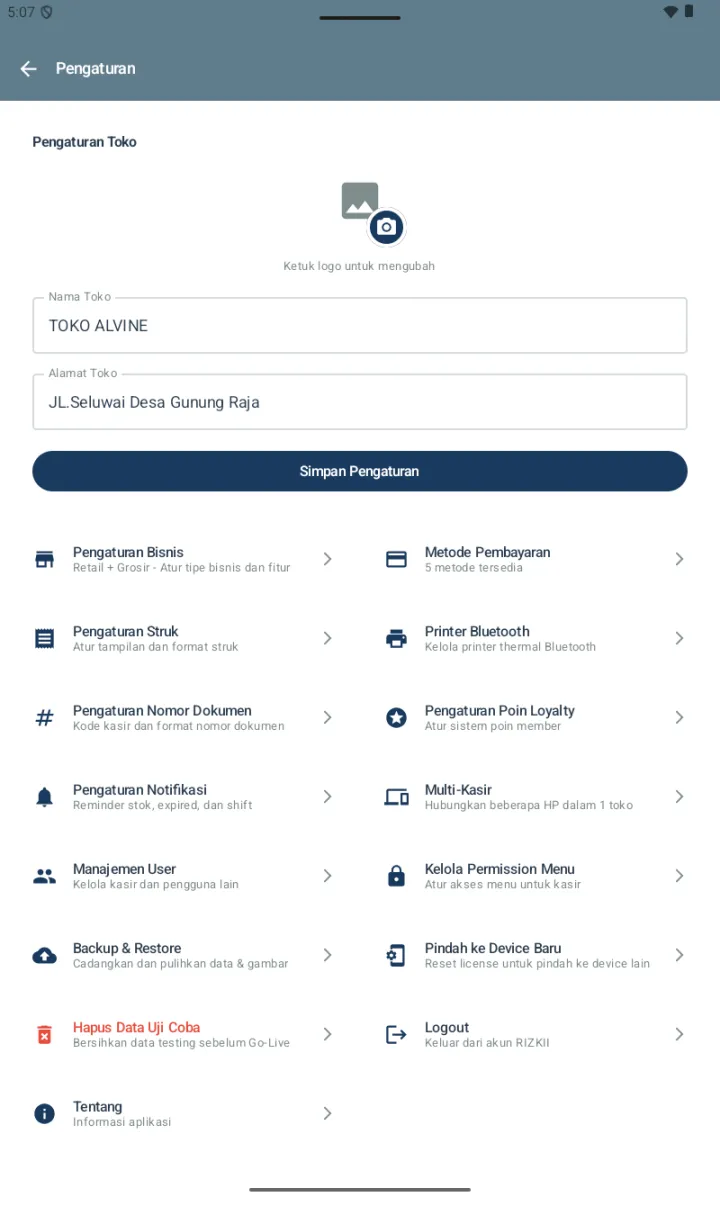
Halaman Pengaturan (tema abu-abu) berisi Pengaturan Toko di atas (logo, nama, alamat) + grid 2 kolom dengan 14 sub-menu konfigurasi:
- Pengaturan Bisnis — tipe bisnis, mode varian/serial, PPN
- Metode Pembayaran — kelola metode (Cash, QRIS, Transfer, dll)
- Pengaturan Struk — atur tampilan & format struk (live preview)
- Printer Bluetooth — kelola printer thermal
- Pengaturan Nomor Dokumen — kode kasir & format nomor
- Pengaturan Poin Loyalty — sistem poin member
- Pengaturan Notifikasi — reminder stok, expired, shift
- Multi-Kasir — hubungkan beberapa HP dalam 1 toko
- Manajemen User — kelola kasir & pengguna lain
- Kelola Permission Menu — atur akses menu per role
- Backup & Restore — cadangkan & pulihkan data
- Pindah ke Device Baru — reset license
- Hapus Data Uji Coba (merah) — bersihkan data testing
- Logout + Tentang — info aplikasi
A. Pengaturan Bisnis
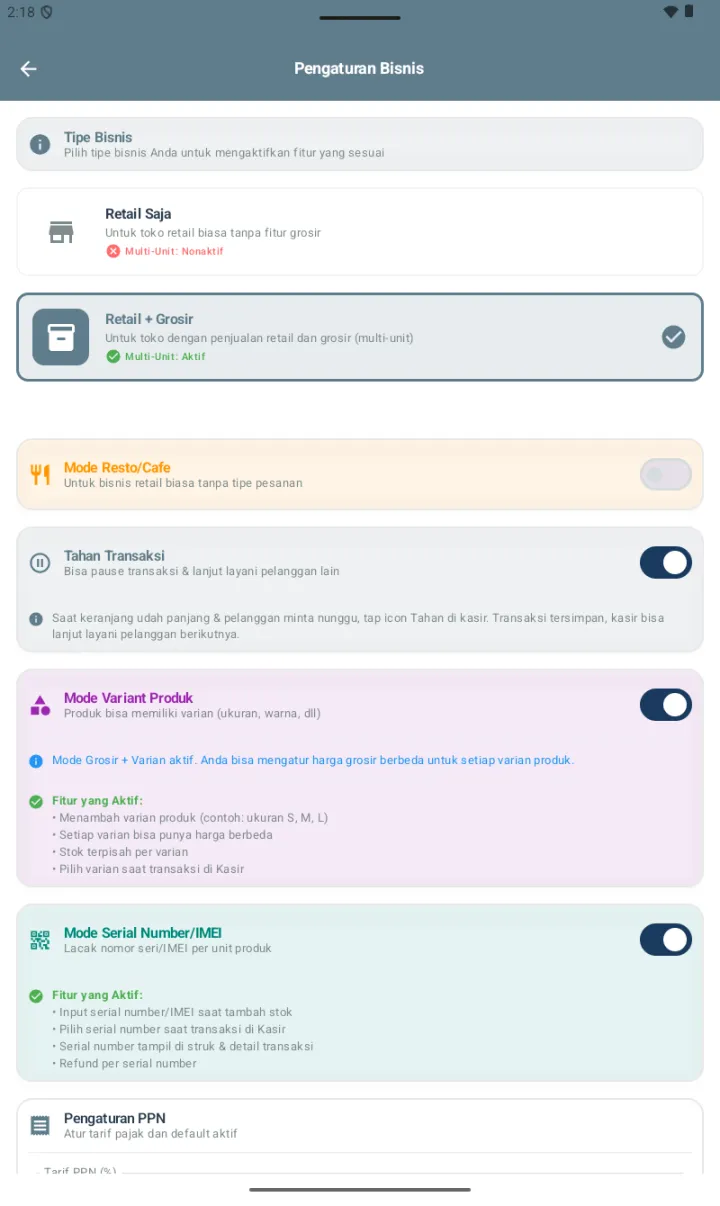
Fungsi: Atur mode operasional bisnis
- Buka Pengaturan → Pengaturan Bisnis
- Mode Bisnis:
- 🏪 Retail Saja: Jual eceran normal
- 🏢 Retail + Grosir: Aktifkan fitur Multi-Unit untuk harga grosir
- Mode Resto/Cafe:
- Toggle ON untuk aktifkan fitur Order Type (Dine In/Take Away/Delivery)
- Akan muncul di konfirmasi pembayaran
- Aktifkan Varian Produk:
- Toggle ON untuk enable fitur produk varian
- Setelah aktif, bisa buat produk dengan varian di menu Produk
- Tap Simpan
⚠️ Perubahan pengaturan ini akan:
- Enable/disable menu & fitur terkait
- Tidak akan menghapus data yang sudah ada
- Bisa diubah kapan saja
Fitur tambahan di Pengaturan Bisnis:
- Tahan Transaksi — pause transaksi & lanjut layani pelanggan lain (Open Order behavior di kasir non-resto)
- Mode Variant Produk — toggle untuk aktifkan fitur varian produk
- Mode Serial Number/IMEI — toggle untuk aktifkan SN/IMEI tracking per unit (lihat Produk → D2)
- Pengaturan PPN — atur tarif PPN (%) + toggle PPN Default Aktif (otomatis aktif vs harus on manual di kasir)
B. Pengaturan Toko
Fungsi: Informasi toko untuk struk & identitas
- Buka Pengaturan → Pengaturan Toko
- Isi Data:
- Nama Toko: Nama bisnis Anda
- Alamat Toko: Alamat lengkap
- Logo Toko: Tap untuk upload/foto. Sistem otomatis optimasi untuk thermal printer (monochrome, dithering). Preview logo asli & logo printer
- Tap Simpan
Logo di Struk:
- Logo akan muncul di header struk
- Otomatis convert jadi hitam-putih untuk printer thermal
- Optimasi untuk print quality
C. Metode Pembayaran
Fungsi: Kelola metode pembayaran yang tersedia, termasuk support untuk QRIS
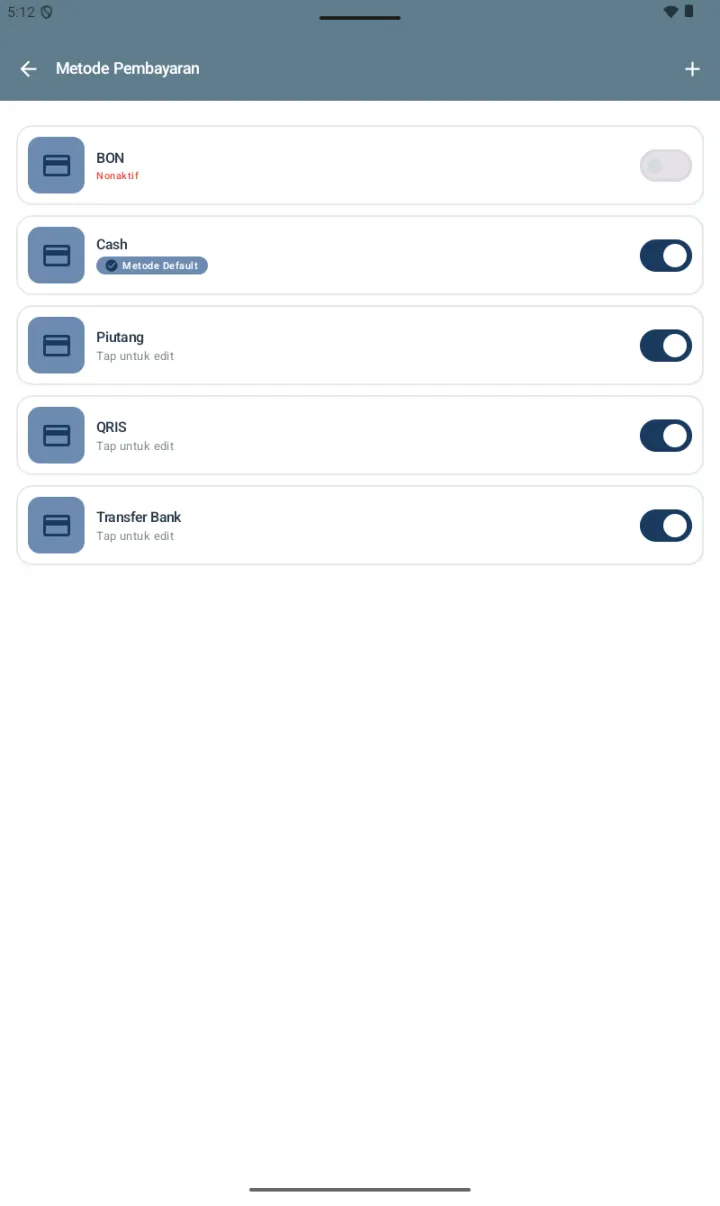
Default (3 metode):
- Cash — dengan badge Metode Default (cyan)
- Piutang — untuk customer tunda bayar
- Transfer Bank
Detail lengkap di panduan Metode Pembayaran.
Tambah Metode Baru:
- Buka Pengaturan → Metode Pembayaran
- Tap + Tambah Metode Pembayaran
- Isi Form:
- Nama Metode: Contoh "QRIS BCA", "GoPay", "Debit Card"
- Toggle QRIS: Aktifkan jika metode ini menggunakan QRIS
- Upload Foto QRIS (jika QRIS aktif):
- Tap box untuk upload
- Pilih Galeri atau Kamera
- Upload foto QR Code statis Anda
- Preview akan muncul
- Metode Pembayaran Utama: Toggle ON jika ingin jadi default
- Tap Tambah Metode / Simpan Perubahan
Edit Metode:
- Tap metode dari list
- Ubah nama, status QRIS, foto QRIS, atau status default
- Tap Simpan Perubahan
Hapus Foto QRIS:
- Saat edit, jika ada foto QRIS, akan muncul tombol Hapus di samping preview
- Tap untuk menghapus foto
Hapus Metode:
- Swipe metode ke kiri
- Tap Hapus
- Konfirmasi
⚠️ Tidak bisa hapus metode yang sudah dipakai di transaksi!
Set Default:
- Hanya 1 metode yang bisa default
- Metode default otomatis terpilih saat konfirmasi pembayaran
💳 Menggunakan QRIS di Transaksi:
- Saat konfirmasi pembayaran, pilih metode QRIS
- Button "Lihat QRIS" akan muncul
- Tap untuk melihat QR Code
- Modal akan tampil dengan:
- QR Code statis
- Total pembayaran yang harus dibayar
- Pelanggan scan QR Code dengan app e-wallet/banking
- Setelah pembayaran berhasil, proses transaksi seperti biasa
💡 Tips QRIS:
- Upload QR Code statis dari merchant/bank Anda
- Pastikan QR Code jelas dan tidak blur
- Foto bisa dari galeri atau ambil foto baru
- Satu metode pembayaran bisa punya 1 QR Code
- Buat metode terpisah untuk setiap QR Code yang berbeda (contoh: "QRIS BCA", "QRIS Mandiri")
D. Pengaturan Struk
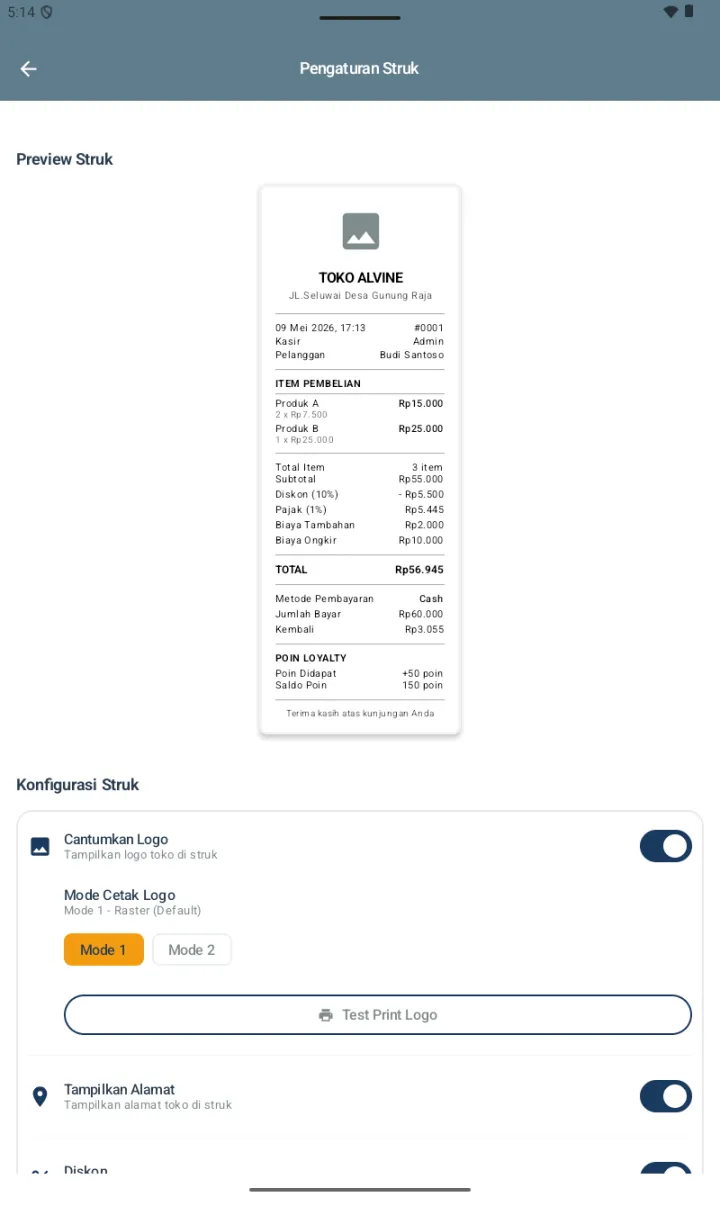
Fungsi: Customize tampilan & konten struk dengan live preview. Buka Pengaturan → Pengaturan Struk.
Ukuran Kertas:
- 58mm — standar printer thermal kecil (paling umum)
- 80mm — printer thermal besar
Pilih sesuai printer Anda.
Toggle Item di Struk:
Masing-masing bisa ditampilkan/sembunyikan:
- Cantumkan Logo
- Tampilkan Alamat toko
- Tampilkan Pelanggan (nama customer di struk)
- Tampilkan Kasir (nama user yang melayani)
- Tampilkan Jumlah Item (total qty)
- Tampilkan Diskon
- Tampilkan PPN/Pajak
- Tampilkan Biaya Tambahan
- Tampilkan Ongkos Kirim
- Tampilkan Metode Pembayaran
- Tampilkan Jumlah Bayar (tunai diterima & kembalian)
- Tampilkan Poin Loyalty (poin dapat & saldo)
Footer Struk:
Text penutup di bawah struk. Default: "Terima kasih atas kunjungan Anda". Bisa diubah sesuai kebutuhan (contoh: jam buka toko, social media, syarat retur).
Opsi Printer:
- Cetak Struk Otomatis: Jika ON, struk otomatis dicetak setelah setiap transaksi sukses (tanpa perlu tap Cetak manual)
- Potong Struk Otomatis: Jika ON & printer support auto-cutter, kertas otomatis dipotong setelah cetak
- Buka Laci Kas Otomatis: Jika ON & printer terhubung ke cash drawer, laci otomatis terbuka saat struk dicetak
Mode Cetak Logo:
- Mode 1 - Raster (Default): Lebih cepat, cocok untuk mayoritas printer
- Mode 2 - Bit Image (Kompatibel): Lebih lambat tapi lebih kompatibel dengan printer lama
Gunakan tombol Cetak Logo Uji untuk tes logo sebelum transaksi.
Preview Struk:
Di halaman Pengaturan Struk ada card Preview Struk — preview langsung update real-time saat Anda ubah setting, jadi bisa langsung lihat hasil sebelum print.
💡 Tips:
- Setting disimpan otomatis (tidak perlu tap Simpan)
- Sembunyikan item yang tidak relevan untuk hemat kertas
- Aktifkan Cetak Struk Otomatis untuk kasir yang sibuk
E. Printer Bluetooth
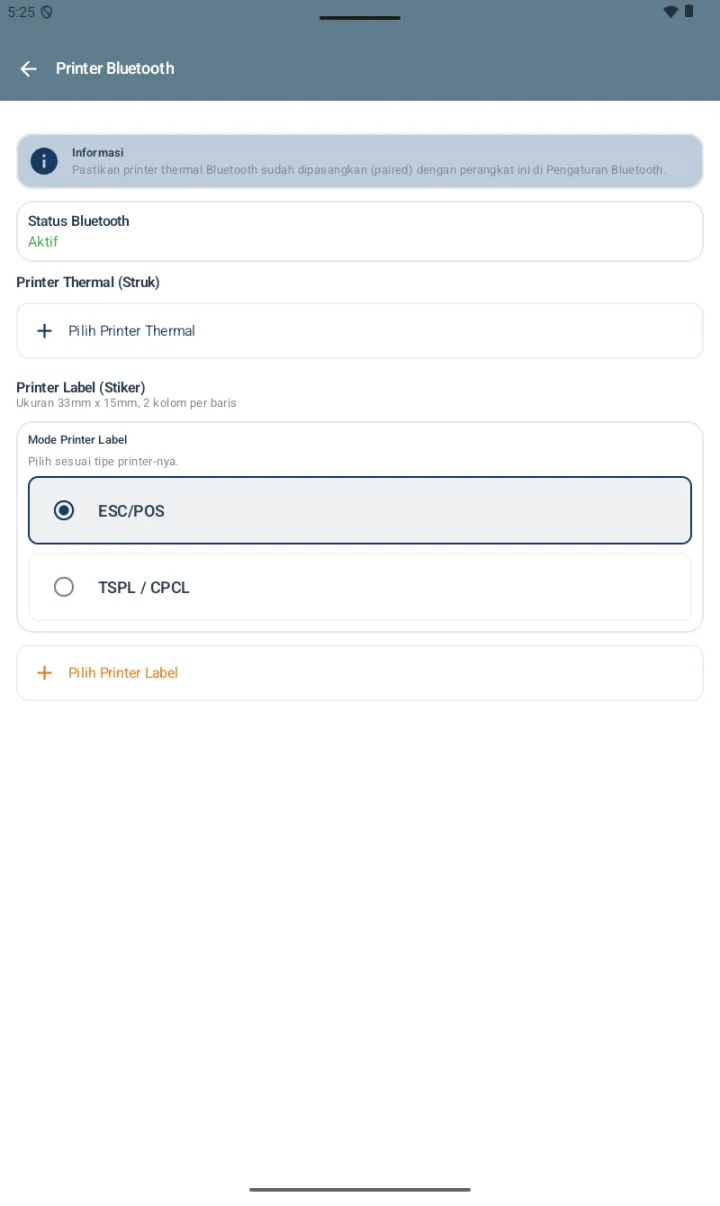
Fungsi: Koneksi ke printer Bluetooth — mendukung 2 jenis printer: Thermal (untuk struk) dan Label (untuk barcode/stiker).
Layout halaman:
- Banner Informasi — reminder pastikan printer sudah paired di Pengaturan Bluetooth Android dulu
- Status Bluetooth — indikator Aktif (hijau) atau Nonaktif (merah)
- Printer Thermal (Struk) — + Pilih Printer Thermal button untuk pilih printer struk
- Printer Label (Stiker) — ukuran default 33mm × 15mm, 2 kolom per baris:
- Mode Printer Label radio: ESC/POS (default) atau TSPL / CPCL — sesuai tipe protokol printer label-nya
- + Pilih Printer Label button (oranye) untuk pilih printer label
Persiapan:
- Pastikan printer Bluetooth: sudah ON dan charged, sudah paired di Setting Bluetooth HP Android
- Pastikan Bluetooth HP aktif (status di app jadi Aktif)
Sambungkan Printer:
- Buka Pengaturan → Printer Bluetooth
- Tap Sambungkan Printer
- Daftar printer akan muncul (perangkat yang sudah paired)
- Pilih printer yang diinginkan
- Tap Hubungkan
- Status: 🟢 Terhubung
Test Print:
- Setelah terhubung, tap Test Print
- Printer akan cetak struk contoh
- Jika berhasil → setup sukses!
Putus Koneksi:
- Tap Putuskan Koneksi
- Status: 🔴 Tidak Terhubung
Troubleshooting:
- Jika tidak muncul di list → pastikan sudah paired di Setting Bluetooth HP
- Jika gagal connect → restart printer & HP, coba lagi
- Jika print gagal → cek battery printer & kertas
Supported Printers:
- Printer thermal Bluetooth 58mm atau 80mm
- Protocol ESC/POS
- Brand umum: Zjiang, Gowell, iWare, BlueBamboo, dll
E2. Label Printer (Cetak Barcode)
Fungsi: Printer terpisah untuk cetak label barcode produk. Bukan struk transaksi — digunakan untuk menempelkan label barcode di kemasan produk.
⚠️ Beda dengan Receipt Printer:
- Receipt Printer (ESC/POS) → untuk struk transaksi, kertas thermal rol panjang
- Label Printer (TSPL) → untuk label barcode, kertas label sticker
- Dua printer berbeda bisa dipakai bersamaan
Setup Label Printer:
- Pair label printer di Setting Android → Bluetooth dulu
- Buka Pengaturan → Printer Bluetooth
- Di section Label Printer, tap Sambungkan
- Pilih printer label dari list
- Tap Test Print Label untuk verifikasi
Cara Cetak Label Barcode Produk:
- Buka menu Produk
- Tap icon ⋮ (titik tiga) → pilih Cetak Barcode
- Halaman Cetak Barcode terbuka — tampilkan daftar produk
- Expand produk untuk lihat:
- Barcode produk utama
- Barcode varian (jika ada)
- Barcode multi-unit (jika ada)
- Centang barcode yang mau dicetak (bisa multi-select)
- Input jumlah copy per barcode (default 1)
- Tap Cetak
Supported Label Printers:
- Bluetooth label printer dengan protocol TSPL
- Contoh brand: TSC, Gainscha, dll
- Ukuran label: 33×15mm (printer khusus label barcode)
F. Manajemen User (Owner Only)
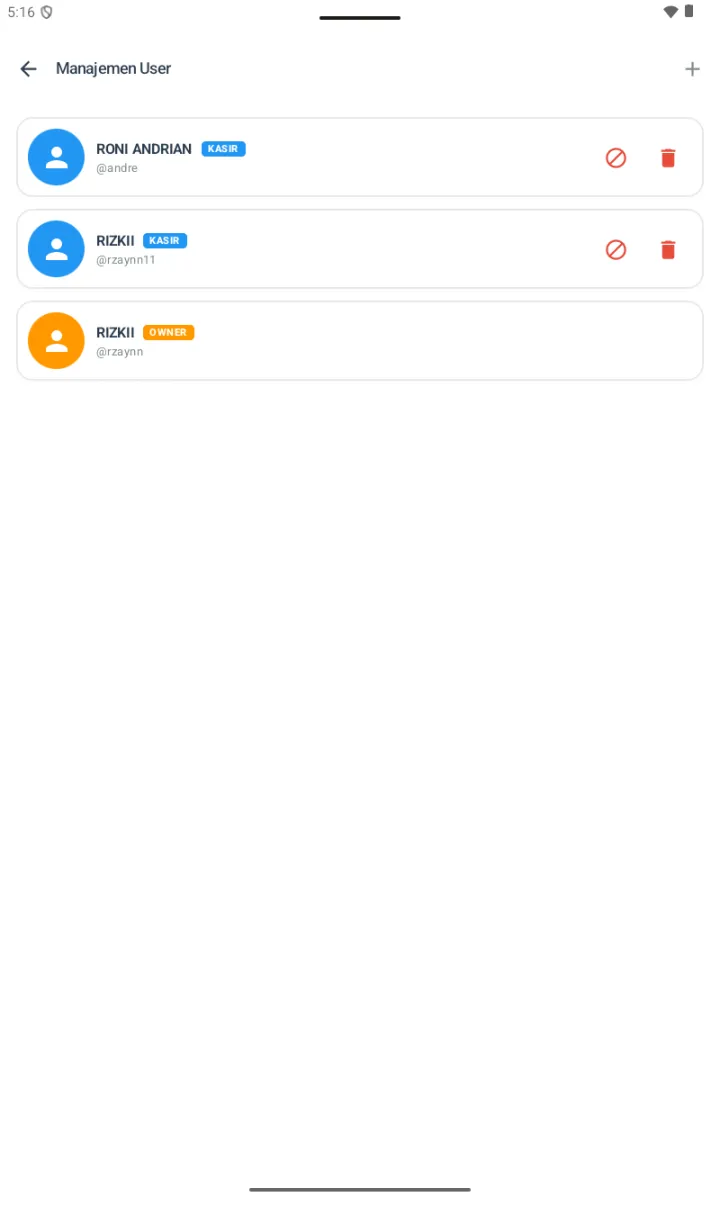
Fungsi: Kelola user & permission (hanya untuk Owner)
Lihat Daftar User:
- Buka Pengaturan → Manajemen User
- List semua user dengan: Foto, Username, Nama lengkap, Role (Owner/Kasir)
Tambah User Baru (Kasir):
- Tap + Tambah User
- Isi Form: Foto (opsional), Username (unique, contoh:
kasir1), Nama Lengkap, PIN (4-6 digit), Konfirmasi PIN, Role: KASIR (Owner hanya ada 1) - Tap Simpan
- User bisa langsung login
Edit User:
- Tap user
- Ubah data (nama, foto)
- Ganti PIN: Toggle Ganti PIN → input PIN baru
- Tap Simpan
Hapus User:
- Tap user
- Tap Hapus
- Konfirmasi
⚠️ Owner tidak bisa dihapus!
Nonaktifkan / Block User:
- Di list user, cari user Kasir yang mau di-block
- Tap ikon block (no entry merah) di kanan baris user
- User tidak bisa login lagi sampai di-unblock
Berguna untuk karyawan yang resign — data history-nya tetap aman, tinggal block saja.
ℹ️ Tidak ada "Atur Permission per-user" di halaman ini. Permission diatur secara global untuk role Kasir lewat menu Kelola Permission Menu (Section M). Owner otomatis full access — tidak bisa di-restrict.
💡 Tips Permission:
- Kasir: Kasir + Riwayat saja (tidak perlu akses Laporan/Pengaturan)
- Supervisor: Kasir + Riwayat + Laporan (tanpa akses Produk/Pengaturan)
- Manager: Hampir semua (kecuali Pengaturan)
G. Backup & Restore
Fungsi: Backup data untuk keamanan. Akses: Pengaturan → Backup & Restore (judul halaman: "Backup & Restore").
⚠️ SANGAT PENTING: Backup rutin untuk cegah data hilang!
Jenis Backup:
KasGo membuat 2 jenis backup terpisah:
- Backup Data — semua data transaksi, produk, customer, dll (format JSON)
- Backup Gambar — foto produk, logo toko, foto customer
Backup Manual:
- Buka Pengaturan → Backup & Restore
- Tap Backup Sekarang
- Sistem memproses data dan menyimpan file backup di storage internal aplikasi
- File backup baru muncul di daftar Histori Backup
Export Backup ke Lokasi Eksternal:
- Di daftar Histori Backup, pilih backup yang ingin di-export
- Tap tombol Export
- Dialog sistem Android (Storage Access Framework) terbuka — pilih lokasi simpan: internal storage, SD card, Google Drive, dll
- File tersimpan ke lokasi yang dipilih
Export ke cloud (Google Drive) sangat disarankan untuk backup off-device!
Restore dari Backup:
- Di Histori Backup, pilih backup yang ingin di-restore
- Tap tombol Restore
- ⚠️ PERINGATAN: Restore akan MENIMPA semua data yang ada! Pastikan sudah backup data terbaru sebelum restore
- Konfirmasi
- Progress restore ditampilkan (bisa lama jika data banyak)
- Aplikasi restart otomatis setelah selesai
- Login ulang dengan PIN
Hapus Backup Lama:
- Di Histori Backup, swipe atau tap tombol hapus di backup yang mau dihapus
- Disarankan pertahankan minimal 3 backup terbaru sebelum hapus yang lama
💡 Tips Backup:
- Backup setiap hari sebelum tutup toko
- Export backup ke Google Drive / Dropbox secara rutin
- Simpan salinan di HP lain atau PC sebagai redundancy
- Jangan hanya andalkan backup di HP yang sama!
- Test restore sesekali di HP lain untuk memastikan backup valid
- Sebelum update aplikasi, WAJIB backup dulu
H. Pindah ke Device Baru (Device Transfer)
Fungsi: Memindahkan license & data KasGo ke HP baru (saat ganti HP atau upgrade).
Akses: Pengaturan → Pindah ke Device Baru (judul halaman: "Pindah ke Device Baru").
Halaman ini menampilkan:
- Nama device saat ini
- Kode lisensi yang aktif
- Device ID
- Tanggal aktivasi
Langkah transfer:
- Di HP Lama:
- Tap Buat Backup Sekarang — buat backup terbaru
- Tap Download Backup — export file backup ke lokasi yang accessible (Google Drive, email, SD card)
- Deaktivasi License di HP Lama:
- Tap Deaktivasi License
- Butuh koneksi internet (untuk sync ke server lisensi)
- Setelah deaktivasi, HP lama tidak bisa lagi pakai KasGo
- Di HP Baru:
- Install APK KasGo
- Aktivasi pakai kode lisensi yang sama
- Skip Setup Owner (kalau akan restore backup)
- Buka Pengaturan → Backup & Restore
- Import file backup dari Google Drive / storage
- Restore
⚠️ Penting:
- Lisensi KasGo terikat ke device — tidak bisa aktif di 2 HP bersamaan
- Deaktivasi butuh internet; pastikan koneksi OK sebelum mulai
- Jangan uninstall HP lama sebelum restore di HP baru berhasil
- Simpan backup di minimal 2 lokasi berbeda
I. Multi-Kasir
Fungsi: Konfigurasi sync antar device dalam jaringan lokal (LAN).
Akses: Pengaturan → Multi-Kasir.
Mode: Standalone (default), Server (pusat data), atau Client (terhubung ke server). Lihat section Multi-Kasir Sync untuk panduan lengkap dengan setup QR code, troubleshooting, dan cara kerja sync.
J. Pengaturan Poin Loyalty
Fungsi: Aktifkan & konfigurasi program poin loyalitas.
Akses: Pengaturan → Pengaturan Poin Loyalty.
Yang bisa diatur:
- Toggle Fitur Poin Loyalty ON/OFF
- Rasio Perolehan Poin — "Rp [X] = [Y] poin" (default Rp 10.000 = 1 poin)
- Nilai Penukaran Poin — "[X] poin = Rp [Y]" (contoh: 100 poin = Rp 1.000 diskon)
- Masa Berlaku Poin — dalam hari (0 = tidak pernah kadaluarsa)
- Filter Produk Poin — 3 mode: Semua produk dapat poin, Semua kecuali produk tertentu, atau Hanya produk tertentu
Lihat section Loyalty & Promo untuk detail konfigurasi dan cara kerja di kasir.
K. Pengaturan Nomor Dokumen
Fungsi: Customize format nomor dokumen (transaksi, pengeluaran, piutang, purchase order).
Akses: Pengaturan → Pengaturan Nomor Dokumen (judul: "Pengaturan Nomor Dokumen").
Kode Kasir / Perangkat:
Kode unik per device untuk identifikasi kasir pada nomor dokumen.
- Contoh:
K1,KASIR1,TK-A - Max 10 karakter, alphanumeric + dash
- Kosongkan jika tidak perlu
Mode Reset Counter:
- Per Hari — format:
TRX-K1-20260410-0001, counter reset setiap hari - Per Bulan — format:
TRX-K1-202604-0001, counter reset setiap bulan - Tidak Reset — format:
TRX-K1-0001, counter kontinu
Preview:
Halaman menampilkan preview nomor dokumen untuk 4 tipe: Transaksi (TRX), Pengeluaran (EXP), Piutang (DBT), Purchase Order (PO).
💡 Tips untuk Multi-Kasir:
Di setup Multi-Kasir, beri kode berbeda untuk setiap device (misal K1 untuk Server, K2 untuk Client 1, K3 untuk Client 2) supaya nomor dokumen unik dan terlacak sumbernya.
L. Pengaturan Notifikasi
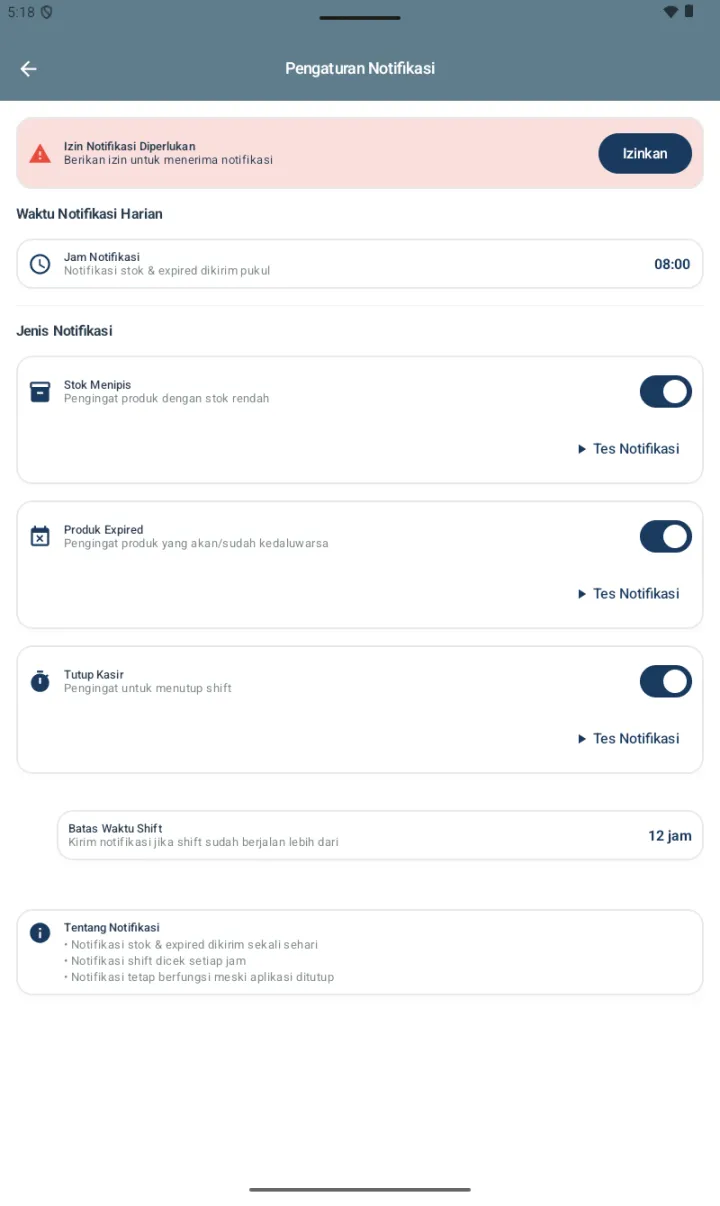
Fungsi: Atur notifikasi otomatis untuk reminder stok, kadaluarsa, dan shift.
Akses: Pengaturan → Pengaturan Notifikasi.
📱 Android 13+:
Kalau permission notifikasi belum diberikan, akan muncul banner merah dengan tombol Izinkan. Tap untuk grant permission.
Jenis Notifikasi (3 toggle, default semua ON):
- Stok Menipis — "Pengingat produk dengan stok rendah". Punya tombol Tes Notifikasi.
- Produk Expired — "Pengingat produk yang akan/sudah kedaluwarsa".
- Tutup Kasir — "Pengingat untuk menutup shift".
Waktu Notifikasi Harian:
Field Jam Notifikasi — "Notifikasi stok & expired dikirim pukul [08:00]". Sesuaikan dengan jam buka toko.
Batas Waktu Shift:
"Kirim notifikasi jika shift sudah berjalan lebih dari [12] jam". Default 12 jam. Notifikasi Tutup Kasir akan trigger setelah threshold ini terlampaui.
Catatan dari aplikasi: Notifikasi stok & expired dikirim sekali sehari. Notifikasi shift dicek setiap jam. Notifikasi tetap berfungsi meski aplikasi ditutup.
M. Kelola Akses Kasir (Owner Only)
Fungsi: Atur akses menu untuk role Kasir secara granular. Title menu di Pengaturan: "Kelola Permission Menu"; title halaman aktual: "Kelola Akses Kasir".
ℹ️ Info banner di halaman: "Atur akses menu untuk role Kasir. Owner memiliki akses penuh ke semua fitur." — artinya halaman ini cuma untuk role Kasir. Owner otomatis full akses, tidak perlu di-configure.
Akses: Pengaturan → Kelola Permission Menu.
Struktur Toggle (CRUD per Menu):
- Tiap menu punya toggle berbeda tergantung operasinya. Pola umum: Tambah / Lihat / Edit / Hapus. Tapi tidak semua menu punya 4 — disesuaikan.
- Contoh:
- Kasir: single toggle (Akses Kasir ON/OFF)
- Produk: Tambah / Lihat / Edit
- Kategori: Tambah / Lihat / Edit / Hapus
- Catatan Harga: Lihat saja (single toggle)
- Harga Bertingkat: Lihat / Edit
💡 Saran Setup untuk Kasir Standar:
- Kasir Akses: ON (wajib)
- Produk Lihat: ON; Tambah/Edit: OFF (cegah salah edit harga)
- Pelanggan: Tambah/Lihat/Edit ON; Hapus OFF
- Pengeluaran Tambah: ON (boleh catat pengeluaran tunai)
- Laporan, Pengaturan, Backup, Multi-Kasir: semua OFF
Detail lengkap di panduan Manajemen User & Akses Kasir.
N. Backup & Restore
Fungsi: Backup data ke file .zip di Downloads & restore di device baru. Banner hijau menampilkan info backup terakhir.
Detail lengkap di panduan Backup & Restore.
O. Pindah ke Device Baru
Fungsi: Reset license & pindah data ke HP/tablet baru. Punya 2 metode: Transfer via WiFi (Cepat) langsung device-to-device, atau lewat file backup.
Detail lengkap di panduan Pindah ke Device Baru.
P. Hapus Data Uji Coba
Fungsi: Bersihkan data testing sebelum Go-Live operasional rutin. Yang dihapus: transaksi, riwayat stok, riwayat shift. Dipertahankan: master produk, kategori, supplier, pelanggan, pengaturan.
⚠️ Tidak bisa di-undo. Konfirmasi 2× diminta sebelum eksekusi.
Q. Tentang Aplikasi
Fungsi: Info aplikasi & developer
- Buka Pengaturan → Tentang
- Info:
- Versi Aplikasi: 1.20.0
- Build Number
- Developer: Kasgo Team
- Email Support: (jika ada)
- License: (jika ada)
Update Aplikasi:
- Jika ada versi baru, download APK terbaru dari link di email lisensi atau hubungi Customer Support
- Install (akan overwrite versi lama)
- Data aman, tidak hilang
- Backup dulu untuk jaga-jaga!