KasgoPANDUAN KASGO CRAFT
Kasir & Pembayaran
Panduan KasGo Craft/Transaksi/Kasir & Pembayaran

Kasir & Pembayaran

Mencari dan menambah produk, diskon per barang, konfirmasi pembayaran, lalu bayar tunai, transfer, saldo deposit, bayar sebagian, piutang (bon), dan split.

VERSI APLIKASI 1.0.0

Menu Kasir dipakai untuk mencatat penjualan: pilih produk, periksa keranjang, lalu terima pembayaran. Contoh di halaman ini memakai transaksi Bloomy Bucket hari pertama — penjualan tunai, transfer, pemakaian saldo deposit, dan piutang.

Kasir hanya bisa dipakai saat shift sudah dibuka. Lihat topik Buka Kasir & Shift.

A. Layar Kasir

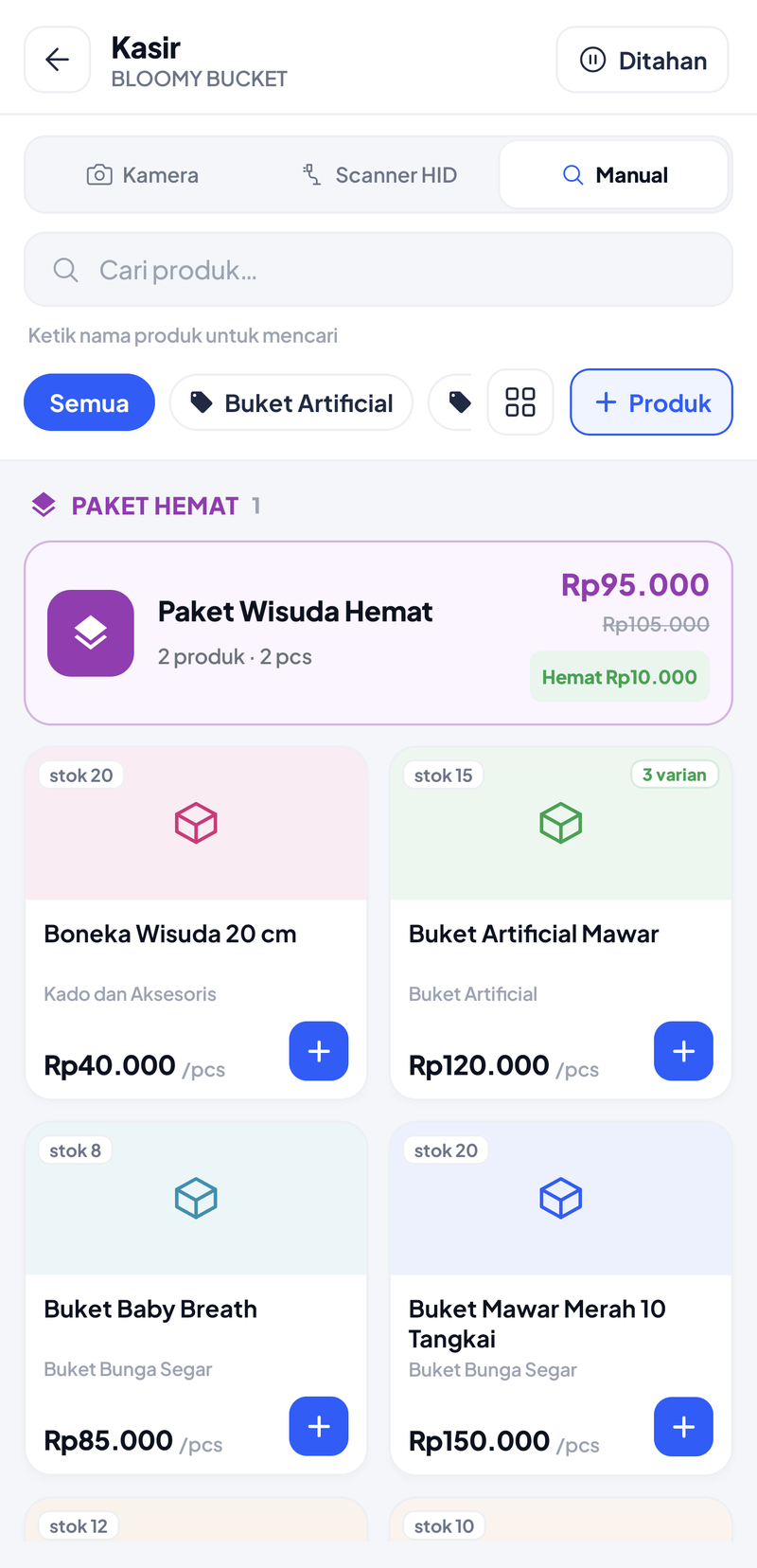
Layar Kasir Bloomy Bucket: pilihan Kamera, Scanner HID, Manual; kolom Cari produk; filter kategori Semua dan Buket Artificial; tombol + Produk; kartu Paket Wisuda Hemat Rp95.000 dari Rp105.000 hemat Rp10.000; lalu kartu produk Boneka Wisuda 20 cm, Buket Artificial Mawar 3 varian, Buket Baby Breath, dan Buket Mawar Merah 10 Tangkai beserta stoknya
Paket hemat tampil paling atas, lalu semua produk dengan stok masing-masing.
Kamera / Scanner HID / ManualCara mencari produk: memindai barcode dengan kamera HP, dengan scanner USB/Bluetooth, atau mengetik nama.
Filter kategoriMenampilkan produk satu kategori saja.
+ ProdukMenambah produk baru tanpa keluar dari Kasir.
DitahanDaftar transaksi yang ditahan untuk dilanjutkan nanti.

B. Cari dan Tambah Produk

01
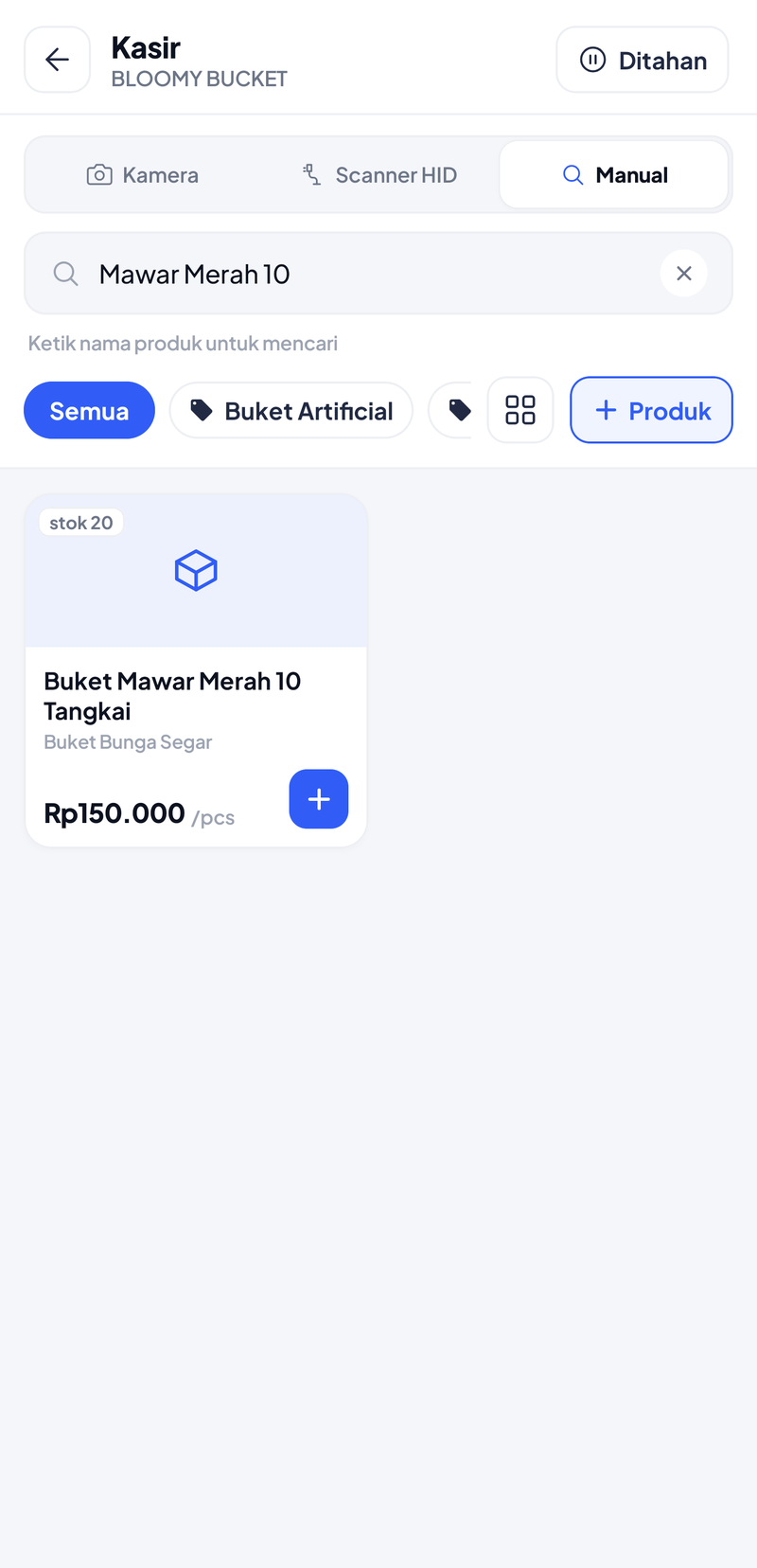
Ketik nama produk di kolom cari, misalnya Mawar Merah 10.
02
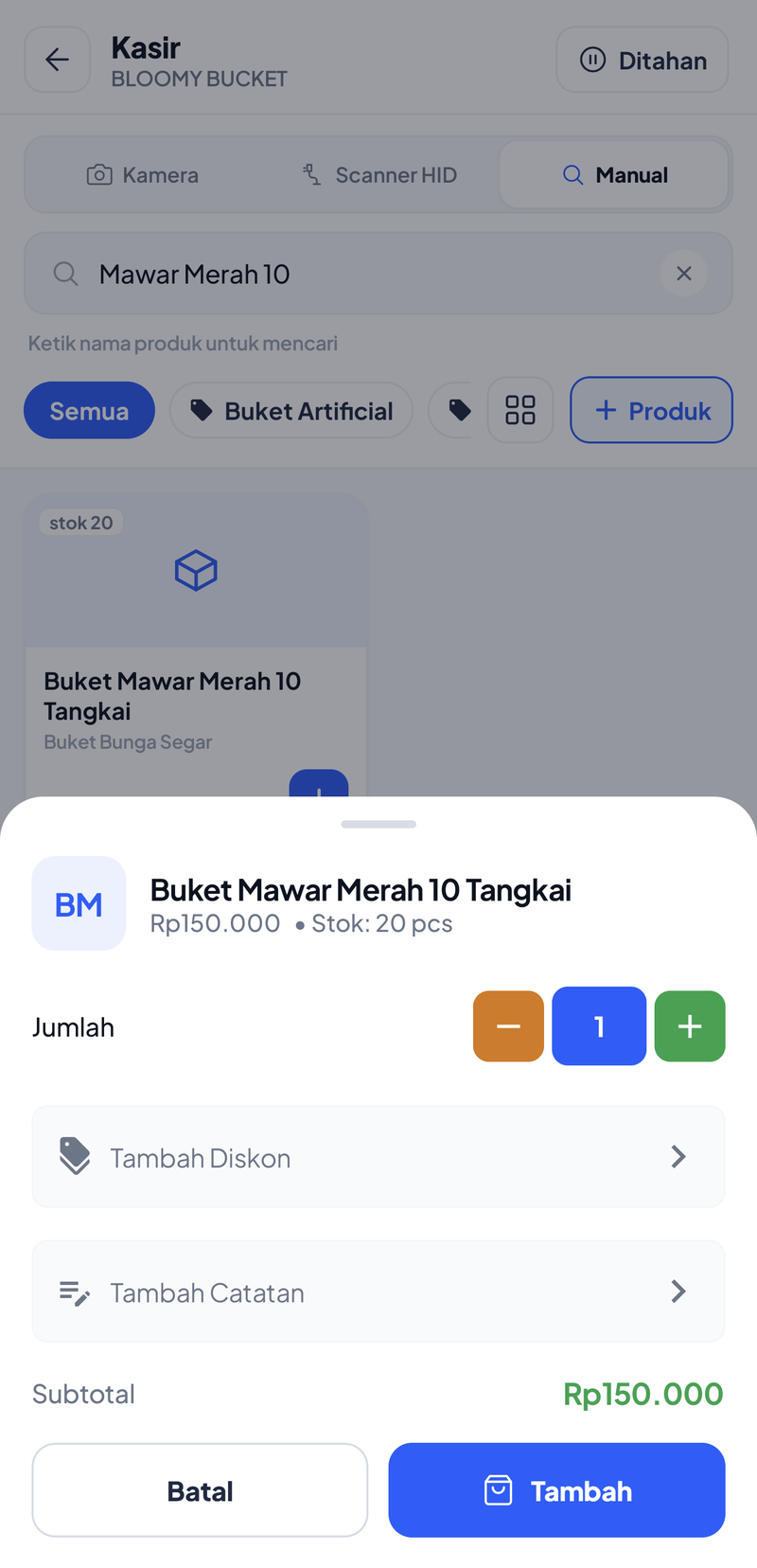
Ketuk kartu produknya. Atur Jumlah, tambahkan diskon atau catatan bila perlu, lalu ketuk Tambah.
03
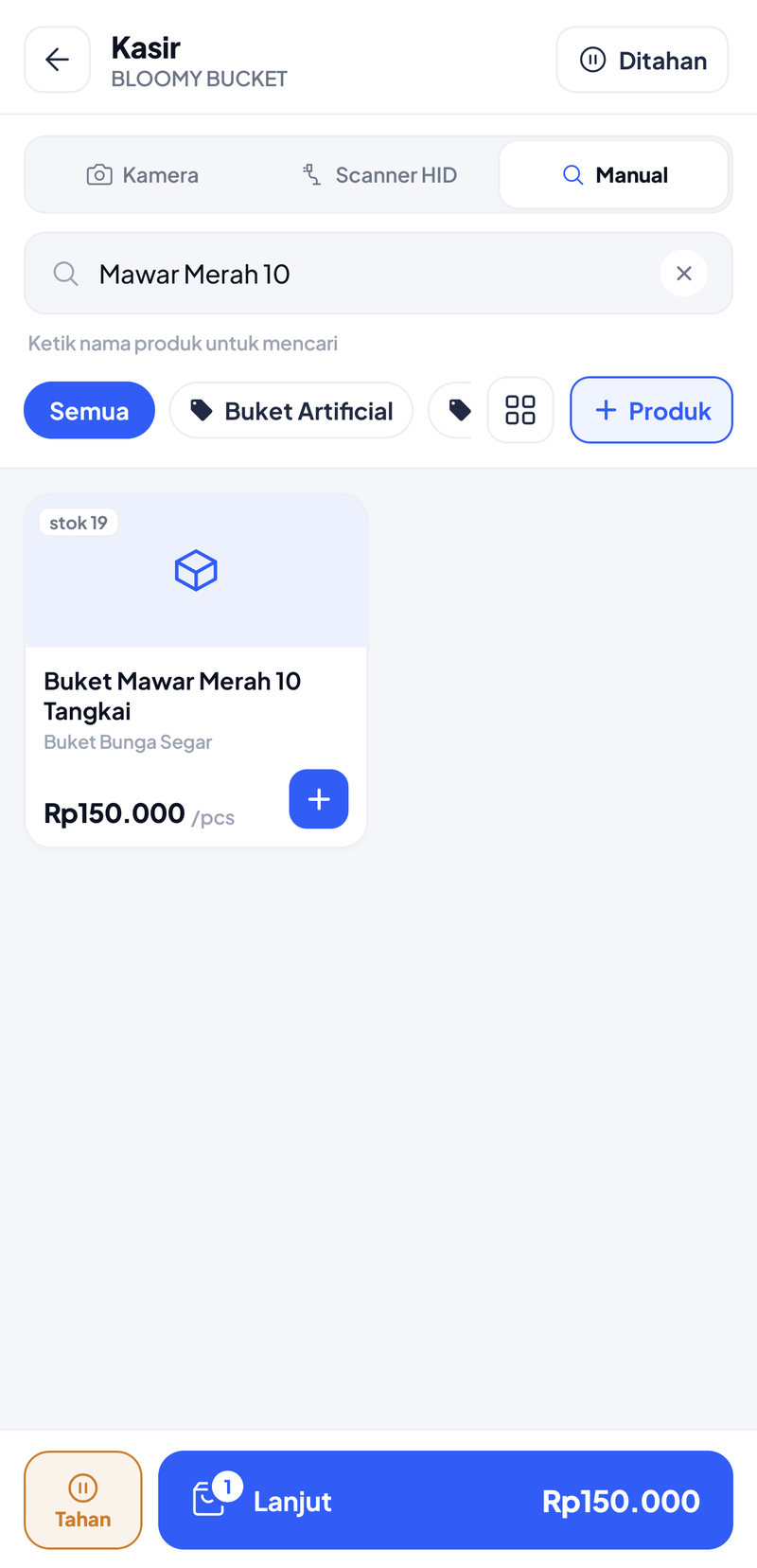
Bar biru di bawah menunjukkan jumlah barang dan totalnya. Ketuk Lanjut untuk ke pembayaran.
Hasil cari Mawar Merah 10: satu kartu Buket Mawar Merah 10 Tangkai, stok 20, Rp150.000 per pcs
Hasil pencarian langsung menyaring daftar produk.
Sheet detail produk Buket Mawar Merah 10 Tangkai Rp150.000 stok 20: tombol jumlah minus, 1, plus; Tambah Diskon; Tambah Catatan; Subtotal Rp150.000; tombol Batal dan Tambah
Diskon dan catatan per barang bisa diisi di sini.
Kasir setelah produk ditambahkan: stok berkurang jadi 19, bar bawah berisi tombol Tahan dan tombol Lanjut dengan 1 barang senilai Rp150.000
Stok di kartu langsung berkurang; transaksi bisa ditahan dengan tombol Tahan.
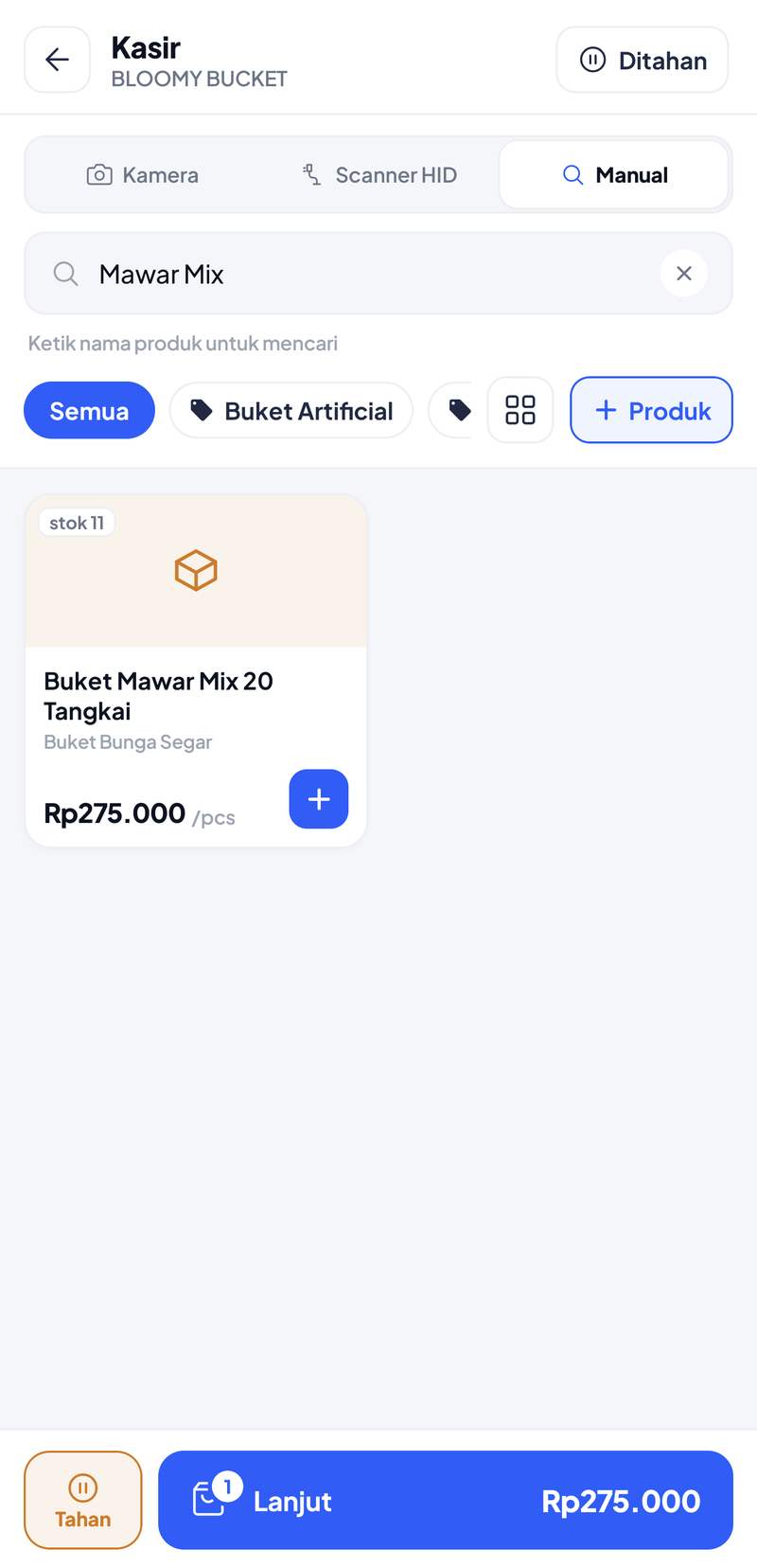
Pencarian Mawar Mix dengan tombol silang di ujung kolom cari, kartu Buket Mawar Mix 20 Tangkai Rp275.000, dan bar Lanjut Rp275.000
Ketuk tanda × di kolom cari untuk kembali ke semua produk.
Produk bervarian (misalnya Buket Artificial Mawar Merah/Pink/Putih) akan meminta pilihan varian dulu. Produk paket memasukkan semua isinya ke keranjang dengan harga paket.

C. Diskon per Barang

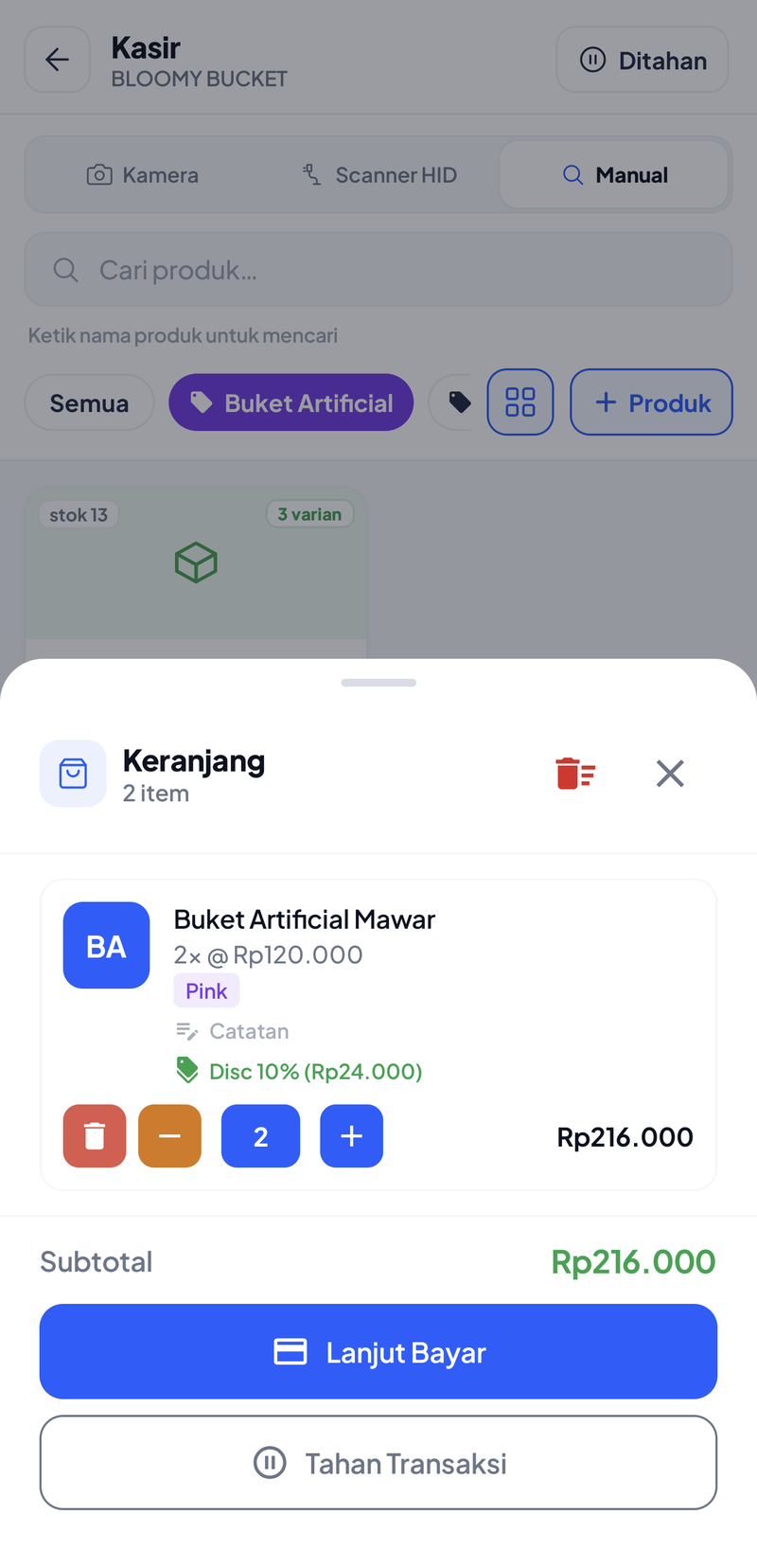
Sheet Keranjang: Buket Artificial Mawar Pink 2x @ Rp120.000 dengan label Disc 10% (Rp24.000), jumlah 2, total Rp216.000, Subtotal Rp216.000, tombol Lanjut Bayar dan Tahan Transaksi
Dua buket artificial Pink untuk Sekar dengan diskon 10%: Rp240.000 jadi Rp216.000.

Di keranjang, ketuk Tambah Diskon pada barang, pilih Total, Per Item, atau Persen, isi nilainya, lalu Simpan. Potongannya langsung terlihat di baris barang.

D. Konfirmasi Pembayaran
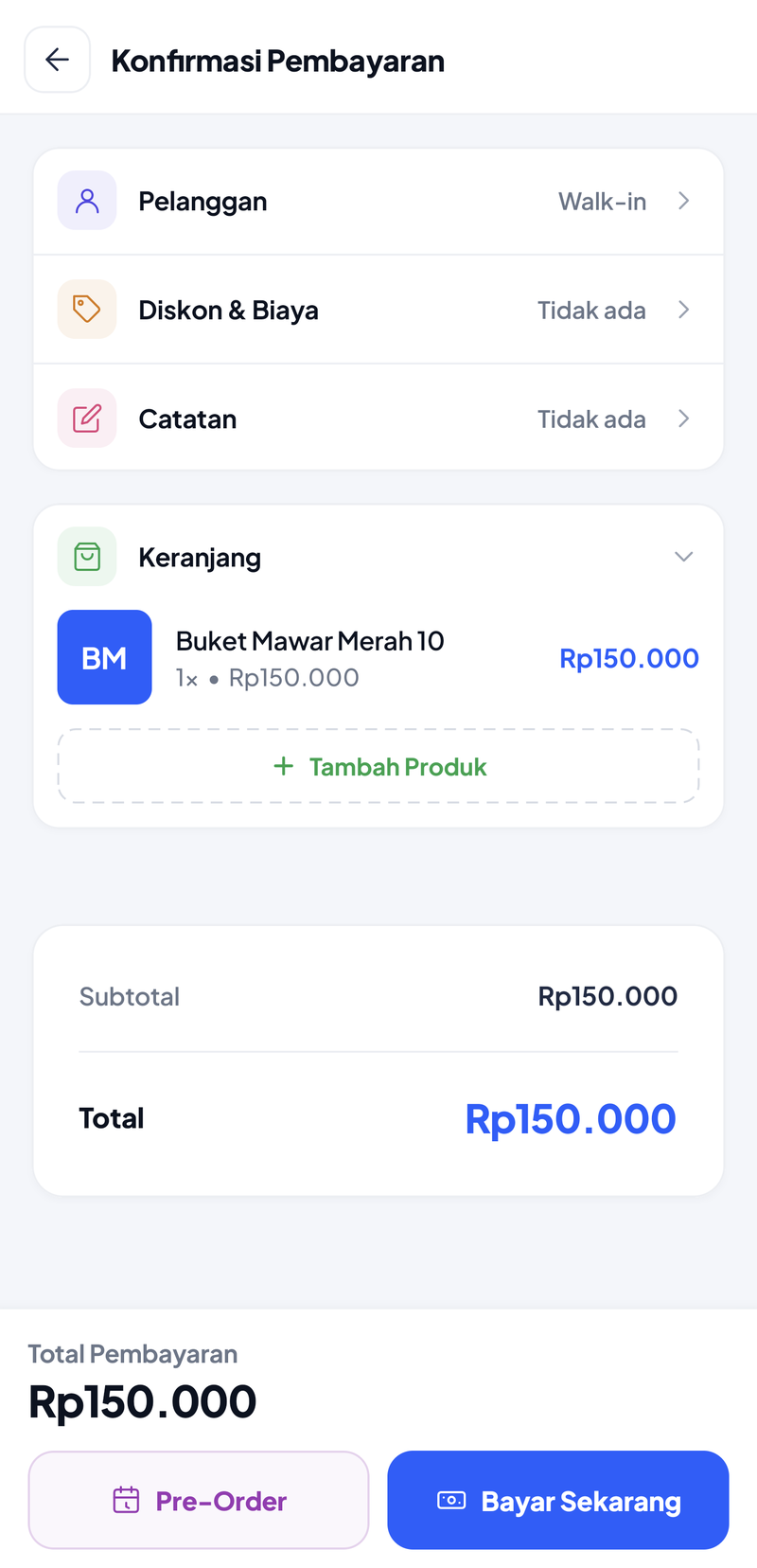
Konfirmasi Pembayaran: baris Pelanggan Walk-in, Diskon & Biaya Tidak ada, Catatan Tidak ada, Keranjang berisi Buket Mawar Merah 10 1x Rp150.000, tombol Tambah Produk, Subtotal dan Total Rp150.000, lalu tombol Pre-Order dan Bayar Sekarang
Semua detail transaksi ada di satu layar.
PelangganKosongkan (Walk-in) untuk pembeli umum, atau pilih pelanggan terdaftar — wajib bila ingin memakai saldo deposit atau mencatat piutang.
Diskon & BiayaDiskon nota, PPN, ongkir, dan biaya tambahan.
CatatanCatatan untuk nota, misalnya tulisan kartu ucapan.
Pre-OrderPesanan yang diambil nanti, dengan DP atau bayar belakangan.
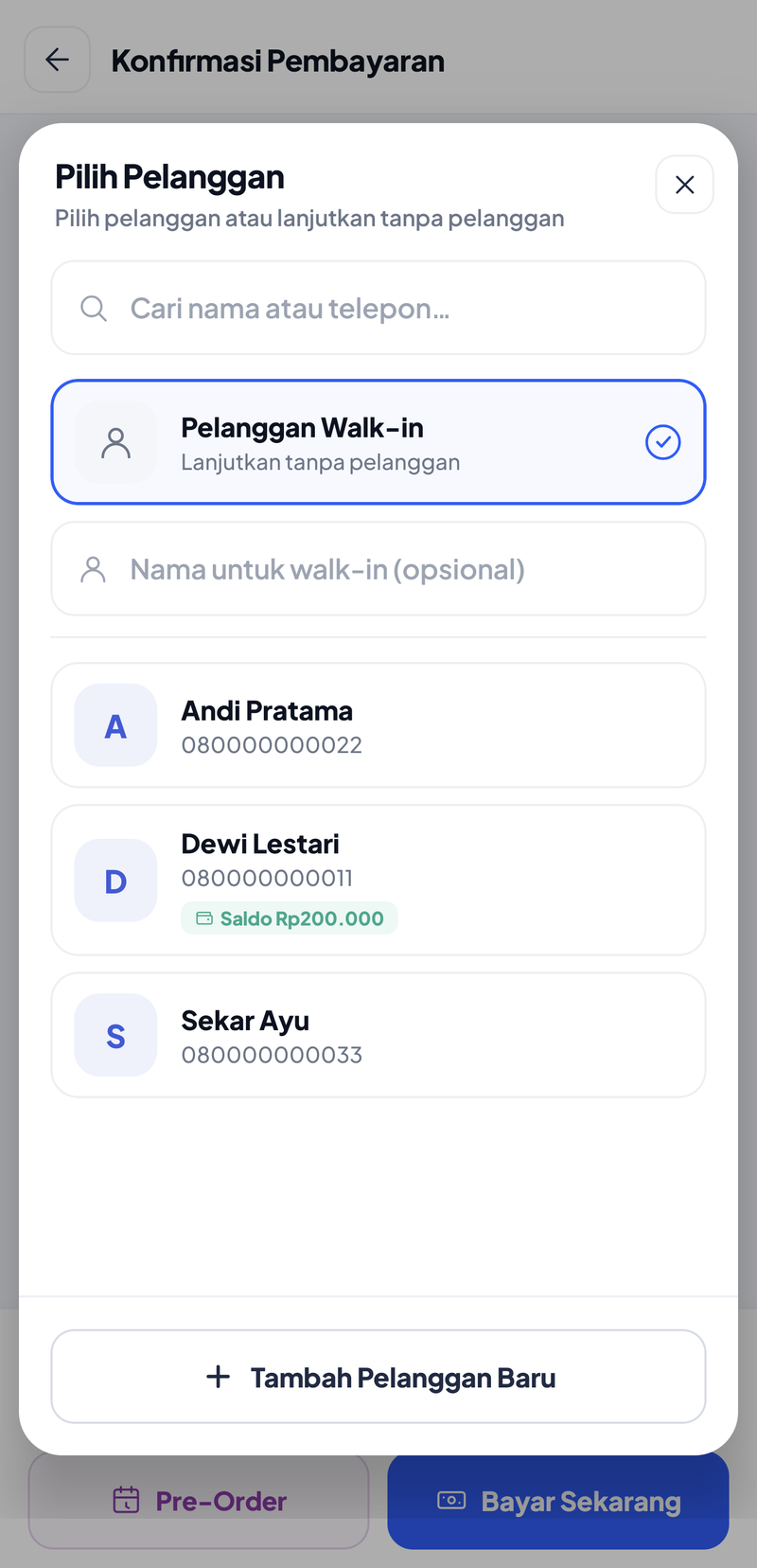
Sheet Pilih Pelanggan: kolom cari, Pelanggan Walk-in terpilih, kolom nama walk-in opsional, daftar Andi Pratama, Dewi Lestari dengan label Saldo Rp200.000, Sekar Ayu, dan tombol Tambah Pelanggan Baru
Pelanggan yang punya saldo deposit diberi label saldo.

E. Bayar Tunai

Ketuk Bayar Sekarang untuk membuka sheet Pembayaran. Pilih metode, masukkan uang yang diterima, lalu ketuk tombol biru di bawah.
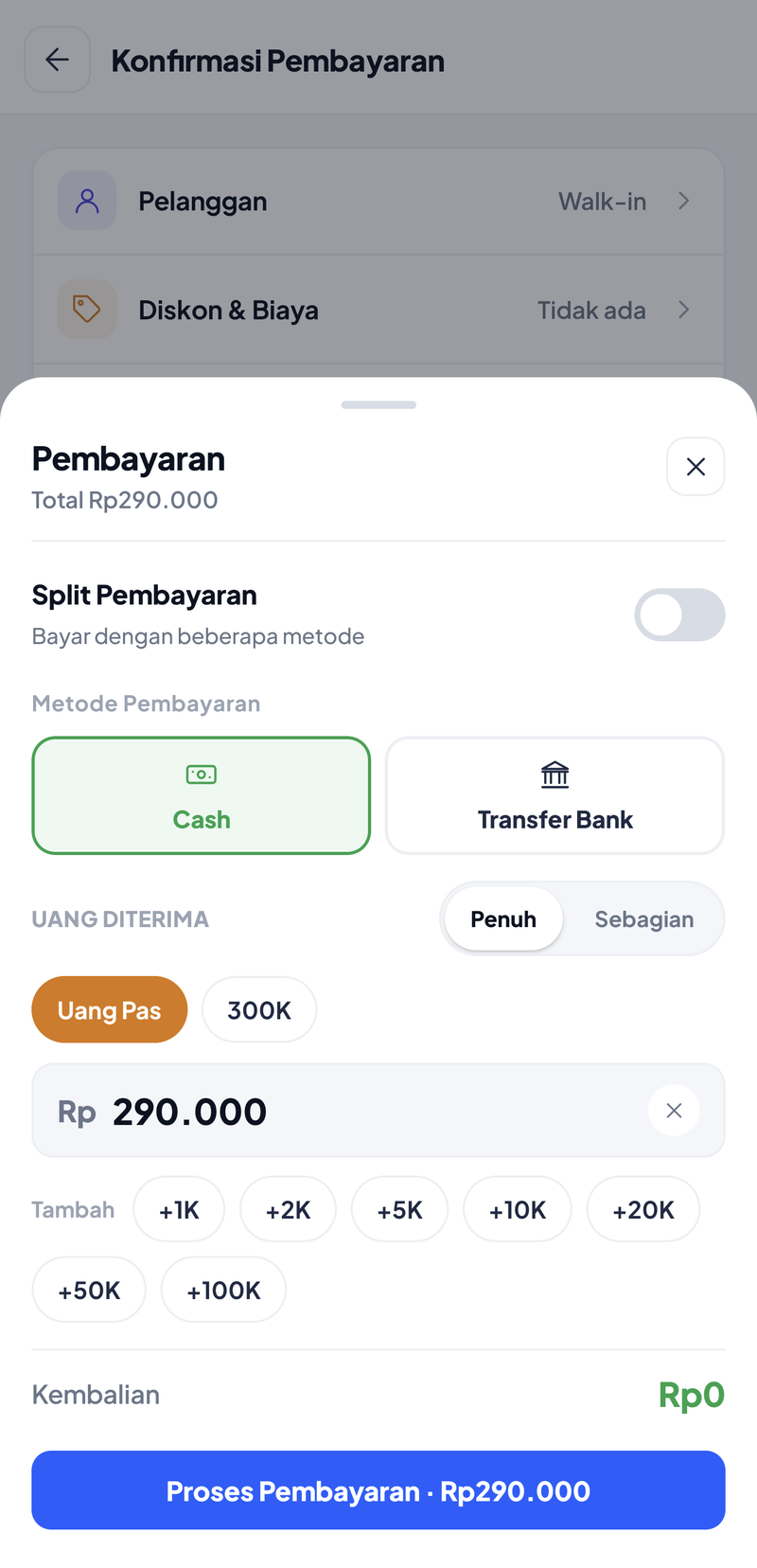
Sheet Pembayaran total Rp290.000: sakelar Split Pembayaran, metode Cash terpilih dan Transfer Bank, label Uang Diterima dengan pilihan Penuh atau Sebagian, chip Uang Pas aktif dan 300K, kolom Rp 290.000, chip Tambah +1K sampai +100K, Kembalian Rp0, dan tombol Proses Pembayaran · Rp290.000
Contoh belanja Rp290.000 dibayar uang pas.
Uang Pas & saran nominal — Satu ketukan untuk uang pas atau pecahan yang biasa diserahkan pembeli (contoh: 300K).
Tambah +1K … +100K — Menambah nominal di kolom — praktis saat pembeli menyerahkan beberapa lembar uang.
Bulatkan — Muncul bila total tidak bulat, untuk membulatkan total ke atas atau ke bawah.
Kembalian — Dihitung otomatis dari uang yang diterima.
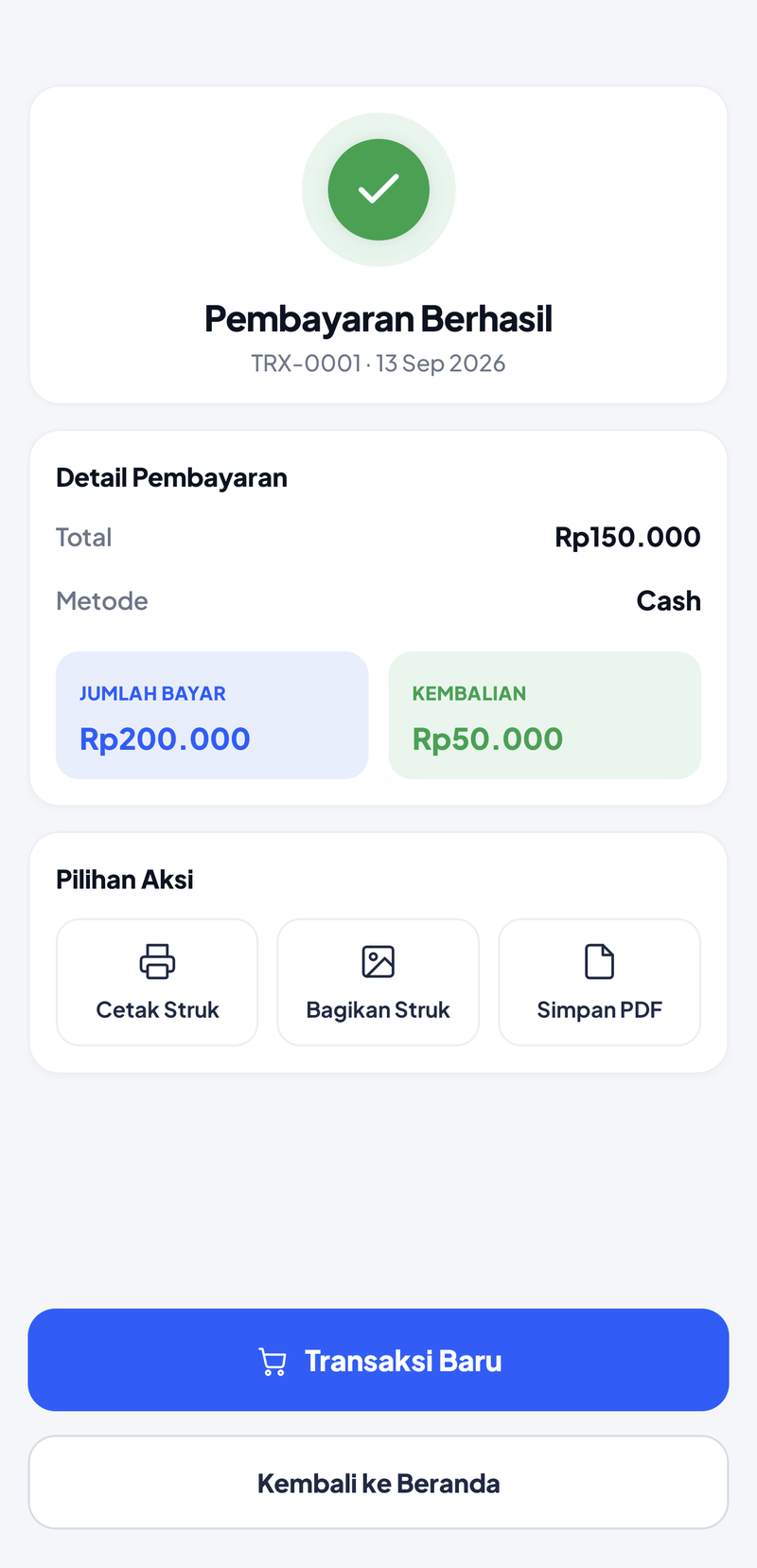
Pembayaran Berhasil TRX-0001 13 Sep 2026: Total Rp150.000, Metode Cash, Jumlah Bayar Rp200.000, Kembalian Rp50.000, pilihan Cetak Struk, Bagikan Struk, Simpan PDF, tombol Transaksi Baru dan Kembali ke Beranda
Transaksi pertama: buket Rp150.000 dibayar Rp200.000, kembalian Rp50.000.

F. Transfer dan QRIS

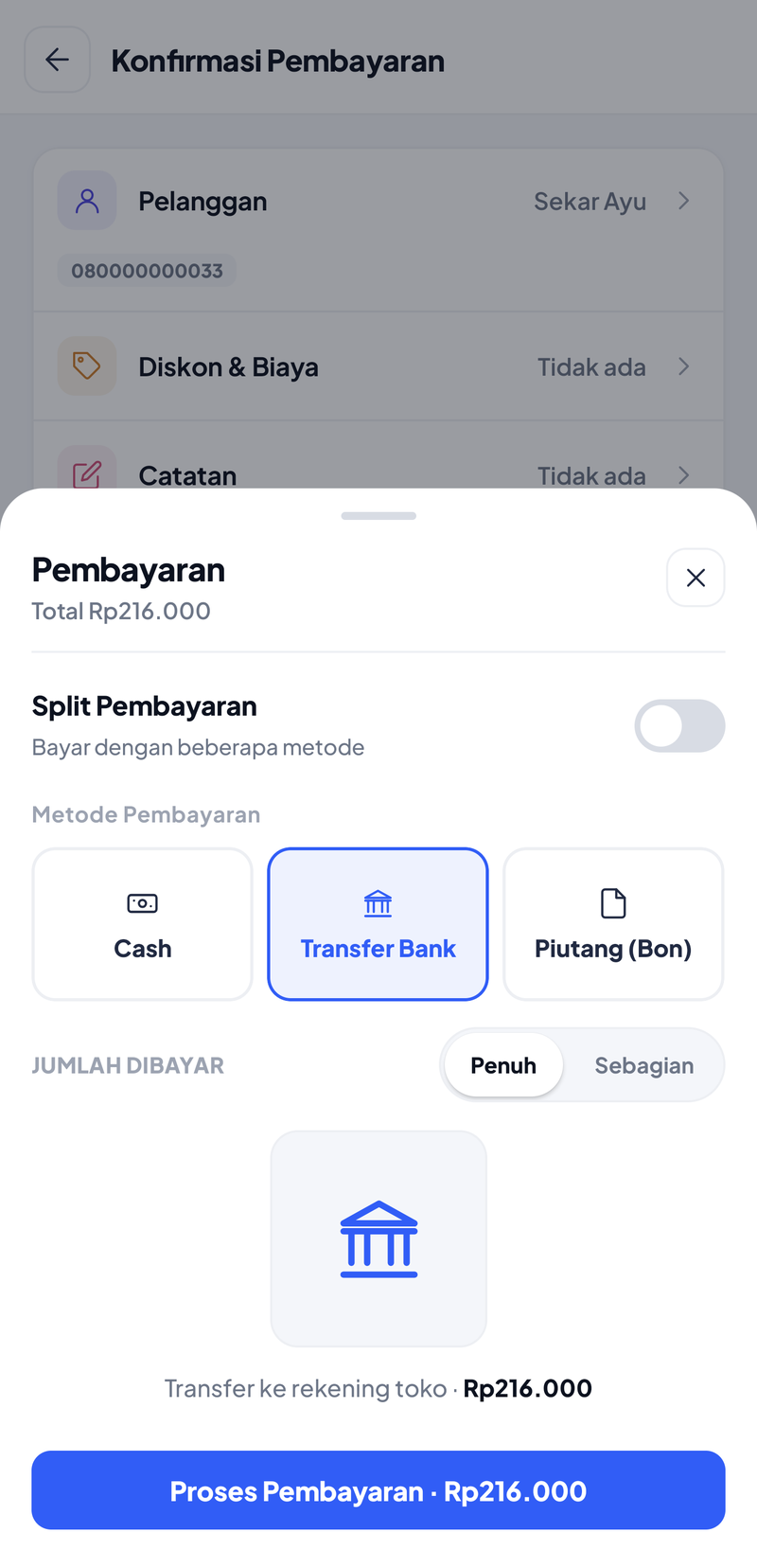
Sheet Pembayaran total Rp216.000 dengan pelanggan Sekar Ayu: metode Transfer Bank terpilih, label Jumlah Dibayar, ikon bank dan teks Transfer ke rekening toko · Rp216.000, tombol Proses Pembayaran · Rp216.000
Metode non-tunai selalu dibayar pas — tidak ada kembalian.

Untuk QRIS, ketuk Lihat QRIS untuk menampilkan kode QR toko ke pembeli (gambar QRIS diunggah di Pengaturan → Metode Pembayaran).

G. Pakai Saldo Deposit

Bila pelanggan yang dipilih punya saldo deposit, metode Saldo Deposit muncul dan langsung terpilih. Contoh: Dewi Lestari belanja Rp290.000 dengan saldo Rp200.000.
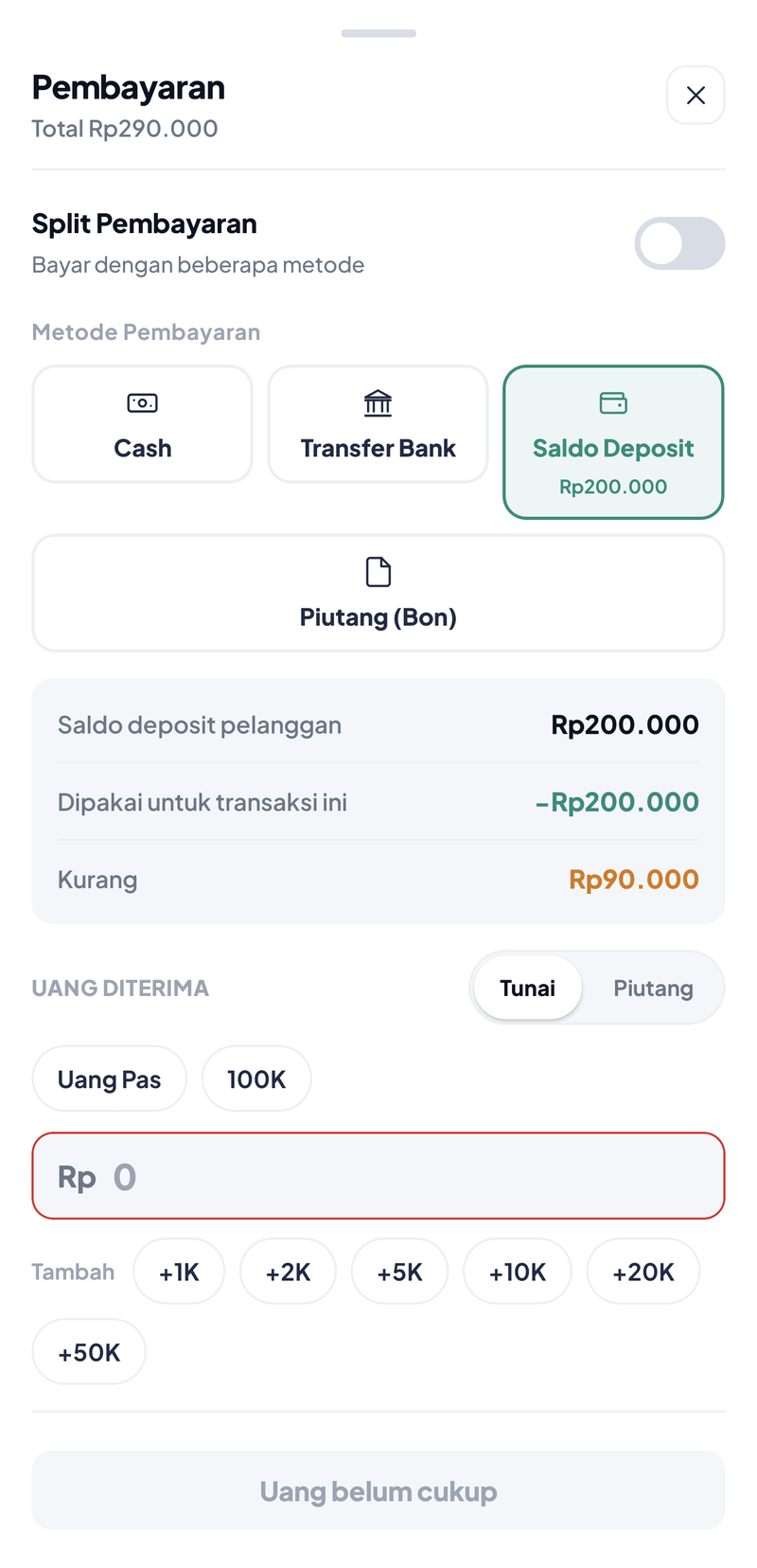
Sheet Pembayaran Dewi: metode Cash, Transfer Bank, Saldo Deposit Rp200.000 terpilih, dan Piutang (Bon); ringkasan Saldo deposit pelanggan Rp200.000, Dipakai untuk transaksi ini minus Rp200.000, Kurang Rp90.000; pilihan Tunai atau Piutang untuk kekurangannya; kolom uang diterima kosong berbingkai merah; tombol abu-abu Uang belum cukup
Saldo dipakai habis, kurang Rp90.000.
01
Saldo dipakai lebih dulu. Bila masih Kurang, pilih cara membayar sisanya: Tunai atau Piutang.
02
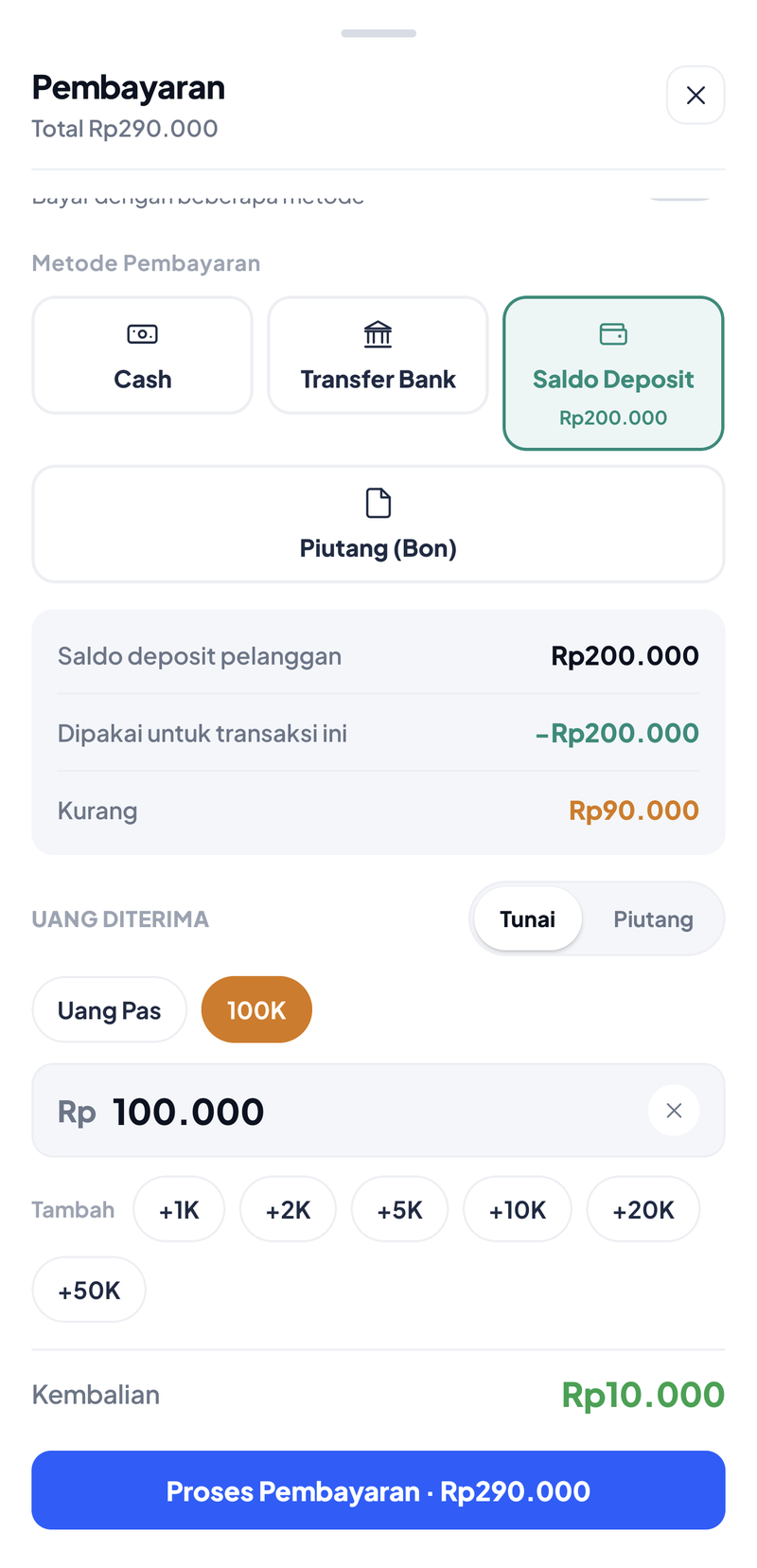
Untuk Tunai, masukkan uang yang diterima. Contoh: Dewi menyerahkan 100K untuk kekurangan Rp90.000.
03
Ketuk Proses Pembayaran · Rp290.000.
Kekurangan dibayar tunai: chip 100K aktif, kolom Rp 100.000, Kembalian Rp10.000, tombol Proses Pembayaran · Rp290.000
Uang 100K untuk kekurangan Rp90.000, kembalian Rp10.000.
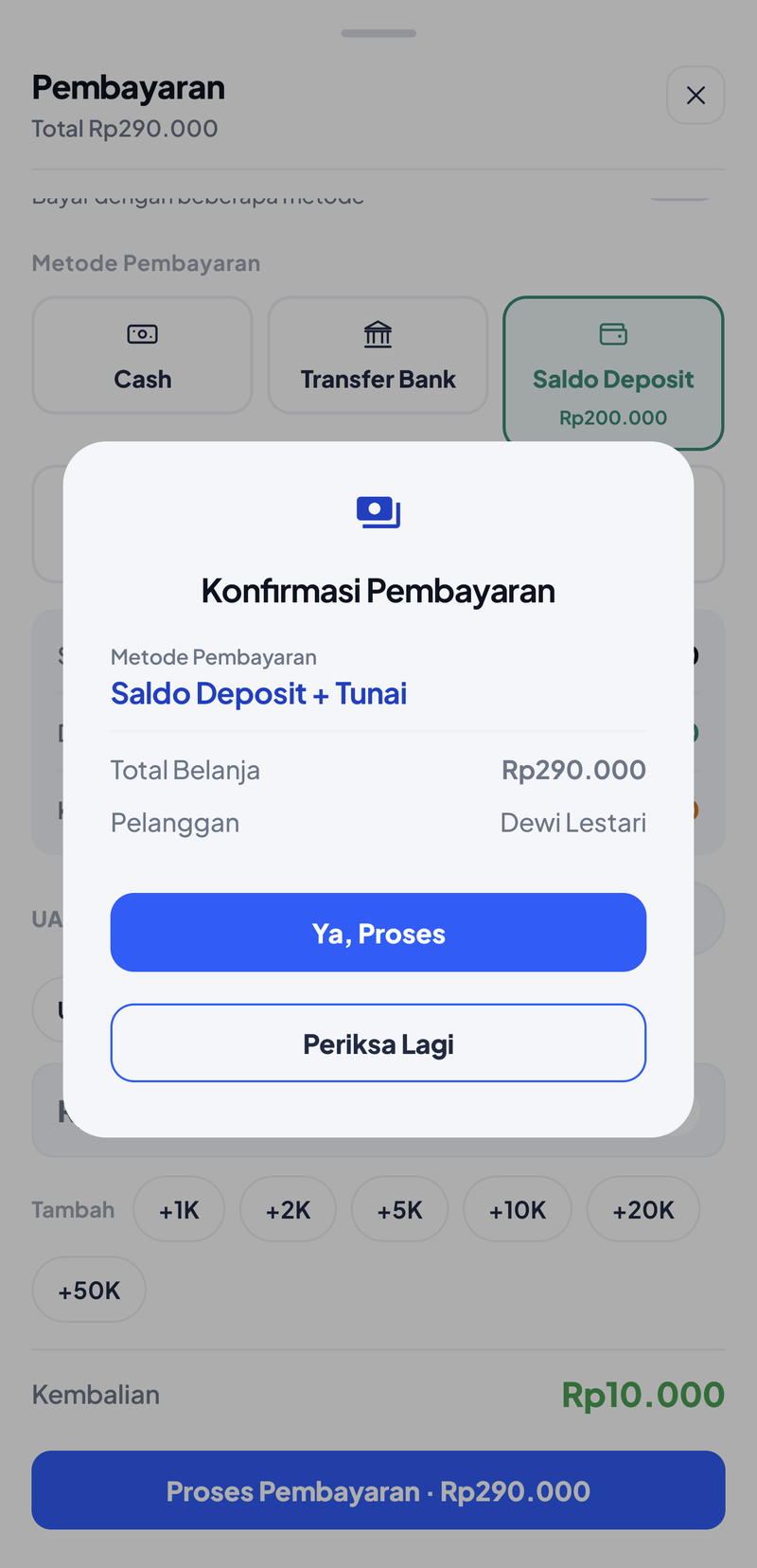
Dialog Konfirmasi Pembayaran: Metode Pembayaran Saldo Deposit + Tunai, Total Belanja Rp290.000, Pelanggan Dewi Lestari, tombol Ya, Proses dan Periksa Lagi
Konfirmasi terakhir sebelum uang dan stok tercatat.
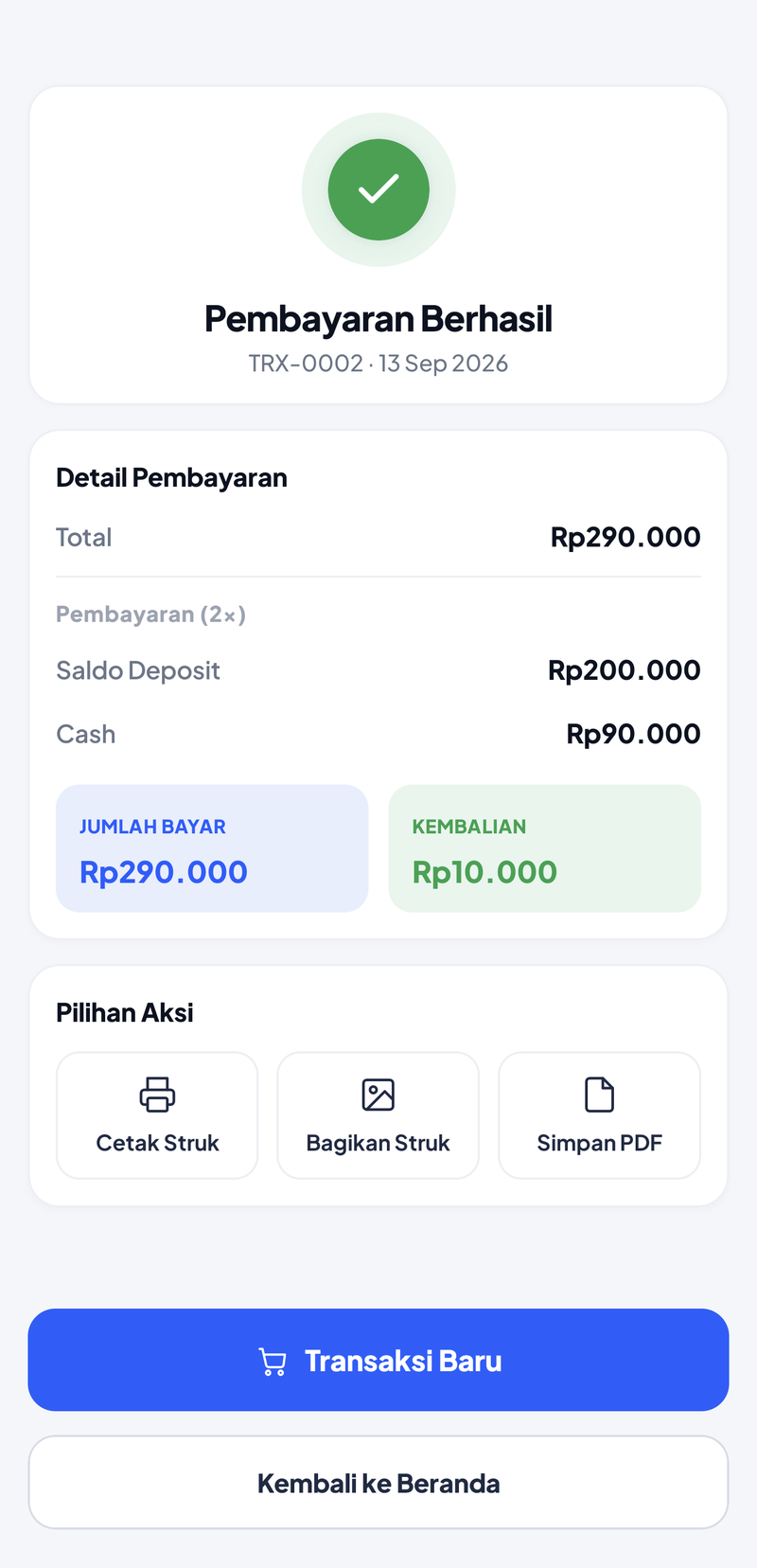
Pembayaran Berhasil TRX-0002: Total Rp290.000, Pembayaran 2x: Saldo Deposit Rp200.000 dan Cash Rp90.000, Jumlah Bayar Rp290.000, Kembalian Rp10.000
Nota mencatat dua pembayaran: saldo deposit dan tunai.
Saldo deposit Dewi otomatis berkurang Rp200.000, dan yang masuk ke laci hanya bagian tunainya (Rp90.000).
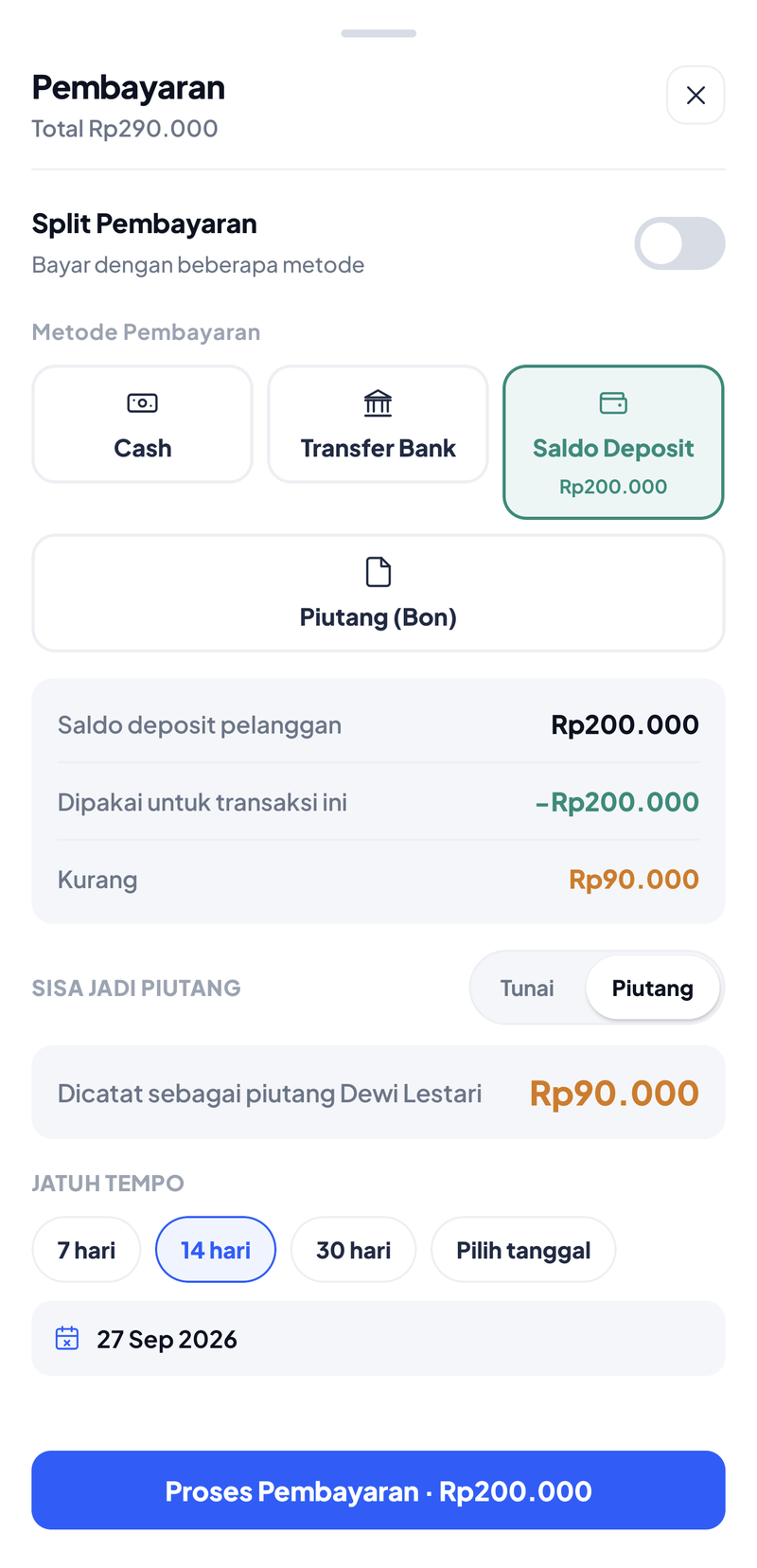
Kekurangan dicatat sebagai piutang: label Sisa Jadi Piutang, Dicatat sebagai piutang Dewi Lestari Rp90.000, Jatuh Tempo pilihan 7 hari, 14 hari terpilih, 30 hari, Pilih tanggal, tanggal 27 Sep 2026, dan tombol Proses Pembayaran · Rp200.000
Bila memilih Piutang, kekurangan Rp90.000 menjadi piutang Dewi.
Dialog konfirmasi bisa dimatikan di Pengaturan → Pengaturan Bisnis, tetapi sebaiknya tetap menyala untuk mencegah salah pilih metode.

H. Bayar Sebagian dan Piutang (Bon)

Pelanggan terdaftar bisa membayar sebagian sekarang atau mencatat seluruh belanja sebagai bon. Contoh berikut memakai belanja Sekar Ayu Rp216.000.
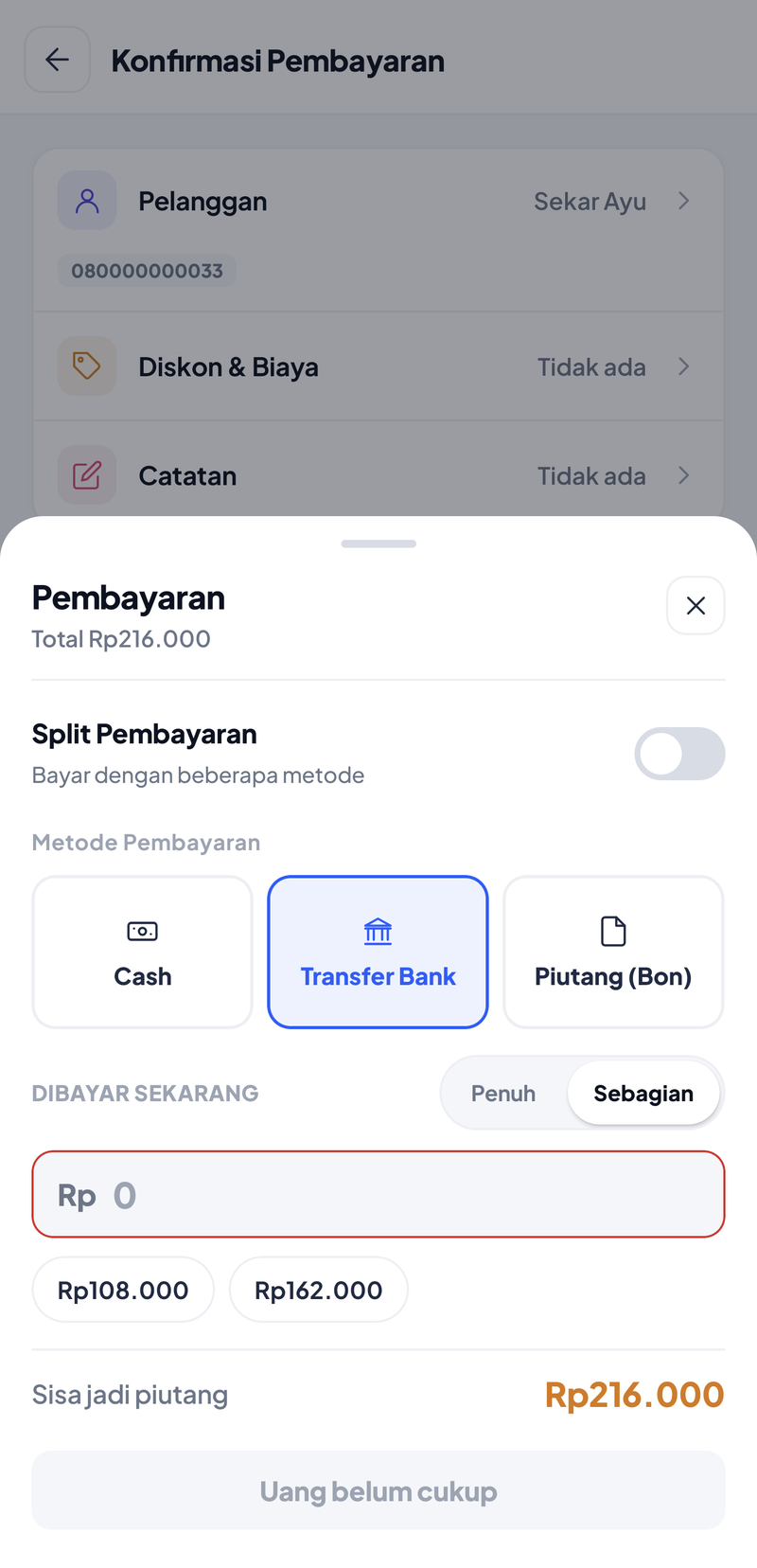
Mode Sebagian: label Dibayar Sekarang, kolom Rp 0, chip Rp108.000 dan Rp162.000, Sisa jadi piutang Rp216.000, tombol Uang belum cukup
Ketuk Sebagian, lalu isi nominal yang dibayar sekarang.
Sebagian — Pilih metode (Cash, Transfer, …), ketuk Sebagian, dan isi nominal yang dibayar — atau pakai chip 50% / 75%. Sisanya otomatis menjadi piutang pelanggan.
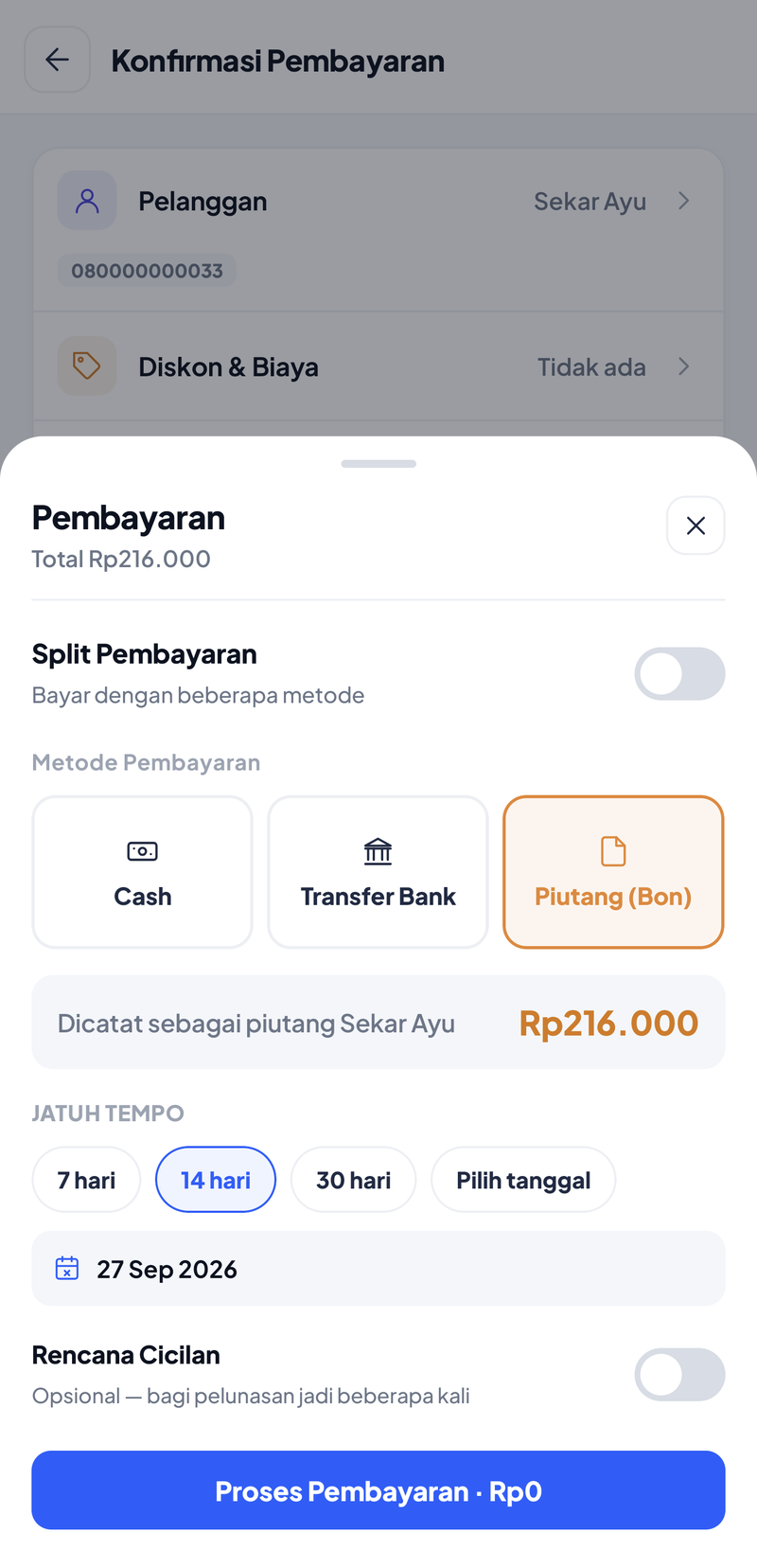
Piutang (Bon) — Seluruh belanja dicatat sebagai piutang; tidak ada uang yang diterima sekarang.
Metode Piutang (Bon) terpilih: Dicatat sebagai piutang Sekar Ayu Rp216.000, Jatuh Tempo 14 hari terpilih dengan tanggal 27 Sep 2026, sakelar Rencana Cicilan, dan tombol Proses Pembayaran · Rp0
Jatuh tempo bawaan 14 hari; bisa diganti 7 hari, 30 hari, atau tanggal lain.
Jatuh TempoBatas pelunasan piutang; muncul sebagai pengingat di menu Pelanggan.
Rencana CicilanOpsional. Nyalakan untuk membagi pelunasan menjadi 2×, 3×, 4×, atau 6× — mingguan atau bulanan — beserta perkiraan nominal tiap cicilan.
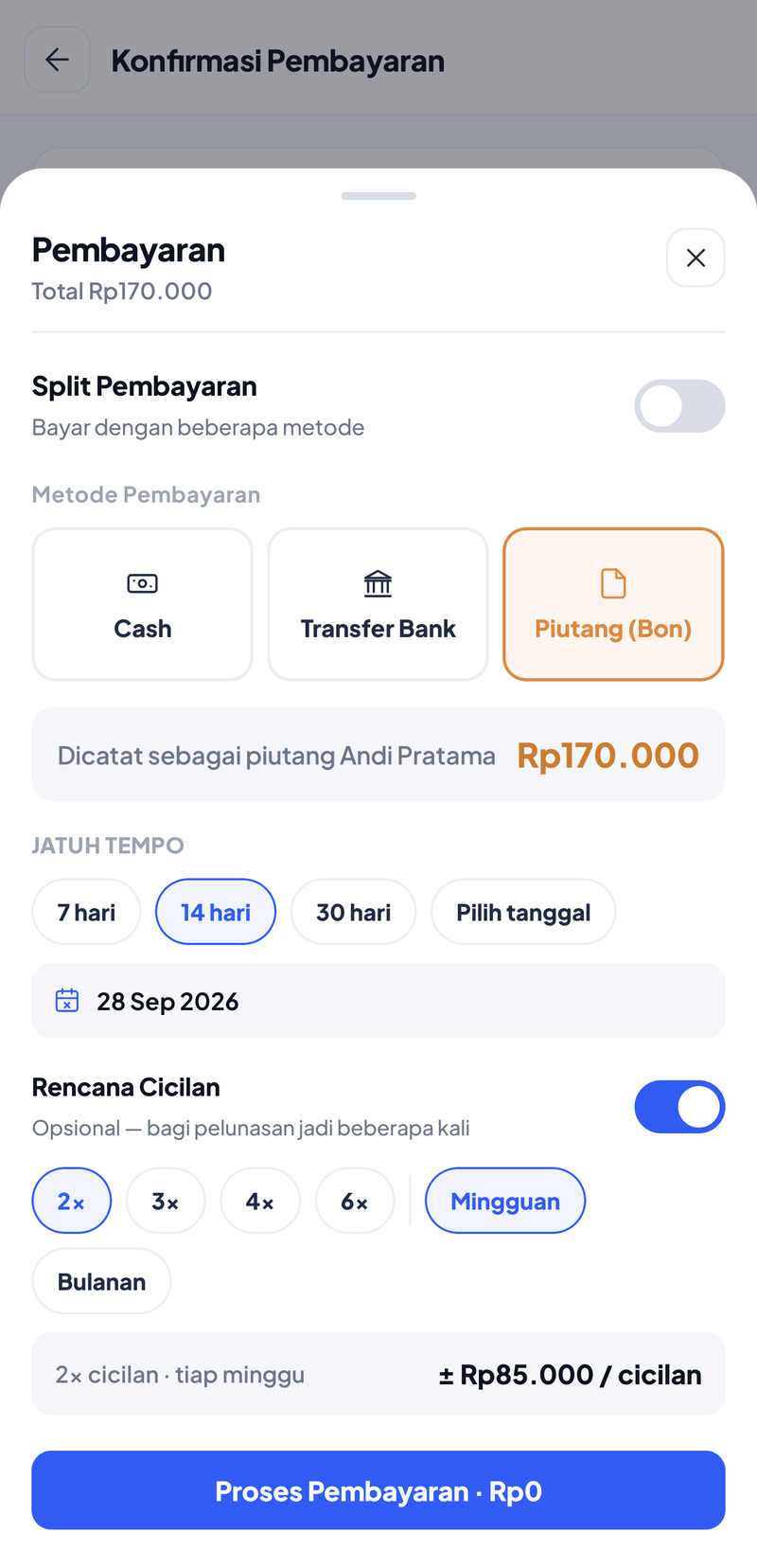
Piutang (Bon) Andi Pratama Rp170.000: jatuh tempo 14 hari tanggal 28 Sep 2026, Rencana Cicilan menyala dengan 2× dan Mingguan terpilih, ringkasan 2× cicilan · tiap minggu ± Rp85.000 / cicilan, tombol Proses Pembayaran · Rp0
Andi mengambil 2 Buket Baby Breath dengan bon, dilunasi 2× tiap minggu sebelum 28 Sep.

Setelah Proses Pembayaran · Rp0 dan dialog konfirmasi (Hutang / Piutang · Sisa Hutang Rp170.000), layar berhasil menampilkan SISA PIUTANG. Bon tidak menambah uang di laci — uangnya baru masuk saat pelanggan membayar piutang (lihat topik Pelanggan, bagian Limit Kredit & Bayar Piutang).
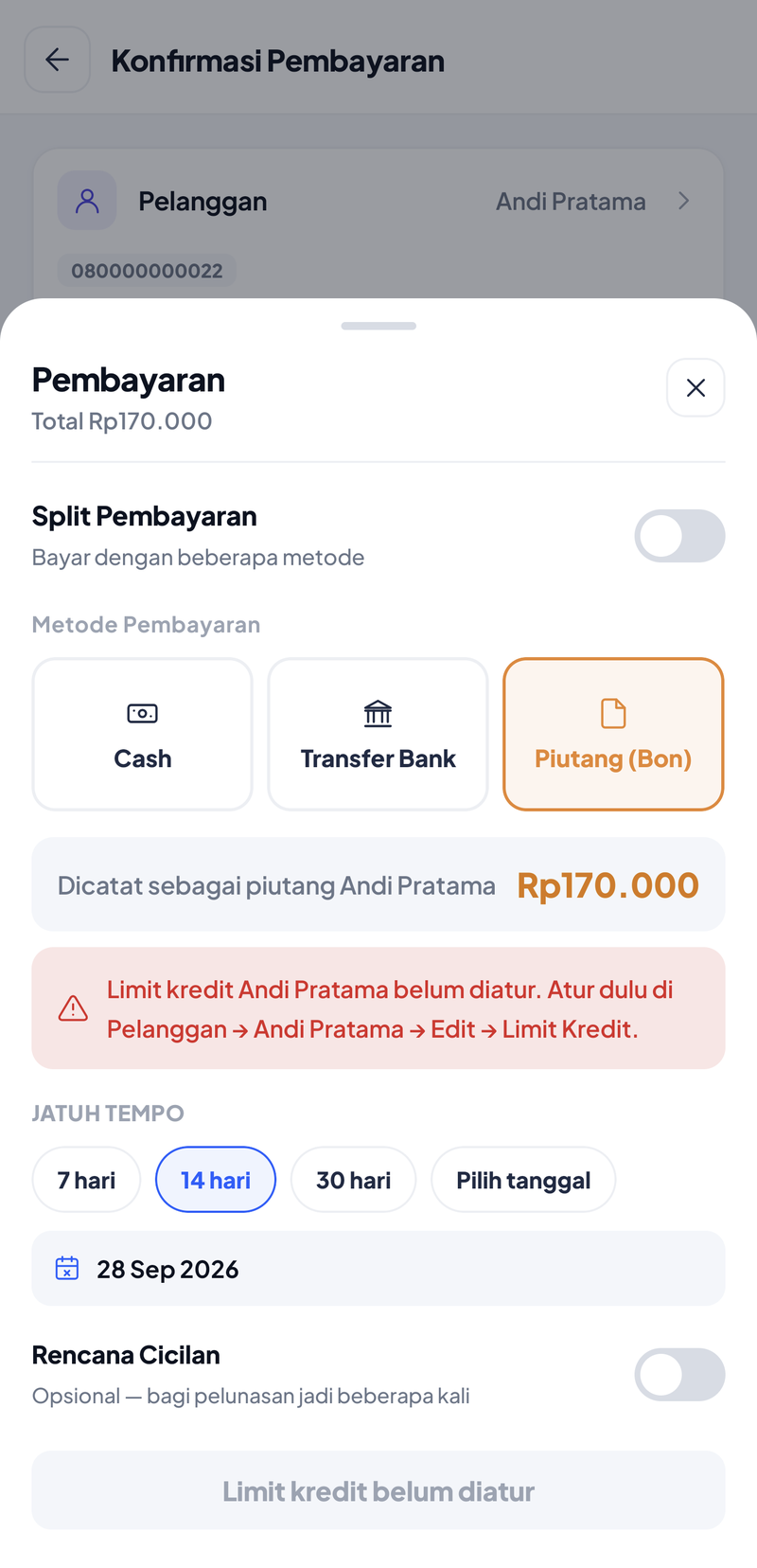
Bon hanya bisa dicatat untuk pelanggan yang sudah punya limit kredit. Bila belum, muncul peringatan merah dan tombol proses terkunci — atur dulu di Pelanggan → Edit Pelanggan → Limit Kredit. Piutang baru juga ditolak bila melewati sisa limit.
Piutang (Bon) Andi Pratama Rp170.000 dengan kotak merah: Limit kredit Andi Pratama belum diatur. Atur dulu di Pelanggan → Andi Pratama → Edit → Limit Kredit; tombol abu-abu Limit kredit belum diatur
Peringatan limit kredit langsung terlihat saat memilih Piutang (Bon).
Metode Saldo Deposit dan Piutang (Bon) hanya muncul bila pelanggan terdaftar sudah dipilih di Konfirmasi Pembayaran.

I. Split Pembayaran

Nyalakan Split Pembayaran di bagian atas sheet untuk membayar dengan beberapa metode sekaligus, misalnya sebagian transfer dan sebagian tunai. Isi metode dan nominal tiap baris; tombol proses aktif setelah jumlahnya sama dengan total. Kelebihan uang tunai menjadi kembalian.

J. Tahan Transaksi

Pembeli belum jadi bayar, misalnya masih memilih kartu ucapan atau akan kembali sore hari? Tahan keranjangnya supaya kasir bisa melayani pembeli lain, lalu lanjutkan nanti.
01
Di bar bawah Kasir ketuk Tahan.
02
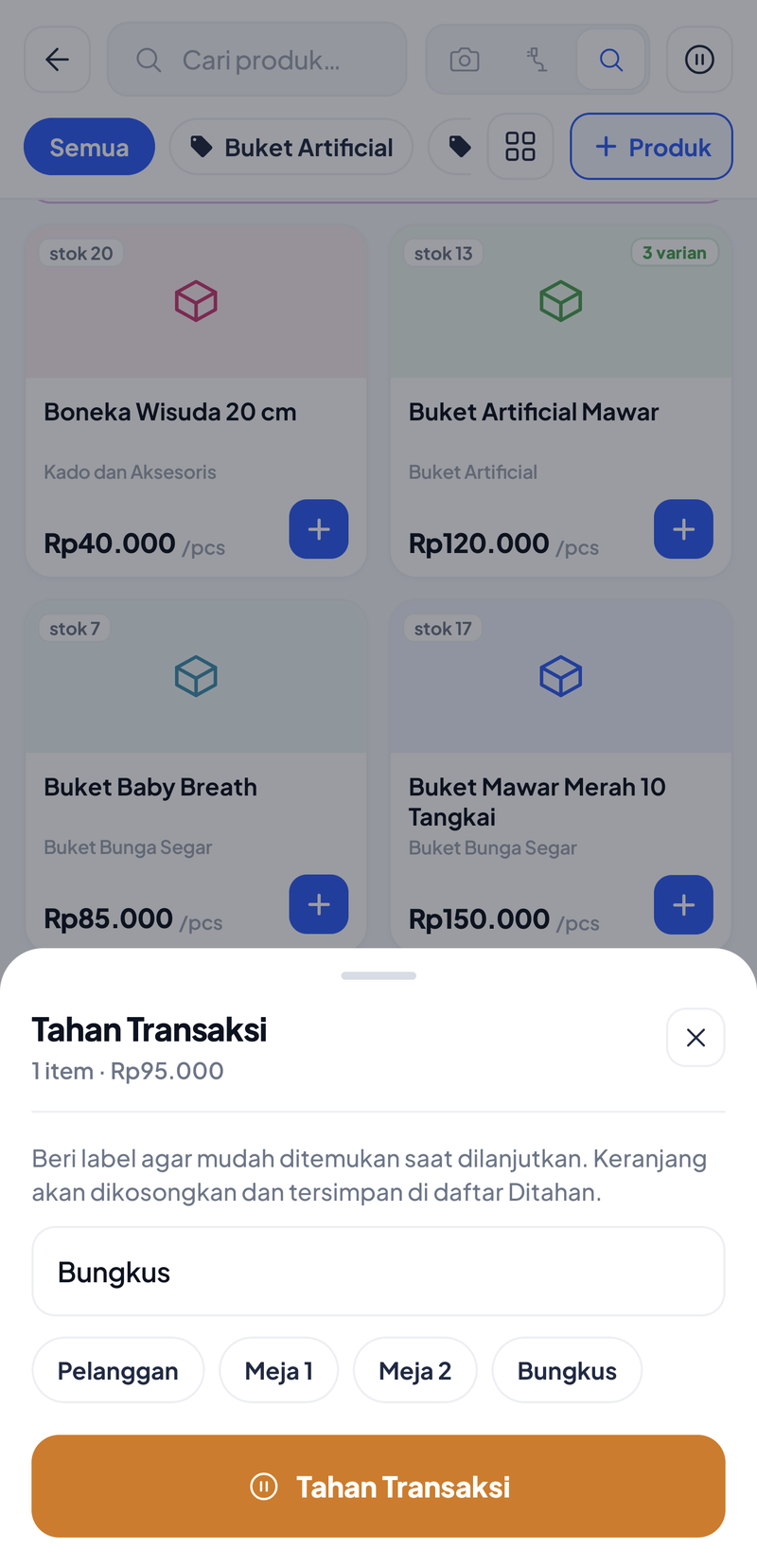
Beri label agar mudah ditemukan — ketik nama pembeli, atau ketuk salah satu label cepat — lalu ketuk Tahan Transaksi. Keranjang dikosongkan.
03
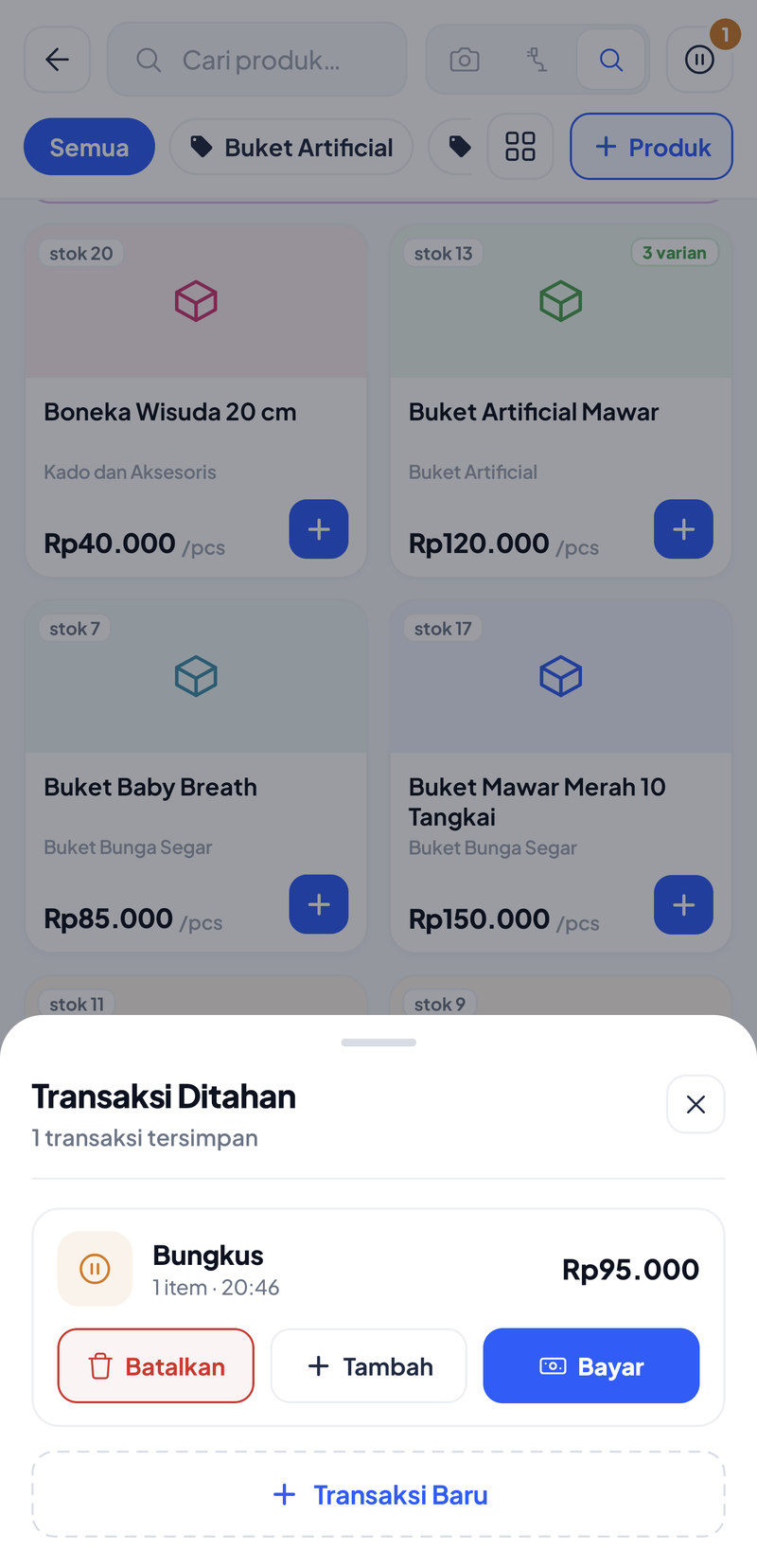
Untuk melanjutkan, ketuk ikon Transaksi Ditahan di kanan atas Kasir, lalu pilih Bayar (langsung ke pembayaran) atau Tambah (tambah barang dulu).
Sheet Tahan Transaksi 1 item Rp95.000: kolom label berisi Bungkus, label cepat Pelanggan, Meja 1, Meja 2, Bungkus, dan tombol oranye Tahan Transaksi
Label membantu kasir menemukan transaksi yang ditahan.
Daftar Transaksi Ditahan: 1 transaksi tersimpan berlabel Bungkus, 1 item pukul 20:46, Rp95.000, dengan tombol Batalkan, Tambah, dan Bayar
Batalkan menghapus transaksi yang ditahan; stok tidak berkurang sampai dibayar.
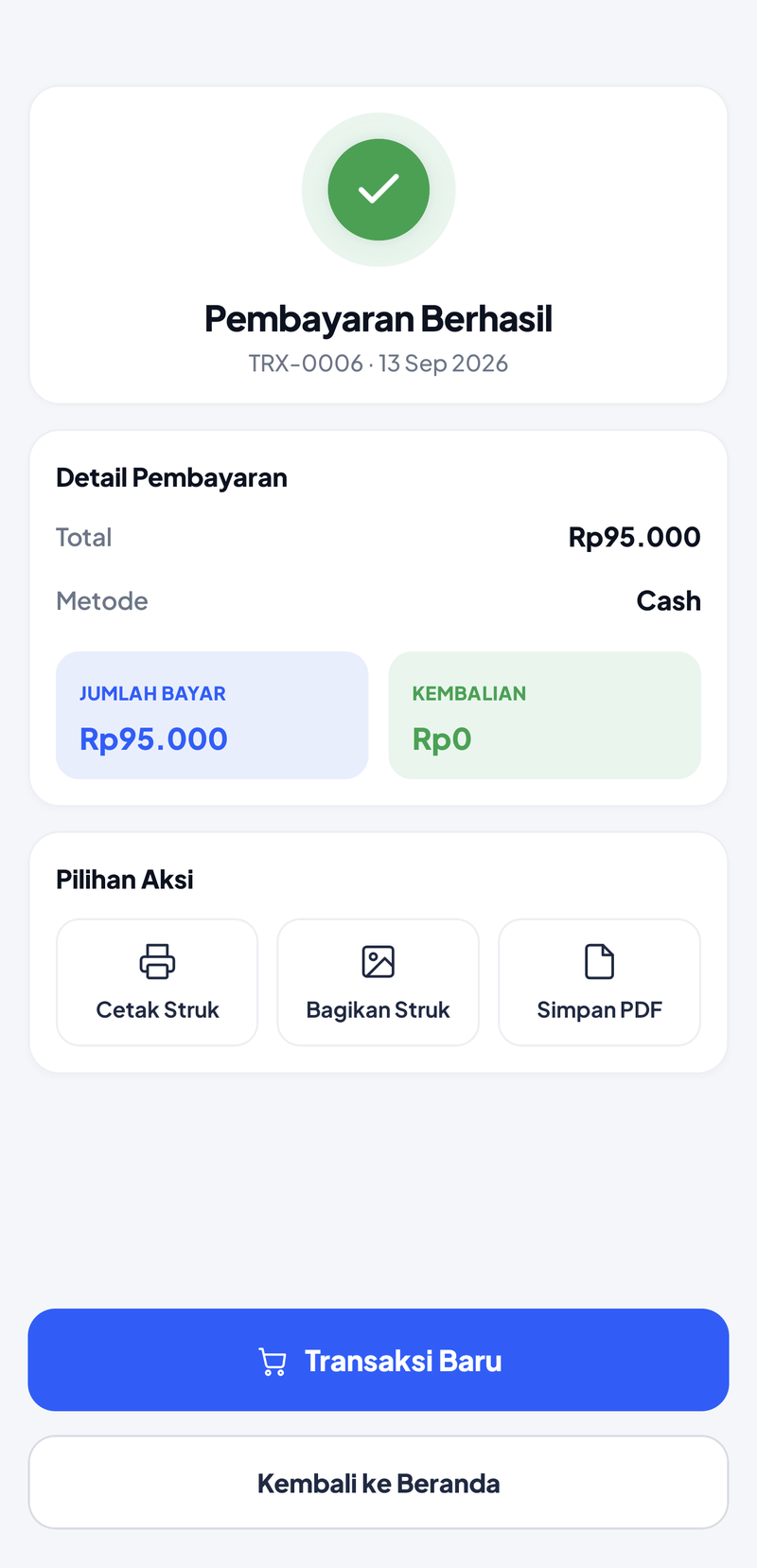
Pembayaran Berhasil TRX-0006: Total Rp95.000, Metode Cash, Jumlah Bayar Rp95.000, Kembalian Rp0
Buket Snack Coklat yang tadi ditahan akhirnya dibayar uang pas.
Keranjang yang berisi Produk Paket belum bisa ditahan — bayar langsung, atau hapus paket dari keranjang dulu.
SUDAH TERBANTU?
Ada bagian yang belum jelas? Tanyakan langsung, dibalas 09.00–21.00 WIB.
Tanya via WhatsApp